






SSIS を使ってOkta のデータをSQL Server にインポート

SQL Server に基幹業務データのバックアップを保管しておくことは、ビジネス上のセーフティネットとなります。また、ユーザーはSQL Server のバックアップデータからレポーティングや分析を簡単に行うことができます。
ここでは、SQL サーバー SSIS ワークフロー内でCData SSIS Tasks for Okta を使用して、Okta のデータをMicrosoft SQL Server データベースに転送する方法を説明します。
Components の追加
開始するには、新しいOkta ソースとSQL Server ADO.NET 転送先を新しいデータフロータスクに追加します。
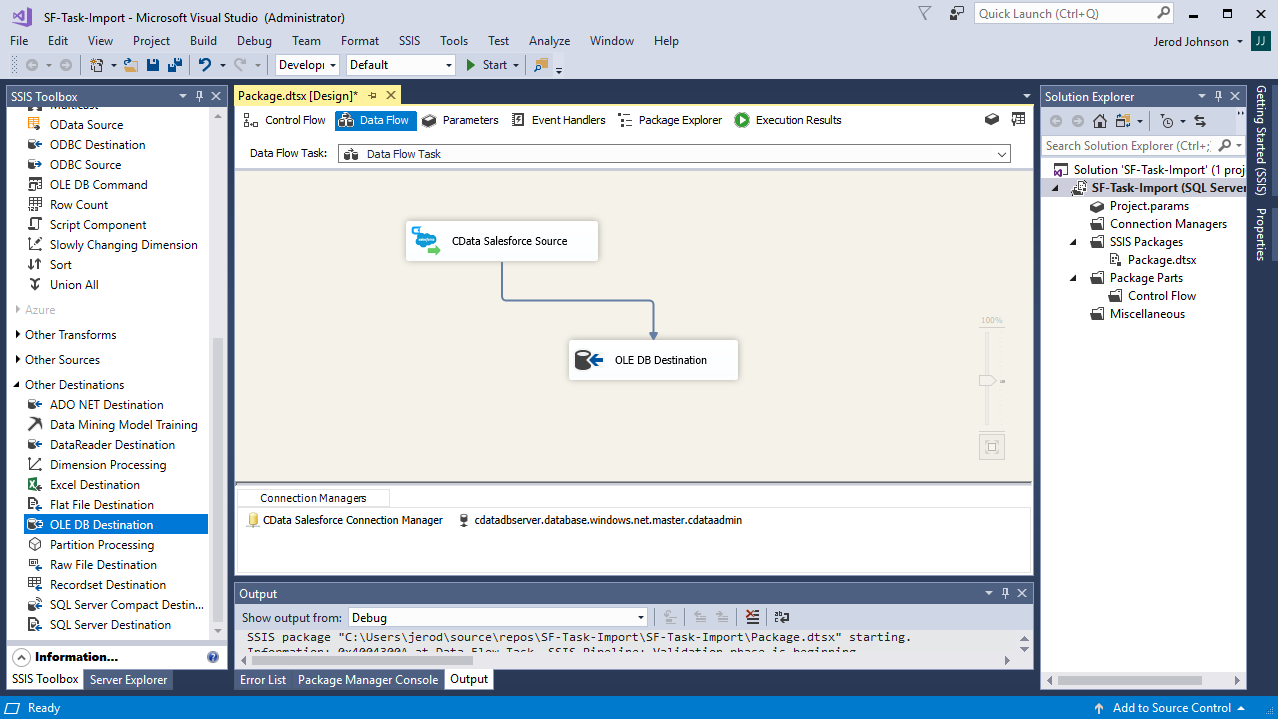
新しいコネクションマネジャーを作成
以下のステップに従って、接続マネジャーでOkta 接続プロパティを保存します。
- Connection Manager ウィンドウで、右クリックで[New Connection] を選択します。Add SSIS Connection Manager ダイアログが表示されます。
- [Connection Manager type]メニューでOkta を選択します。CData Okta Connection Manager が表示されます。
- 接続プロパティを構成します。
Okta に接続するには、Domain 接続文字列プロパティをお使いのOkta ドメインに設定します。 Okta はOAuth およびOAuthJWT 認証をサポートしています。
OAuth認証
OAuth で認証するには、AuthScheme をOAuth に設定する必要があります。また、カスタムOAuth アプリケーションを作成する必要があります。
カスタムOAuth アプリケーションの作成
Okta アカウントから:
- 管理者アカウントでOkta のデベロッパーエディションにサインインします。
- Admin Consoleで、Applications > Applications に移動します。
- Create App Integration をクリックします。
- Sign-in method は、OIDC - OpenID Connect を選択します。
- Application type は、Web Application を選択します。
- カスタムアプリケーションの名前を入力します。
- Grant TypeをAuthorization Code に設定します。トークンを自動的に更新したい場合は、Refresh Token もチェックしてください。
- コールバックURL を設定します。
- デスクトップアプリケーションやヘッドレスマシンでは、http://localhost:33333 または任意の別のポート番号を使用します。ここで設定したURI が、CallbackURL プロパティになります。
- Web アプリケーションの場合、コールバックURL を信頼できるリダイレクトURL に設定します。このURL は、アプリケーションへのアクセスが許可されたことを示すトークンを伴ってユーザーが戻ってくるWeb 上の場所です。
- Assignments セクションで、Limit access to selected groups を選択してグループを追加するか、グループの割り当ては一旦スキップします。
- OAuth アプリケーションを保存します。
- アプリケーションのGeneral タブに、アプリケーションのClient Id とClient Secret が表示されます。後で使用できるように、これらを記録してください。Client Id はOAuthClientId の設定に使用し、Client Secret はOAuthClientSecret の設定に使用します。
- Assignments タブを確認し、アプリケーションにアクセスする必要のあるすべてのユーザーがアプリケーションに割り当てられていることを確かめます。
- Okta API Scopes タブで、OAuth アプリケーションに付与するスコープを選択します。これらのスコープは、アプリが読み取り可能なデータを決定します。そのため、特定のビューに対するスコープを付与しないと、そのビューに対するクエリを実行する権限がドライバーに付与されません。各ビューに必要なスコープを確認するには、ヘルプドキュメントのデータモデル > ビュー のビュー固有のページを参照してください。
OAuth 認証の詳細や、OAuthJWT 認証については、ヘルプドキュメントを参照してください。
Okta Source の構成
以下のステップに従って、Okta の抽出に使用するクエリを指定します。
- Okta ソースをダブルクリックしてソースコンポーネントエディタを開きます。
- [Connection Manager]メニューで、以前作成した接続マネジャーを選択します。
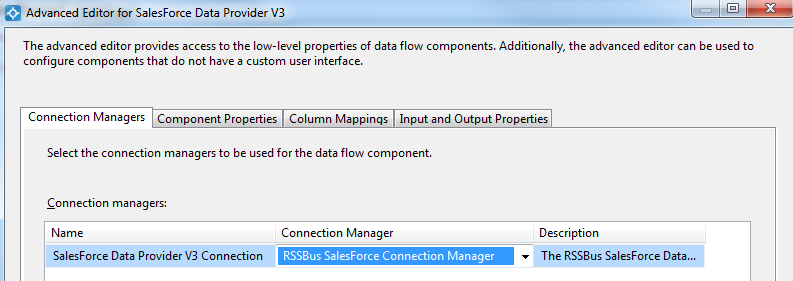
- データの書き出しに使用するクエリを指定します。例:
SELECT Id, ProfileFirstName FROM Users WHERE Status = 'Active'

- Okta Source コントロールを閉じて、ADO.NET Destination に接続します。
SQL Server Destination を構成する
以下のステップに従って、Okta をロードするSQL サーバーテーブルを指定します。
- ADO.NET Destination を選択して、新しい接続を追加します。接続するサーバーおよびデータベースの情報を入力。
- Data access モードメニューで、[table or view]を選択します。
- [Table Or View]メニューで、設定するテーブルまたはビューを選択します。
- [Mappings]画面で必要なプロパティを設定します。
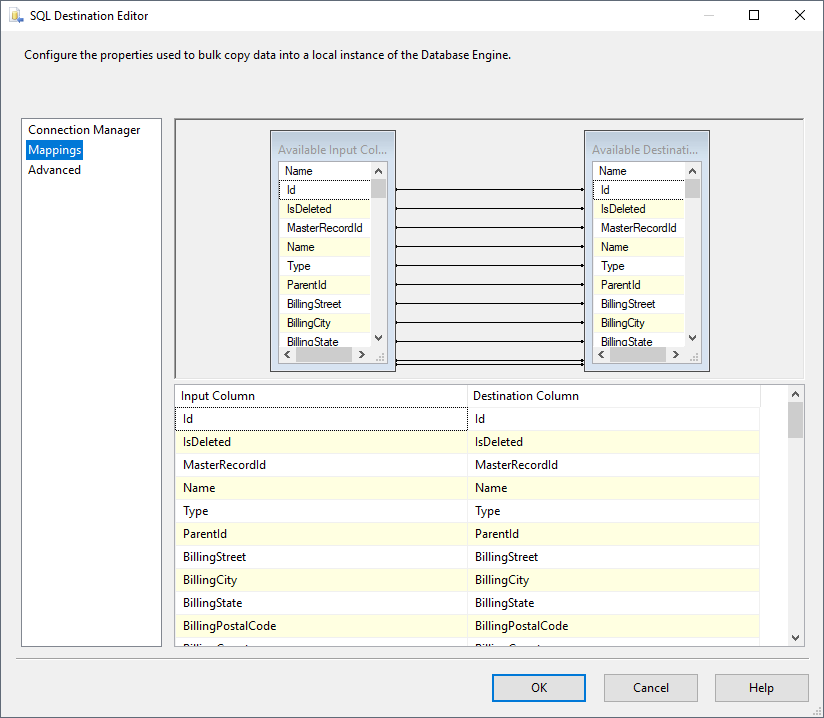
プロジェクトの実行
プロジェクトを実行できるようになりました。SSIS Task の実行が完了すると、データベースにOkta のデータが入力されます。

はじめる準備はできましたか?
Okta SSIS Component の無料トライアルをダウンロードしてお試しください:
ダウンロード詳細:
 Okta SSIS Components
お問い合わせ
Okta SSIS Components
お問い合わせ
SSIS ソース元 & 接続先コンポーネントは、SQL Server SSIS のワークフロー内で簡単にOkta データにリアルタイム接続できるパワフルなツールです。
データフロー内のOkta コンポーネントを使ってOkta データと連携できます。データ同期、ローカルバックアップ、ワークフローの自動化などに最適!