






Python で pandas を使って Okta データを可視化する方法

Python の豊富なエコシステムを活用することで、作業を迅速に開始し、システム間の連携をより効果的に行うことができます。CData Python Connector for Okta、pandas および Matplotlib モジュール、SQLAlchemy ツールキットを組み合わせることで、Okta に接続した Python アプリケーションやスクリプトを構築し、Okta のデータを可視化できます。この記事では、pandas、SQLAlchemy、Matplotlib の組み込み関数を使用して Okta のデータに接続し、クエリを実行して結果を可視化する方法を説明します。
CData Python Connector は、組み込みの最適化されたデータ処理機能により、Python での Okta のデータへのリアルタイムアクセスにおいて比類のないパフォーマンスを提供します。Okta に対して複雑な SQL クエリを発行すると、ドライバーはフィルタや集計などのサポートされている SQL 操作を Okta に直接プッシュし、サポートされていない操作(多くの場合、SQL 関数や JOIN 操作)は組み込みの SQL エンジンを使用してクライアント側で処理します。
Okta のデータへの接続
Okta のデータへの接続は、他のリレーショナルデータソースへの接続と同様です。必要な接続プロパティを使用して接続文字列を作成します。この記事では、接続文字列を create_engine 関数のパラメータとして渡します。
Okta に接続するには、Domain 接続文字列プロパティをお使いのOkta ドメインに設定します。 Okta はOAuth およびOAuthJWT 認証をサポートしています。
OAuth認証
OAuth で認証するには、AuthScheme をOAuth に設定する必要があります。また、カスタムOAuth アプリケーションを作成する必要があります。
カスタムOAuth アプリケーションの作成
Okta アカウントから:
- 管理者アカウントでOkta のデベロッパーエディションにサインインします。
- Admin Consoleで、Applications > Applications に移動します。
- Create App Integration をクリックします。
- Sign-in method は、OIDC - OpenID Connect を選択します。
- Application type は、Web Application を選択します。
- カスタムアプリケーションの名前を入力します。
- Grant TypeをAuthorization Code に設定します。トークンを自動的に更新したい場合は、Refresh Token もチェックしてください。
- コールバックURL を設定します。
- デスクトップアプリケーションやヘッドレスマシンでは、http://localhost:33333 または任意の別のポート番号を使用します。ここで設定したURI が、CallbackURL プロパティになります。
- Web アプリケーションの場合、コールバックURL を信頼できるリダイレクトURL に設定します。このURL は、アプリケーションへのアクセスが許可されたことを示すトークンを伴ってユーザーが戻ってくるWeb 上の場所です。
- Assignments セクションで、Limit access to selected groups を選択してグループを追加するか、グループの割り当ては一旦スキップします。
- OAuth アプリケーションを保存します。
- アプリケーションのGeneral タブに、アプリケーションのClient Id とClient Secret が表示されます。後で使用できるように、これらを記録してください。Client Id はOAuthClientId の設定に使用し、Client Secret はOAuthClientSecret の設定に使用します。
- Assignments タブを確認し、アプリケーションにアクセスする必要のあるすべてのユーザーがアプリケーションに割り当てられていることを確かめます。
- Okta API Scopes タブで、OAuth アプリケーションに付与するスコープを選択します。これらのスコープは、アプリが読み取り可能なデータを決定します。そのため、特定のビューに対するスコープを付与しないと、そのビューに対するクエリを実行する権限がドライバーに付与されません。各ビューに必要なスコープを確認するには、ヘルプドキュメントのデータモデル > ビュー のビュー固有のページを参照してください。
OAuth 認証の詳細や、OAuthJWT 認証については、ヘルプドキュメントを参照してください。
以下の手順に従って、必要なモジュールをインストールし、Python オブジェクトを介して Okta にアクセスしてみましょう。
必要なモジュールのインストール
pip ユーティリティを使用して、pandas、Matplotlib モジュール、および SQLAlchemy ツールキットをインストールします。
pip install pandas
pip install matplotlib
pip install sqlalchemy
以下のようにモジュールをインポートしてください。
import pandas
import matplotlib.pyplot as plt
from sqlalchemy import create_engine
Python で Okta のデータを可視化する
接続文字列を使用して接続できます。create_engine 関数を使用して、Okta のデータを操作するための Engine を作成します。
engine = create_engine("okta:///?Domain=dev-44876464.okta.com")
Okta への SQL の実行
pandas の read_sql 関数を使用して、SQL ステートメントを実行し、結果セットを DataFrame に格納します。
df = pandas.read_sql("SELECT Id, ProfileFirstName FROM Users WHERE Status = 'Active'", engine)
Okta のデータの可視化
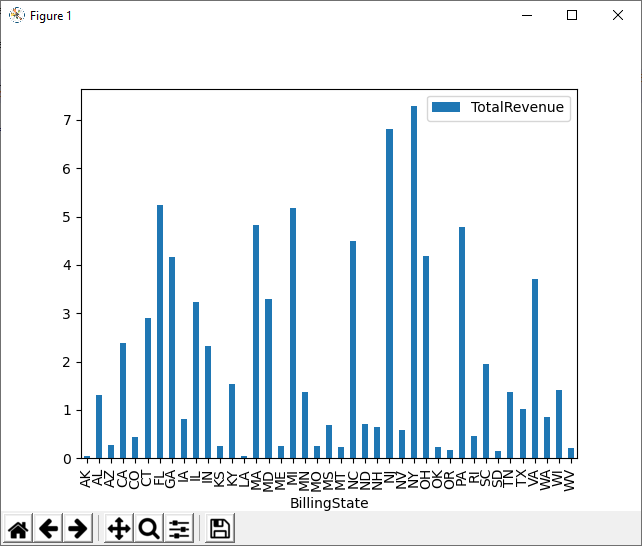
クエリ結果が DataFrame に格納されたら、plot 関数を使用して Okta のデータを表示するグラフを作成します。show メソッドで、グラフを新しいウィンドウに表示します。
df.plot(kind="bar", x="Id", y="ProfileFirstName")
plt.show()
無料トライアル & 詳細情報
CData Python Connector for Okta の 30日間無料トライアルをダウンロードして、Okta のデータに接続する Python アプリケーションやスクリプトの構築を始めましょう。ご質問がありましたら、サポートチームまでお気軽にお問い合わせください。
完全なソースコード
import pandas
import matplotlib.pyplot as plt
from sqlalchemy import create_engin

engine = create_engine("okta:///?Domain=dev-44876464.okta.com")
df = pandas.read_sql("SELECT Id, ProfileFirstName FROM Users WHERE Status = 'Active'", engine)

df.plot(kind="bar", x="Id", y="ProfileFirstName")
plt.show()
はじめる準備はできましたか?
Okta Connector のコミュニティライセンスをダウンロード:
ダウンロード詳細:
 Okta Python Connector
お問い合わせ
Okta Python Connector
お問い合わせ
Okta へのデータ連携用のPython Connecotr ライブラリ。 Pandas、SQLAlchemy、Dash、petl などの主要なPython ツールにOkta をシームレスに統合。