






Dataiku からリアルタイム Okta データを使って AI/ML モデルを構築

Dataiku は、データの準備、分析、可視化、AI/ML モデルのデプロイメントに利用されるデータサイエンスおよび機械学習プラットフォームです。チームでの協業と効率的なデータドリブンな意思決定を可能にします。CData JDBC Driver for Okta と組み合わせることで、Dataiku は Okta のデータ のデータ連携、データ準備、リアルタイム分析、そして信頼性の高いモデルデプロイメントをさらに強化します。
CData JDBC Driver は、最適化されたデータ処理機能を内蔵しており、リアルタイム Okta のデータ とのやり取りにおいて比類のないパフォーマンスを発揮します。複雑な SQL クエリを Okta に発行すると、ドライバーはフィルタや集計などのサポートされている SQL 操作を Okta に直接プッシュし、サポートされていない操作(多くの場合、SQL 関数や JOIN 操作)は内蔵の SQL エンジンを使用してクライアント側で処理します。動的メタデータクエリ機能が組み込まれているため、ネイティブのデータ型を使って Okta のデータ を操作・分析できます。
この記事では、Dataiku DSS(Data Science Studio)プラットフォームで CData JDBC Driver for Okta を使って Okta に簡単に連携する方法を紹介します。データの準備やカスタム AI/ML モデルの構築を行いましょう。
Dataiku DSS 環境の準備
このセクションでは、先に紹介した Dataiku を Okta のデータ 向けにセットアップする方法を説明します。事前に、お使いのオペレーティングシステムに対応した Dataiku DSS(オンプレミス版)をインストールしておいてください。
CData JDBC Driver for Okta のインストール
まず、Dataiku と同じマシンに CData JDBC Driver for Okta をインストールします。JDBC Driver は以下のパスにインストールされます:
C:\Program Files\CData[product_name] 20xx\lib\cdata.jdbc.okta.jar
Dataiku DSS での JDBC Driver 接続設定
Dataiku で CData JDBC Driver を使用するには、新しい SQL データベース接続を作成し、DSS の接続設定で JDBC Driver の JAR ファイルを追加する必要があります。
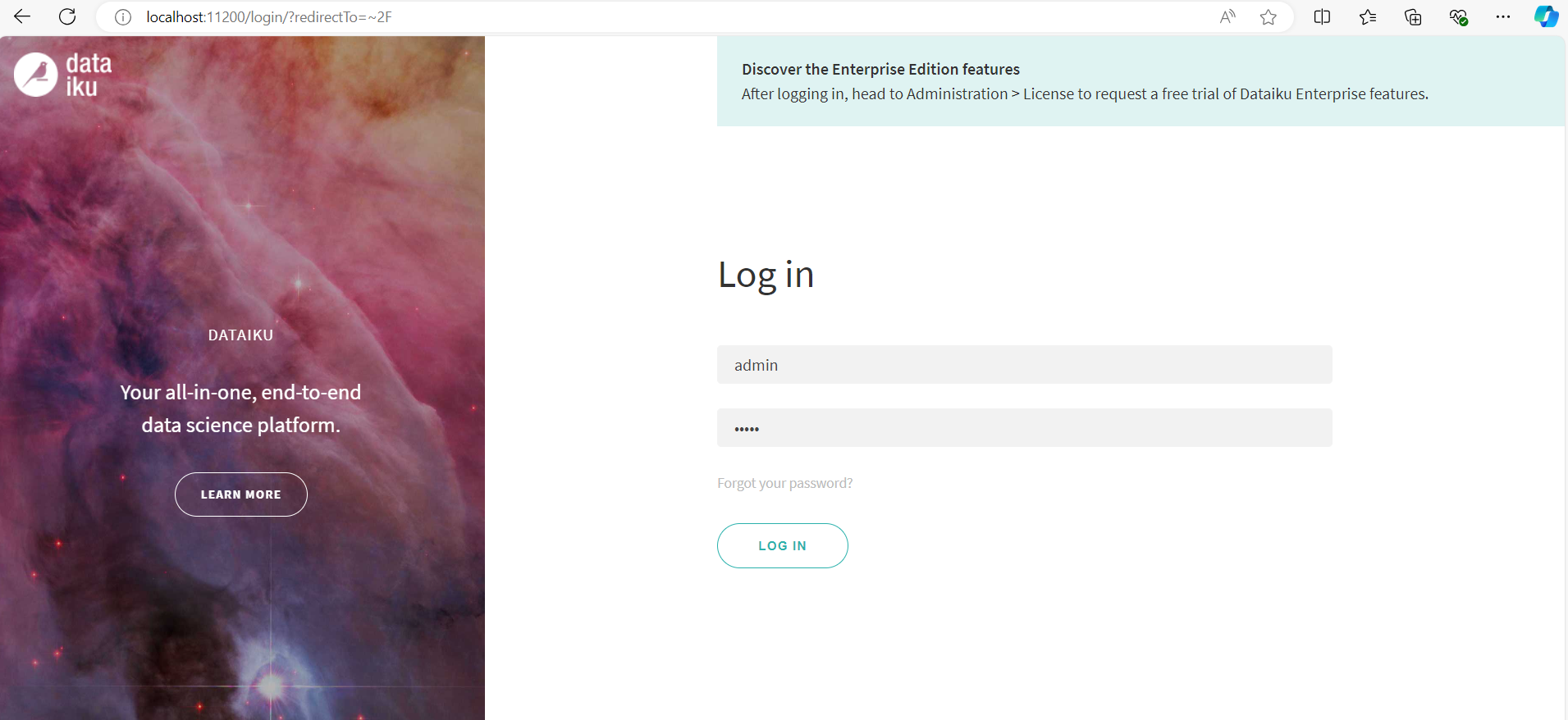
- Dataiku DSS プラットフォームにログインします。ブラウザでローカルに開きます(例:localhost:11200)。
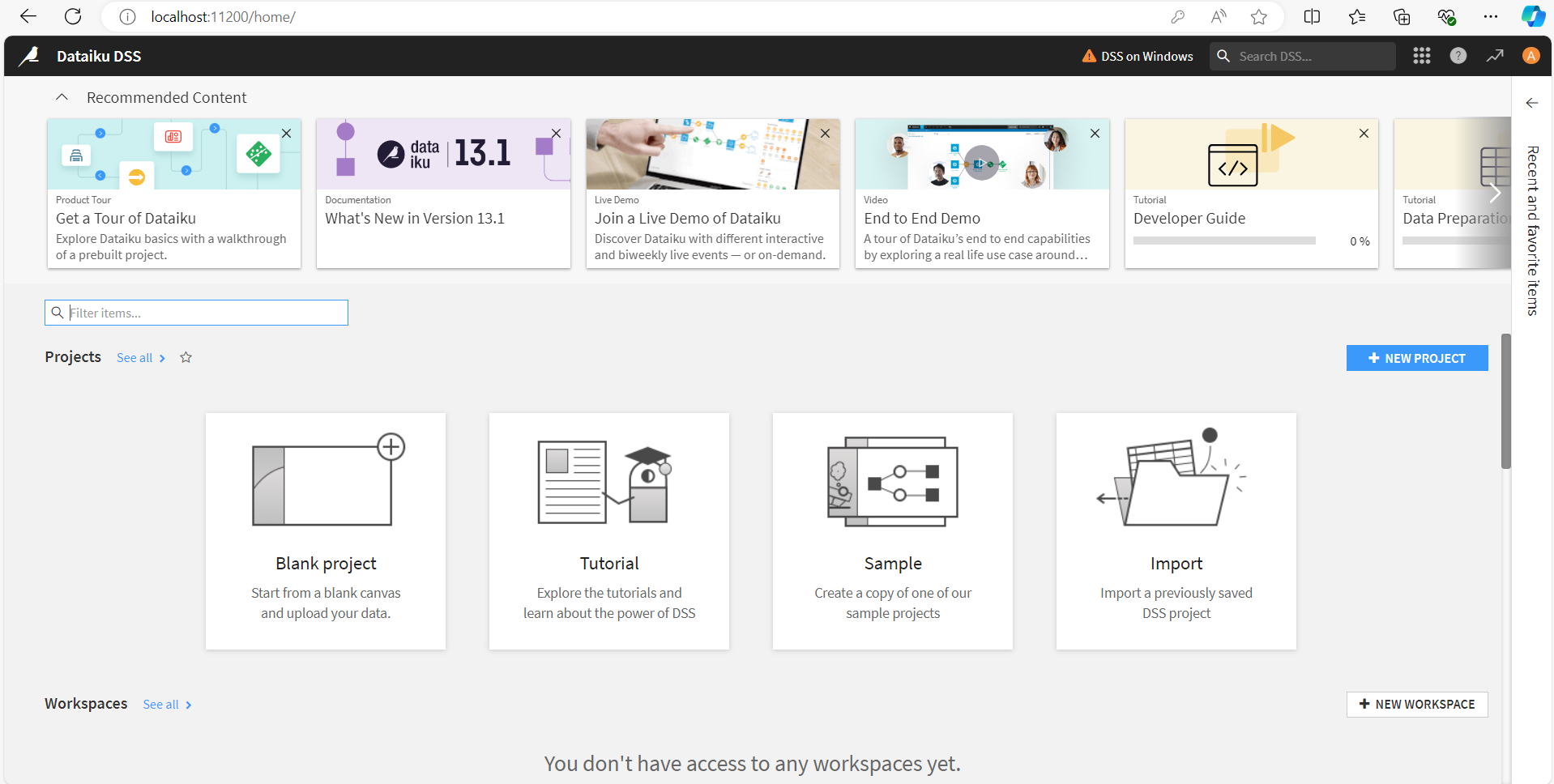
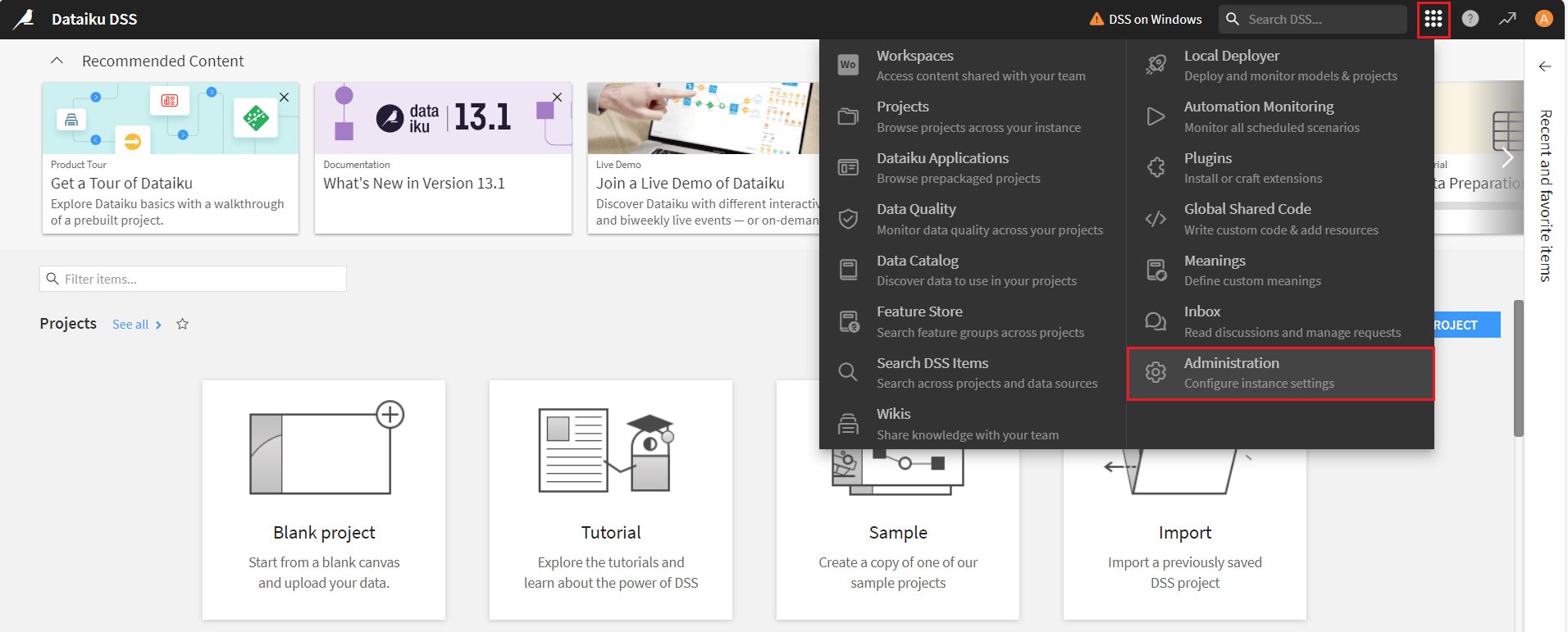
- プラットフォームの右上にある Navigate to other sections of Dataiku メニューをクリックし、Administration を選択します。
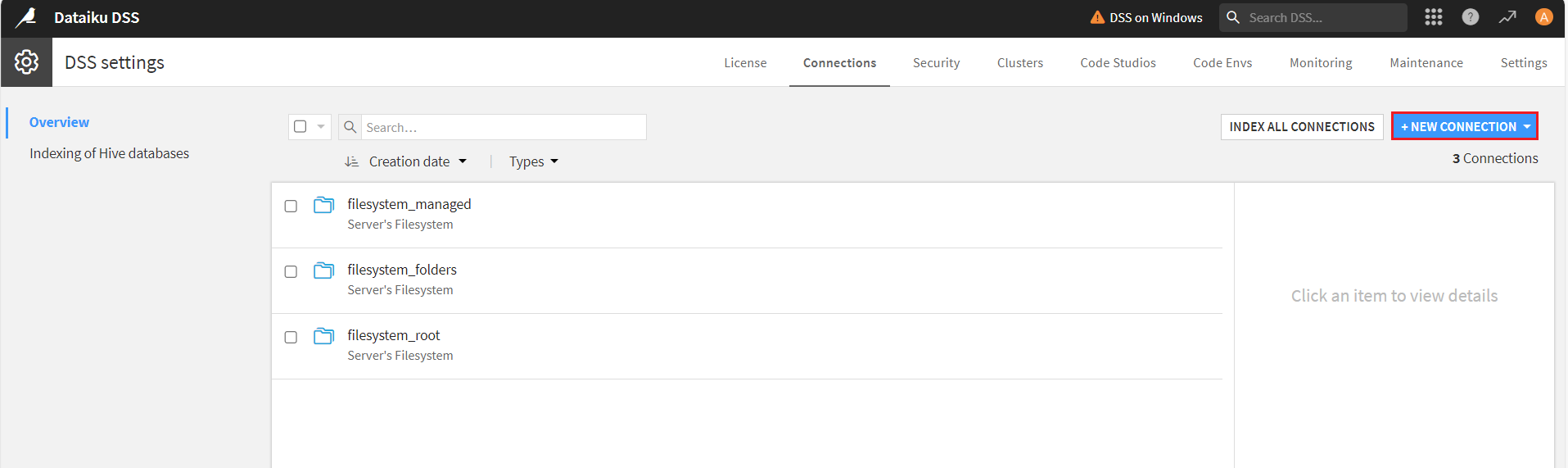
- Connections タブを選択します。

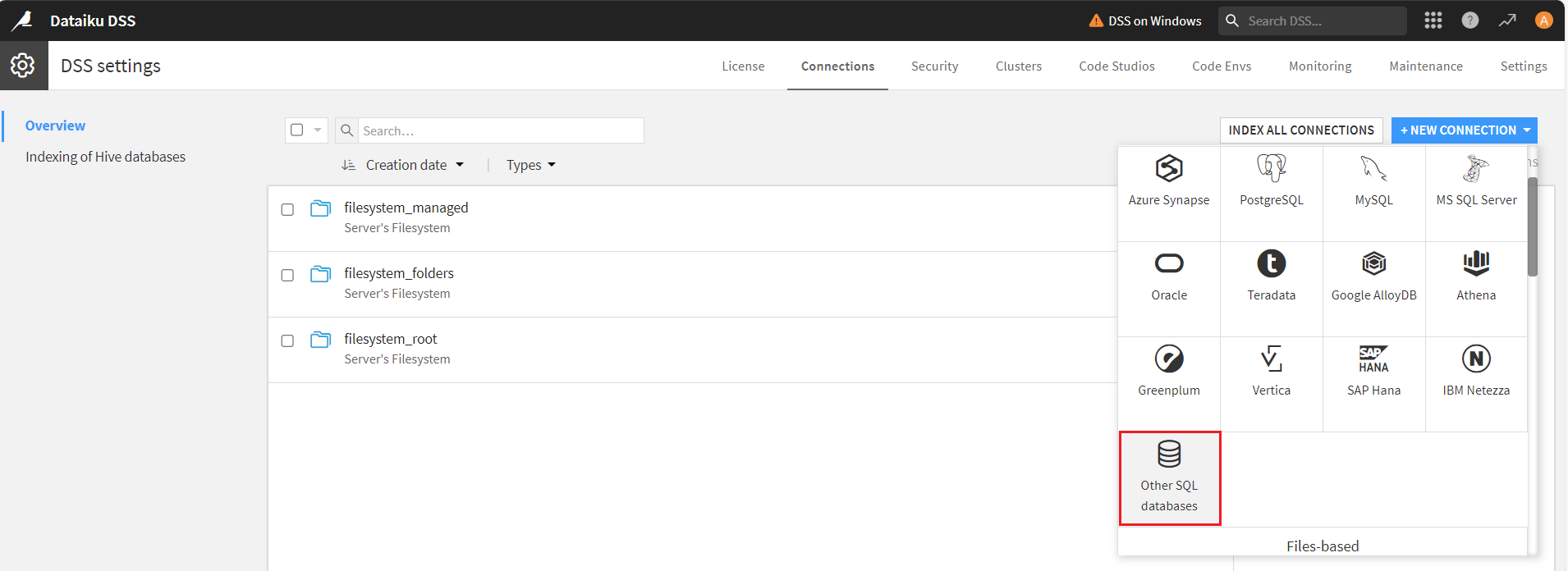
- Connections 画面で New Connections ボタンをクリックします。
- スクロールして Other SQL databases を選択します。
Okta に接続するための JDBC URL を生成します。jdbc:okta: で始まり、その後にセミコロン区切りの接続文字列プロパティを続けます。
Okta に接続するには、Domain 接続文字列プロパティをお使いのOkta ドメインに設定します。 Okta はOAuth およびOAuthJWT 認証をサポートしています。
OAuth認証
OAuth で認証するには、AuthScheme をOAuth に設定する必要があります。また、カスタムOAuth アプリケーションを作成する必要があります。
カスタムOAuth アプリケーションの作成
Okta アカウントから:
- 管理者アカウントでOkta のデベロッパーエディションにサインインします。
- Admin Consoleで、Applications > Applications に移動します。
- Create App Integration をクリックします。
- Sign-in method は、OIDC - OpenID Connect を選択します。
- Application type は、Web Application を選択します。
- カスタムアプリケーションの名前を入力します。
- Grant TypeをAuthorization Code に設定します。トークンを自動的に更新したい場合は、Refresh Token もチェックしてください。
- コールバックURL を設定します。
- デスクトップアプリケーションやヘッドレスマシンでは、http://localhost:33333 または任意の別のポート番号を使用します。ここで設定したURI が、CallbackURL プロパティになります。
- Web アプリケーションの場合、コールバックURL を信頼できるリダイレクトURL に設定します。このURL は、アプリケーションへのアクセスが許可されたことを示すトークンを伴ってユーザーが戻ってくるWeb 上の場所です。
- Assignments セクションで、Limit access to selected groups を選択してグループを追加するか、グループの割り当ては一旦スキップします。
- OAuth アプリケーションを保存します。
- アプリケーションのGeneral タブに、アプリケーションのClient Id とClient Secret が表示されます。後で使用できるように、これらを記録してください。Client Id はOAuthClientId の設定に使用し、Client Secret はOAuthClientSecret の設定に使用します。
- Assignments タブを確認し、アプリケーションにアクセスする必要のあるすべてのユーザーがアプリケーションに割り当てられていることを確かめます。
- Okta API Scopes タブで、OAuth アプリケーションに付与するスコープを選択します。これらのスコープは、アプリが読み取り可能なデータを決定します。そのため、特定のビューに対するスコープを付与しないと、そのビューに対するクエリを実行する権限がドライバーに付与されません。各ビューに必要なスコープを確認するには、ヘルプドキュメントのデータモデル > ビュー のビュー固有のページを参照してください。
OAuth 認証の詳細や、OAuthJWT 認証については、ヘルプドキュメントを参照してください。
組み込みの接続文字列デザイナー
JDBC URL の作成には、Okta JDBC Driver に組み込まれている接続文字列デザイナーを使用できます。JAR ファイルをダブルクリックするか、コマンドラインから実行してください。
java -jar cdata.jdbc.okta.jar
接続プロパティを入力し、接続文字列をクリップボードにコピーします。

一般的な JDBC URL は次のようになります:
jdbc:okta:Domain=dev-44876464.okta.com;
- New SQL database (JDBC) connection 画面で、New connection name フィールドに名前を入力し、基本パラメータを指定します:
- JDBC Driver Class:cdata.jdbc.okta.OktaDriver
- JDBC URL:前のステップで取得した JDBC 接続 URL
- Driver jars directory:システム上で JAR ファイルがインストールされているフォルダパス

次に、SQL dialect を選択します。ここでは「SQL Server」を選択しています。Create をクリックします。接続が成功すると、「Connection OK」というメッセージが表示されます。
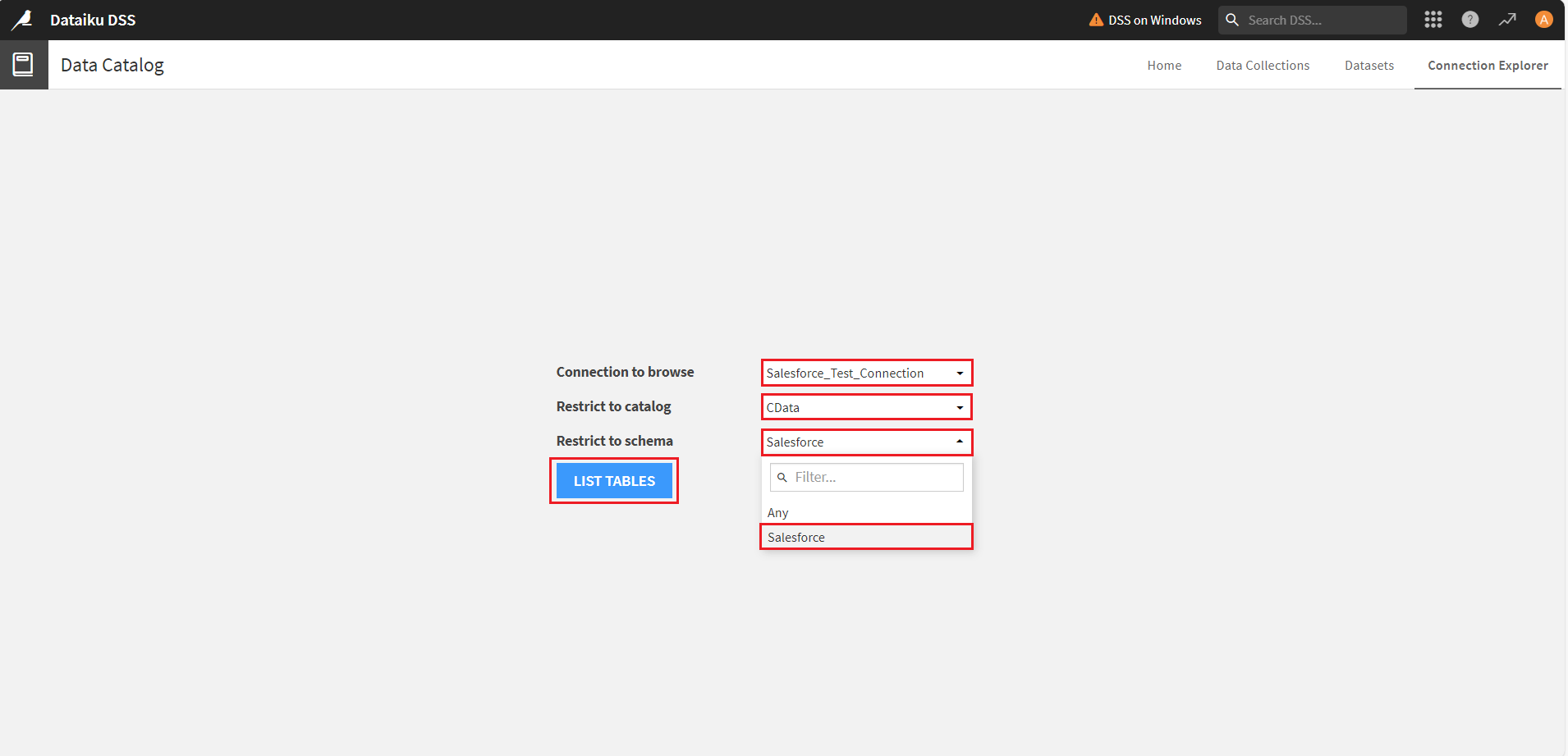
- Data Catalog ウィンドウが表示されます。Connection to browse、Restrict to catalog、Restrict to schema ドロップダウンから目的の接続、カタログ、スキーマを選択し、List Tables をクリックします。Dataiku プラットフォームに必要なテーブルがすべて一覧表示されます。
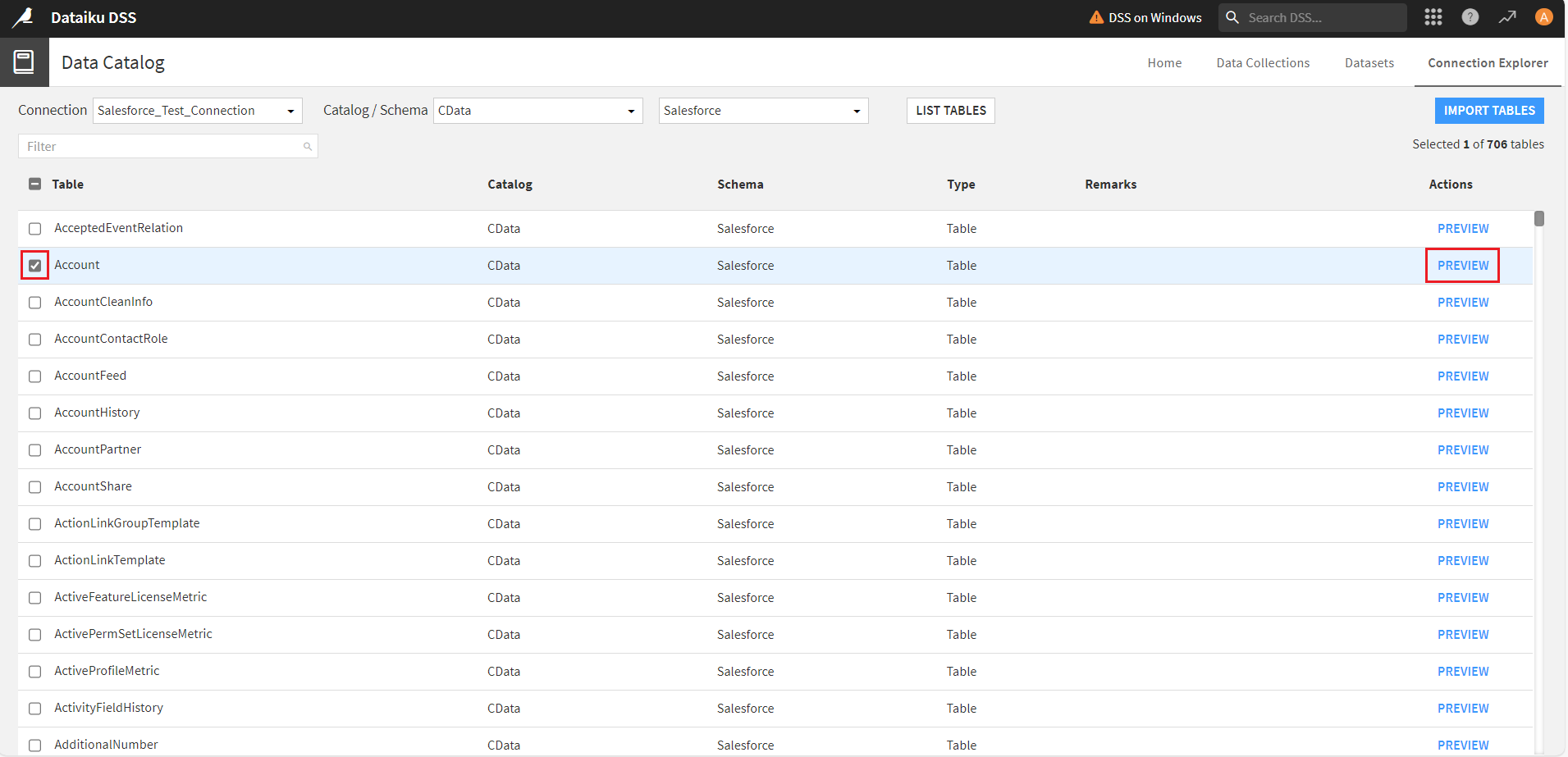
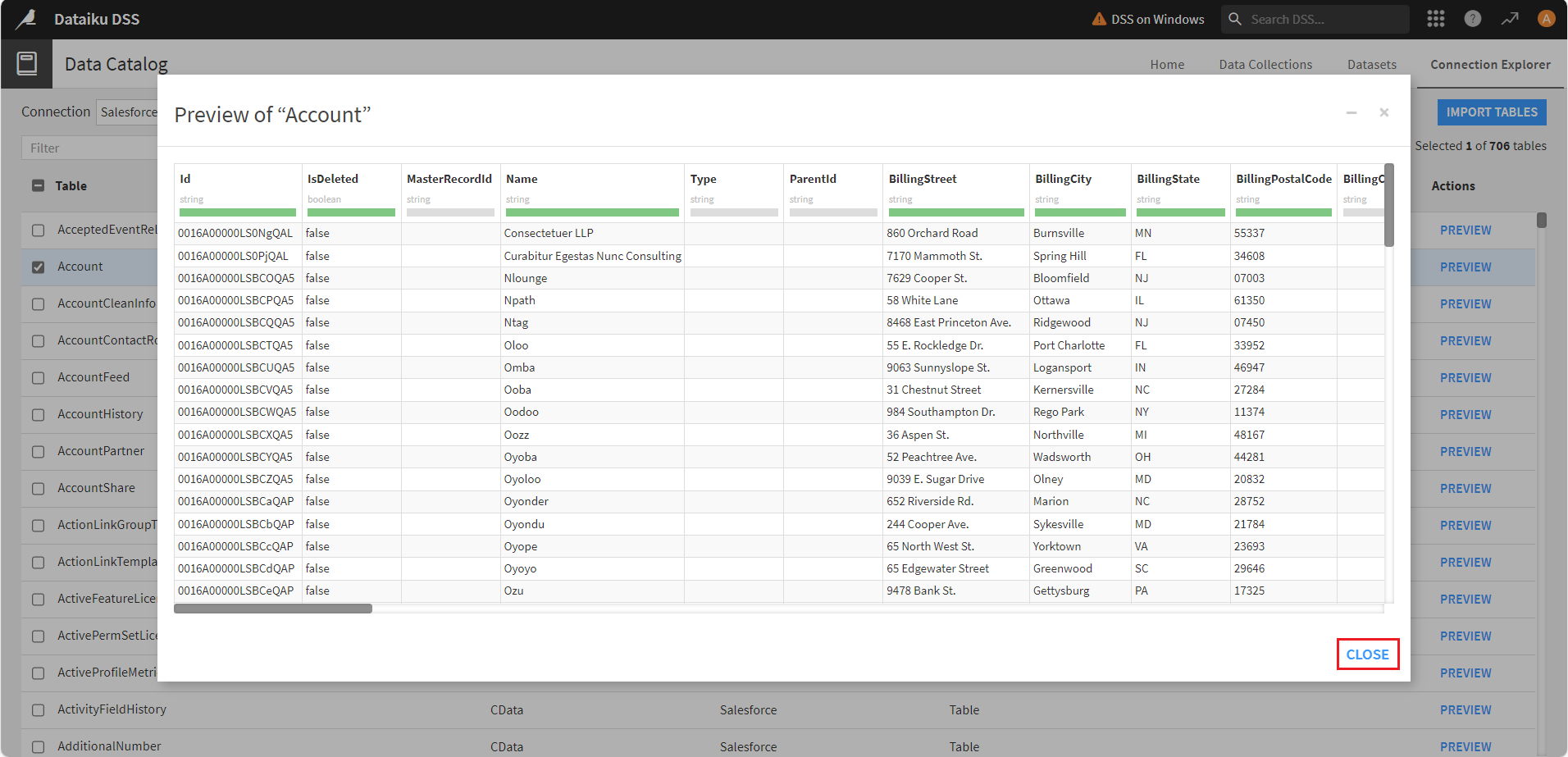
- 一覧からテーブルを選択し、Preview をクリックしてテーブルデータを表示します。Close をクリックしてウィンドウを閉じます。
新しいプロジェクトの作成
Dataiku DSS プラットフォームでデータフローの準備、ダッシュボードの作成、Okta のデータ の分析、AI/ML モデルの構築を行うには、まず新しいプロジェクトを作成する必要があります。
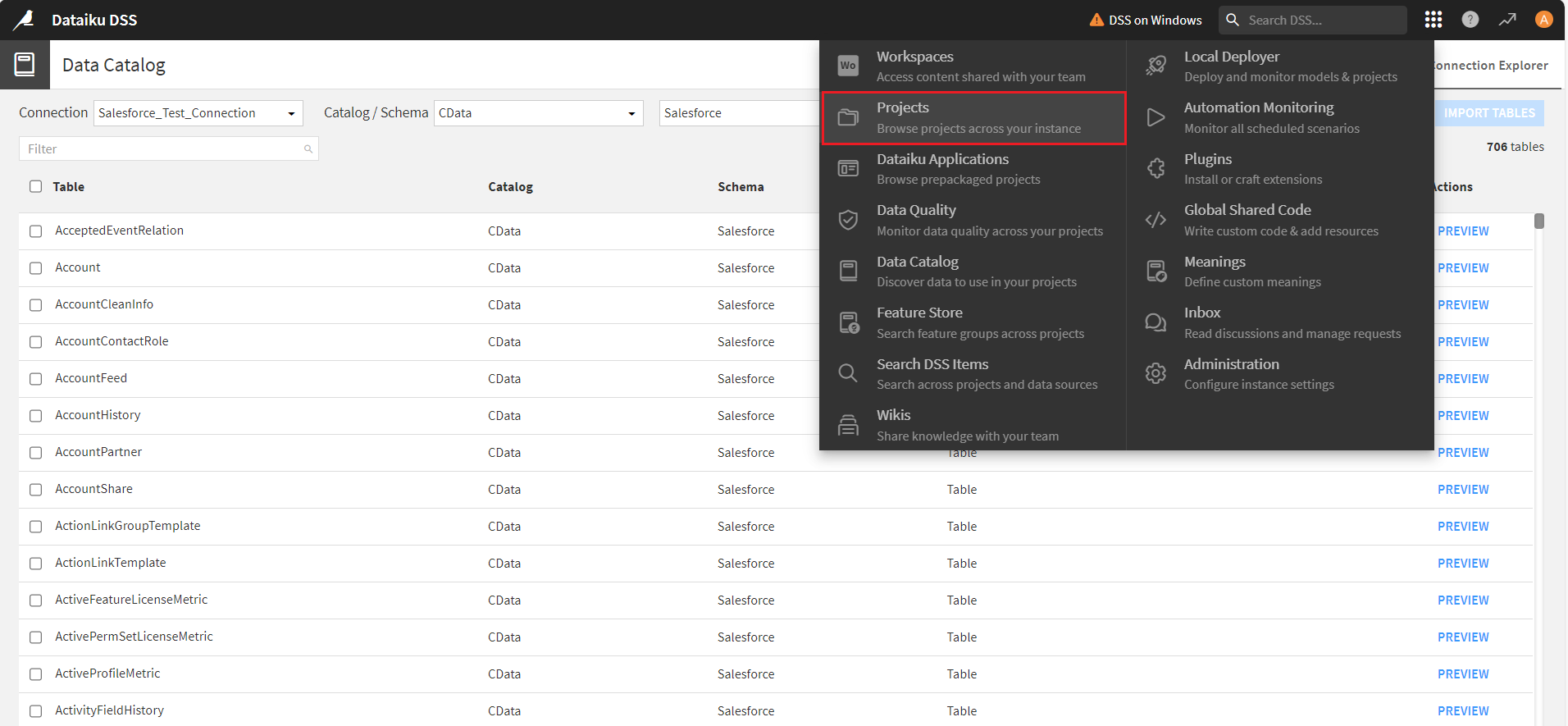
- Navigate to other sections of Dataiku メニューから Projects を選択します。
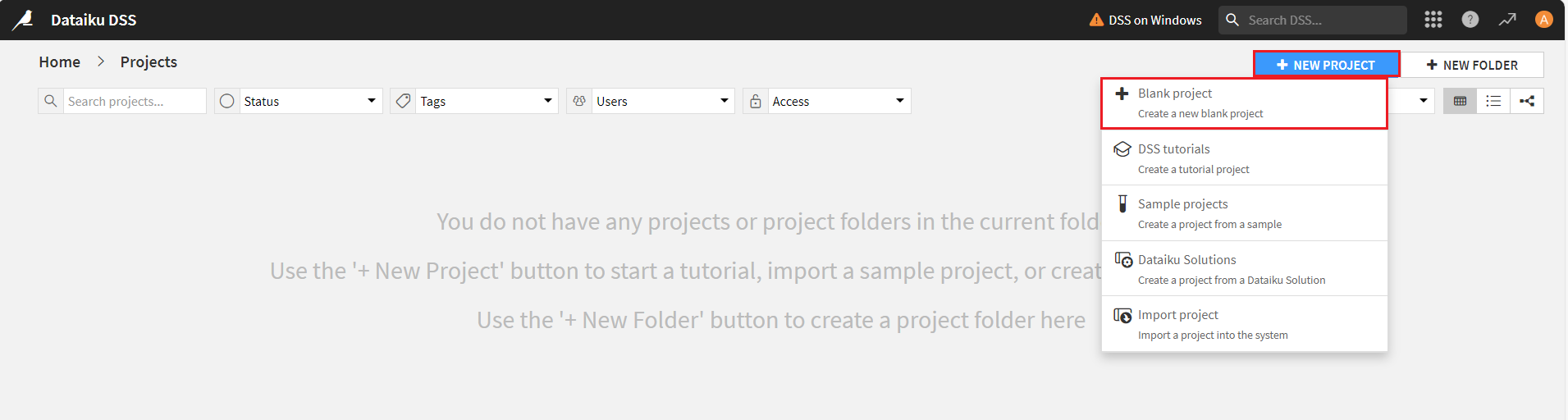
- Projects 画面で New Project をクリックし、+ Blank Project を選択します。
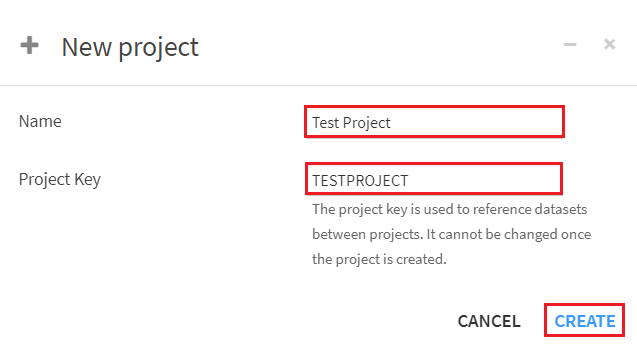
- New Project ウィンドウで、Name と Project Key を入力します。Create をクリックすると、新しいプロジェクトのダッシュボードが開きます。
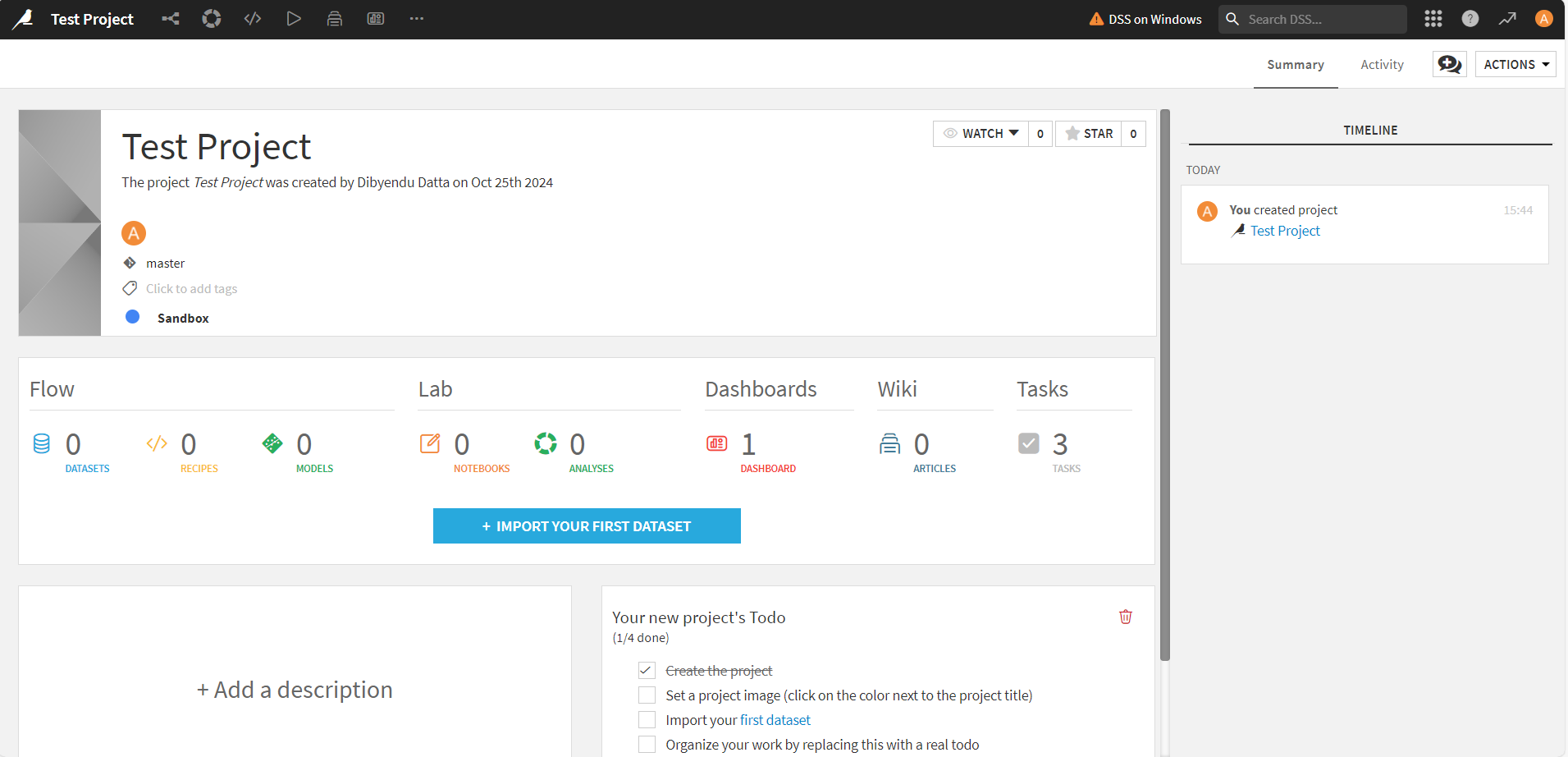
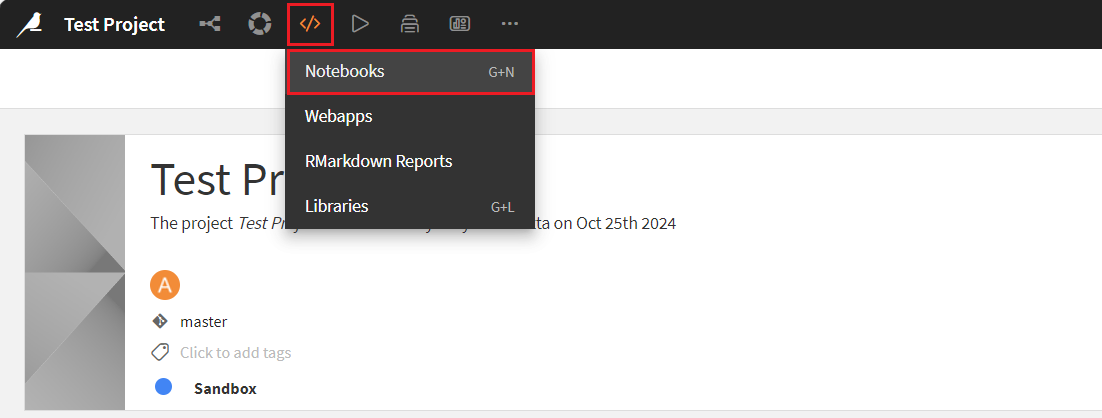
- プロジェクト画面上部のメニューから Notebooks を選択します。
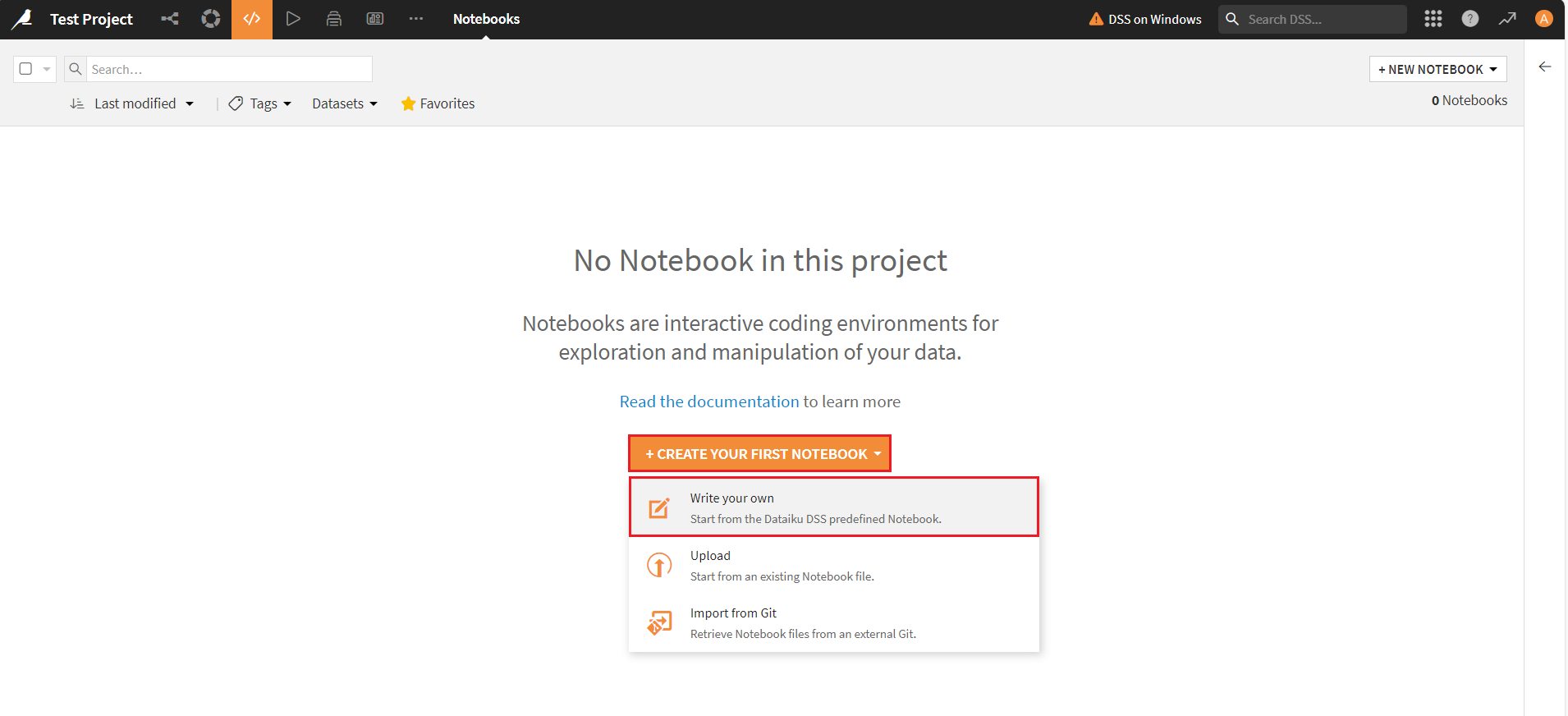
- + Create Your First Notebook ドロップダウンメニューをクリックし、Write your own オプションを選択します。
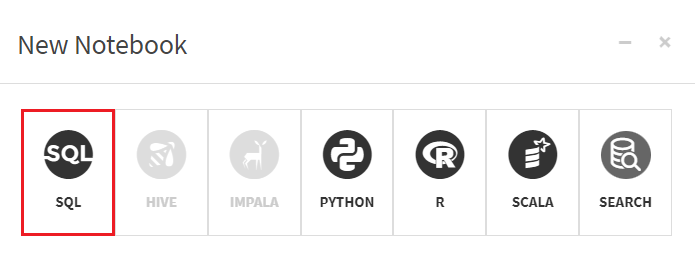
- New Notebook ウィンドウで SQL を選択します。
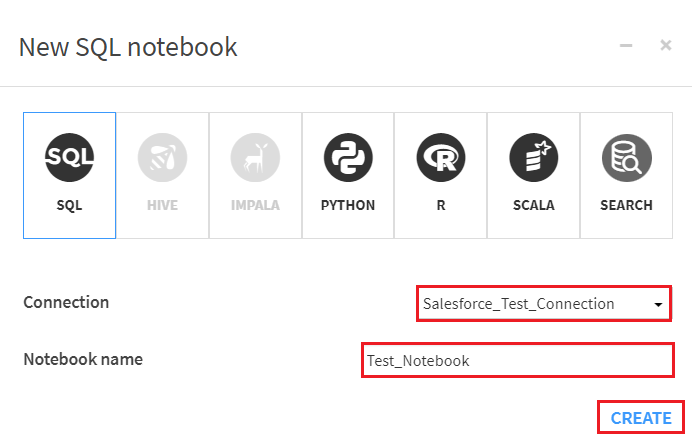
- Connection ドロップダウンから必要な接続を選択し、Notebook Name フィールドに名前を入力します。
接続のテスト
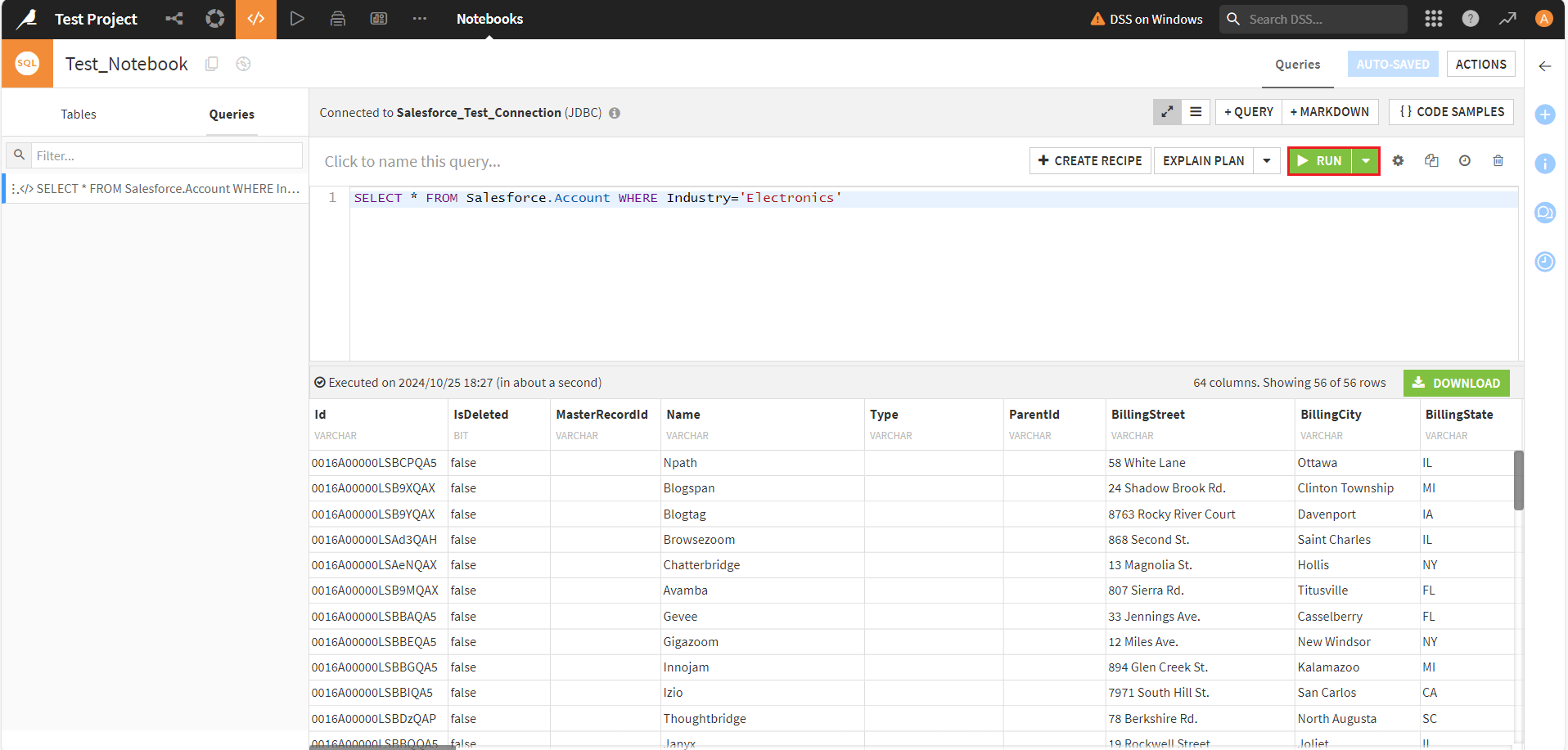
Okta 接続をテストして Okta のデータ を分析するには、クエリコンパイラでクエリを記述し、Run をクリックします。クエリ結果やフィルタリングされた Okta のデータ の結果が画面に表示されます。
おわりに
CData JDBC Driver for Okta の 30日間無償トライアル をダウンロードして、Dataiku と連携し、Okta のデータ からカスタム AI/ML モデルを簡単に構築しましょう。
ご質問があれば、お気軽に サポートチーム までお問い合わせください。
はじめる準備はできましたか?
Okta Driver の無料トライアルをダウンロードしてお試しください:
ダウンロード