






CData Connect AI を使用して Odoo のデータをRetool にシームレスに統合

Retool は、ローコードまたはノーコードのアプローチでカスタム内部ツールを迅速に作成できるプラットフォームです。CData Connect AI を使用して Odoo をRetool に統合することで、Odoo からのリアルタイムデータにアクセスし、より効率的なアプリを構築してワークフローを効率化できます。
このガイドでは、OpenAPI またはVirtual SQL Server API を使用してCData Connect AI 経由で Odoo をRetool に接続する簡単な手順を説明します。Odoo データにセキュアに接続し、シームレスな統合とリアルタイム更新を実現して、よりスマートなアプリを作成し業務効率を向上できます。早速始めましょう!
Odoo データ連携について
CData を使用すれば、Odoo のライブデータへのアクセスと統合がこれまでになく簡単になります。お客様は CData の接続機能を以下の目的で利用しています:
- Odoo API 8.0+ と Odoo.sh クラウド ERP の両方からライブデータにアクセスできます。
-
多対一、一対多、多対多のデータプロパティをインテリジェントに処理することで、ネイティブの Odoo 機能を拡張できます。CData の接続ソリューションは、Odoo 内の複雑なデータプロパティもインテリジェントに処理します。テキストや日付などの単純な値を持つカラムに加えて、各行に複数の値を含むカラムもあります。ドライバーは、値の元となるカラムのタイプに応じて、これらの種類の値を異なる方法でデコードします:
- 多対一カラムは、別のモデル内の単一の行への参照です。CData ソリューションでは、多対一カラムは整数として表され、その値は他のモデルで参照している ID です。
- 多対多カラムは、別のモデル内の多くの行への参照です。CData ソリューションでは、多対多カラムはカンマ区切りの整数リストを含むテキストとして表されます。リスト内の各値は、参照されている行の ID です。
- 一対多カラムは、別のモデル内の多くの行への参照です。多対多カラムと同様(カンマ区切りの整数リスト)ですが、参照されるモデルの各行はメインモデルの 1 つにのみ属する必要があります。
- SQL ストアドプロシージャを使用して、Odoo 内のサーバーサイド RFC を呼び出すことができます。
ユーザーは、Power BI や Qlik Sense などの分析ツールと Odoo を統合し、当社のツールを活用して Odoo データをデータベースやデータウェアハウスにレプリケートしています。
はじめに
Retool 用に Odoo への接続を設定(CData Connect AI)
概要
手順の概要は以下のとおりです:
- 設定:(オプション)CData Connect AI で Odoo データソースを設定し、ワークスペースを追加し、ワークスペースにアセットを追加し、Personal Access Token(PAT)を生成します。
- 接続:OpenAPI またはVirtual SQL Server API を使用してRetool をCData Connect AI にリンクします。
- 探索:接続したデータを使用してよりスマートなアプリを構築し、高度な統合を探索します。
前提条件
開始前に以下を確認してください:
- アクティブなOdoo アカウントと資格情報。
- CData Connect AI アカウント。こちらからログインまたは無償トライアルに登録してください。
- Retool アカウント。こちらから登録してください。
Connect AI から Odoo に接続
CData Connect AI は、シンプルなポイント&クリック操作でデータソースに接続できるインターフェースを提供しています。
- Connect AI にログインして「Sources」をクリックし、 Add Connection をクリックします
- Add Connection パネルから「Odoo」を選択します
-
Odoo への接続に必要な認証プロパティを入力します。
接続するには、URL にOdoo インスタンスURL、User およびAPIToken にユーザー資格情報、Database にOdoo データベース名を設定します。 API トークン(Odoo 14 以降でのみ利用可能)を使用していない場合、代わりにAPIToken フィールドにパスワードを直接入力することができます。
接続方法の詳細は、ヘルプドキュメントの「はじめに」セクションを参照してください。

- Save & Test をクリックします
-
Add Odoo Connection ページの「Permissions」タブに移動し、ユーザーベースの権限を更新します。



Personal Access Token の追加
REST API、OData API、またはVirtual SQL Server 経由でConnect AI に接続する場合、Personal Access Token(PAT)を使用してConnect AI への接続を認証します。アクセス管理の粒度を維持するために、サービスごとに個別のPAT を作成することをお勧めします。
- Connect AI アプリの右上にある歯車アイコン()をクリックして設定ページを開きます。
- Settings ページで「Access Tokens」セクションに移動し、 Create PAT をクリックします。
-
PAT に名前を付けて「Create」をクリックします。

- Personal Access Token は作成時にのみ表示されるため、必ずコピーして安全な場所に保存してください。
Retool 用に Odoo エンドポイントを設定
Odoo への接続後、対象テーブル用のワークスペースを作成します。
-
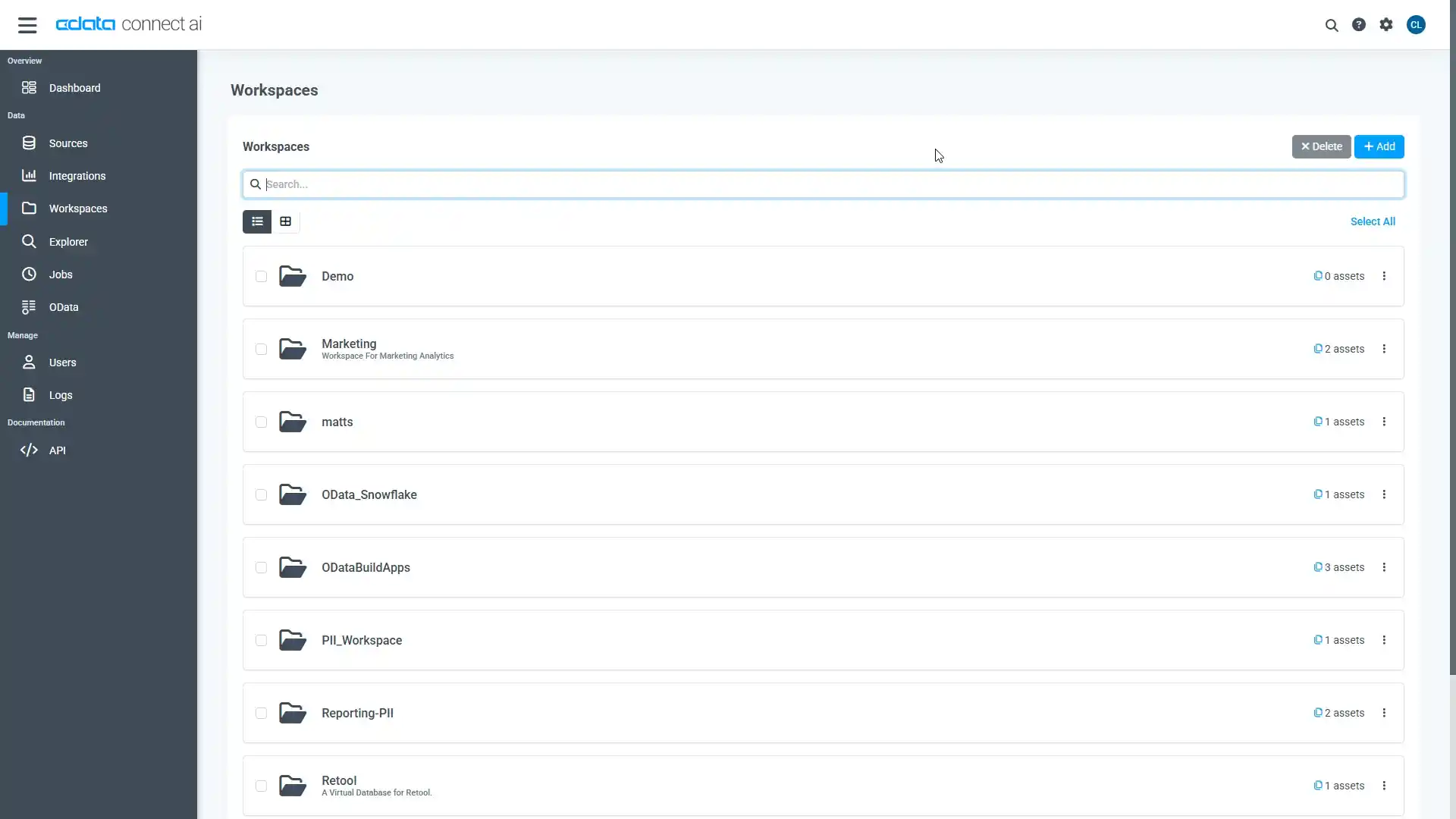
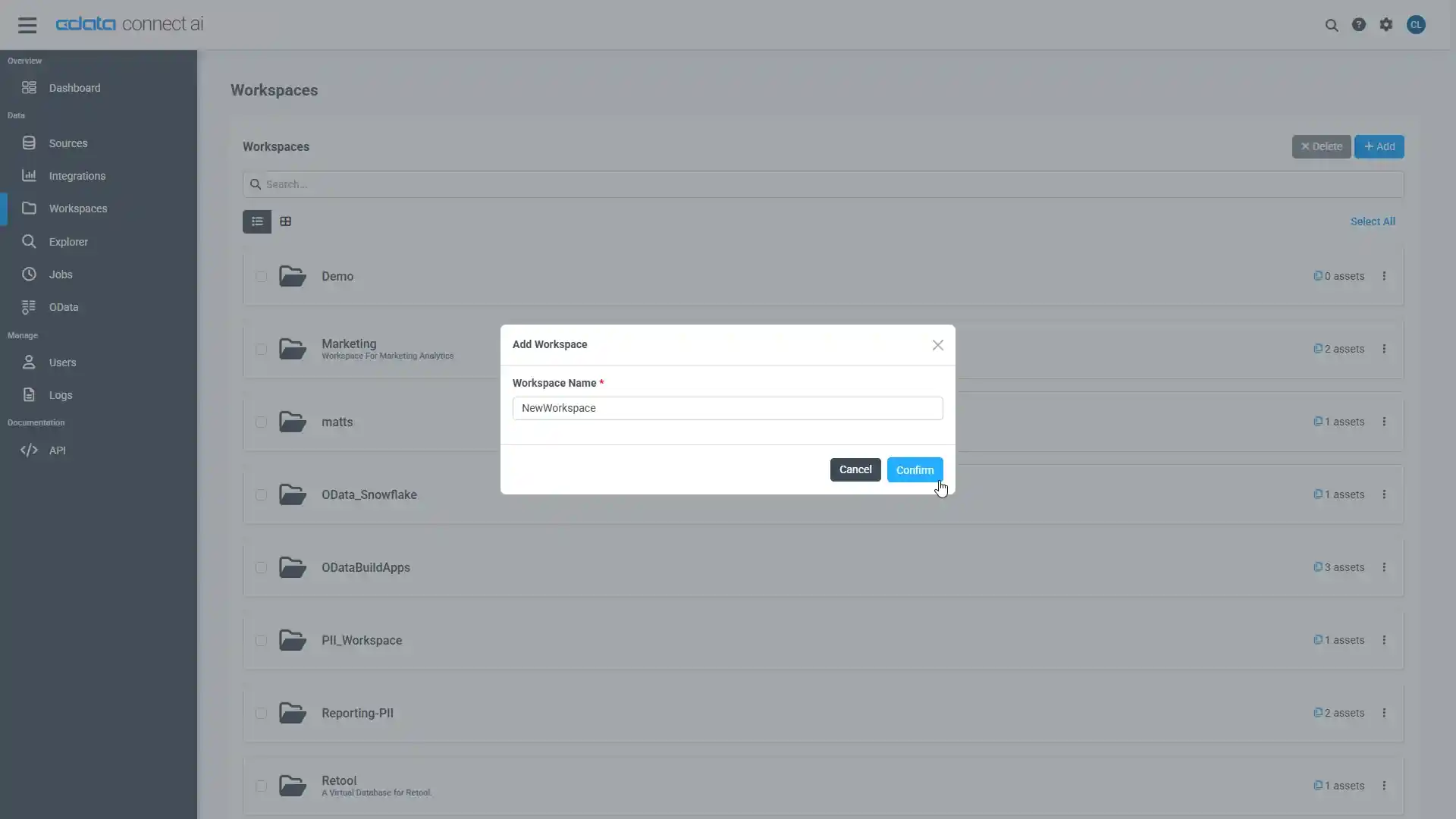
「Workspaces」ページに移動し、 Add をクリックして新しいワークスペースを作成します(または既存のワークスペースを選択します)。
- Add をクリックしてワークスペースに新しいアセットを追加します。
-
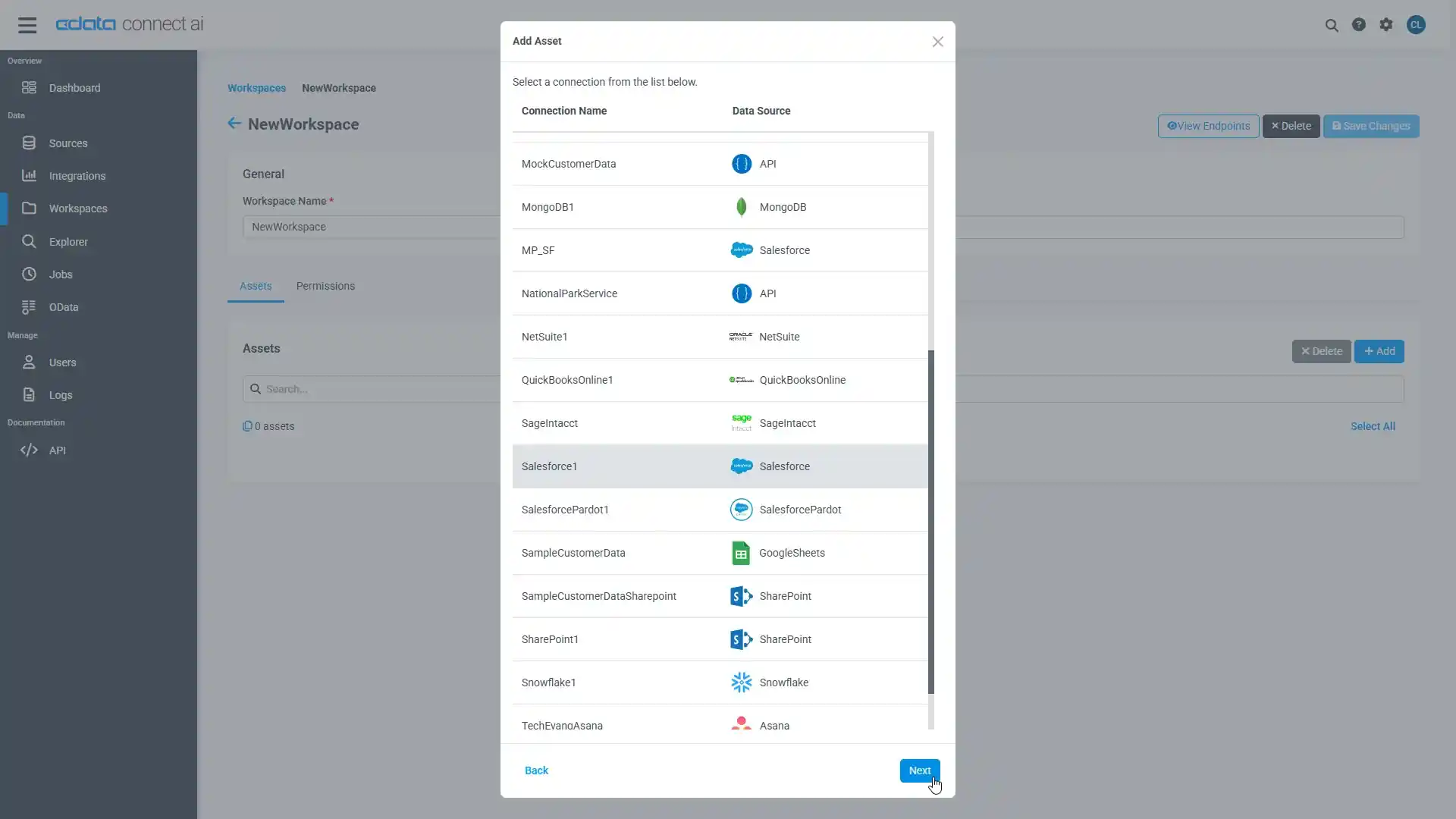
Odoo 接続(例:Odoo1)を選択し、「Next」をクリックします。
-
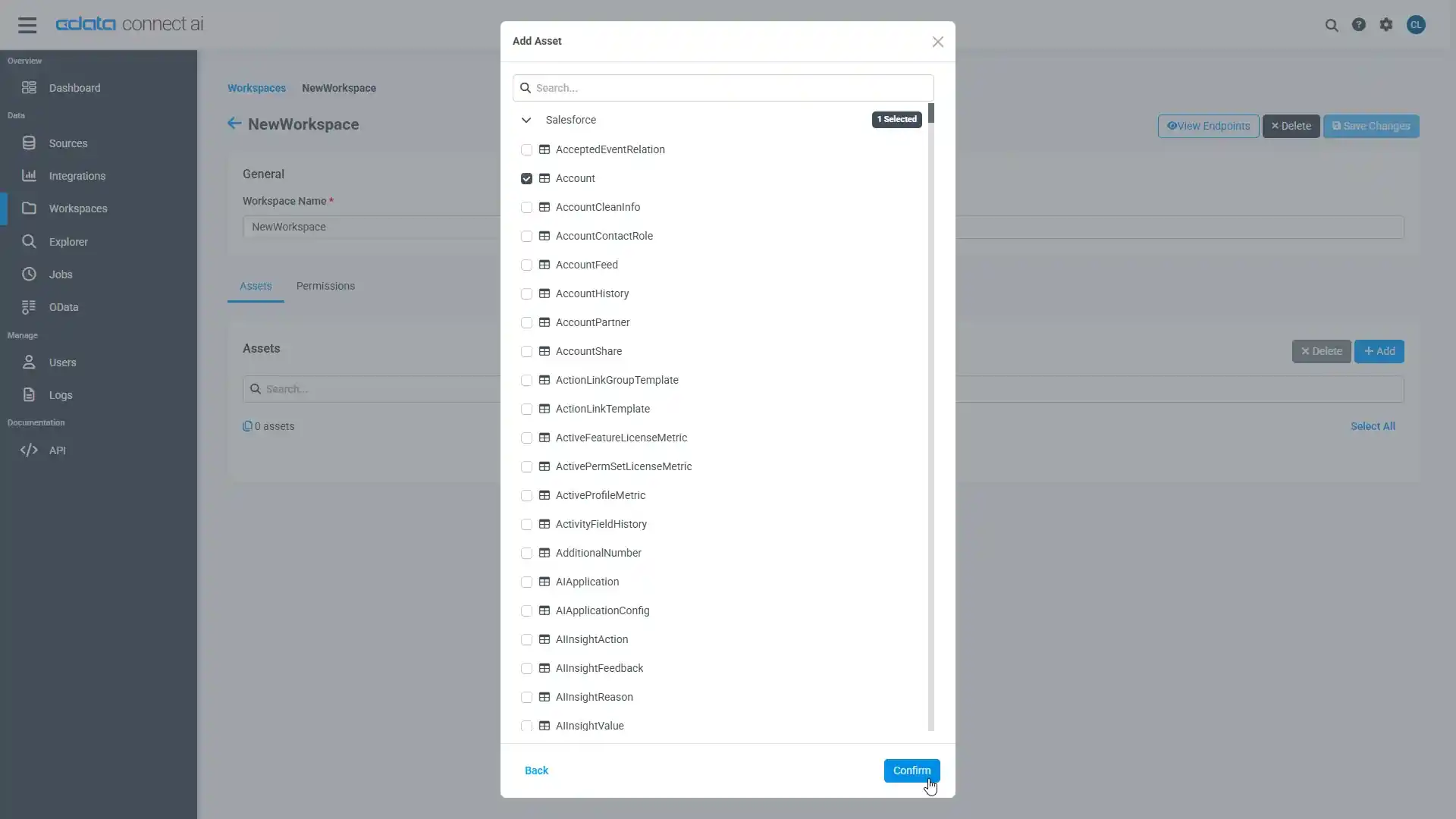
操作したいテーブルを選択し、「Confirm」をクリックします。
- ワークスペースのOpenAPI URL またはVirtual SQL Server URL をメモしておきます。例:https://cloud.cdata.com/api/openapi/v3/{workspace_name}...
接続、PAT、ワークスペースの設定が完了したら、Retool からOdoo のデータに接続する準備が整いました。
Retool をCData Connect AI の Odoo に接続
CData Connect AI でOdoo 接続を設定したので、Retool との統合に進みます。
Retool は、OpenAPI またはVirtual SQL Server API のいずれかを介してCData Connect AI の Odoo に接続できます。ワークフローに最適な方法を選択してください:
OpenAPI 経由で接続
OpenAPI 仕様を使用して接続するには、以下の手順に従います:
- CData Connect AI で、左側からWorkspaces に移動し、ワークスペースを選択します。
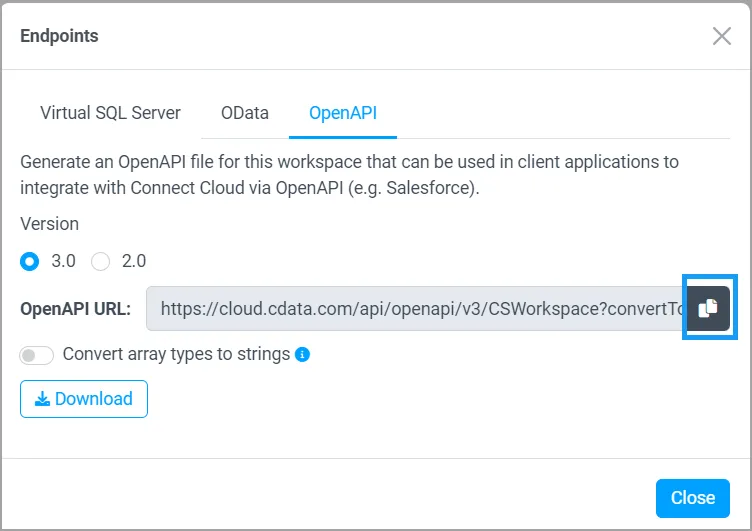
- View Endpoints をクリックし、OpenAPI でワークスペースのOpenAPI URL をコピーします。デフォルトオプションのままにしておきます。詳細についてはOpenAPI セクションをご覧ください。
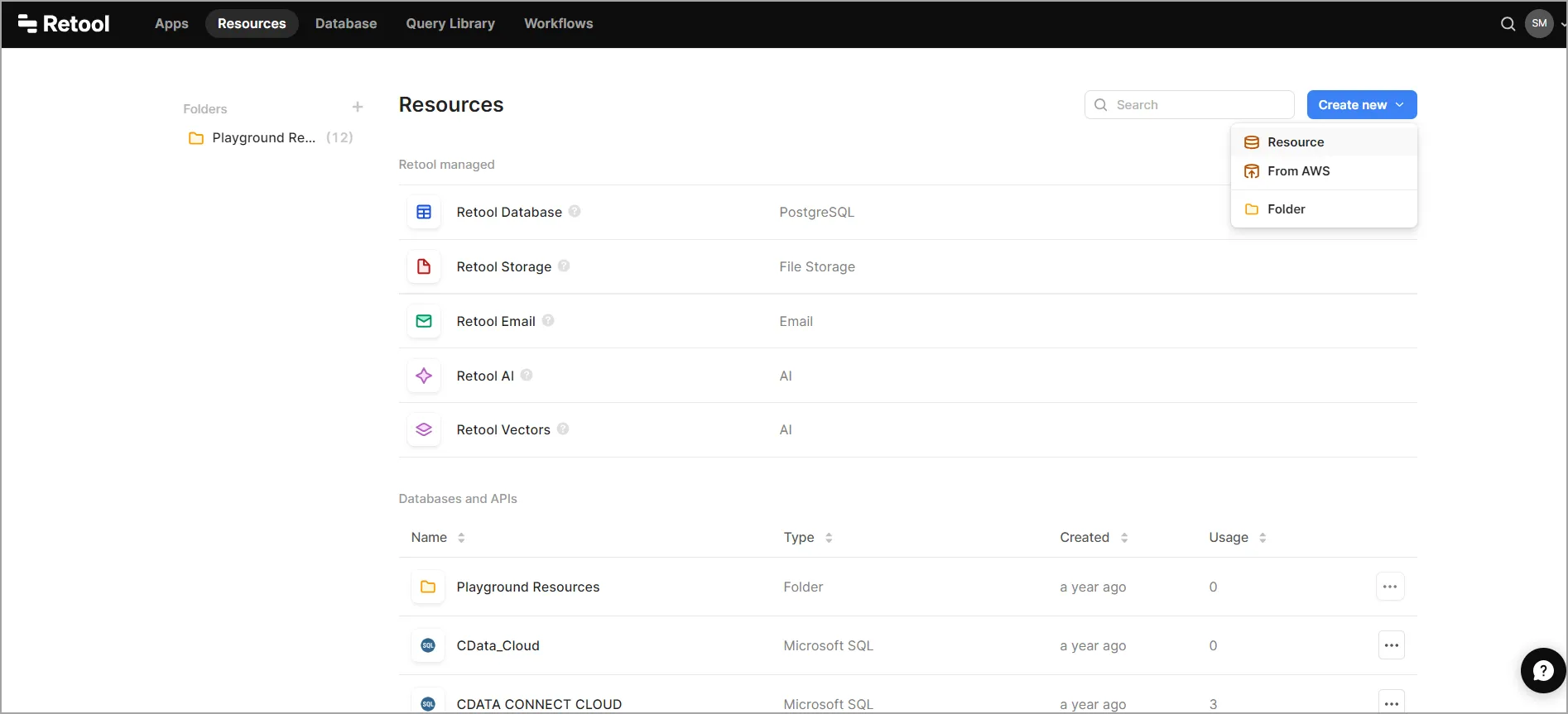
- Retool にログインし、Resources タブに移動してCreate new > Resource をクリックします。
- Select a resource type 検索バーでOpenAPI を検索します。
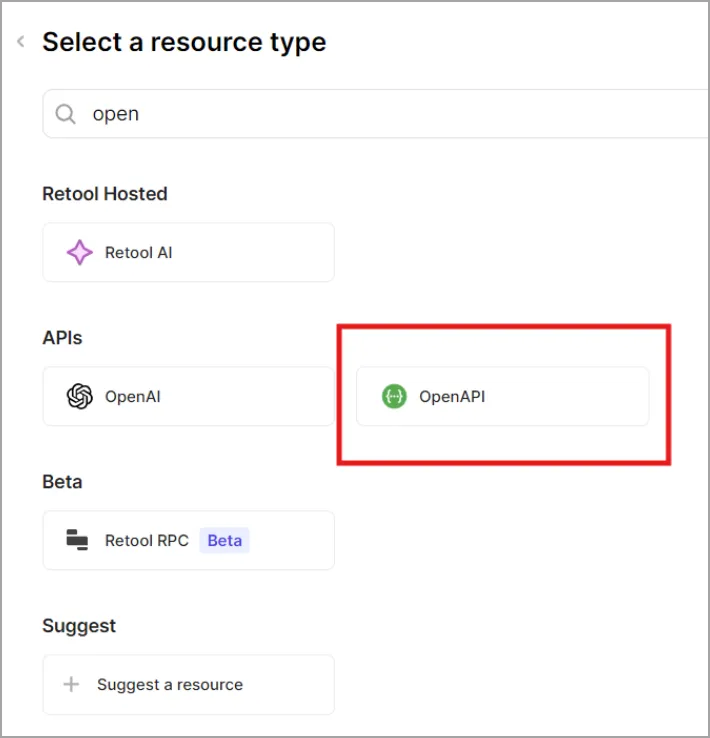
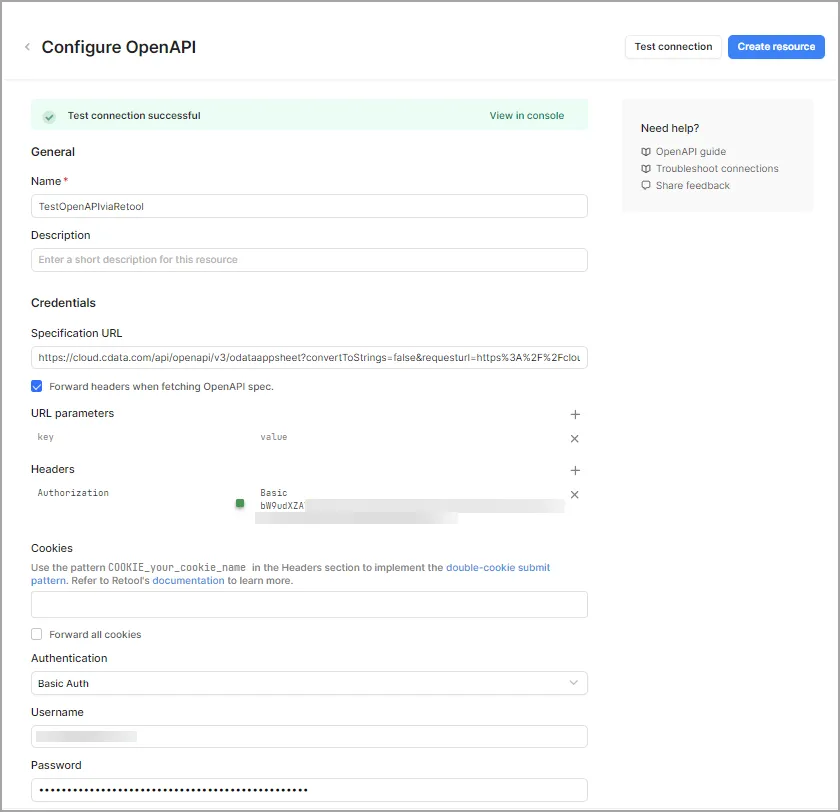
- OpenAPI をクリックします。Configure OpenAPI 画面が表示されます。OpenAPI コネクタを設定するために以下の情報を入力します:
- Name: Retool でコネクタを識別するための接続名。
- Specification URL: CData Connect AI のワークスペースからコピーしたOpenAPI URL をここに貼り付けます。
- Forward headers when fetching OpenAPI spec: このボックスにチェックを入れます。
- URL parameters で、key-value ペアはそのままにしておきます。
- Headers セクションで、key にAuthorization と入力し、value にBasic と入力します。
- Basic 接続値について、Retool はCData Connect AI のusername:PAT の組み合わせをBase64 エンコードしたバージョンを必要とします(PAT は先ほど生成したトークンです)。こちらのようなツールを使用して値をエンコードしてください。例えば、test@cdata.com:12345 はdGVzdEBjZGF0YS5TIzNDU= にエンコードされます。このエンコードされた値をコピーして、Basic の後にスペースを入れてvalue フィールドに貼り付けます。
- Username: CData Connect AI のユーザー名を入力します。これはCData Connect AI インターフェースの右上隅に表示されています。例:test@cdata.com
- Password: Settings ページで生成したPAT を入力します。
- Test connection をクリックして接続設定をテストします。接続が成功したら、Create resource をクリックします。
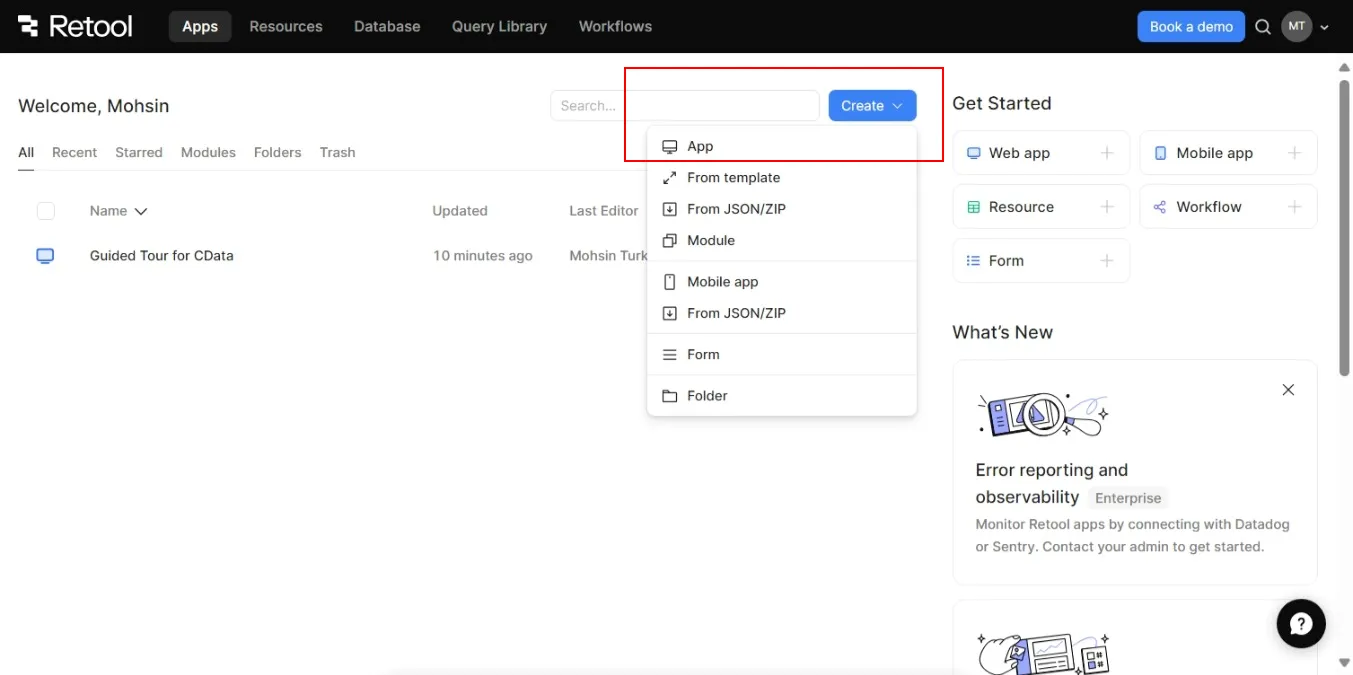
- データを統合するRetool アプリを作成します。
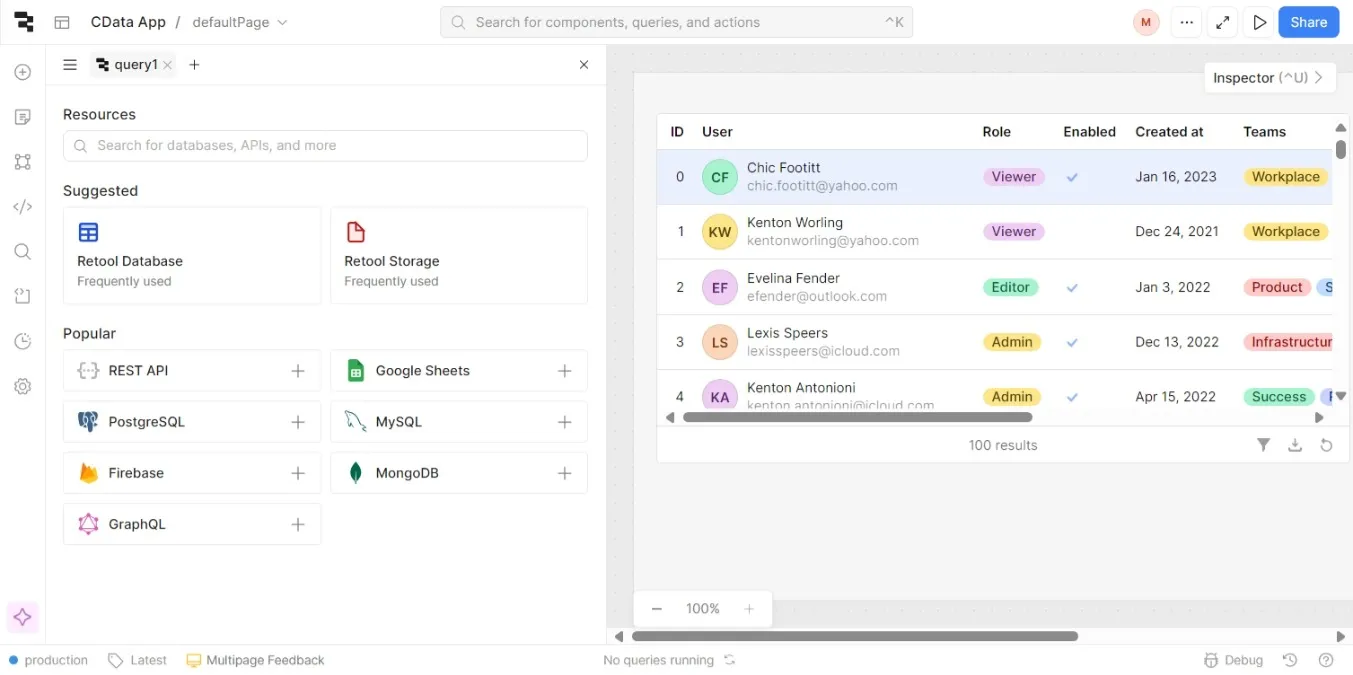
- Create resource query をクリックします。
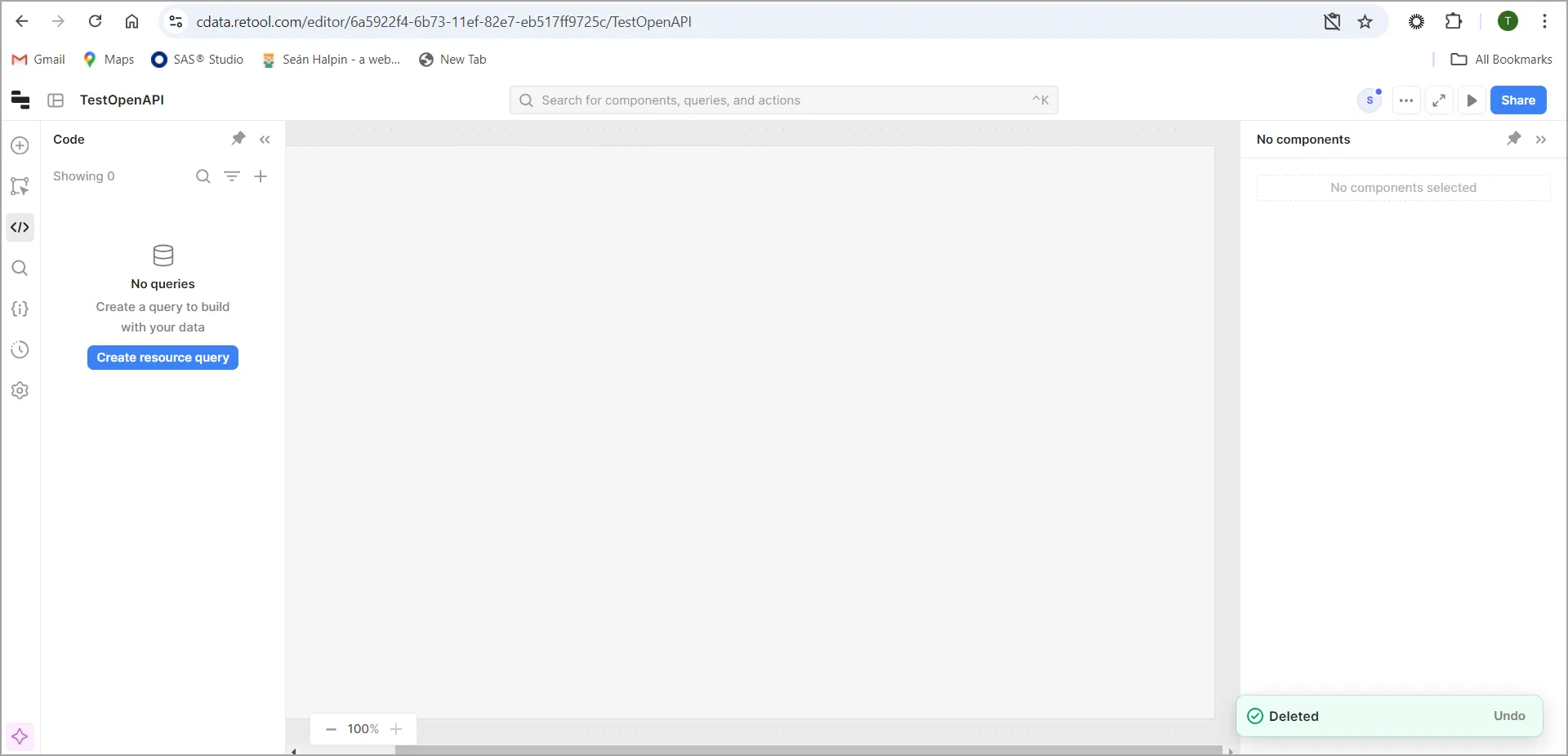
- 作成した新しいリソースを選択し、利用可能なエンドポイントを確認します。

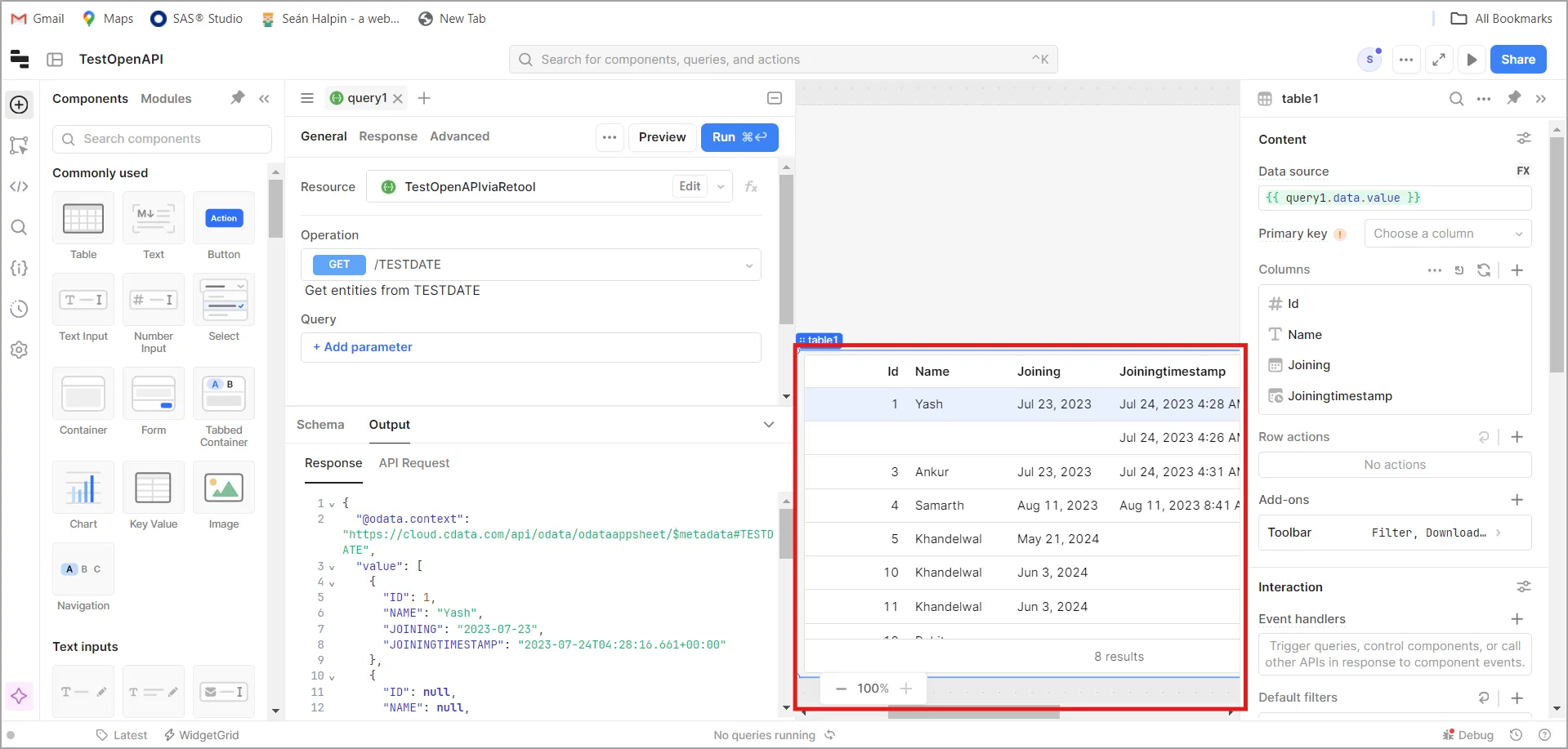
- これで、リアルタイムの Odoo データを使用してアプリを構築できます。
Virtual SQL Server API 経由で接続
Virtual SQL Server API を使用して接続するには、以下の手順に従います:
- Retool にログインし、Resources に移動します。右上のConnect New をクリックし、Resources を選択します。
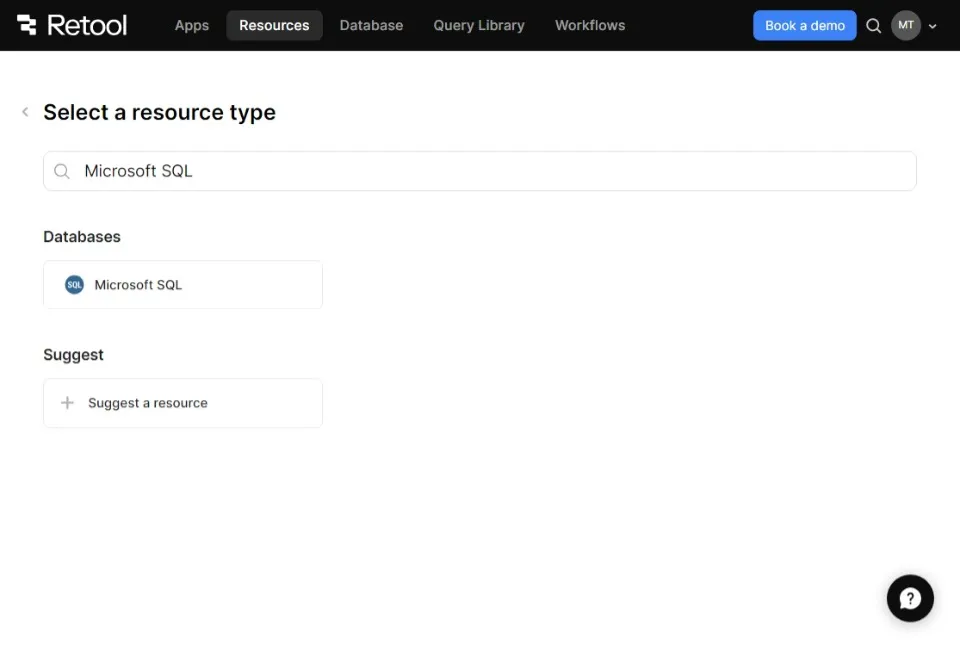
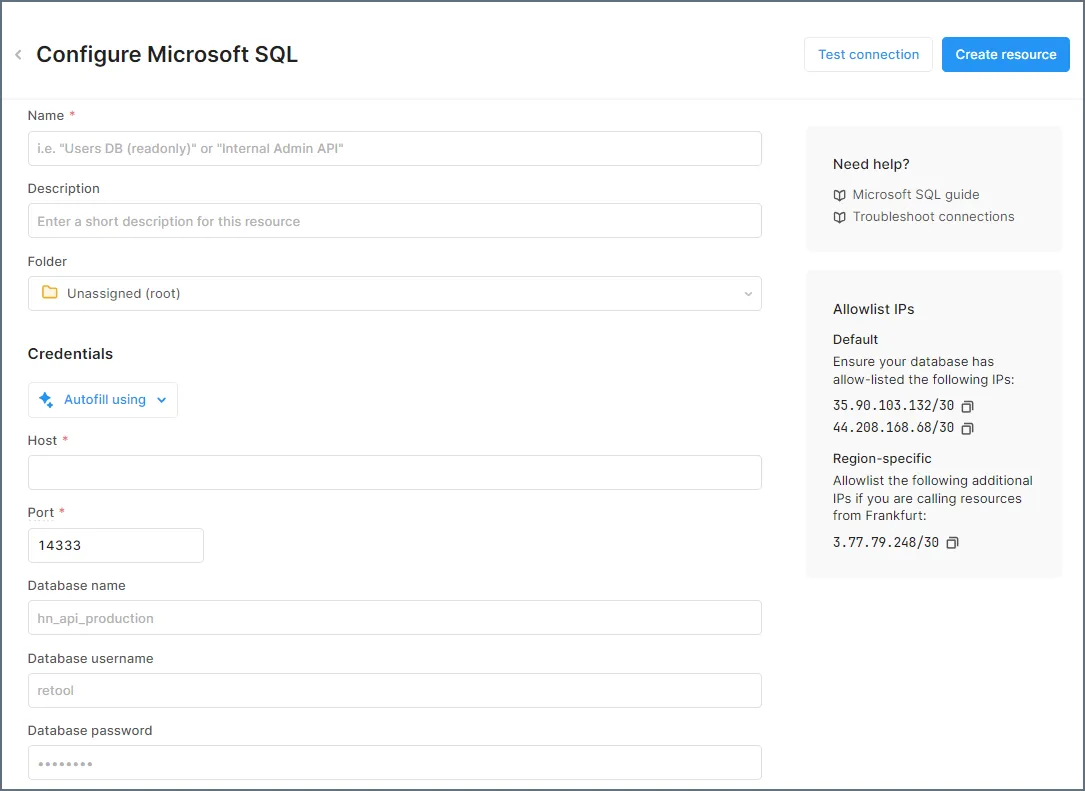
- 検索バーにMicrosoft SQL と入力し、表示されたオプションをクリックして以下の詳細を入力します:
- Name: CData Connect AI への接続の名前。
- Host: tds.cdata.com
- Port: 1433
- Database Name: 接続したいCData Connect AI データソースの接続名を入力します(例:Salesforce1)。
- Database Username: CData Connect AI のユーザー名を入力します。これはCData Connect AI インターフェースの右上隅に表示されています。例:test@cdata.com
- Database Password: Settings ページで生成したPAT を入力します。
- Test Connection をクリックします。接続に失敗した場合は、Retool やその他のデータソース用にCData Connect AI IP をホワイトリストに登録する必要があるかもしれません。こちらのドキュメントをご確認ください。
- 成功したら、Create Resource をクリックします。
- 接続が設定され、リアルタイムの Odoo データを使用してアプリを構築できるようになりました。
リアルタイムの Odoo データを使用してRetool アプリを構築
CData Connect AI を使用して Odoo をRetool に統合したので、リアルタイムデータを最大限に活用しましょう。シンプルなアプリを構築してみます:
- ステップ1: テーブルの設定(ホーム画面)
- Retool で新しいアプリを作成します。
- Odoo 接続を選択します。
- Table コンポーネントを追加し、Odoo のデータにバインドします。
- ステップ2: フィルターの追加(右上)
- Opportunity Stage でフィルタリングするためのドロップダウンを追加します。
- Account Name を検索するためのテキスト入力を追加します。
- ステップ3: 主要指標の表示(テーブルの下)
- フィルタリングされた商談の合計金額を表示するテキストコンポーネントを追加します。
- フィルタリングされたデータのAmount を合計するクエリを使用します。
- ステップ4: ビジュアルの追加(右上またはサイドパネル)
- Stage 別の商談を可視化するバーチャートを追加します。
- 時系列の予想収益を表示するラインチャートを追加します。
- ステップ5: テストとデプロイ(右上)
- フィルター、検索、チャートをテストします。
- アプリをデプロイし、アクセス用のリンクを共有します。
これらの手順で、Salesforce の商談を管理・可視化するダイナミックなアプリを作成できました。リアルタイムデータを探索し、より良いインサイトのために活用してください!
CData Connect AI を14日間無償でお試しください
Retool でリアルタイムの Odoo データアクセスと強化されたアプリ開発を体験してください。今すぐ無償トライアルを開始しましょう!