






【ノーコード】Adalo でOdoo のデータと連携したアプリを作成するには?

Adalo は ノーコードでスマホやWebベースのアプリを構築できるクラウドサービスです。さらにCData Connect AI と連携することで、ノーコードアプリ開発用のOdoo のデータへのクラウドベースのアクセスをノーコードで追加できます。本記事では、CData Connect AI 経由でAdalo からOdoo 連携を実現する方法を紹介します。
CData Connect AI はOdoo のデータへのクラウドベースのOData インターフェースを提供し、Adalo からOdoo のデータへのリアルタイム連携を実現します。
Odoo データ連携について
CData を使用すれば、Odoo のライブデータへのアクセスと統合がこれまでになく簡単になります。お客様は CData の接続機能を以下の目的で利用しています:
- Odoo API 8.0+ と Odoo.sh クラウド ERP の両方からライブデータにアクセスできます。
-
多対一、一対多、多対多のデータプロパティをインテリジェントに処理することで、ネイティブの Odoo 機能を拡張できます。CData の接続ソリューションは、Odoo 内の複雑なデータプロパティもインテリジェントに処理します。テキストや日付などの単純な値を持つカラムに加えて、各行に複数の値を含むカラムもあります。ドライバーは、値の元となるカラムのタイプに応じて、これらの種類の値を異なる方法でデコードします:
- 多対一カラムは、別のモデル内の単一の行への参照です。CData ソリューションでは、多対一カラムは整数として表され、その値は他のモデルで参照している ID です。
- 多対多カラムは、別のモデル内の多くの行への参照です。CData ソリューションでは、多対多カラムはカンマ区切りの整数リストを含むテキストとして表されます。リスト内の各値は、参照されている行の ID です。
- 一対多カラムは、別のモデル内の多くの行への参照です。多対多カラムと同様(カンマ区切りの整数リスト)ですが、参照されるモデルの各行はメインモデルの 1 つにのみ属する必要があります。
- SQL ストアドプロシージャを使用して、Odoo 内のサーバーサイド RFC を呼び出すことができます。
ユーザーは、Power BI や Qlik Sense などの分析ツールと Odoo を統合し、当社のツールを活用して Odoo データをデータベースやデータウェアハウスにレプリケートしています。
はじめに
Connect AI を構成
Adalo でOdoo のデータを操作するには、Connect AI からOdoo に接続し、コネクションにユーザーアクセスを提供してOdoo のデータのOData エンドポイントを作成する必要があります。
Odoo に接続したら、目的のテーブルのOData エンドポイントを作成します。
(オプション)新しいConnect AI ユーザーの追加
必要であれば、Connect AI 経由でOdoo に接続するユーザーを作成します。
- 「Users」ページに移動し、 Invite Users をクリックします。
- 新しいユーザーのE メールアドレスを入力して、 Send をクリックしてユーザーを招待します。
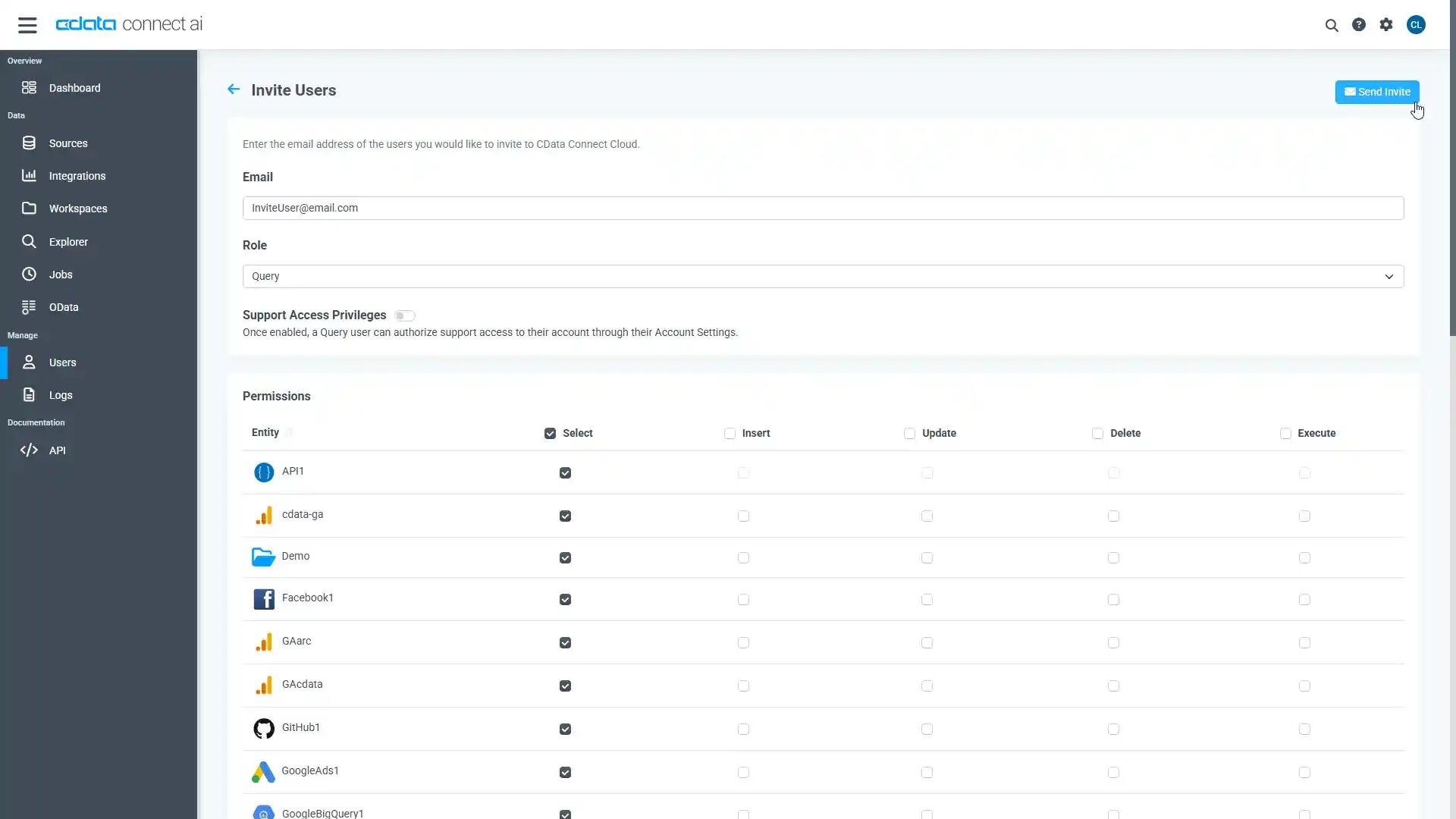
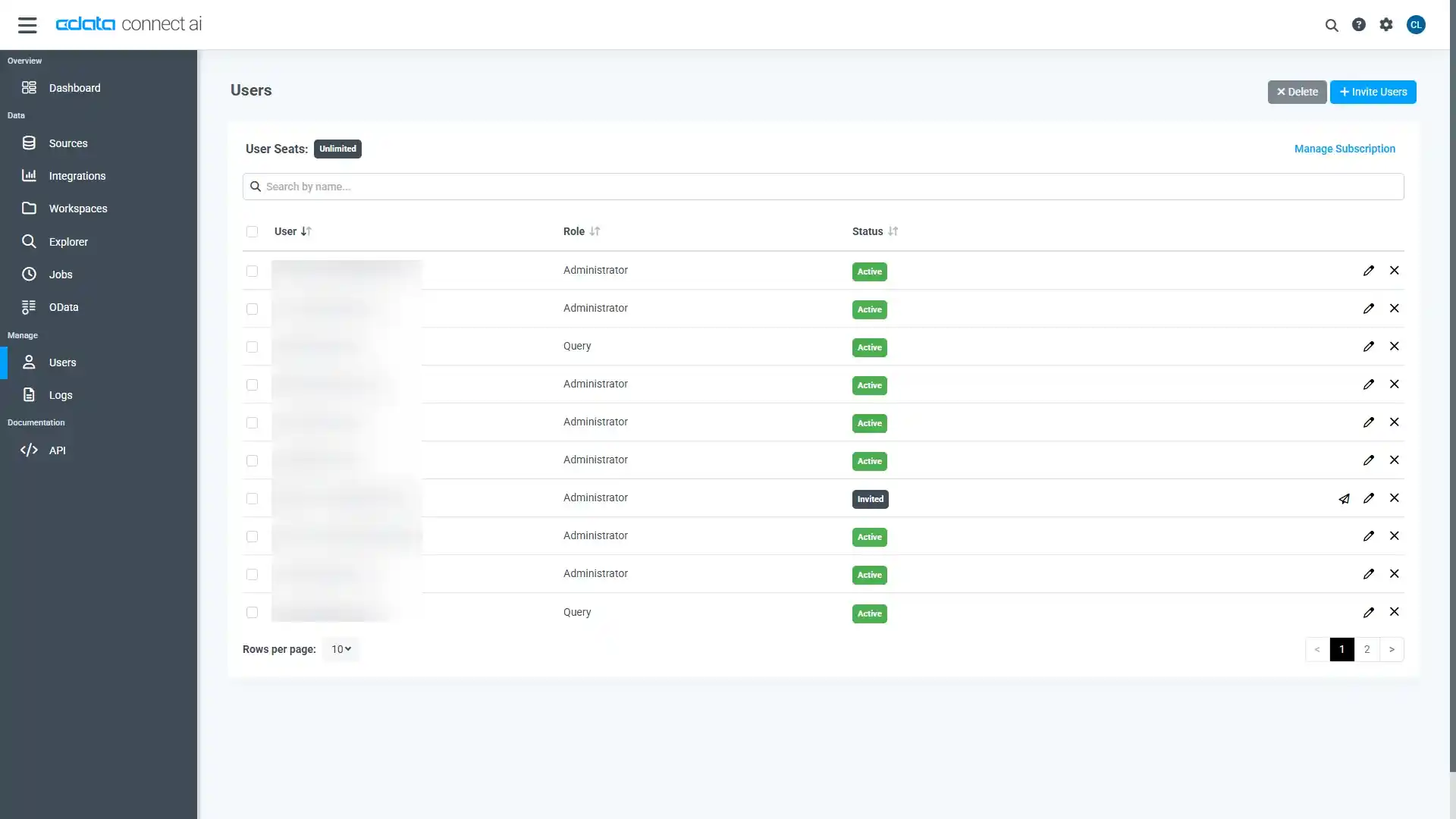
- 「Users」ページからユーザーを確認および編集できます。
パーソナルアクセストークン(PAT)の追加
OAuth 認証をサポートしていないサービス、アプリケーション、プラットフォーム、またはフレームワークから接続する場合は、認証に使用するパーソナルアクセストークン(PAT)を作成できます。きめ細かなアクセス管理を行うために、サービスごとに個別のPAT を作成するのがベストプラクティスです。
- Connect AI アプリの右上にあるユーザー名をクリックし、「User Profile」をクリックします。
- 「User Profile」ページで「Access Token」セクションにスクロールし、 Create PAT をクリックします。
- PAT の名前を入力して Create をクリックします。

- パーソナルアクセストークン(PAT)は作成時にしか表示されないため、必ずコピーして安全に保存してください。
Connect AI からOdoo に接続
CData Connect AI では、簡単なクリック操作ベースのインターフェースでデータソースに接続できます。
- Connect AI にログインし、 Add Connection をクリックします。

- 「Add Connection」パネルから「Odoo」を選択します。

-
必要な認証プロパティを入力し、Odoo に接続します。
接続するには、URL にOdoo インスタンスURL、User およびAPIToken にユーザー資格情報、Database にOdoo データベース名を設定します。 API トークン(Odoo 14 以降でのみ利用可能)を使用していない場合、代わりにAPIToken フィールドにパスワードを直接入力することができます。
接続方法の詳細は、ヘルプドキュメントの「はじめに」セクションを参照してください。

- Create & Test をクリックします。
- 「Add Odoo Connection」ページの「Permissions」タブに移動し、ユーザーベースのアクセス許可を更新します。

Connect AI にOdoo OData エンドポイントを追加する
Odoo に接続したら、目的のテーブルのOData エンドポイントを作成します。
- OData ページに移動し、 Add をクリックして新しいOData エンドポイントを作成します。
- Odoo 接続(例:Odoo1)を選択し、Next をクリックします。
- 使用するテーブルを選択し、「Confirm」をクリックします。
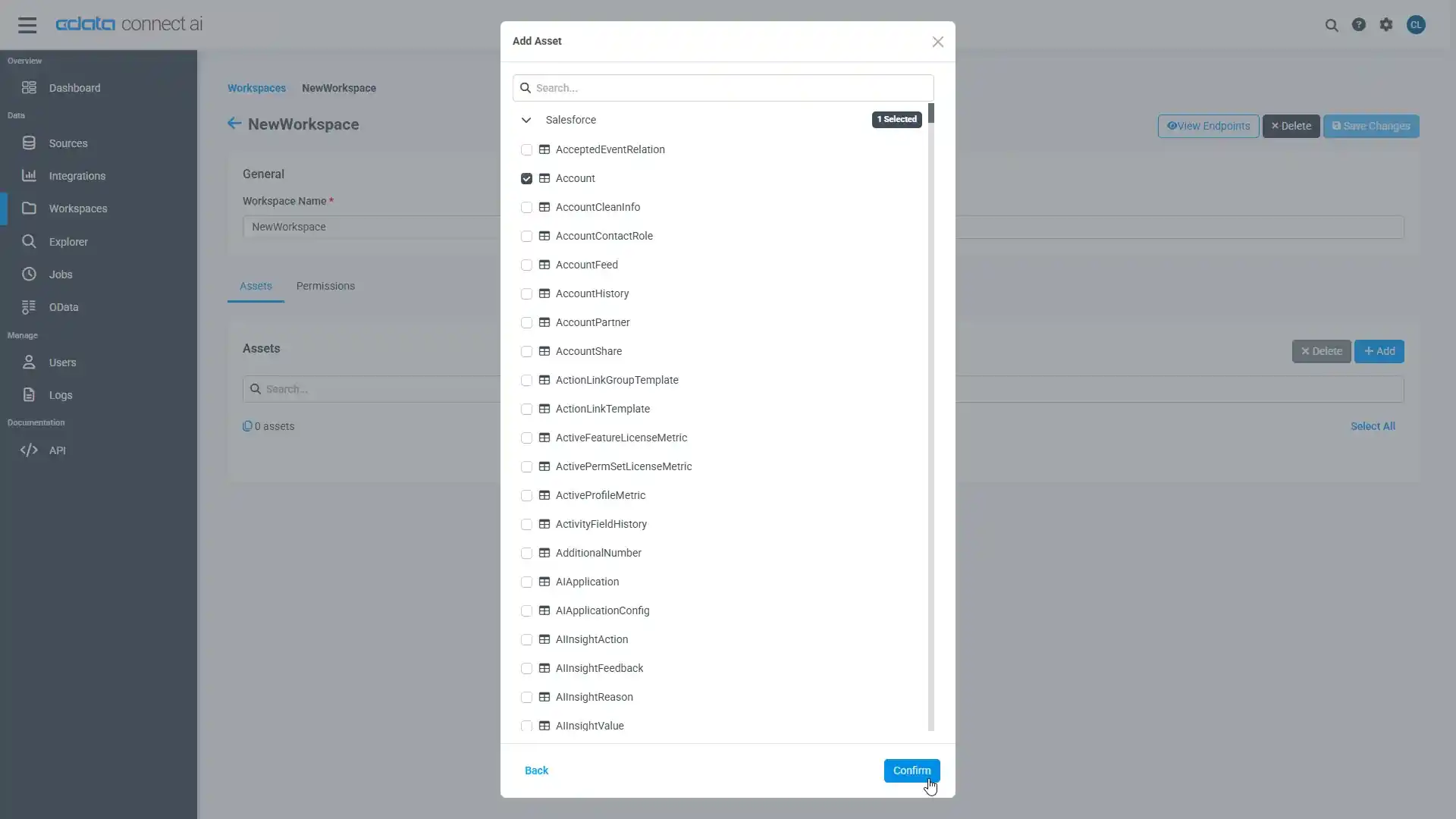
コネクションとOData エンドポイントを設定したら、Adalo からOdoo のデータに接続できます。
Adalo でアプリを作成する
Connect AI 側の準備が完了したら、早速Adalo 側でアプリ開発を開始します。
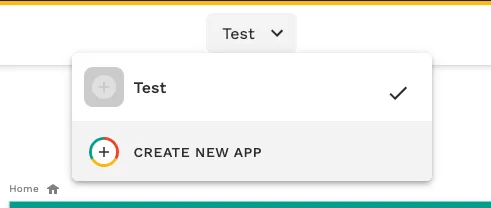
- 「CREATE NEW APP」をクリックし
- 今回は「Desktop Web App」を作成します。
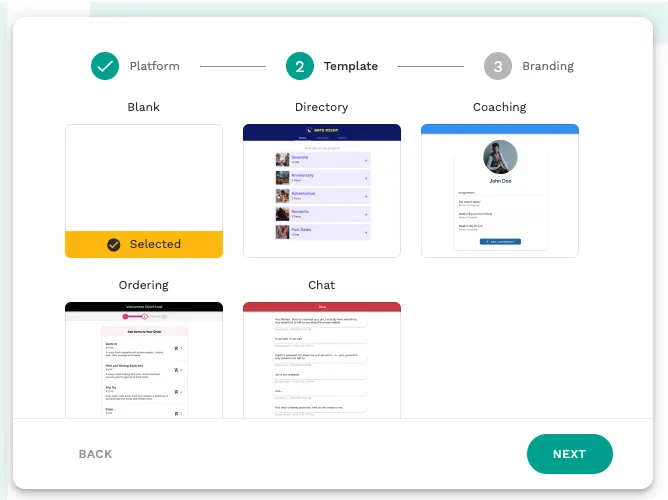
- template を最初に選ぶことができますが、今回は検証用なので何も無い「Blank」で作成しました。
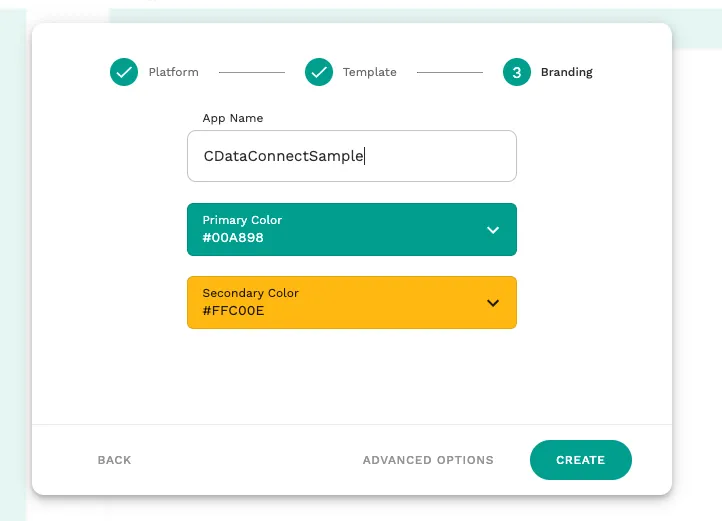
- 最後にアプリ名とカラーリング設定を選んで、アプリの準備は完了です。

External Collections の登録
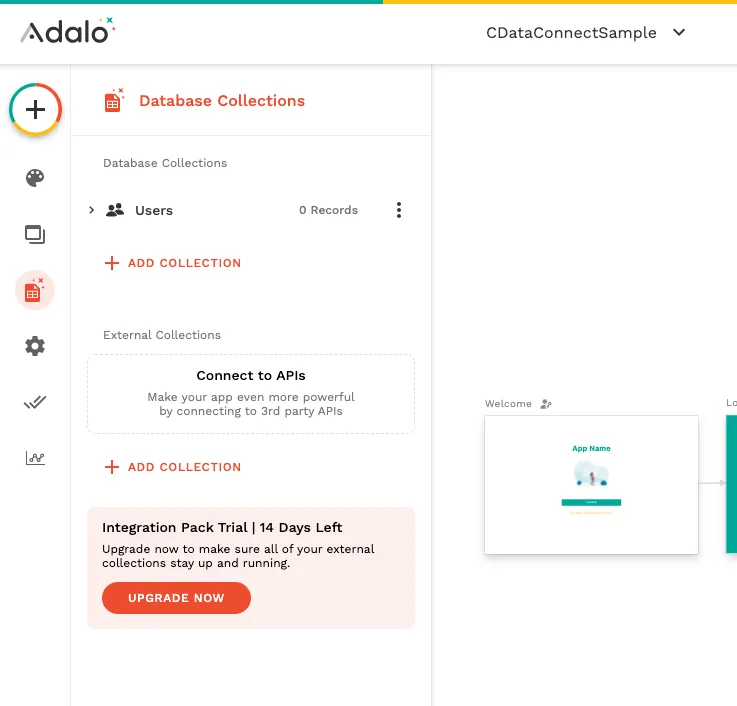
続いてConnect AI への接続をAdalo に追加します。Adalo では「Collection」という形でデータ構造を持ち、アプリのデータを管理することができるのですが、この「Collection」を外部のAPI とシームレスに連携した形で利用することができる「External Collections with APIs」という機能があります。この機能を用いてConnect AI に接続します。
- アプリを作成したら、まず Adalo アプリ内でデータを扱うための定義である「Collection」を登録します。Collection は Adalo 内部の独自DBのような「Database Collections」と、外部のAPI に対してシームレスにアクセスすることが可能な「External Collections」があります。今回は外部のAPIに対してアクセスを行うので「External Collections」で登録します。
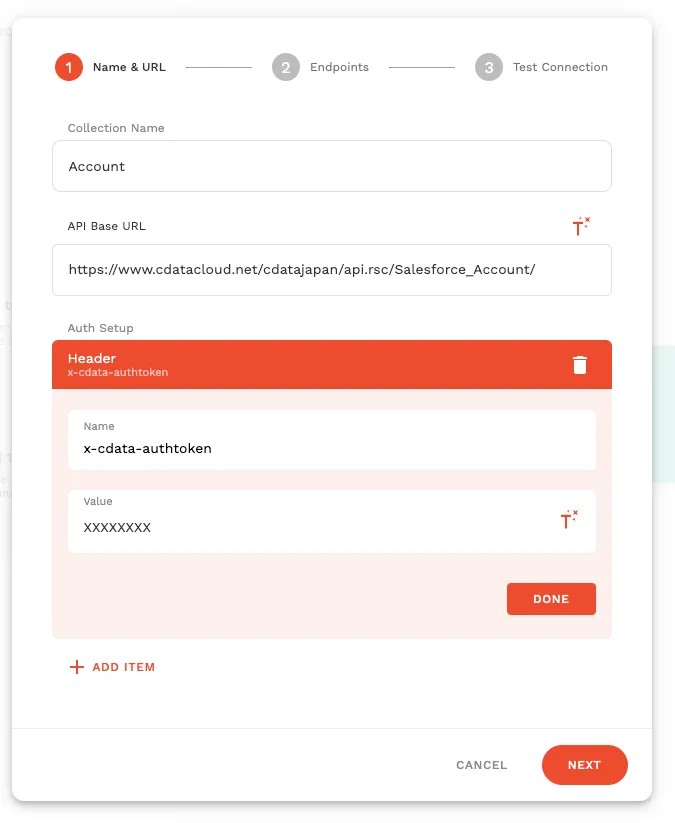
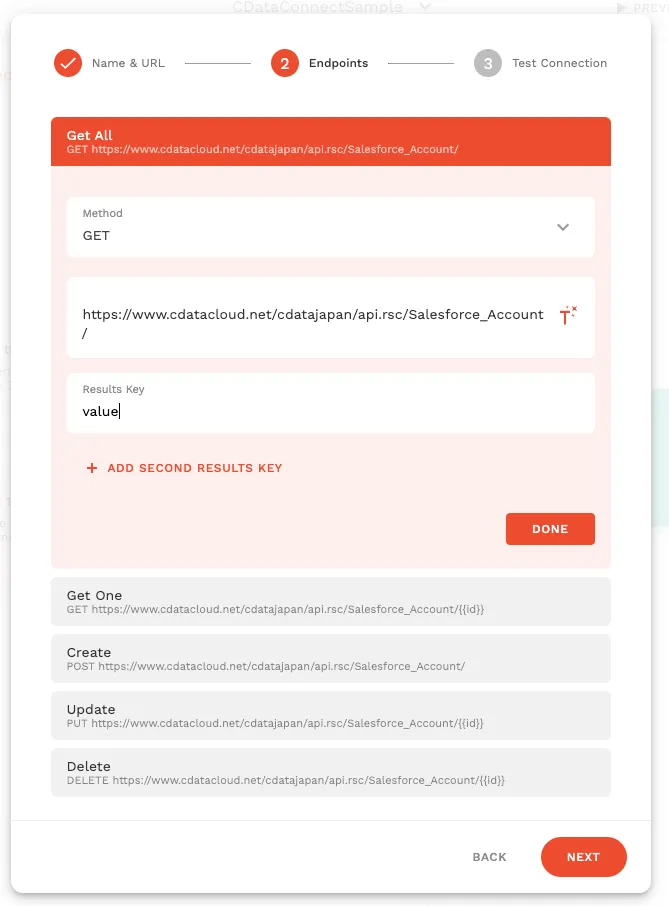
- External Collections の登録画面では最初にコレクション名とAPI のベースとなるURLエンドポイントを指定します。任意のCollection 名とAPI Base URLに先程CData API Server で登録したOdoo の対象リソースに接続できるOData のエンドポイントを指定します。併せて認証情報として Header に「x-cdata-authtoken」の名前でConnect AI ユーザー登録時に生成されているToken を指定します。
- 続いてAdalo から実行されるそれぞれのリクエストの関連付けを行います。通常のAPIであれば様々なチューニングが必要となる箇所ですが、Odoo ではほぼデフォルトの設定のままで進められます。一点だけ設定が必要な箇所として、Odoo からのレスポンスをレコード単位で識別するために「Get All」の設定にある「Results Key」に「value」を登録しておくことが挙げられます。これを設定したら「Next」をクリックしましょう。
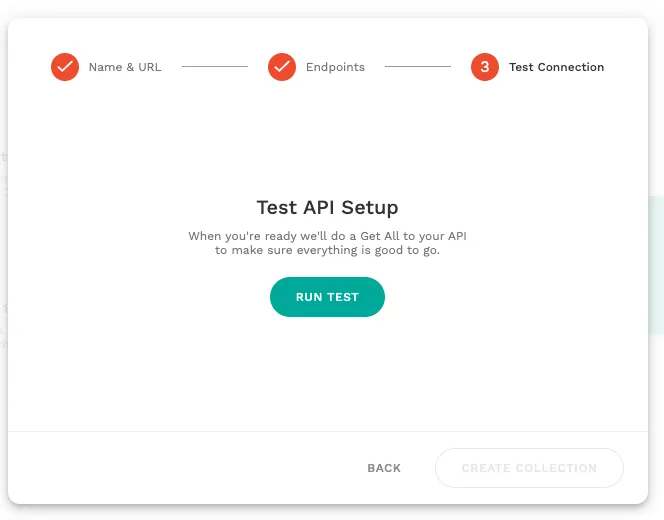
- 最後にAPI の「RUN TEST」を行います。
- 「RUN TEST」をクリック後、最終的に以下のようにメッセージとレスポンスが表示されれば、External Collections の作成は完了です。

一覧画面の作成
それでは作成した External Collections を使ってアプリを作っていきましょう。
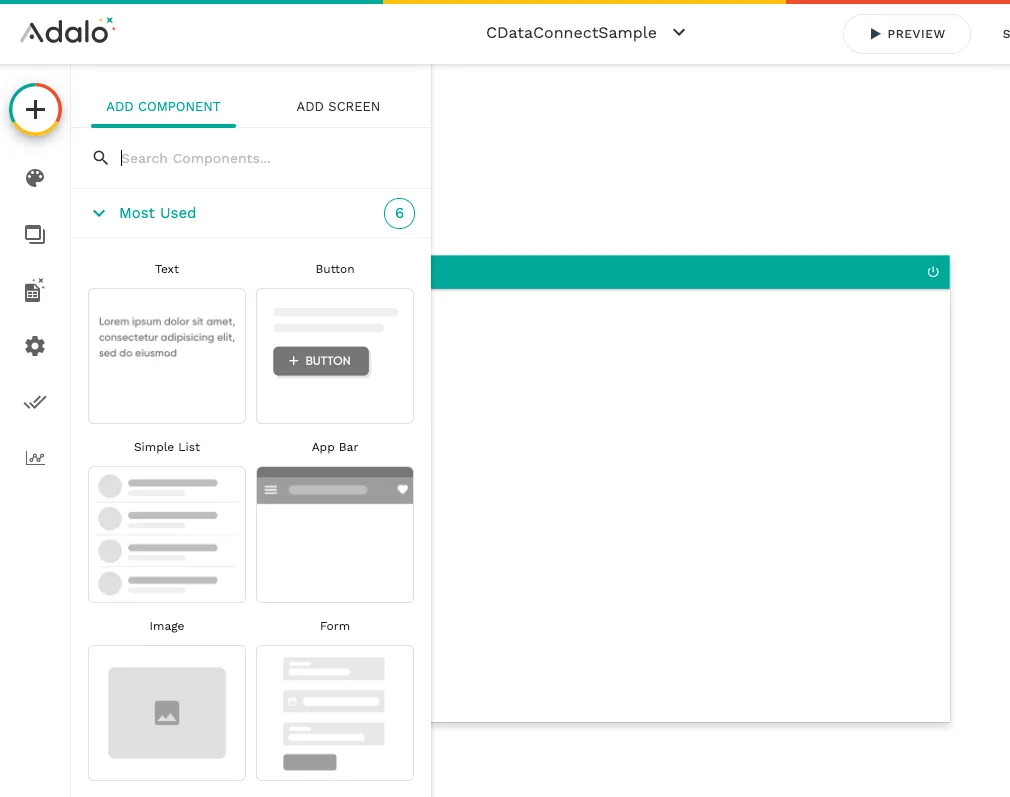
- まず一覧画面を表示するためにAdalo の画面右上の「+」ボタンをクリックして、「Simple List」をドラッグアンドドロップで画面に配置します。
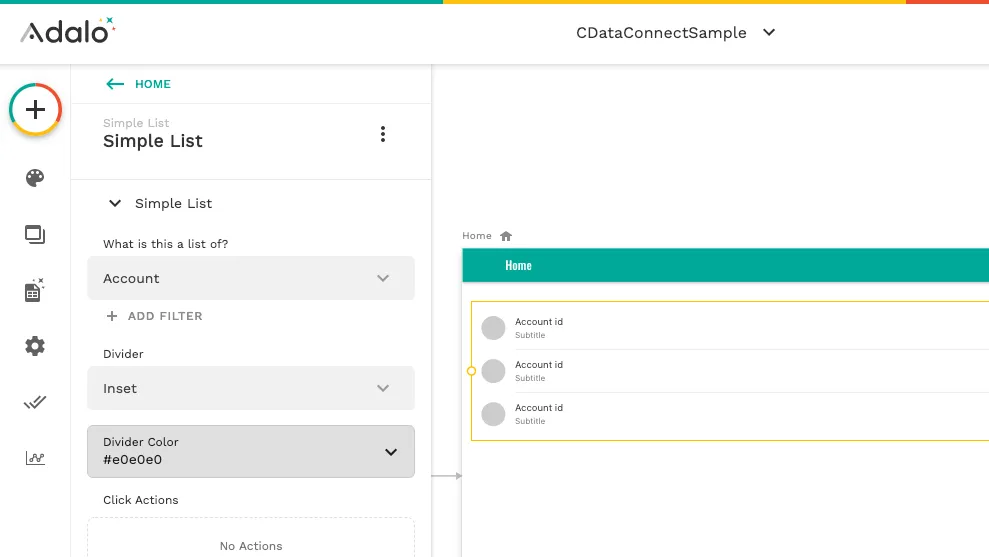
- 以下のように配置できたら「What is this a list of?」で先程作成したExternal Collections の定義を紐付けます。
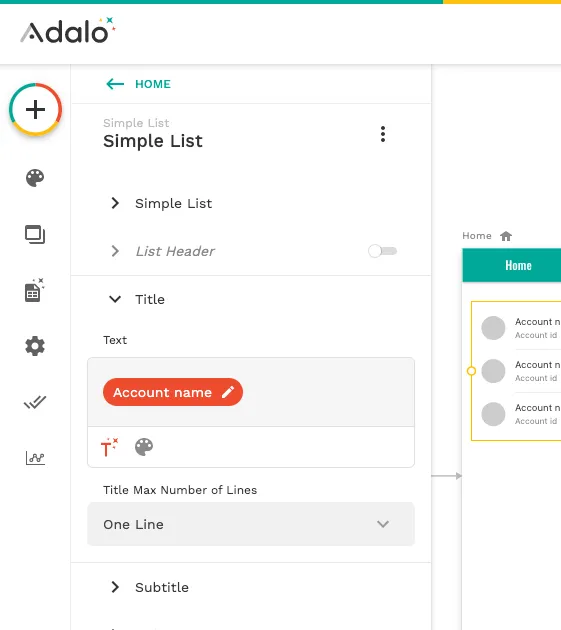
- 併せて「Title」と「Subtile」を取得するデータ項目に紐付けましょう。
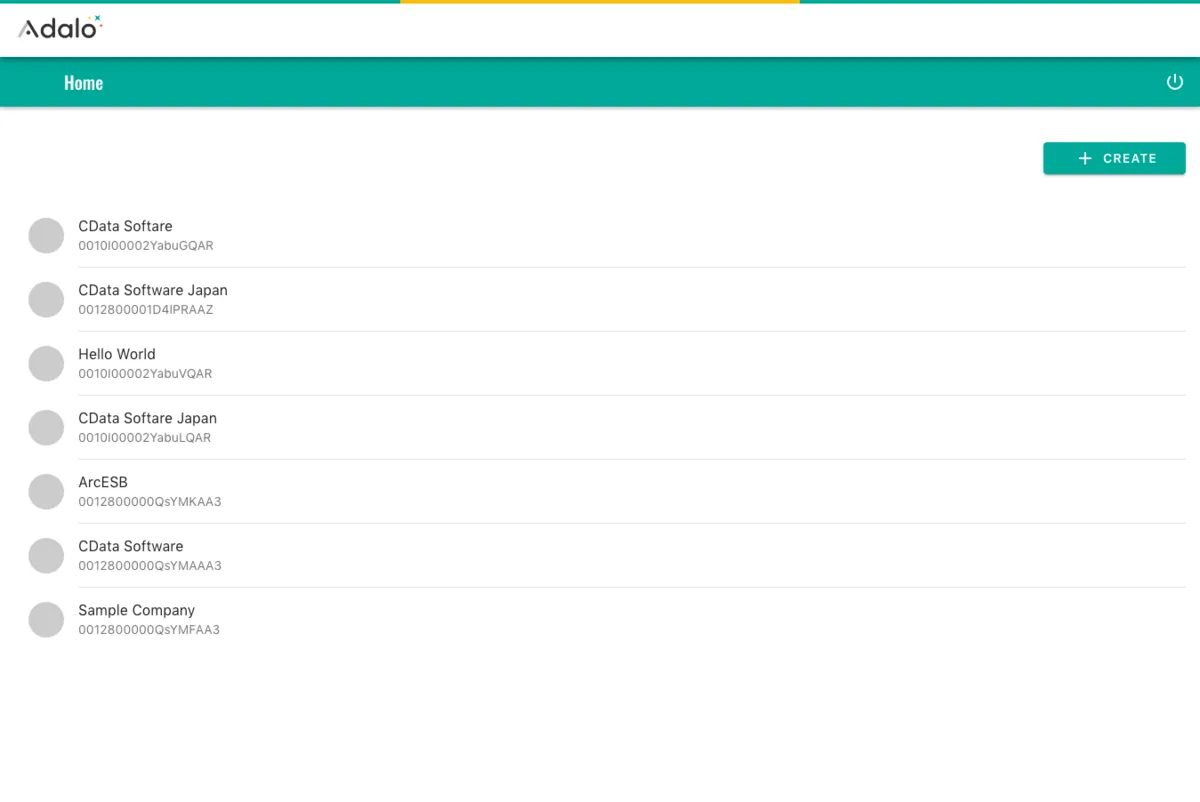
- プレビューを実行し一覧画面に移動してみると、以下のようにOdoo のデータを取得できていました。
クラウドアプリケーションからOdoo のデータへのライブ接続
Adalo からOdoo のリアルタイムデータに直接接続できるようになりました。これで、Odoo のデータを複製せずにより多くの接続とアプリを作成できます。
クラウドアプリケーションから直接100を超えるSaaS 、ビッグデータ、NoSQL ソースへのリアルタイムデータアクセスを取得するには、CData Connect AI を参照してください。