






NetSuite のデータにSAP BusinessObject Universe からリアルタイム連携

この記事では、CData ODBC Driver for NetSuite を使ったSAP BusinessObject Universe を作成する方法を説明します。 Information Design Tool および Web Intelligence tool の双方から service に接続します。
CData ODBC ドライバとは?
CData ODBC ドライバは、以下のような特徴を持ったリアルタイムデータ連携ソリューションです。
- NetSuite をはじめとする、CRM、MA、会計ツールなど多様なカテゴリの270種類以上のSaaS / オンプレミスデータソースに対応
- 多様なアプリケーション、ツールにNetSuite のデータを連携
- ノーコードでの手軽な接続設定
- 標準 SQL での柔軟なデータ読み込み・書き込み
CData ODBC ドライバでは、1.データソースとしてNetSuite の接続を設定、2.SAP BusinessObject Universe 側でODBC Driver との接続を設定、という2つのステップだけでデータソースに接続できます。以下に具体的な設定手順を説明します。
CData ODBC ドライバのインストールとNetSuite への接続設定
このセクションでは、Information Design Tool からNetSuite ODBC データソースへの連携方法を説明します。接続の確立後、データの分析やBusinessObject Universe の作成が可能となります。
まずは、本記事右側のサイドバーからNetSuite ODBC Driver の無償トライアルをダウンロード・インストールしてください。30日間無償で、製品版の全機能が使用できます。
- SuiteTalk は、NetSuite との通信に使用されるSOAP ベースの従来から提供されているサービスです。幅広いエンティティをサポートし、INSERT / UPDATE / DELETE の操作も対応しています。ただし、SuiteQL API と比べるとデータの取得速度が劣ります。また、サーバーサイドでのJOIN に対応していないため、これらの処理はCData 製品がクライアントサイドで実行します。
- SuiteQL は、より新しいAPI です。JOIN、GROUP BY、集計、カラムフィルタリングをサーバーサイドで処理できるため、SuiteTalk よりもはるかに高速にデータを取得できます。ただし、NetSuite データへのアクセスは読み取り専用となります。
- トークンベース認証(TBA)はOAuth1.0に似た仕組みです。2020.2以降のSuiteTalk とSuiteQL の両方で利用できます。
- OAuth 2.0 認証(OAuth 2.0 認可コードグラントフロー)は、SuiteQL でのみご利用いただけます。
- OAuth JWT 認証は、OAuth2.0 クライアント認証フローの一つで、クライアント認証情報を含むJWT を使用してNetSuite データへのアクセスを要求します。
- AuthScheme = Token
- AccountId = 接続先のアカウント
- OAuthClientId = アプリケーション作成時に表示されるコンシューマーキー
- OAuthClientSecret = アプリケーション作成時に表示されるコンシューマーシークレット
- OAuthAccessToken = アクセストークン作成時のトークンID
- OAuthAccessTokenSecret = アクセストークン作成時のトークンシークレット
プロジェクトを右クリックして、[New]→[New Relational Connection]をクリックします。
- 表示されたウィザードで、接続名を入力します。
[Generic]→[Generic ODBC datasource]→[ODBC Drivers]とクリックして、DSN を選択します。Select Generic -> Generic ODBC datasource -> ODBC Drivers and select the DSN.
-
コネクションプーリングとカスタムパラメータはデフォルト値のままで、完了してウィザードを閉じます。
未指定の場合は、初めにODBC DSN (data source name) で接続プロパティを指定します。ドライバーのインストールの最後にアドミニストレーターが開きます。Microsoft ODBC Data Source Administrator を使用して、ODBC DSN を作成および構成できます。
NetSuiteへの接続
NetSuite では、2種類のAPI でデータにアクセスできます。どちらのAPI を使用するかは、Schema 接続プロパティで以下のいずれかを選択して指定してください。
データの取得のみが目的でしたらSuiteQL をお勧めします。データの取得と変更の両方が必要な場合は、SuiteTalk をお選びください。
NetSuite への認証
CData 製品では、以下の認証方式がご利用いただけます。
トークンベース認証(OAuth1.0)
トークンベース認証(TBA)は、基本的にOAuth 1.0 の仕組みです。この認証方式はSuiteTalk とSuiteQL の両方でサポートされています。管理者権限をお持ちの方がNetSuite UI 内でOAuthClientId、OAuthClientSecret、OAuthAccessToken、OAuthAccessTokenSecret を直接作成することで設定できます。 NetSuite UI でのトークン作成手順については、ヘルプドキュメントの「はじめに」セクションをご参照ください。
アクセストークンを作成したら、以下の接続プロパティを設定して接続してみましょう。
その他の認証方法については、ヘルプドキュメントの「はじめに」をご確認ください。
Microsoft ODBC データソースアドミニストレーターでの必須プロパティについては、ヘルプドキュメントの[はじめに]の章を参照してください。
Information Design Tool で NetSuite のデータに連携して分析する
Information Design Tool では、公開されたODBC 接続とローカルのODBC 接続の双方を利用して、データのブランジングとクエリができます。
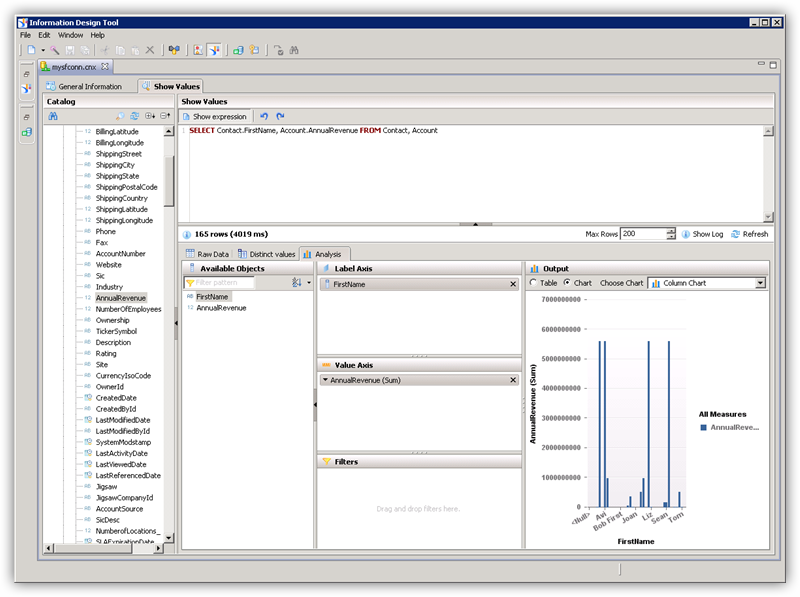
Local Projects ビューで、接続(.cnx ファイル)をダブルクリックして、NetSuite のデータソースを開きます。
Show Values タブにおいて、テーブルデータのロードとSQL クエリの入力ができます。テーブルデータを見るには、テーブルのノードを拡張して、テーブルを右クリックして、[Show Values]をクリックします。値は[Raw Data]タブに表示されます。 O
[Analysis] タブで、チャートの軸にカラムをドラグ&ドロップできます。
ローカル接続の公開
CMS にUniverse を公開するには、追加で接続を公開する必要があります。
[Local Projects]ビューで、接続を右クリックして、[Publish Connection to Repository]をクリックします。
レポジトリのホストおよびポート、接続クレデンシャルを入力します。
接続を公開するフォルダを選択します。
次に表示されるダイアログにて、[Yes]をクリックしてショートカットを作成します。
ODBC Driver for NetSuite のUniverse の作成
次の手順で、ODBC Driver for NetSuite のUniverse を作成できます。例ではUniverse はレポジトリに公開されるので、前のステップで作成された公開接続を使います。
Information Design Tool で、[File]→[New Universe]をクリックします。
使用するプロジェクトを選択します。
create the universe on a relational data source]のオプションを選択します。.
公開された接続のショートカットを選択します。
Data Foundation の名前を入力します。
オブジェクトとしてアクセスするテーブルおよびカラムをインポートします。
Business Layer の名前を入力します。
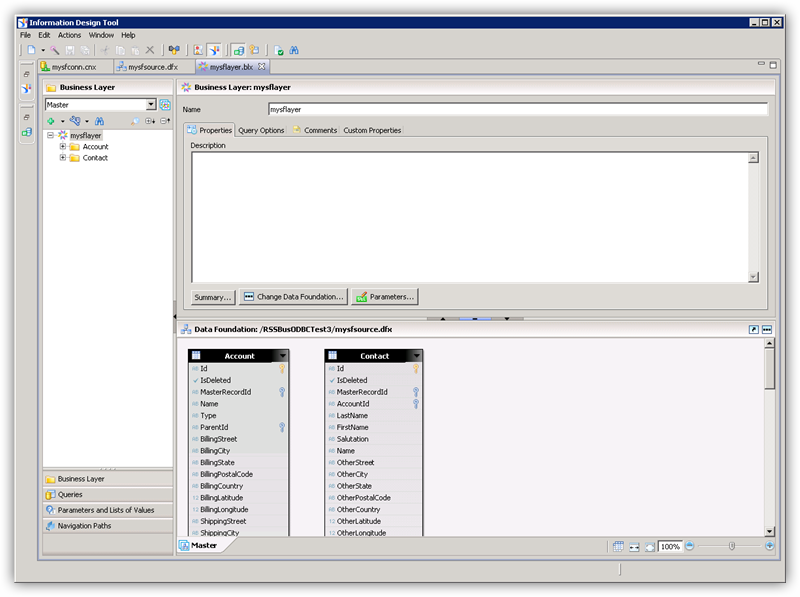
NetSuite のUniverse をパブリッシュ
Universe をCMS に公開する手順は次のとおりです。
[Local Projects]ビューで、ビジネスレイヤーを右クリックして、[Publish]→[To a Repository]をクリックします。
[Publish Universe]ダイアログで、インポート前に整合性のチェックをします。
Universe が公開されるレポジトリのフォルダを作成もしくは作成します。
Web Intelligence でNetSuite のデータをクエリする
Web Intelligence で、公開されたUniverse を使ってNetSuite に連携することができます。
BusinessObject launchpad からWeb Intelligence を開き、新しいドキュメントを作成します。
データソースのUniverse を選択します。
NetSuite universe を選択します。Query Panel が開くので、Result Objects ペインにオブジェクトをドラグし、クエリで利用します。
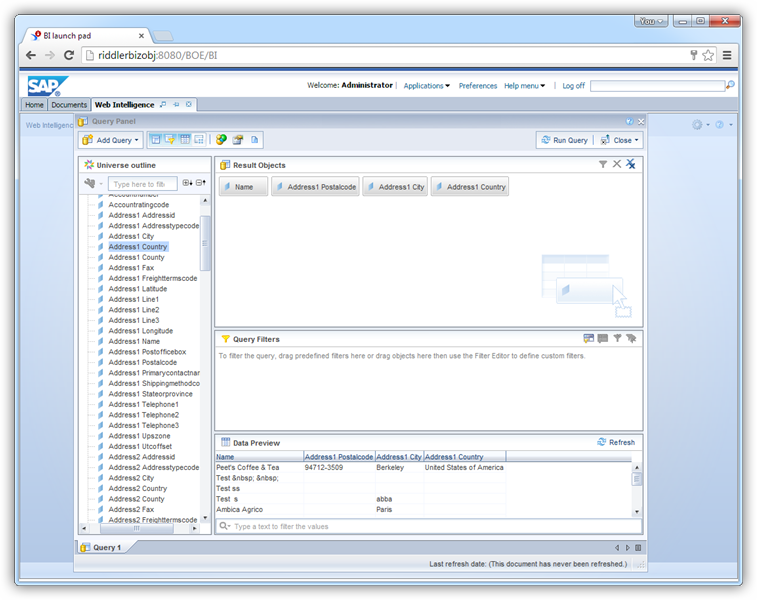
NetSuite からSAP BusinessObjects へのデータ連携には、ぜひCData ODBC ドライバをご利用ください
このようにCData ODBC ドライバと併用することで、270を超えるSaaS、NoSQL データをコーディングなしで扱うことができます。30日の無償評価版が利用できますので、ぜひ自社で使っているクラウドサービスやNoSQL と合わせて活用してみてください。
CData ODBC ドライバは日本のユーザー向けに、UI の日本語化、ドキュメントの日本語化、日本語でのテクニカルサポートを提供しています。
はじめる準備はできましたか?
NetSuite ODBC Driver の無料トライアルをダウンロードしてお試しください:
ダウンロード詳細:
 NetSuite ODBC Driver
お問い合わせ
NetSuite ODBC Driver
お問い合わせ
NetSuite ODBC ドライバーは、ODBC 接続をサポートする任意のアプリケーションからリアルタイムなNetSuite データに直接接続できるパワフルなツールです。標準のODBC ドライバーインタフェースを使用して、データベースのようにNetSuite にアクセスし、潜在顧客、連絡先、営業案件、アカウントなどの読み、書き、更新を実行できます。