






Exploratory でNetSuite のデータを連携する方法

CData ODBC Driver for NetSuite は、ODBC 経由でリアルタイムNetSuite データに標準SQL での利用を可能にします。
ここでは、汎用ODBC データプロバイダーとしてNetSuite に接続し、データアナリティクスツールのExploratory (https://exploratory.io/) からNetSuite のデータを連携利用する手順を説明します。
Exploratory は、多くのRDB やRedshift、BigQuery などのクラウドデータストアに対応していますが、SaaS データを分析したい場合にはCData ODBC ドライバを使うことで、API コーディング不要でデータを活用できます。今回はNetSuite を例に説明します。
CData ODBC ドライバとは?
CData ODBC ドライバは、以下のような特徴を持ったリアルタイムデータ連携ソリューションです。
- NetSuite をはじめとする、CRM、MA、会計ツールなど多様なカテゴリの270種類以上のSaaS / オンプレミスデータソースに対応
- 多様なアプリケーション、ツールにNetSuite のデータを連携
- ノーコードでの手軽な接続設定
- 標準 SQL での柔軟なデータ読み込み・書き込み
CData ODBC ドライバでは、1.データソースとしてNetSuite の接続を設定、2.Exploratory 側でODBC Driver との接続を設定、という2つのステップだけでデータソースに接続できます。以下に具体的な設定手順を説明します。
CData ODBC ドライバのインストールとNetSuite への接続設定
まずは、本記事右側のサイドバーからNetSuite ODBC Driver の無償トライアルをダウンロード・インストールしてください。30日間無償で、製品版の全機能が使用できます。
次にマシンにNetSuite のデータ に接続するODBC DSN を設定します。Exploratory からはそのODBC DSN を参照する形になります。ODBC DSN 設定の詳細については、ドキュメントを参照してください。
NetSuiteへの接続
NetSuite では、2種類のAPI でデータにアクセスできます。どちらのAPI を使用するかは、Schema 接続プロパティで以下のいずれかを選択して指定してください。
- SuiteTalk は、NetSuite との通信に使用されるSOAP ベースの従来から提供されているサービスです。幅広いエンティティをサポートし、INSERT / UPDATE / DELETE の操作も対応しています。ただし、SuiteQL API と比べるとデータの取得速度が劣ります。また、サーバーサイドでのJOIN に対応していないため、これらの処理はCData 製品がクライアントサイドで実行します。
- SuiteQL は、より新しいAPI です。JOIN、GROUP BY、集計、カラムフィルタリングをサーバーサイドで処理できるため、SuiteTalk よりもはるかに高速にデータを取得できます。ただし、NetSuite データへのアクセスは読み取り専用となります。
データの取得のみが目的でしたらSuiteQL をお勧めします。データの取得と変更の両方が必要な場合は、SuiteTalk をお選びください。
NetSuite への認証
CData 製品では、以下の認証方式がご利用いただけます。
- トークンベース認証(TBA)はOAuth1.0に似た仕組みです。2020.2以降のSuiteTalk とSuiteQL の両方で利用できます。
- OAuth 2.0 認証(OAuth 2.0 認可コードグラントフロー)は、SuiteQL でのみご利用いただけます。
- OAuth JWT 認証は、OAuth2.0 クライアント認証フローの一つで、クライアント認証情報を含むJWT を使用してNetSuite データへのアクセスを要求します。
トークンベース認証(OAuth1.0)
トークンベース認証(TBA)は、基本的にOAuth 1.0 の仕組みです。この認証方式はSuiteTalk とSuiteQL の両方でサポートされています。管理者権限をお持ちの方がNetSuite UI 内でOAuthClientId、OAuthClientSecret、OAuthAccessToken、OAuthAccessTokenSecret を直接作成することで設定できます。 NetSuite UI でのトークン作成手順については、ヘルプドキュメントの「はじめに」セクションをご参照ください。
アクセストークンを作成したら、以下の接続プロパティを設定して接続してみましょう。
- AuthScheme = Token
- AccountId = 接続先のアカウント
- OAuthClientId = アプリケーション作成時に表示されるコンシューマーキー
- OAuthClientSecret = アプリケーション作成時に表示されるコンシューマーシークレット
- OAuthAccessToken = アクセストークン作成時のトークンID
- OAuthAccessTokenSecret = アクセストークン作成時のトークンシークレット
その他の認証方法については、ヘルプドキュメントの「はじめに」をご確認ください。
Exploratory 上でNetSuite のデータをセット
- Exploratory で[コネクション]をクリックして新しいコネクションを作成します。
- [追加]→[ODBC]の順にクリック。
- コネクション追加画面で先ほど設定したNetSuite ODBC のDSN を設定します。
名前:任意
タイプ:ODBC
DSN:上の設定したDSN 名(CData NetSuite Sys) - コネクションテストを下の地、[追加]を押して接続を確定させます。
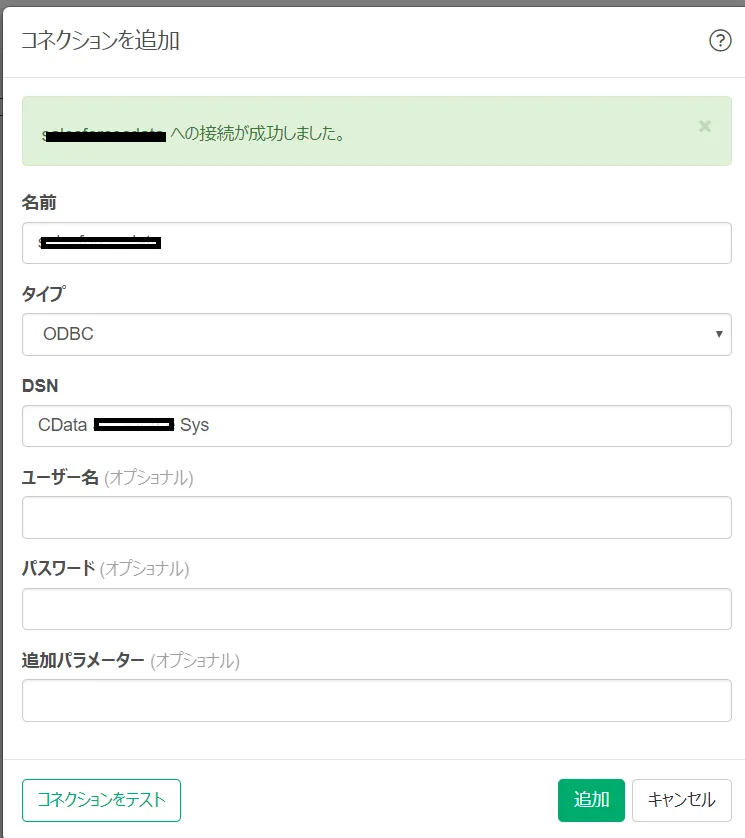
Exploratory でNetSuite のデータをクエリし、データフレームとして保存
さあ、Exploratory からNetSuite のデータを扱ってみましょう。
- Exploratory でプロジェクトを[新規作成]します。
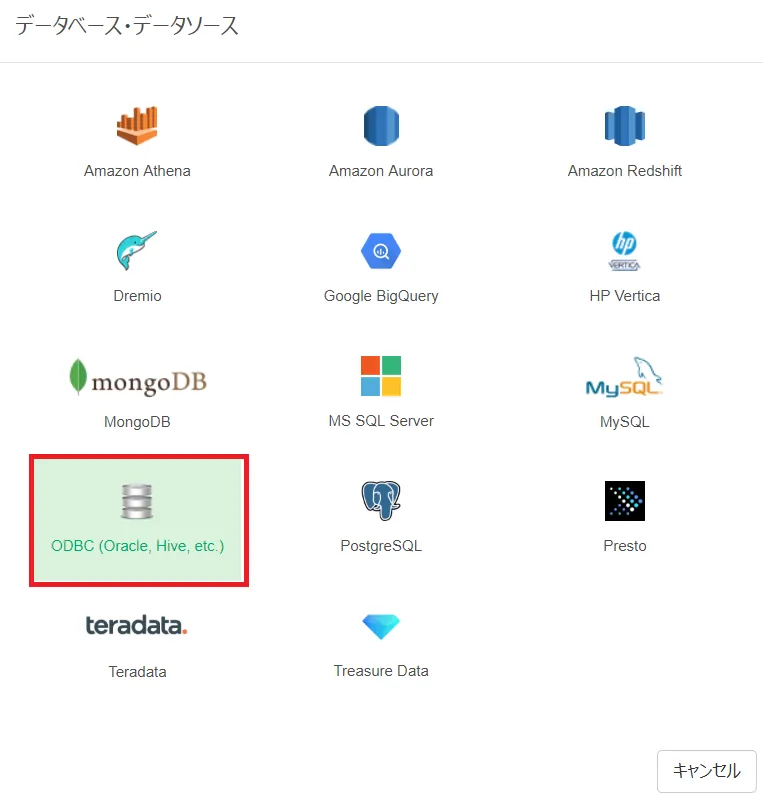
- [データフレーム]の[+]印をクリックし、[データベースデータ]を選択します。
- データベースは[ODBC]をクリック。
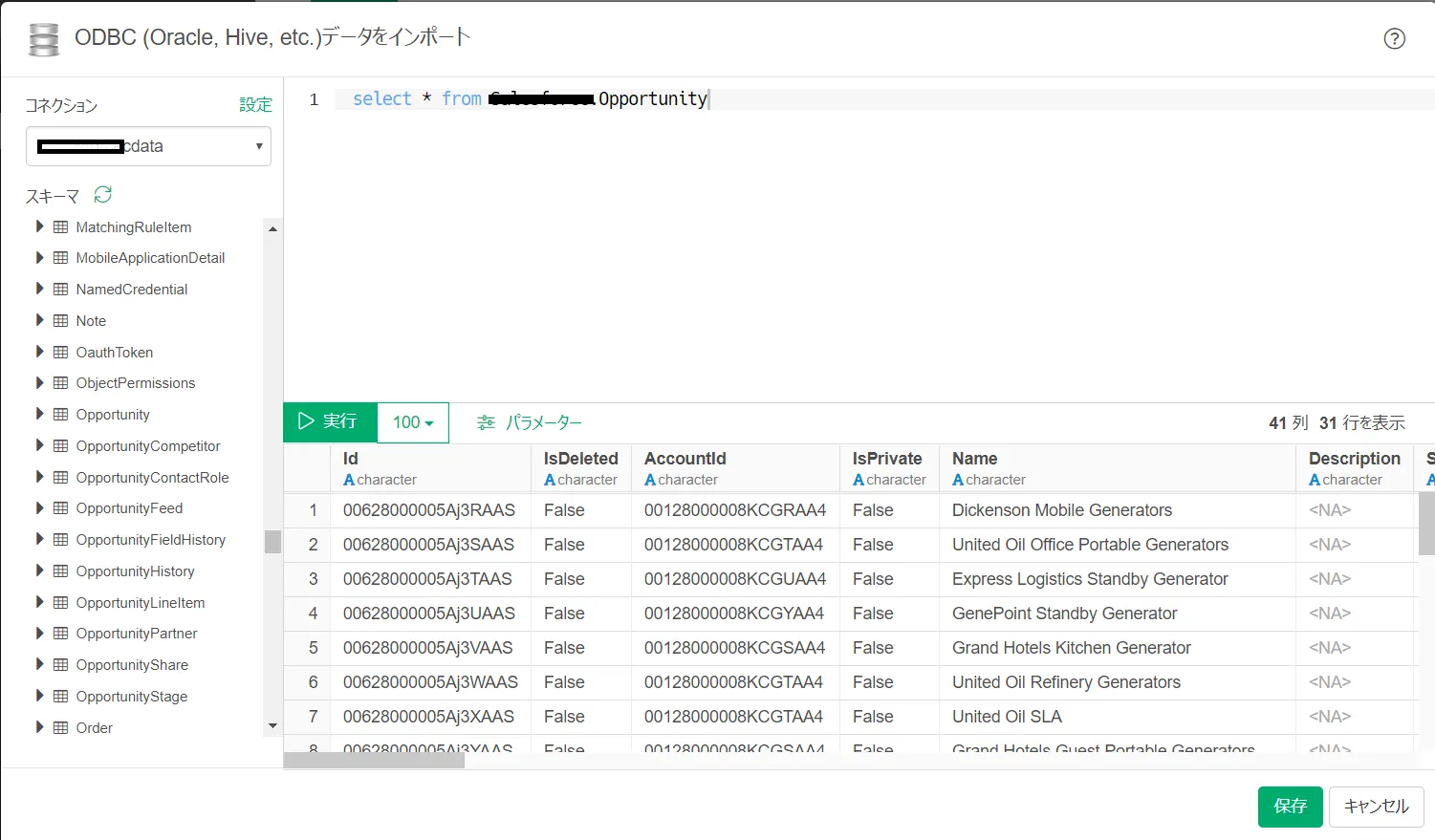
- [コネクション]で先ほど設定したNetSuite のコネクションを選択します。
- RDB ソースの感覚でSELECT クエリでNetSuite のデータをクエリします。標準SQL でフィルタリング、ソート、JOIN も可能です。
- データセットをデータフレームとして保存します。

Exploratory でのNetSuite のデータの分析
データフレームになったデータは通常のRDB データソースと同じようにExploratory で利用可能です。
おわりに
このようにCData ODBC ドライバと併用することで、270を超えるSaaS、NoSQL データをコーディングなしで扱うことができます。30日の無償評価版が利用できますので、ぜひ自社で使っているクラウドサービスやNoSQL と合わせて活用してみてください。
CData ODBC ドライバは日本のユーザー向けに、UI の日本語化、ドキュメントの日本語化、日本語でのテクニカルサポートを提供しています。
はじめる準備はできましたか?
NetSuite ODBC Driver の無料トライアルをダウンロードしてお試しください:
ダウンロード詳細:
 NetSuite ODBC Driver
お問い合わせ
NetSuite ODBC Driver
お問い合わせ
NetSuite ODBC ドライバーは、ODBC 接続をサポートする任意のアプリケーションからリアルタイムなNetSuite データに直接接続できるパワフルなツールです。標準のODBC ドライバーインタフェースを使用して、データベースのようにNetSuite にアクセスし、潜在顧客、連絡先、営業案件、アカウントなどの読み、書き、更新を実行できます。