






Cognos BI でNetSuite のデータを使ってデータビジュアライゼーションを作成

CData ODBC Driver for NetSuite を使って、NetSuite のデータをドラッグアンドドロップ スタイルのCognos Report Studio に連携できます。この記事では、データビジュアライゼーションをSQL を書かずに作成するグラフィカルアプローチと、NetSuite がサポートする任意のSQL クエリを実行する方法の両方について説明します。
CData ODBC ドライバとは?
CData ODBC ドライバは、以下のような特徴を持った製品です。
- NetSuite をはじめとする、CRM、MA、会計ツールなど多様なカテゴリの270種類以上のSaaS / オンプレデータソースに対応
- 多様なアプリケーション、ツールにNetSuite のデータを連携
- ノーコードでの手軽な接続設定
- 標準SQL での柔軟なデータ読み込み・書き込み
CData ODBC ドライバでは、1.データソースとしてNetSuite の接続を設定、2.Cognos BI 側でODBC Driver との接続を設定、という2つのステップだけでデータソースに接続できます。以下に具体的な設定手順を説明します。
CData ODBC ドライバのインストールとNetSuite への接続設定
まずは、本記事右側のサイドバーからNetSuite ODBC Driver の無償トライアルをダウンロード・インストールしてください。30日間無償で、製品版の全機能が使用できます。
下記の手順に従って、[Cognos Administration]ツールのライブ NetSuite に接続を確立します。この接続はCognos BI 全体で使えます。このドライバーを使って、すべてのユーザーは一貫したデータおよびメタデータ:リアルタイムNetSuite を利用できます。
-
接続プロパティの指定がまだの場合は、ODBC DSN (データソース名)で行います。Microsoft ODBC データソースアドミニストレーターを使ってODBC DSN を作成および設定できます。
64ビット版のマシンからCognos を実行している場合は、32ビット版ODBC データソースアドミニストレーターを起動する必要があります。以下のコマンドで開くことができます:
C:\Windows\sysWOW64\odbcad32.exe
NetSuiteへの接続
NetSuite では、2種類のAPI でデータにアクセスできます。どちらのAPI を使用するかは、Schema 接続プロパティで以下のいずれかを選択して指定してください。
- SuiteTalk は、NetSuite との通信に使用されるSOAP ベースの従来から提供されているサービスです。幅広いエンティティをサポートし、INSERT / UPDATE / DELETE の操作も対応しています。ただし、SuiteQL API と比べるとデータの取得速度が劣ります。また、サーバーサイドでのJOIN に対応していないため、これらの処理はCData 製品がクライアントサイドで実行します。
- SuiteQL は、より新しいAPI です。JOIN、GROUP BY、集計、カラムフィルタリングをサーバーサイドで処理できるため、SuiteTalk よりもはるかに高速にデータを取得できます。ただし、NetSuite データへのアクセスは読み取り専用となります。
データの取得のみが目的でしたらSuiteQL をお勧めします。データの取得と変更の両方が必要な場合は、SuiteTalk をお選びください。
NetSuite への認証
CData 製品では、以下の認証方式がご利用いただけます。
- トークンベース認証(TBA)はOAuth1.0に似た仕組みです。2020.2以降のSuiteTalk とSuiteQL の両方で利用できます。
- OAuth 2.0 認証(OAuth 2.0 認可コードグラントフロー)は、SuiteQL でのみご利用いただけます。
- OAuth JWT 認証は、OAuth2.0 クライアント認証フローの一つで、クライアント認証情報を含むJWT を使用してNetSuite データへのアクセスを要求します。
トークンベース認証(OAuth1.0)
トークンベース認証(TBA)は、基本的にOAuth 1.0 の仕組みです。この認証方式はSuiteTalk とSuiteQL の両方でサポートされています。管理者権限をお持ちの方がNetSuite UI 内でOAuthClientId、OAuthClientSecret、OAuthAccessToken、OAuthAccessTokenSecret を直接作成することで設定できます。 NetSuite UI でのトークン作成手順については、ヘルプドキュメントの「はじめに」セクションをご参照ください。
アクセストークンを作成したら、以下の接続プロパティを設定して接続してみましょう。
- AuthScheme = Token
- AccountId = 接続先のアカウント
- OAuthClientId = アプリケーション作成時に表示されるコンシューマーキー
- OAuthClientSecret = アプリケーション作成時に表示されるコンシューマーシークレット
- OAuthAccessToken = アクセストークン作成時のトークンID
- OAuthAccessTokenSecret = アクセストークン作成時のトークンシークレット
その他の認証方法については、ヘルプドキュメントの「はじめに」をご確認ください。
Microsoft ODBC データソースアドミニストレーターで必要なプロパティを設定する方法は、ヘルプドキュメントの「はじめに」をご参照ください。
-
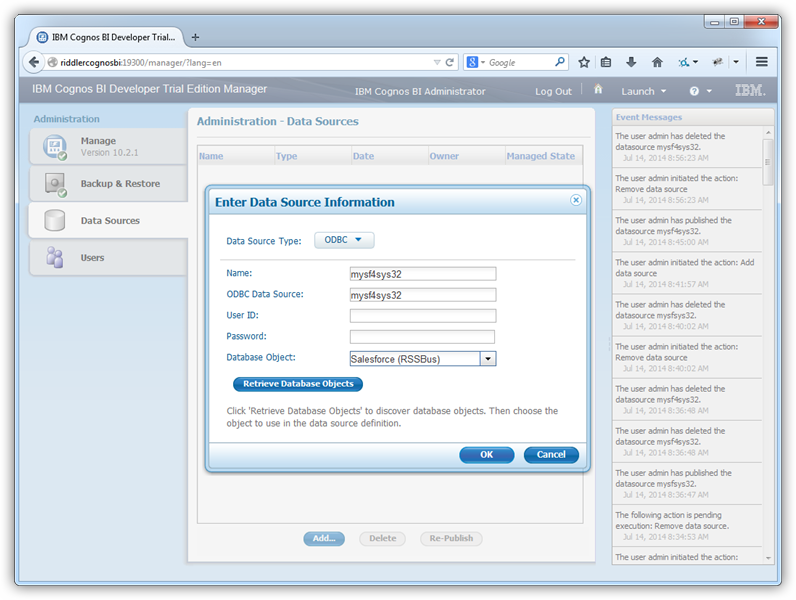
[Cognos Administration]を開いて新しいデータソースを追加します。[Data Source Connections]をクリックして[ODBC]オプションを選択したら、システム DSN とユーザーフレンドリーな名前を入力します。[Retrieve Objects]をクリックして CData NetSuite データベースオブジェクトを選択します。
データビジュアライゼーションをレポートに追加
これで、[Source Explorer]からレポートオブジェクトにカラムをドラッグアンドドロップしてCognos Report Studio のNetSuite のデータ にレポートを作成できます。以下では、最新データを表示するチャートを持つシンプルなレポートを作成する方法を説明します。
レポートをビルドすると、Cognos Report Studio はSQL クエリを生成して実行をドライバーに依存します。ドライバーはクエリをNetSuite API へのリクエストに変換します。ドライバーはリアルタイムNetSuite へのクエリの実行を基になるAPI に依存します。
アグリゲートに基づきチャートを作成
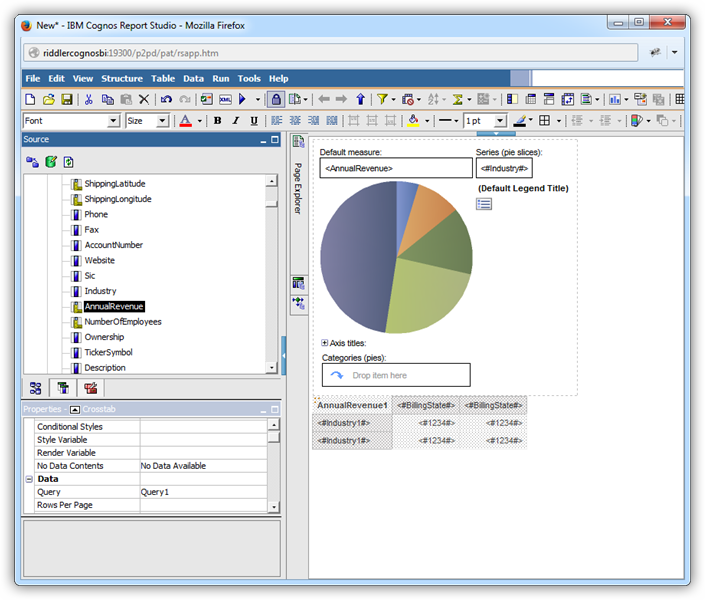
[Source Explorer]からオブジェクトのdimentions にカラムをドラッグアンドドロップするだけで、Cognos レポートオブジェクトとしてNetSuite のデータを使うことができます。チャートのSeries dimension のカラムは自動的にグループ化されます。
さらにCognos は、measure dimesion のロジカルなデフォルトアグリゲート関数をデータタイプに基づいて設定します。この例では、デフォルトをオーバーライドしています。[Data Items]タブの SalesOrderTotal カラムをクリックしてAggregate Function プロパティを Not Applicableに設定します。Rollup Aggregate Function プロパティは Automatic に設定する必要があります。
Query オブジェクトをSQL に変換
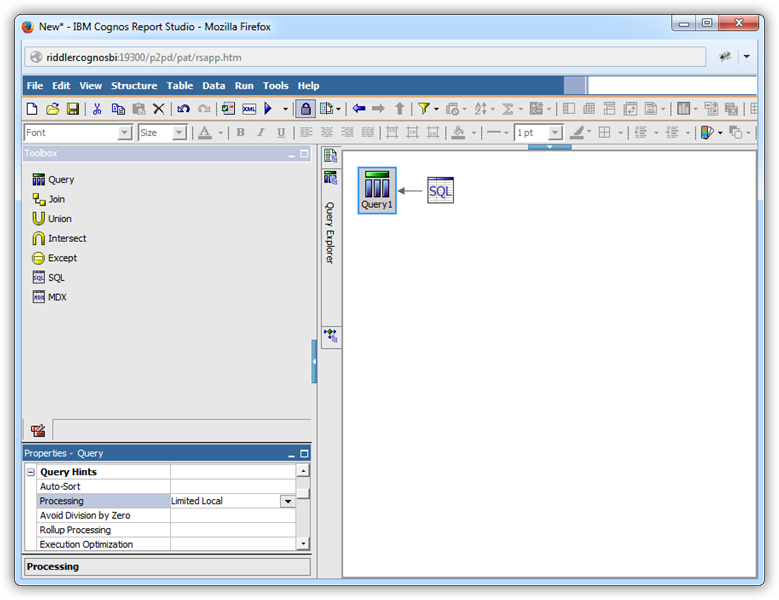
必要なクエリを把握している、あるいは生成されたクエリを調整したい場合は、query オブジェクトをSQL ステートメントに変換します。クエリがSQL に変換されると、UI コントロールはquery オブジェクトで利用できなくなります。下記の手順に従って、ユーザー定義のSQL でチャートを埋めます。
Cognos はユーザー定義クエリの実行をドライバーに依存します。ドライバーのSQL エンジンを使うと、キャッシュデータのコピーがないためクエリは常に最新の結果を返します。
- [Query Explorer]の上にカーソルを置き、[Queries]フォルダをクリックしてレポートにquery オブジェクトを表示します。
-
自動生成されたクエリを編集したい場合は、Generated SQL プロパティにあるquery オブジェクトのボタンをクリックします。ダイアログが表示されたら、[Convert]をクリックします。
新たにSQL ステートメントを入力したい場合は、query オブジェクトと一緒にSQL オブジェクトをドロップします。
- SQL オブジェクトのプロパティを編集:SQL プロパティでNetSuite のデータソースを選択してSQL Syntax プロパティをNative に設定します。
SQL プロパティのボタンをクリックし、ダイアログが表示されたらSQL クエリを入力します。この例では以下のクエリを使います:
SELECT Customer.FirstName AS CustomerName, SalesOrder.Total AS SalesOrderTotal FROM SalesOrder, Customer
query オブジェクトのプロパティを編集:Processing プロパティを[Limited Local]に設定します。この値はquery オブジェクトをSQL に変換するために必要です。
クエリ結果をチャートで使用
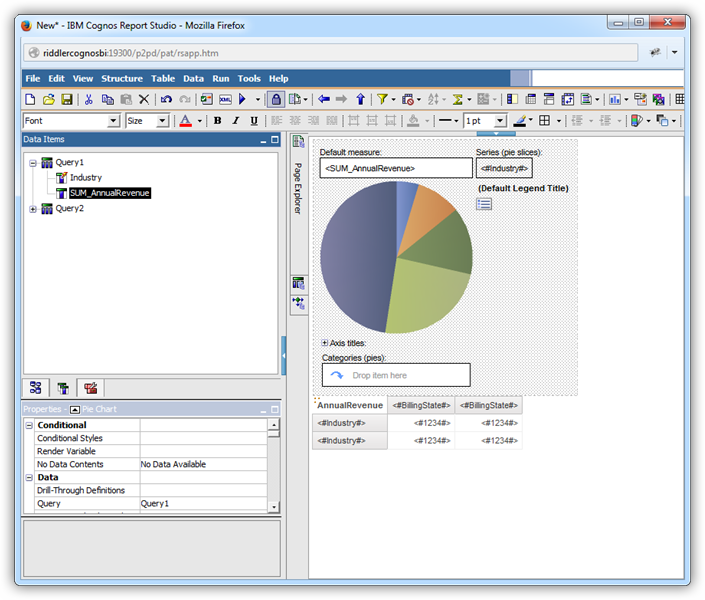
これで[Data Items]タブのオブジェクトとしてSQL クエリ結果にアクセスできるようになりました。下記の手順に従って、クエリ結果を使ってチャートを作成します;例えば、SalesOrder テーブルからSalesOrderTotal を各CustomerName へ。
- [Page Explorer] 上にカーソルを置きpage オブジェクトをクリックしてページに戻ります。
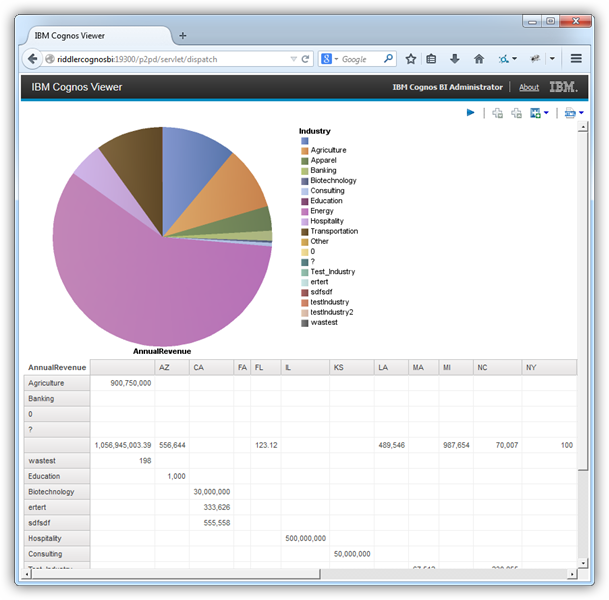
- 円グラフをツールボックスからワークスペース上にドラッグします。
- チャートのプロパティで、Query プロパティに先ほど作成したクエリの名前を設定します。
- [Data Items]タブをクリックしてカラムをx およびy 軸上にドラッグします。この例ではCustomerName カラムをSeries (pie slices) ボックスに、SalesOrderTotal カラムをDefault Measure ボックスにドラッグします。
-
Default Measure (SalesOrderTotal 値) のデフォルトのプロパティを編集します:[Aggregate Function]ボックスで "Not Applicable" オプションを選択します。
レポートを実行してクエリ結果を追加します。
はじめる準備はできましたか?
NetSuite ODBC Driver の無料トライアルをダウンロードしてお試しください:
ダウンロード詳細:
 NetSuite ODBC Driver
お問い合わせ
NetSuite ODBC Driver
お問い合わせ
NetSuite ODBC ドライバーは、ODBC 接続をサポートする任意のアプリケーションからリアルタイムなNetSuite データに直接接続できるパワフルなツールです。標準のODBC ドライバーインタフェースを使用して、データベースのようにNetSuite にアクセスし、潜在顧客、連絡先、営業案件、アカウントなどの読み、書き、更新を実行できます。