






Microsoft Power BI で CData API Server を使用

CData API Server を使用すると、REST、OData、JSON、Open API を介してNetSuite のデータに接続してクエリできます。OData 標準によりライブデータへのリアルタイムアクセスが可能になり、OData サポートは Power BI に統合されています。この記事では、NetSuite のデータ の OData フィードを Microsoft Power BI にインポートする方法を詳しく説明します。
NetSuite データ連携について
CData は、Oracle NetSuite のライブデータにアクセスし、統合するための最も簡単な方法を提供します。お客様は CData の接続機能を以下の目的で使用しています:
- Standard、CRM、OneWorld を含む、すべてのエディションの NetSuite にアクセスできます。
- SuiteTalk API(SOAP ベース)のすべてのバージョンと、SQL のように機能し、より簡単なデータクエリと操作を可能にする SuiteQL に接続できます。
- Saved Searches のサポートにより、事前定義されたレポートとカスタムレポートにアクセスできます。
- トークンベースおよび OAuth 2.0 で安全に認証でき、あらゆるユースケースで互換性とセキュリティを確保します。
- SQL ストアドプロシージャを使用して、ファイルのアップロード・ダウンロード、レコードや関連付けのアタッチ・デタッチ、ロールの取得、追加のテーブルやカラム情報の取得、ジョブ結果の取得などの機能的なアクションを実行できます。
お客様は、Power BI や Excel などのお気に入りの分析ツールからライブ NetSuite データにアクセスするために CData ソリューションを使用しています。また、CData Sync を直接使用するか、Azure Data Factory などの他のアプリケーションとの CData の互換性を活用して、NetSuite データを包括的なデータベースやデータウェアハウスに統合しています。CData は、Oracle NetSuite のお客様が NetSuite からデータを取得し、NetSuite にデータをプッシュするアプリを簡単に作成できるよう支援し、他のソースからのデータを NetSuite と統合することを可能にしています。
当社の Oracle NetSuite ソリューションの詳細については、ブログをご覧ください:Drivers in Focus Part 2: Replicating and Consolidating ... NetSuite Accounting Data
はじめに
API Server のセットアップ
まだインストールしていない場合は、CData API Server をダウンロードしてください。API Server をインストールしたら、以下の手順に従ってセキュアな NetSuite OData サービスの作成を開始します。
NetSuite への接続
Microsoft Power BI からNetSuite のデータを操作するには、まず NetSuite への接続を作成・設定します。以下の手順で API Server を設定してNetSuite のデータに接続します。
- まず、Connections ページに移動します。
-
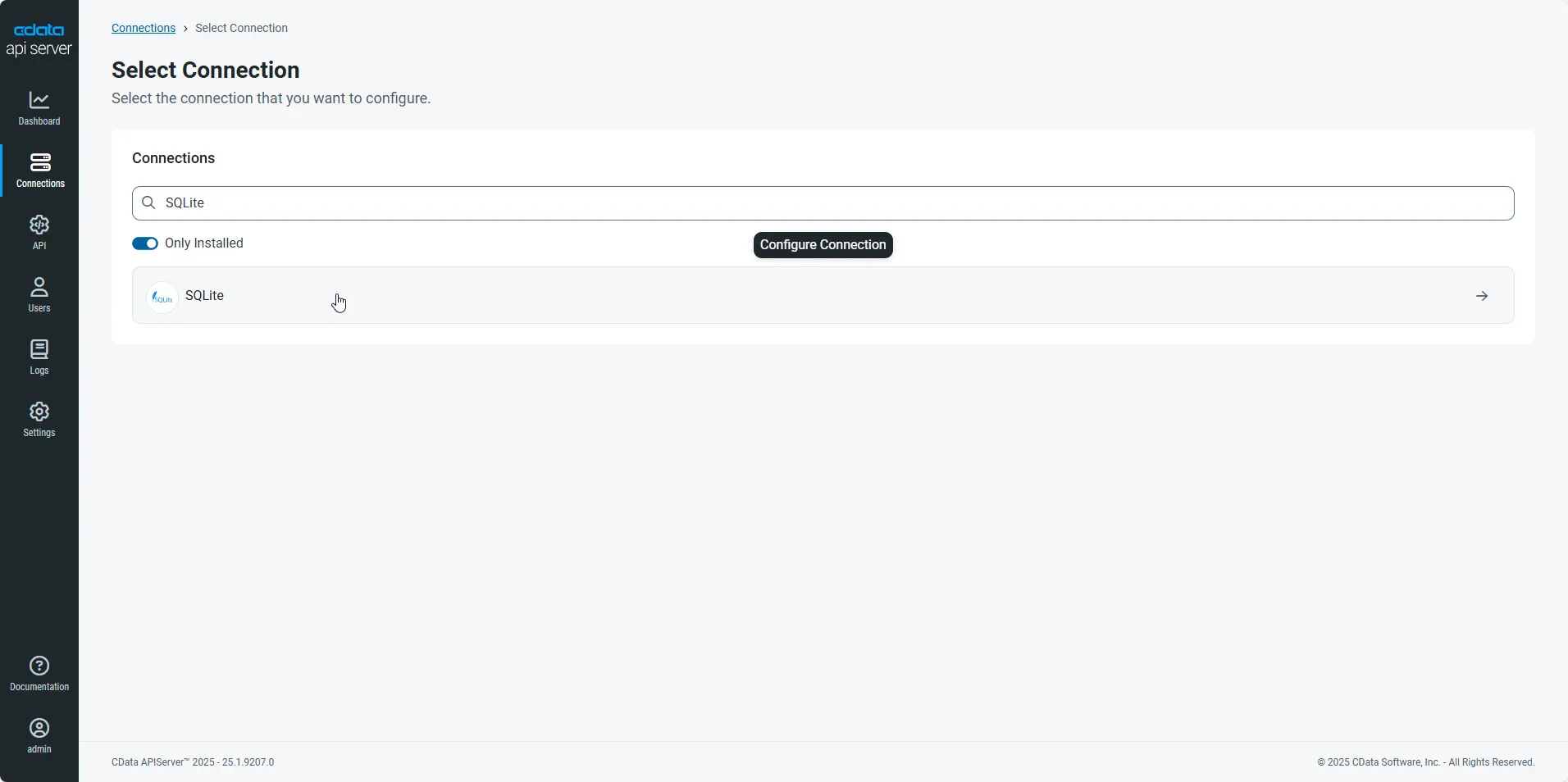
Add Connection をクリックし、NetSuite 接続を検索して選択します。
-
NetSuite に接続するために必要な認証プロパティを入力します。
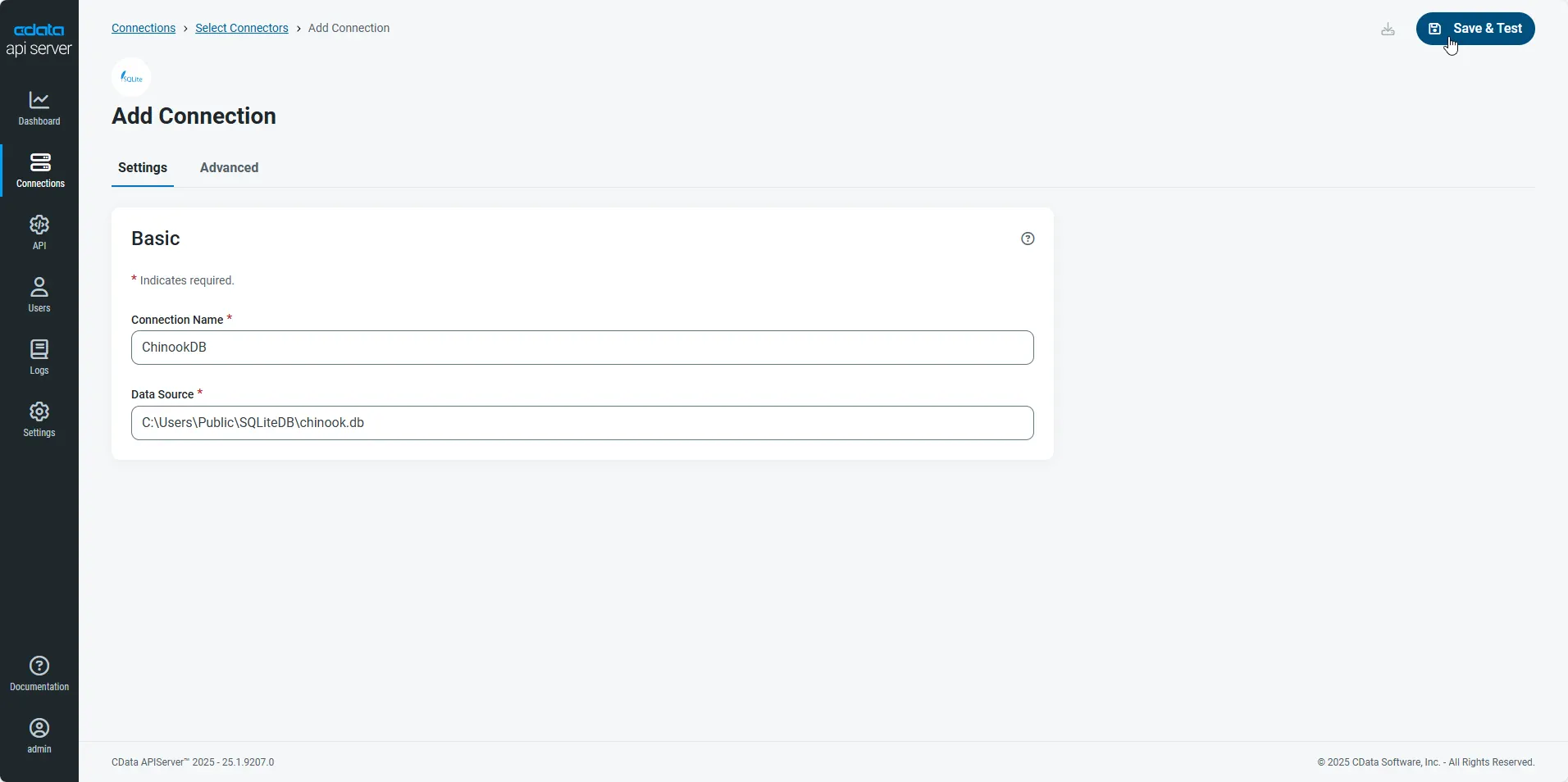
- 接続を設定したら、 Save & Test をクリックして接続が成功したことを確認します。
API Server のユーザー設定
次に、API Server を通じてNetSuite のデータにアクセスするユーザーを作成します。Users ページでユーザーを追加・設定できます。以下の手順でユーザーを設定・作成します。
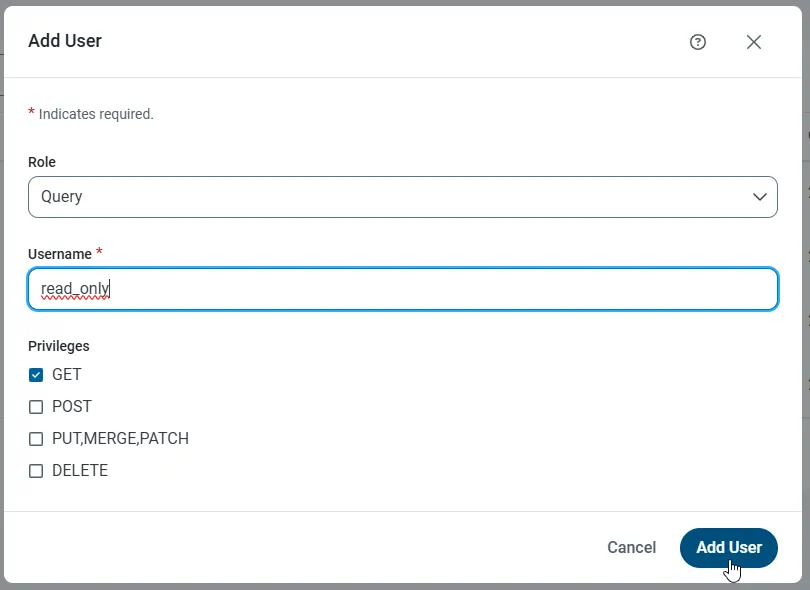
- Users ページで、 Add User をクリックして Add User ダイアログを開きます。
-
次に、Role、Username、Privileges プロパティを設定し、Add User をクリックします。
-
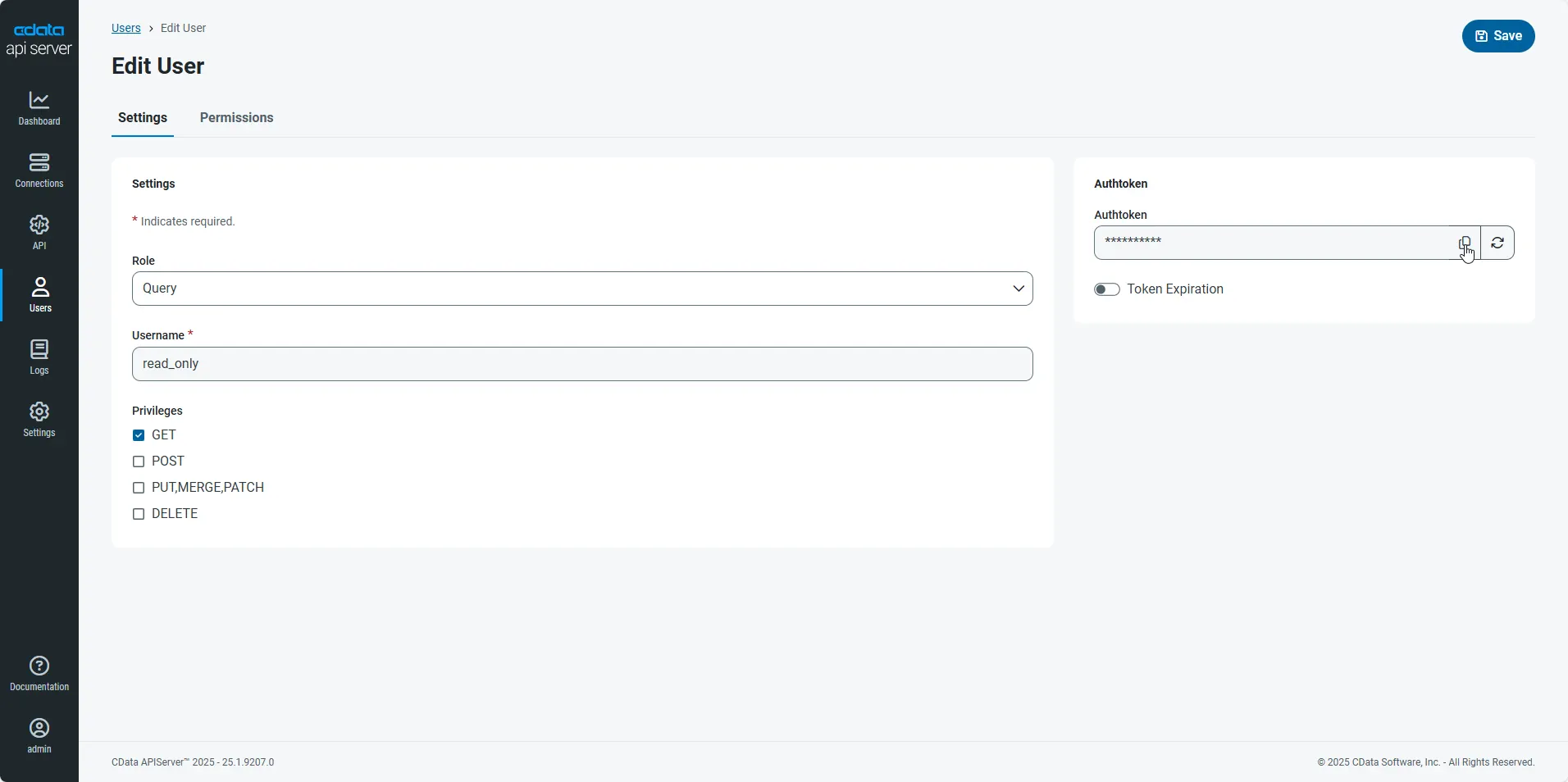
その後、ユーザーの Authtoken が生成されます。各ユーザーの Authtoken やその他の情報は Users ページで確認できます。
NetSuite 用の API エンドポイントの作成
ユーザーを作成したら、NetSuite テーブル用の API エンドポイントを作成します。
-
まず、API ページに移動し、 Add Table をクリックします。

-
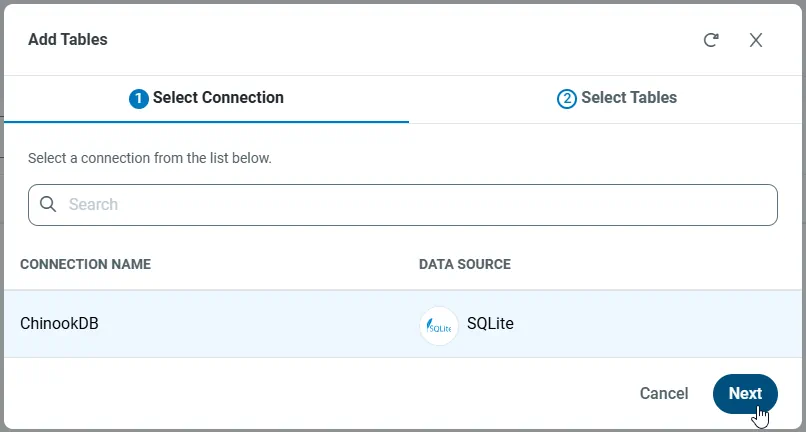
アクセスしたい接続を選択し、Next をクリックします。
-
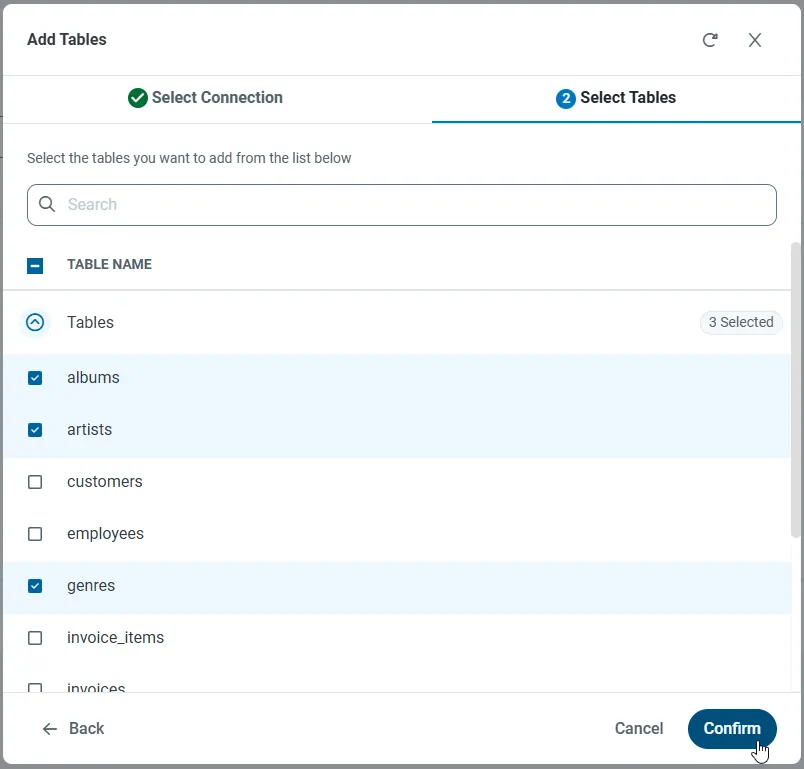
接続を選択した状態で、各テーブルを選択し、Confirm をクリックしてエンドポイントを作成します。
OData URL の取得
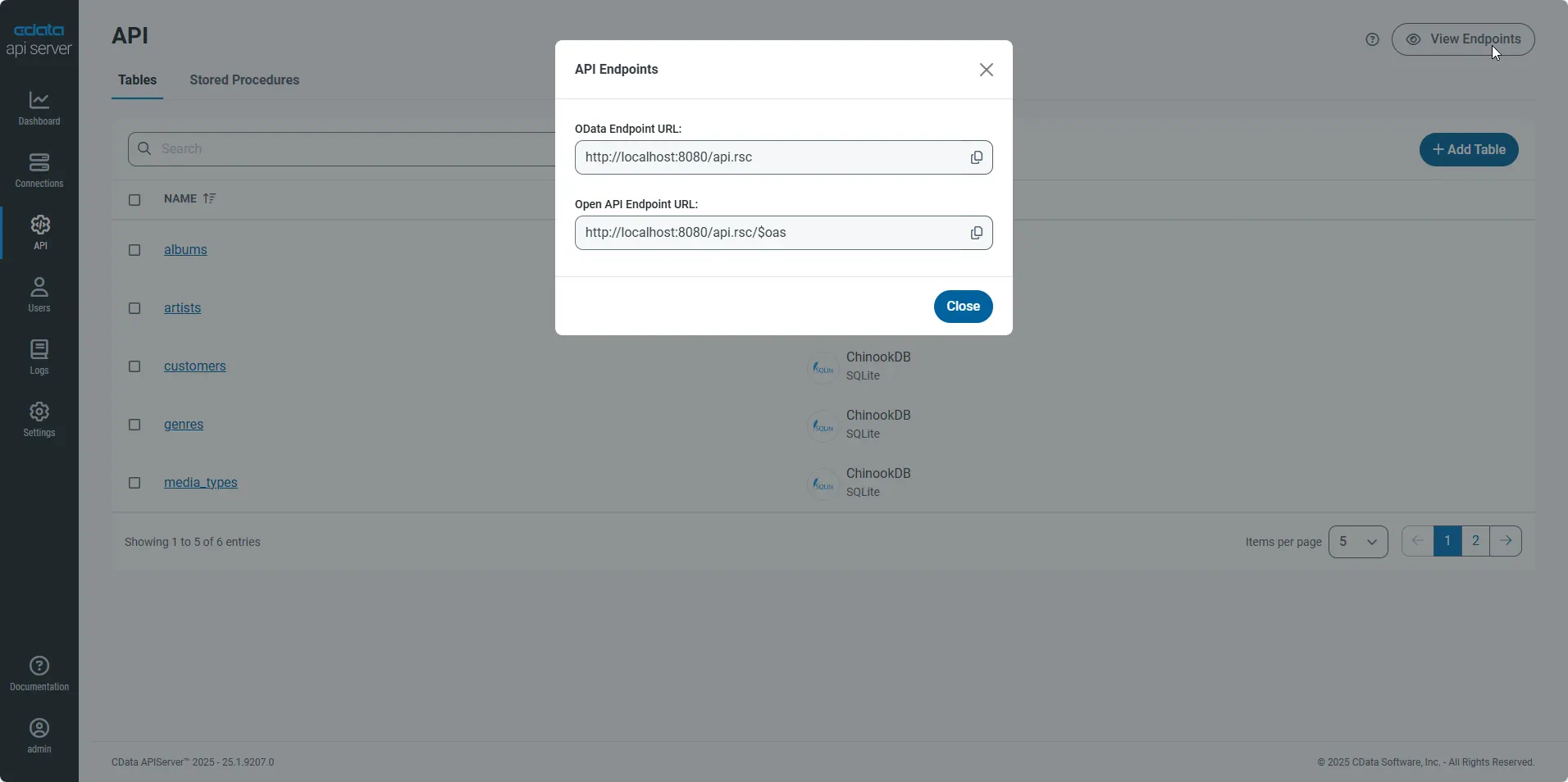
NetSuite のデータへの接続を設定し、ユーザーを作成し、API Server にリソースを追加したので、これらのリソース用の OData プロトコルに基づいた簡単にアクセスできる REST API が利用可能になりました。API Server の API ページから、API の API エンドポイントを表示およびコピーできます。
Power BI Desktop から NetSuite のデータ に接続
-
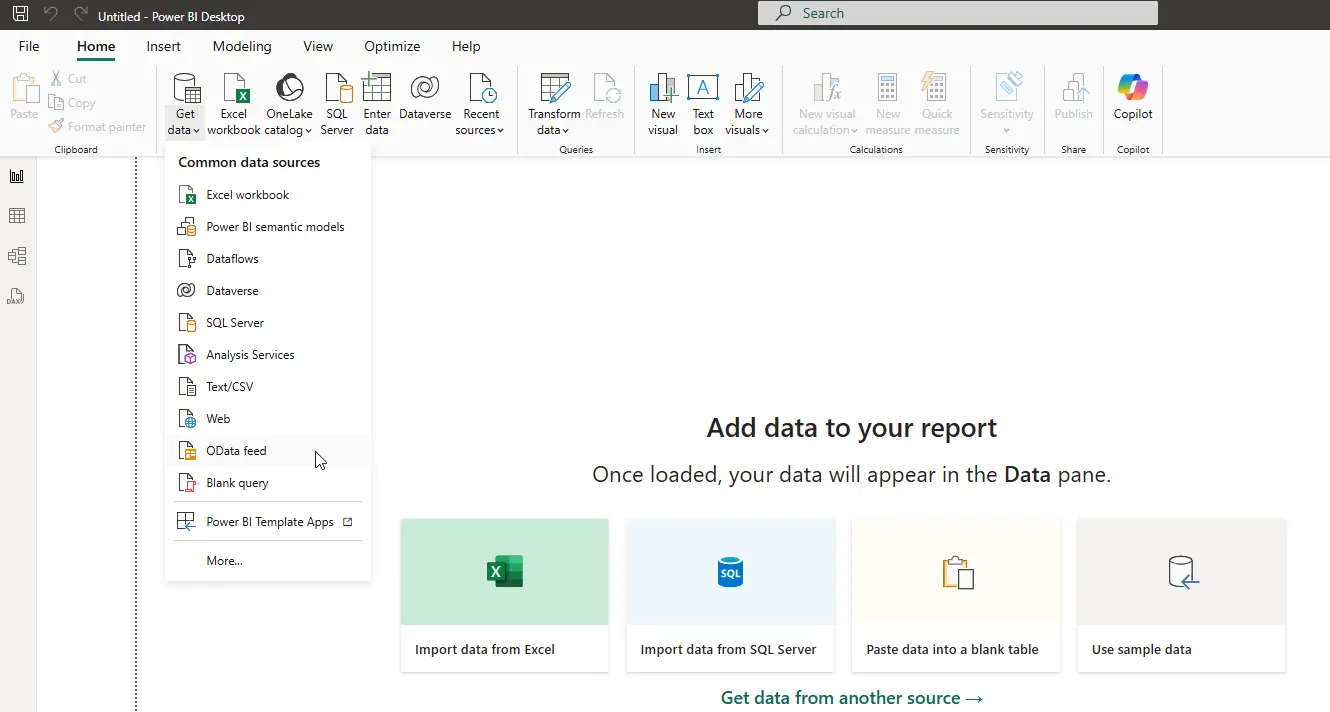
Power BI Desktop を開き、データを取得 -> OData フィード をクリックします。
-
OData フィード 接続で、URL プロパティに先ほどコピーした OData エンドポイント URL を設定し、OK をクリックします(例:「http://localhost:8080/api.rsc」)。

-
ウィザードの次のステップで、認証情報を定義します。基本 を選択し、リクエストを行う権限を持つユーザーの認証情報を入力します。ユーザー名 を指定し、パスワード フィールドにユーザーの Authtoken を入力します。

-
Power BI にインポートするテーブルを選択し、読み込み をクリックします。

データビジュアライゼーションの作成
データを Power BI に取り込んだら、レポートビューでデータビジュアライゼーションを作成できます。以下の手順で円グラフを作成してみましょう。
- ビジュアライゼーションペインで円グラフアイコンを選択します。
- フィールドペインでディメンションを選択します(例:Genre Name)。
- フィールドペインでメジャーを選択します(例:GenreId)。

チャートの省略記号(...)ボタンをクリックすると、ソートオプションを変更できます。ソートカラムの選択やソート順序の変更オプションが表示されます。
データにフォーカスするには、ハイライトとフィルタリングの両方を使用できます。フィルタリングはフォーカスされていないデータをビジュアライゼーションから削除し、ハイライトはフォーカスされていないデータを薄く表示します。フィールドをクリックすることでハイライトできます。
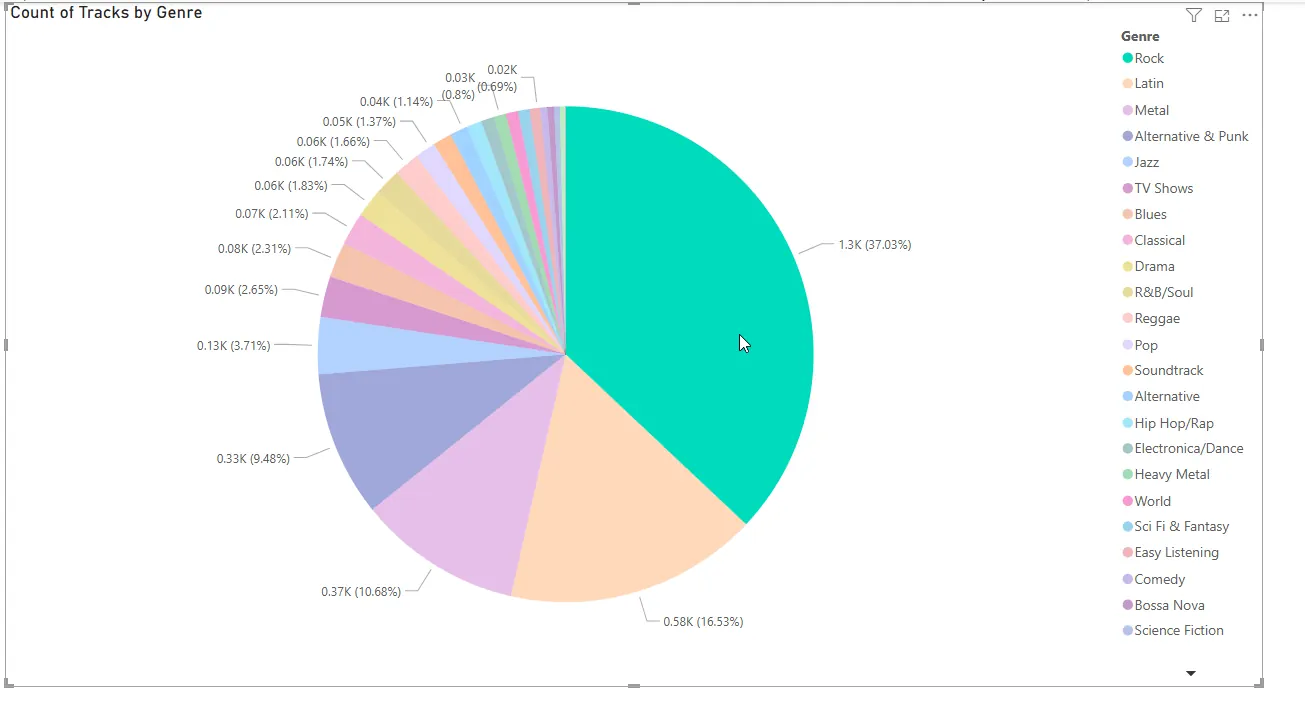
フィールドをフィルターペインにドラッグすることで、ページレベル、レポートレベル、または単一のビジュアライゼーションにフィルターを適用できます。フィールドの値でフィルタリングするには、フィルターペインに表示される値の 1 つを選択します。

「更新」をクリックして、データの変更をレポートに同期します。
無料トライアルと詳細情報
Microsoft Power BI から NetSuite のデータ(または他のサポートされているデータソースのデータ)に接続することに興味がある場合は、API Server をダウンロードして、あらゆるデータベースやデータストアから柔軟でカスタマイズ可能な REST、OData、JSON、Open API の作成を開始してください!いつものように、世界クラスのサポートチームがご質問にお答えする準備ができています。