






MicroStrategy Web でCData JDBC Driver を使用してNetSuite に接続

MicroStrategy は、データドリブンイノベーションを可能にする分析およびモバイルプラットフォームです。MicroStrategy とCData JDBC Driver for NetSuite を組み合わせると、MicroStrategy からデータベースと同じようにリアルタイムNetSuite のデータにアクセスできるようになり、レポート機能と分析機能が拡張されます。この記事では、MicroStrategy Web の外部データソースとしてNetSuite を追加し、NetSuite のデータの簡単なビジュアライゼーションを作成する方法について説明します。
CData JDBC ドライバーは、ドライバーに組み込まれている最適化されたデータ処理により、MicroStrategy でリアルタイムNetSuite のデータとやり取りするための比類のないパフォーマンスを提供します。MicroStrategy からNetSuite に複雑なSQL クエリを発行すると、ドライバーはフィルタや集計などのサポートされているSQL 操作をNetSuite に直接プッシュし、組み込まれたSQL エンジンを利用してサポートされていない操作(主にSQL 関数とJOIN 操作)をクライアント側で処理します。ビルトインの動的メタデータクエリを使用すると、ネイティブのMicroStrategy データタイプを使用してNetSuite のデータをビジュアライズおよび分析できます。
MicroStrategy Web を使用してNetSuite のデータに接続し、ビジュアライズする
CData JDBC Driver for NetSuite を使用したデータソースを追加することにより、MicroStrategy Web のNetSuite に接続できます。*始める前に、MicroStrategy Web のインスタンスが接続されているMicroStrategy Intelligence Server をホストするマシンにJDBC Driver for NetSuite をインストールする必要があります。データソースを作成したら、MicroStrategy Web でNetSuite のデータの動的なビジュアライゼーションを構築できます。
- MicroStrategy Web を開き、プロジェクトを選択します。
- [Add External Data]をクリックし、[Databases]を選択して[Import Option]として[Select Tables]を使用します。

- [Import from Tables]ウィザードでクリックして新しいデータソースを追加します。
- [Database]メニューで[Generic]を選択し、[Version]メニューで[Generic DBMS]を選択します。
- リンクをクリックして接続文字列を表示し、接続文字列を編集するオプションを選択します。「Driver」メニューで、「MicroStrategy Cassandra ODBC Driver」を選択します。(MicroStrategy では、JDBC を介してインターフェースするために認定ドライバーが必要なだけで、実際のドライバーは使用されません。
- 接続文字列を次のように設定します。
JDBC;MSTR_JDBC_JAR_FOLDER=PATH\TO\JAR\;DRIVER=cdata.jdbc.netsuite.NetSuiteDriver;URL={jdbc:netsuite:AccountId=XABC123456;Schema=SuiteTalk;AuthScheme=Token;OAuthClientId=MyOAuthClientId;OAuthClientSecret=MyOAuthClientSecret;OAuthAccessToken=MyOAuthAccessToken;OAuthAccessTokenSecret=MyOAuthAccessTokenSecret;};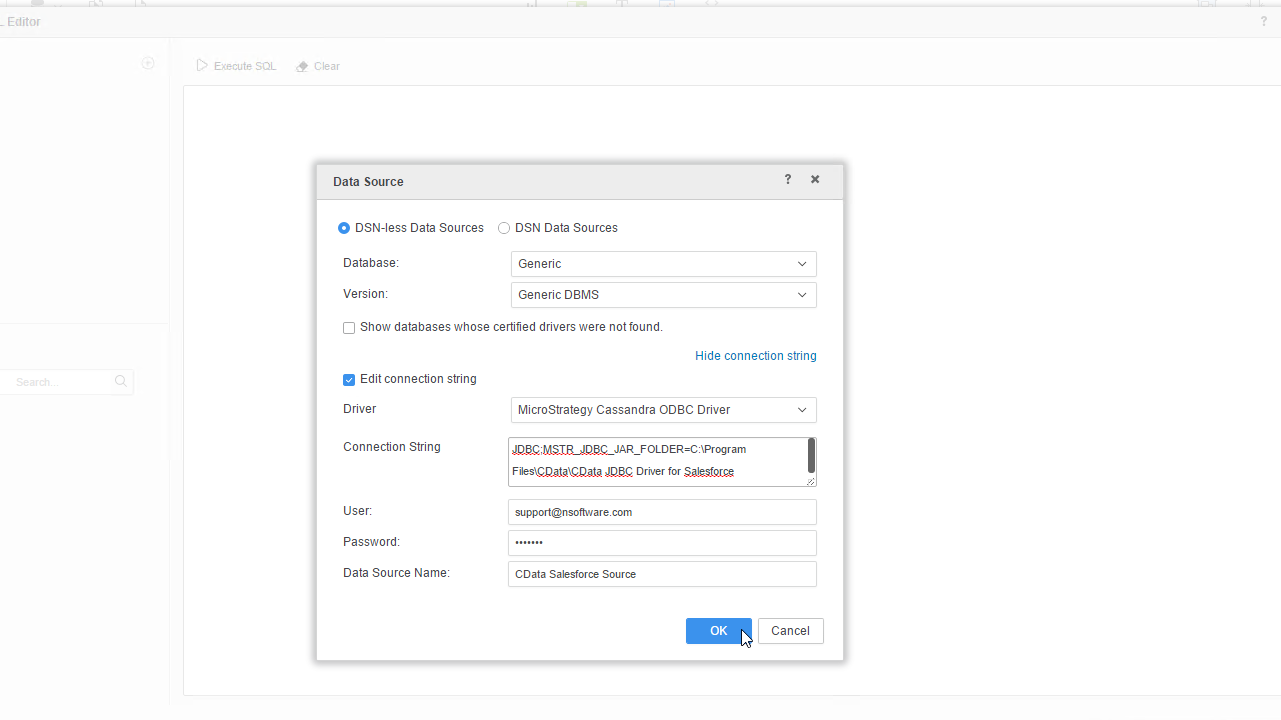
NetSuiteへの接続
NetSuite では、2種類のAPI でデータにアクセスできます。どちらのAPI を使用するかは、Schema 接続プロパティで以下のいずれかを選択して指定してください。
- SuiteTalk は、NetSuite との通信に使用されるSOAP ベースの従来から提供されているサービスです。幅広いエンティティをサポートし、INSERT / UPDATE / DELETE の操作も対応しています。ただし、SuiteQL API と比べるとデータの取得速度が劣ります。また、サーバーサイドでのJOIN に対応していないため、これらの処理はCData 製品がクライアントサイドで実行します。
- SuiteQL は、より新しいAPI です。JOIN、GROUP BY、集計、カラムフィルタリングをサーバーサイドで処理できるため、SuiteTalk よりもはるかに高速にデータを取得できます。ただし、NetSuite データへのアクセスは読み取り専用となります。
データの取得のみが目的でしたらSuiteQL をお勧めします。データの取得と変更の両方が必要な場合は、SuiteTalk をお選びください。
NetSuite への認証
CData 製品では、以下の認証方式がご利用いただけます。
- トークンベース認証(TBA)はOAuth1.0に似た仕組みです。2020.2以降のSuiteTalk とSuiteQL の両方で利用できます。
- OAuth 2.0 認証(OAuth 2.0 認可コードグラントフロー)は、SuiteQL でのみご利用いただけます。
- OAuth JWT 認証は、OAuth2.0 クライアント認証フローの一つで、クライアント認証情報を含むJWT を使用してNetSuite データへのアクセスを要求します。
トークンベース認証(OAuth1.0)
トークンベース認証(TBA)は、基本的にOAuth 1.0 の仕組みです。この認証方式はSuiteTalk とSuiteQL の両方でサポートされています。管理者権限をお持ちの方がNetSuite UI 内でOAuthClientId、OAuthClientSecret、OAuthAccessToken、OAuthAccessTokenSecret を直接作成することで設定できます。 NetSuite UI でのトークン作成手順については、ヘルプドキュメントの「はじめに」セクションをご参照ください。
アクセストークンを作成したら、以下の接続プロパティを設定して接続してみましょう。
- AuthScheme = Token
- AccountId = 接続先のアカウント
- OAuthClientId = アプリケーション作成時に表示されるコンシューマーキー
- OAuthClientSecret = アプリケーション作成時に表示されるコンシューマーシークレット
- OAuthAccessToken = アクセストークン作成時のトークンID
- OAuthAccessTokenSecret = アクセストークン作成時のトークンシークレット
その他の認証方法については、ヘルプドキュメントの「はじめに」をご確認ください。
組み込みの接続文字列デザイナー
JDBC URL の構築については、NetSuite JDBC Driver に組み込まれている接続文字列デザイナーを使用してください。JAR ファイルをダブルクリックするか、コマンドラインからjar ファイルを実行します。
java -jar cdata.jdbc.netsuite.jar
接続プロパティを入力し、接続文字列をクリップボードにコピーします。

JDBC URL を構成する際に、Max Rows 接続プロパティも設定できます。これにより返される行数が制限されるため、レポートやビジュアライゼーションをデザインするときのパフォーマンスを向上させることができます。
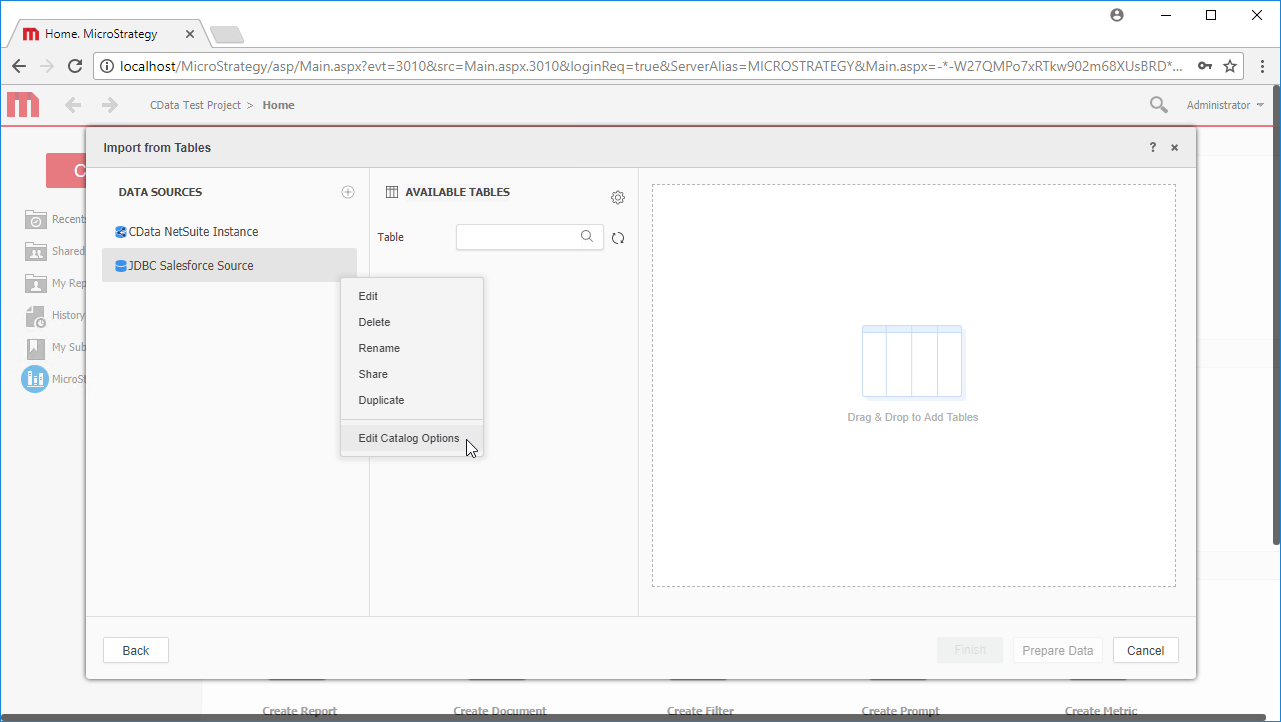
- 新しいデータソースで右クリックし、「Edit catalog options」を選択します。
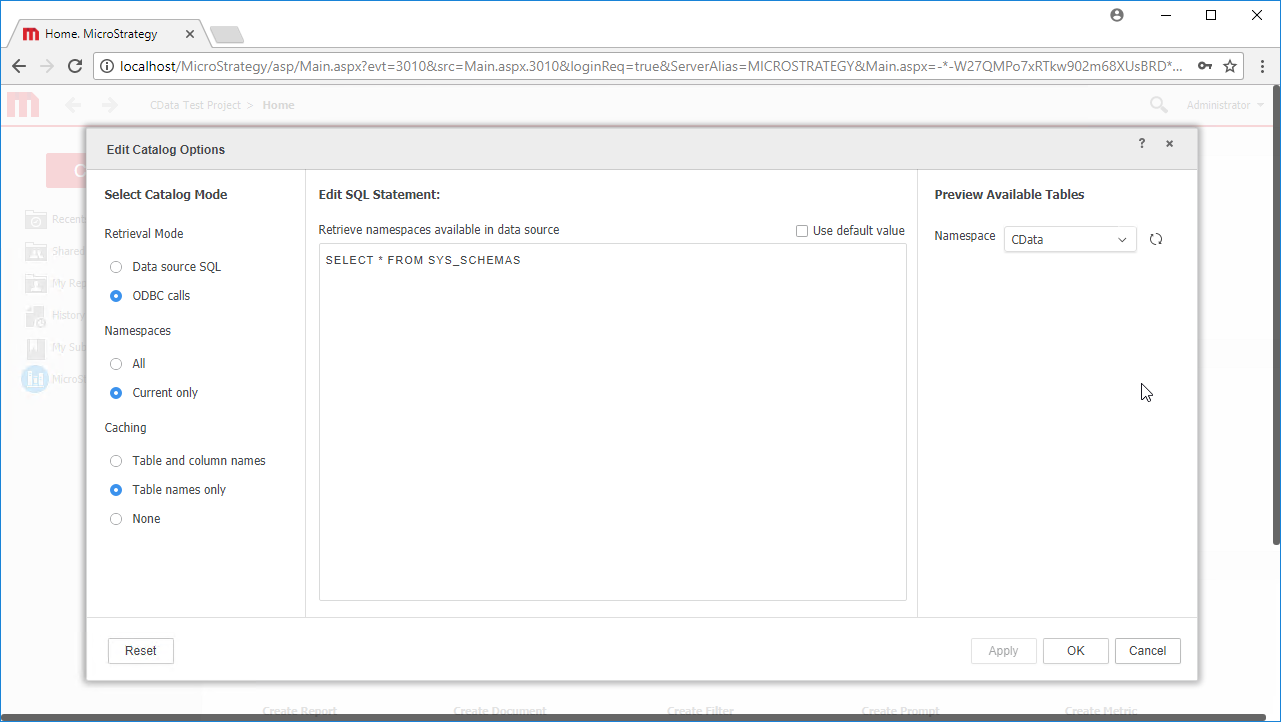
- SQL Statement をSELECT * FROM SYS_SCHEMAS に編集し、JDBC Driver からメタデータを読み取ります。
- 新しいデータソースを選択して使用可能なテーブルを表示します。テーブルを表示するには、「Available Tables」セクションの検索アイコンを手動でクリックする必要があります。
- テーブルをペインにドラッグしてインポートします。
 Note:ライブ接続を作成するので、テーブル全体をインポートしてMicroStrategy 製品に固有のフィルタリングおよび集計機能を利用してデータセットをカスタマイズできます。
 - [Finish]をクリックして、ライブ接続するオプションを選択してクエリを保存し、新しいドシエを作成するオプションを選択します。CData JDBC ドライバーにネイティブな高性能データ処理を使用して、高性能なライブ接続が可能です。

- ビジュアライゼーションを選択して表示するフィールドを選択し、フィルタを適用してNetSuite のデータの新しいビジュアライゼーションを作成します。データ型は動的なメタデータ検出によって自動的に検出されます。可能であれば、フィルタと集計によって生成された複雑なクエリはNetSuite にプッシュダウンされ、サポートされていない操作(SQL 関数とJOIN 操作を含む)は、ドライバーに組み込まれたCData SQL エンジンによってクライアント側で管理されます。

- ドシエの構成が完了したら、[File]->[Save]とクリックします。
CData JDBC Driver for NetSuite をMicroStrategy Web で使用することで、NetSuite のデータで強固なビジュアライゼーションとレポートを簡単に作成することができます。その他の例については、MicroStrategy でNetSuite に接続やMicroStrategy Desktop でNetSuite に接続をお読みください。
Note:JDBC Driver を使用して接続するには、3- または 4-Tier Architecture が必要です。
はじめる準備はできましたか?
NetSuite Driver の無料トライアルをダウンロードしてお試しください:
ダウンロード詳細:
 NetSuite JDBC Driver
お問い合わせ
NetSuite JDBC Driver
お問い合わせ
潜在顧客、連絡先、営業案件、アカウントなどのNetSuite アカウントデータを組み込んだパワフルなJava アプリケーションを短時間・低コストで作成して配布できます。