






国産BI ツールのActionista! からNetSuite に直接連携してビジュアライズ

CData Driver for NetSuite を使って、国産BIツールのActionista!(https://www.justsystems.com/jp/products/actionista/) からNetSuite のデータをノーコードで連携して利用できます。この記事では、間にETL/EAI ツールをはさむ方法ではなく、CData JDBC Driver for NetSuite をActionista! 側に組み込むだけで連携を実現できます。
Actionista! からNetSuite のデータへの連携を設定
CData JDBC Driver for NetSuite をActionista! に配置
- CData JDBC Driver for NetSuite をActionista! と同じマシンにインストールします。
-
次にインストールした.jar ファイルを以下のパスに格納します:
ドライバー.jar ファイルのディレクトリ C:\Program Files\CData\CData JDBC Driver for NetSuite 2019J\lib\cdata.jdbc.netsuite.jar
Actionista! 側のコピー先ディレクトリ C:\JUST\JustBI\jdbc - 次に、C:\JUST\JustBI\conf にあるdatamanager.properties プロパティファイルに今回使用するNetSuite のドライバークラスなどを以下のように指定します:
# NetSuite
loader.jdbc.displayName.NetSuite = NetSuite
loader.jdbc.initJdbcUrl.NetSuite = jdbc:netsuite:
loader.jdbc.url.NetSuite = jdbc:netsuite:
loader.jdbc.driver.NetSuite = cdata.jdbc.netsuite.NetSuiteDriver
loader.jdbc.dbmsInfo.NetSuite = cdata.jdbc.netsuite.NetSuiteDriver
NetSuite のデータをActionista! のキューブに取り込み
Actionista! ではデータの保持をキューブという単位で保存します。また、クエリでデータソースからデータを取得するのではなく、キューブに対してクエリを行います。このステップでは、NetSuite のデータをキューブに取り込み、分析で使えるようにします。
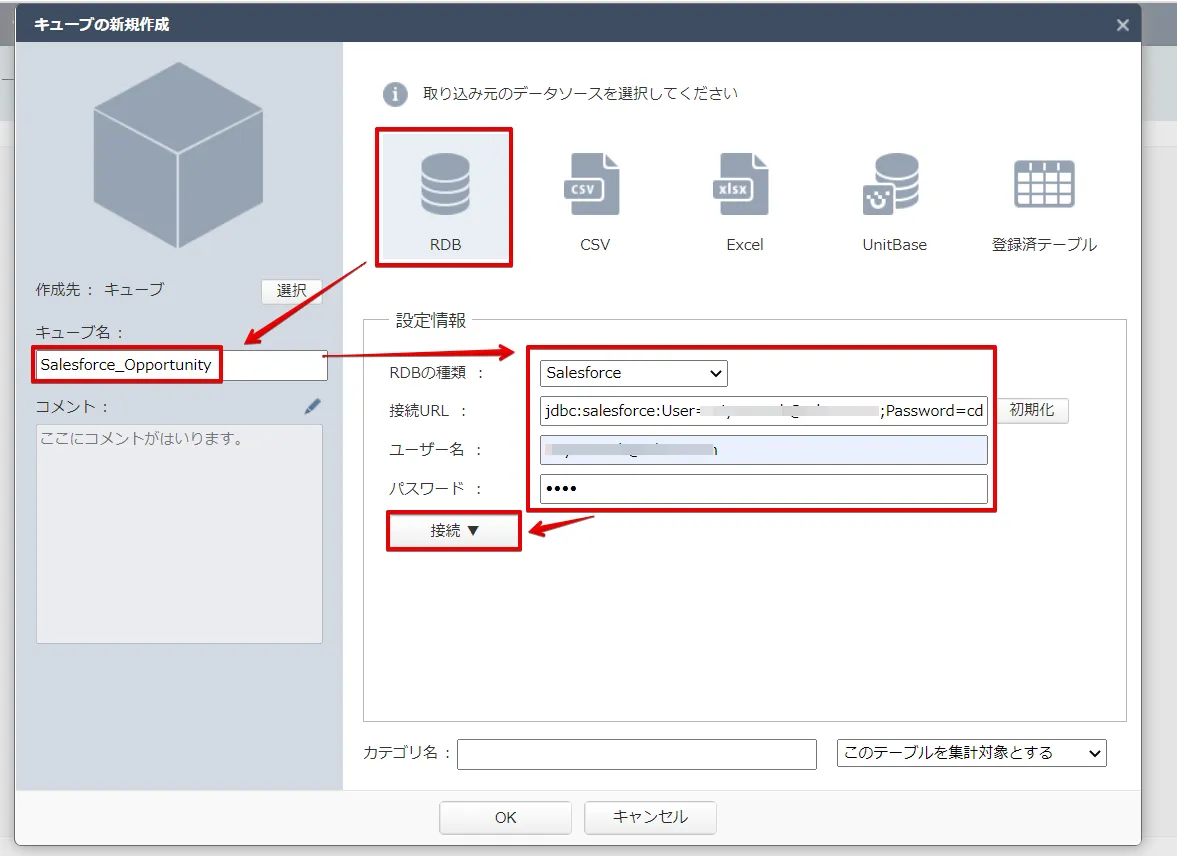
- Actionista! にログインします。
- 「DataManager」-> 「+キューブの新規作成」をクリックします。
- CData JDBC ドライバはRDB データソースとしてActionista! から利用できるので、「RDB」を選択します。
- 設定情報にNetSuite への接続に必要なプロパティを入れます:
- RDB の種類:には、上のステップでdisplayName で指定した名前をドロップダウンで選びます。
- 接続URL:NetSuite に接続するための認証情報をセミコロン区切りで入力します。
NetSuiteへの接続
NetSuite では、2種類のAPI でデータにアクセスできます。どちらのAPI を使用するかは、Schema 接続プロパティで以下のいずれかを選択して指定してください。
- SuiteTalk は、NetSuite との通信に使用されるSOAP ベースの従来から提供されているサービスです。幅広いエンティティをサポートし、INSERT / UPDATE / DELETE の操作も対応しています。ただし、SuiteQL API と比べるとデータの取得速度が劣ります。また、サーバーサイドでのJOIN に対応していないため、これらの処理はCData 製品がクライアントサイドで実行します。
- SuiteQL は、より新しいAPI です。JOIN、GROUP BY、集計、カラムフィルタリングをサーバーサイドで処理できるため、SuiteTalk よりもはるかに高速にデータを取得できます。ただし、NetSuite データへのアクセスは読み取り専用となります。
データの取得のみが目的でしたらSuiteQL をお勧めします。データの取得と変更の両方が必要な場合は、SuiteTalk をお選びください。
NetSuite への認証
CData 製品では、以下の認証方式がご利用いただけます。
- トークンベース認証(TBA)はOAuth1.0に似た仕組みです。2020.2以降のSuiteTalk とSuiteQL の両方で利用できます。
- OAuth 2.0 認証(OAuth 2.0 認可コードグラントフロー)は、SuiteQL でのみご利用いただけます。
- OAuth JWT 認証は、OAuth2.0 クライアント認証フローの一つで、クライアント認証情報を含むJWT を使用してNetSuite データへのアクセスを要求します。
トークンベース認証(OAuth1.0)
トークンベース認証(TBA)は、基本的にOAuth 1.0 の仕組みです。この認証方式はSuiteTalk とSuiteQL の両方でサポートされています。管理者権限をお持ちの方がNetSuite UI 内でOAuthClientId、OAuthClientSecret、OAuthAccessToken、OAuthAccessTokenSecret を直接作成することで設定できます。 NetSuite UI でのトークン作成手順については、ヘルプドキュメントの「はじめに」セクションをご参照ください。
アクセストークンを作成したら、以下の接続プロパティを設定して接続してみましょう。
- AuthScheme = Token
- AccountId = 接続先のアカウント
- OAuthClientId = アプリケーション作成時に表示されるコンシューマーキー
- OAuthClientSecret = アプリケーション作成時に表示されるコンシューマーシークレット
- OAuthAccessToken = アクセストークン作成時のトークンID
- OAuthAccessTokenSecret = アクセストークン作成時のトークンシークレット
その他の認証方法については、ヘルプドキュメントの「はじめに」をご確認ください。
jdbc:netsuite:AccountId=XABC123456;Schema=SuiteTalk;AuthScheme=Token;OAuthClientId=MyOAuthClientId;OAuthClientSecret=MyOAuthClientSecret;OAuthAccessToken=MyOAuthAccessToken;OAuthAccessTokenSecret=MyOAuthAccessTokenSecret; - ユーザー名:接続するアカウントのユーザー名(URL に含めることも可)
- パスワード:接続するアカウントのパスワード(URL に含めることも可)
- 「接続」ボタンを押してNetSuite に接続します。
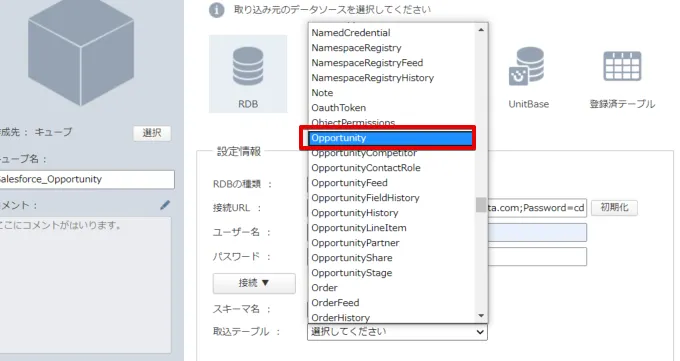
- NetSuite への接続が完了すると、JDBC Driver がNetSuite のスキーマを取得して、テーブル・ビューをプルダウンメニューに表示します。分析キューブで使用するテーブル・ビューを選択して、OK ボタンを押します。
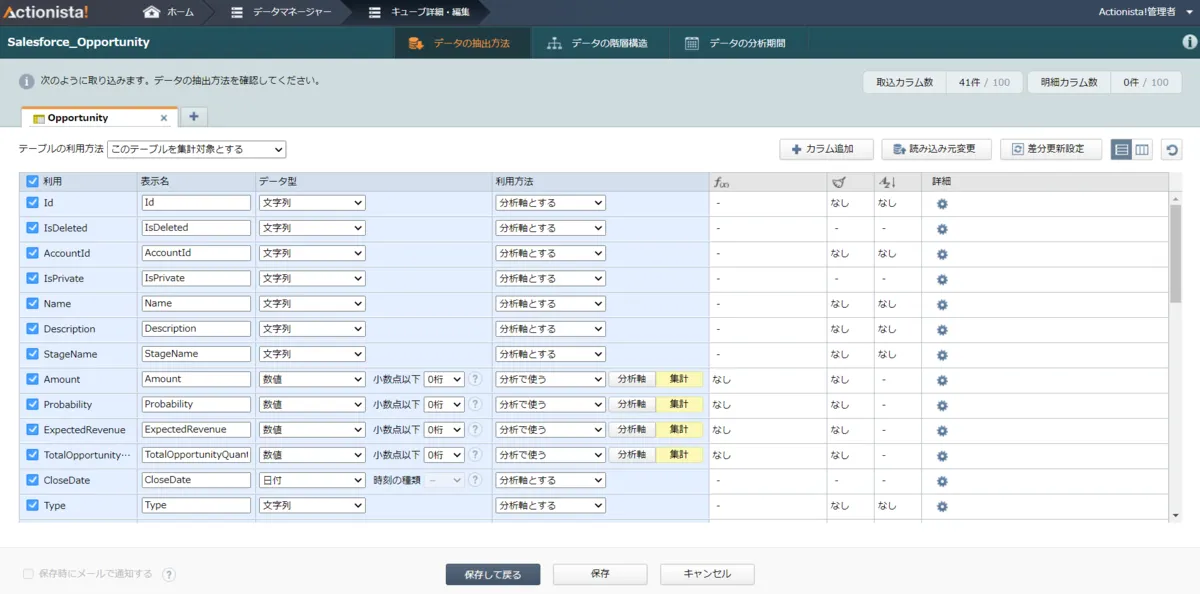
- 選択したオブジェクトのカラムが表示されます。JDBC Driver は、NetSuite のデータのスキーマを検出してActionista! に渡すので、カラム名だけでなく、データ型の推定がすでになされています。ここで細かい型修正やデータの抽出条件を必要があれば設定して保存します。
- データマネージャー画面でNetSuite のデータを選択して、「+取り込み」ボタンを押すとデータがキューブに保存されます。これでキューブへのデータ登録が完了です。
Actionista! 上にNetSuite のデータのダッシュボードを作成する
それでは簡単なダッシュボードを作成していきます。
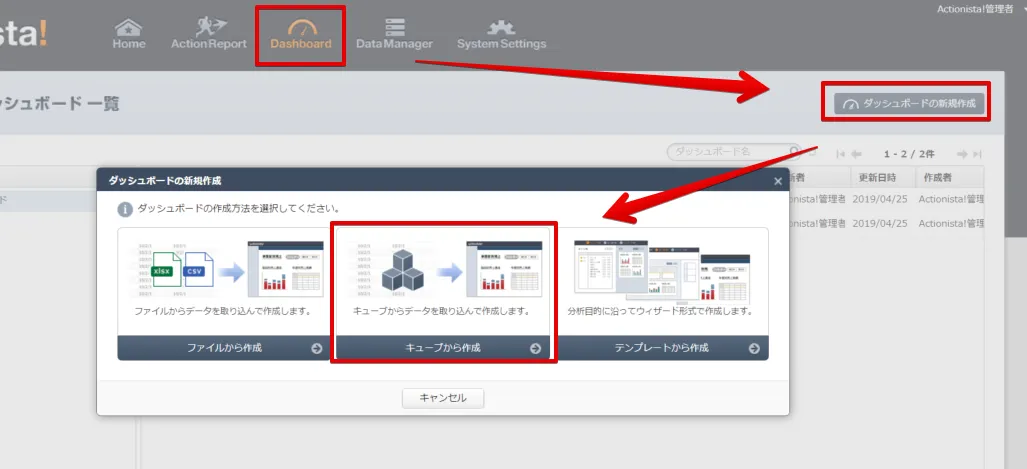
- 「Dashboard」-> 「ダッシュボードの新規作成」-> 「キューブから作成」をクリックします。
- 先ほど作成したNetSuite のデータのキューブを選択して、ダッシュボード名を任意で入力して、OK を押します。
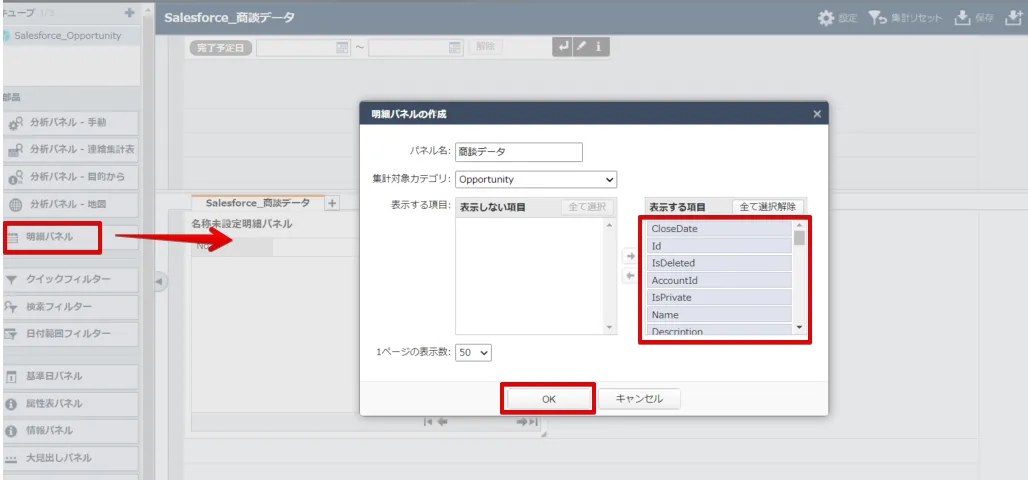
- 左側にある明細パネルを右側のエリアにドラッグ&ドロップしますと、明細パネルの作成ウィンドウが表示されるので、NetSuite キューブから表示させる項目を選択します。
- そのままキューブのデータが表示することができます。ドリルダウンなどを行いたい場合は、サイドメニューにある分析パネルで作成してください。

CData JDBC Driver for NetSuite をActionista! で使うことで、ノーコードでNetSuite のデータをビジュアライズできました。ぜひ、30日の無償評価版をお試しください。
はじめる準備はできましたか?
NetSuite Driver の無料トライアルをダウンロードしてお試しください:
ダウンロード詳細:
 NetSuite JDBC Driver
お問い合わせ
NetSuite JDBC Driver
お問い合わせ
潜在顧客、連絡先、営業案件、アカウントなどのNetSuite アカウントデータを組み込んだパワフルなJava アプリケーションを短時間・低コストで作成して配布できます。