






コラボフローでNetSuite のデータと連携したワークフローを作成

コラボフロー(www.collabo-style.co.jp/ )は誰でも簡単に作れるクラウドベースのワークフローサービスです。さらにCData Connect AI と連携することで、NetSuite のデータへのクラウドベースのアクセスをノーコードで追加できます。本記事では、CData Connect AI 経由でコラボフローからNetSuite 連携を実現する方法を紹介します。
CData Connect AI はNetSuite のデータへのクラウドベースのOData インターフェースを提供し、コラボフローからNetSuite のデータへのリアルタイム連携を実現します。
Connect AI を構成
コラボフローでNetSuite のデータを操作するには、Connect AI からNetSuite に接続し、コネクションにユーザーアクセスを提供してNetSuite のデータのOData エンドポイントを作成する必要があります。
NetSuite に接続したら、目的のテーブルのOData エンドポイントを作成します。
(オプション)新しいConnect AI ユーザーの追加
必要であれば、Connect AI 経由でNetSuite に接続するユーザーを作成します。
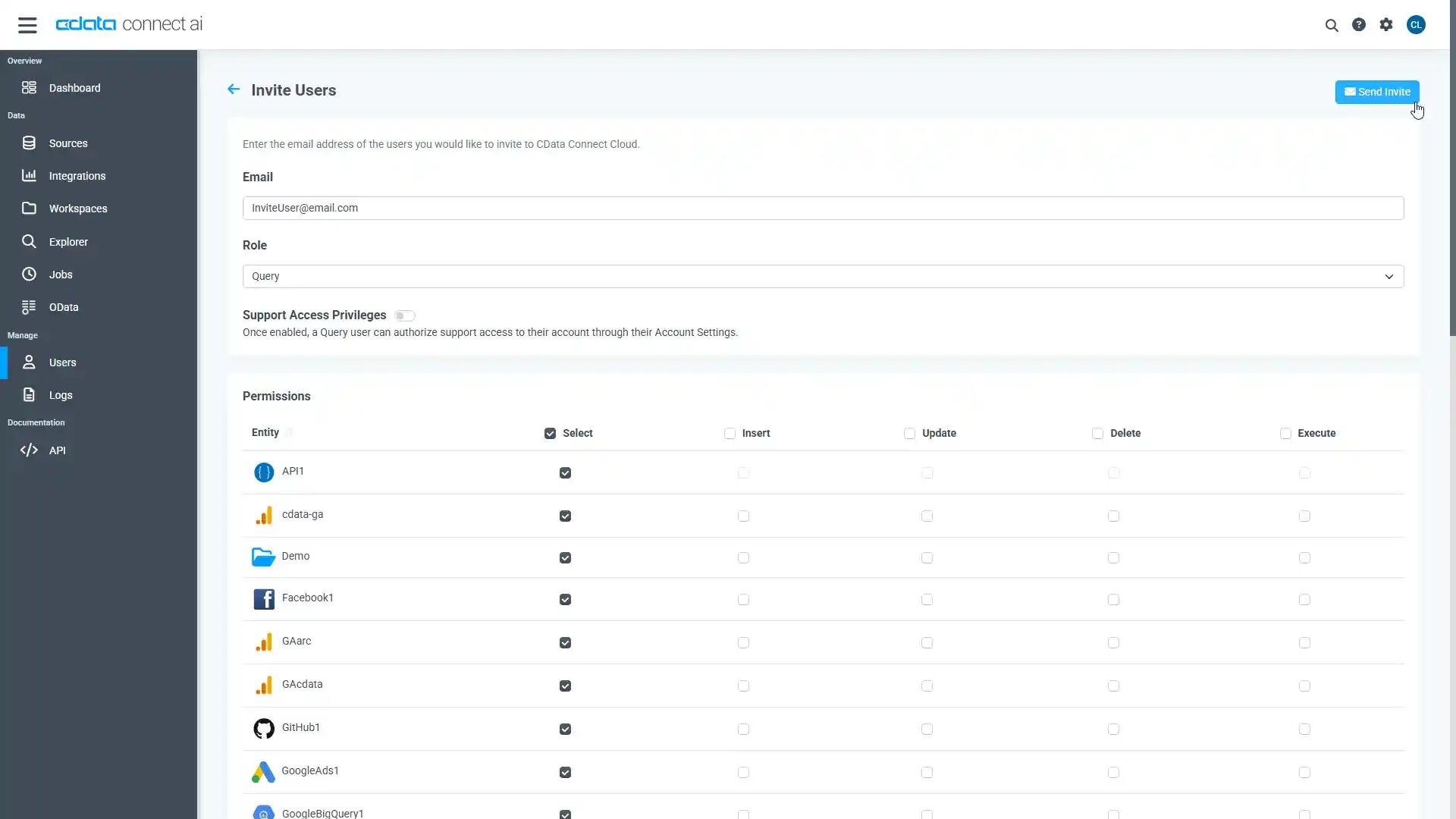
- 「Users」ページに移動し、 Invite Users をクリックします。
- 新しいユーザーのE メールアドレスを入力して、 Send をクリックしてユーザーを招待します。
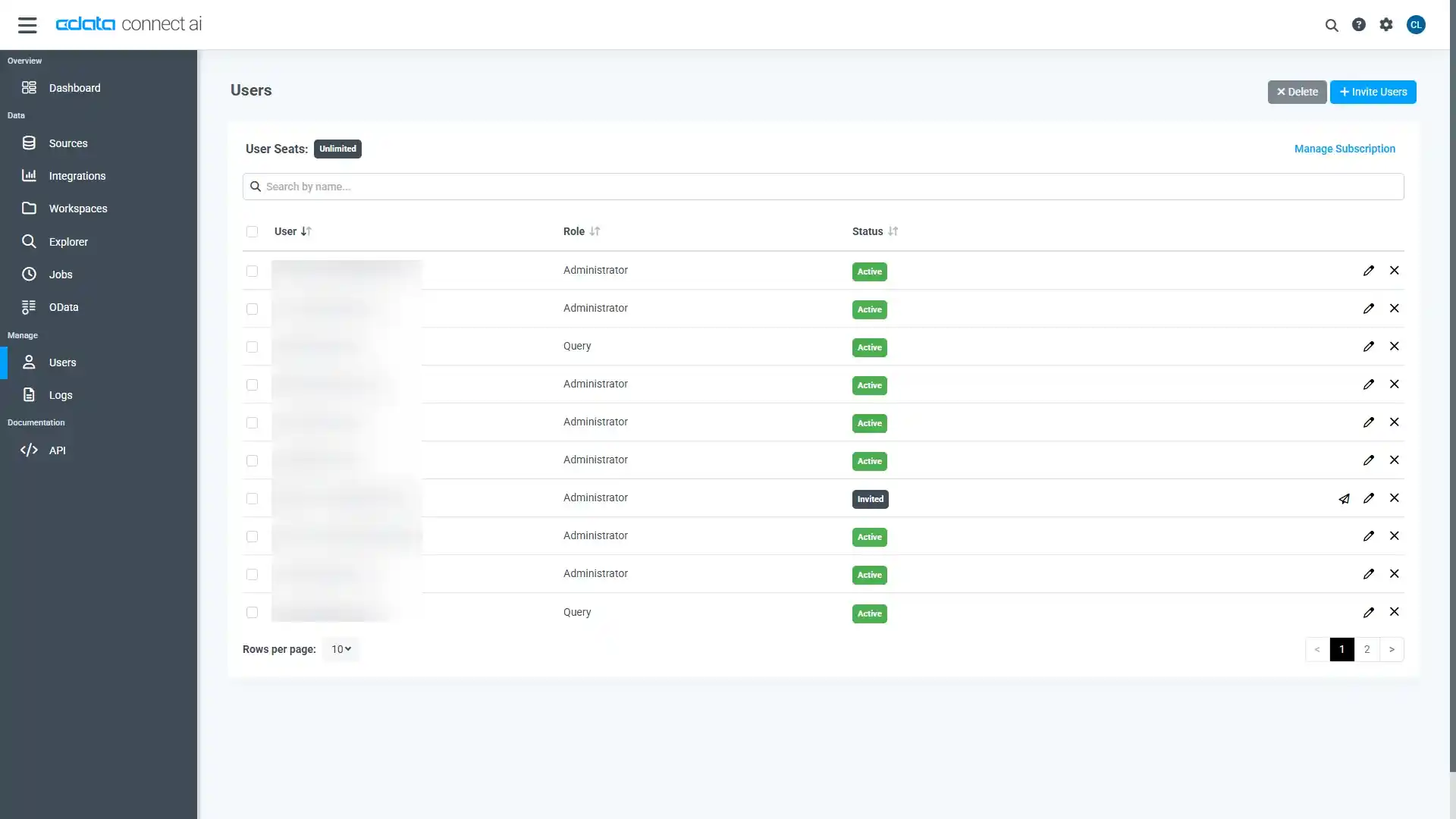
- 「Users」ページからユーザーを確認および編集できます。
パーソナルアクセストークン(PAT)の追加
OAuth 認証をサポートしていないサービス、アプリケーション、プラットフォーム、またはフレームワークから接続する場合は、認証に使用するパーソナルアクセストークン(PAT)を作成できます。きめ細かなアクセス管理を行うために、サービスごとに個別のPAT を作成するのがベストプラクティスです。
- Connect AI アプリの右上にあるユーザー名をクリックし、「User Profile」をクリックします。
- 「User Profile」ページで「Access Token」セクションにスクロールし、 Create PAT をクリックします。
- PAT の名前を入力して Create をクリックします。

- パーソナルアクセストークン(PAT)は作成時にしか表示されないため、必ずコピーして安全に保存してください。
Connect AI からNetSuite に接続
CData Connect AI では、簡単なクリック操作ベースのインターフェースでデータソースに接続できます。
- Connect AI にログインし、 Add Connection をクリックします。

- 「Add Connection」パネルから「NetSuite」を選択します。

-
必要な認証プロパティを入力し、NetSuite に接続します。
NetSuiteへの接続
NetSuite では、2種類のAPI でデータにアクセスできます。どちらのAPI を使用するかは、Schema 接続プロパティで以下のいずれかを選択して指定してください。
- SuiteTalk は、NetSuite との通信に使用されるSOAP ベースの従来から提供されているサービスです。幅広いエンティティをサポートし、INSERT / UPDATE / DELETE の操作も対応しています。ただし、SuiteQL API と比べるとデータの取得速度が劣ります。また、サーバーサイドでのJOIN に対応していないため、これらの処理はCData 製品がクライアントサイドで実行します。
- SuiteQL は、より新しいAPI です。JOIN、GROUP BY、集計、カラムフィルタリングをサーバーサイドで処理できるため、SuiteTalk よりもはるかに高速にデータを取得できます。ただし、NetSuite データへのアクセスは読み取り専用となります。
データの取得のみが目的でしたらSuiteQL をお勧めします。データの取得と変更の両方が必要な場合は、SuiteTalk をお選びください。
NetSuite への認証
CData 製品では、以下の認証方式がご利用いただけます。
- トークンベース認証(TBA)はOAuth1.0に似た仕組みです。2020.2以降のSuiteTalk とSuiteQL の両方で利用できます。
- OAuth 2.0 認証(OAuth 2.0 認可コードグラントフロー)は、SuiteQL でのみご利用いただけます。
- OAuth JWT 認証は、OAuth2.0 クライアント認証フローの一つで、クライアント認証情報を含むJWT を使用してNetSuite データへのアクセスを要求します。
トークンベース認証(OAuth1.0)
トークンベース認証(TBA)は、基本的にOAuth 1.0 の仕組みです。この認証方式はSuiteTalk とSuiteQL の両方でサポートされています。管理者権限をお持ちの方がNetSuite UI 内でOAuthClientId、OAuthClientSecret、OAuthAccessToken、OAuthAccessTokenSecret を直接作成することで設定できます。 NetSuite UI でのトークン作成手順については、ヘルプドキュメントの「はじめに」セクションをご参照ください。
アクセストークンを作成したら、以下の接続プロパティを設定して接続してみましょう。
- AuthScheme = Token
- AccountId = 接続先のアカウント
- OAuthClientId = アプリケーション作成時に表示されるコンシューマーキー
- OAuthClientSecret = アプリケーション作成時に表示されるコンシューマーシークレット
- OAuthAccessToken = アクセストークン作成時のトークンID
- OAuthAccessTokenSecret = アクセストークン作成時のトークンシークレット
その他の認証方法については、ヘルプドキュメントの「はじめに」をご確認ください。

- Create & Test をクリックします。
- 「Add NetSuite Connection」ページの「Permissions」タブに移動し、ユーザーベースのアクセス許可を更新します。

Connect AI にNetSuite OData エンドポイントを追加する
NetSuite に接続したら、目的のテーブルのOData エンドポイントを作成します。
- OData ページに移動し、 Add をクリックして新しいOData エンドポイントを作成します。
- NetSuite 接続(例:NetSuite1)を選択し、Next をクリックします。
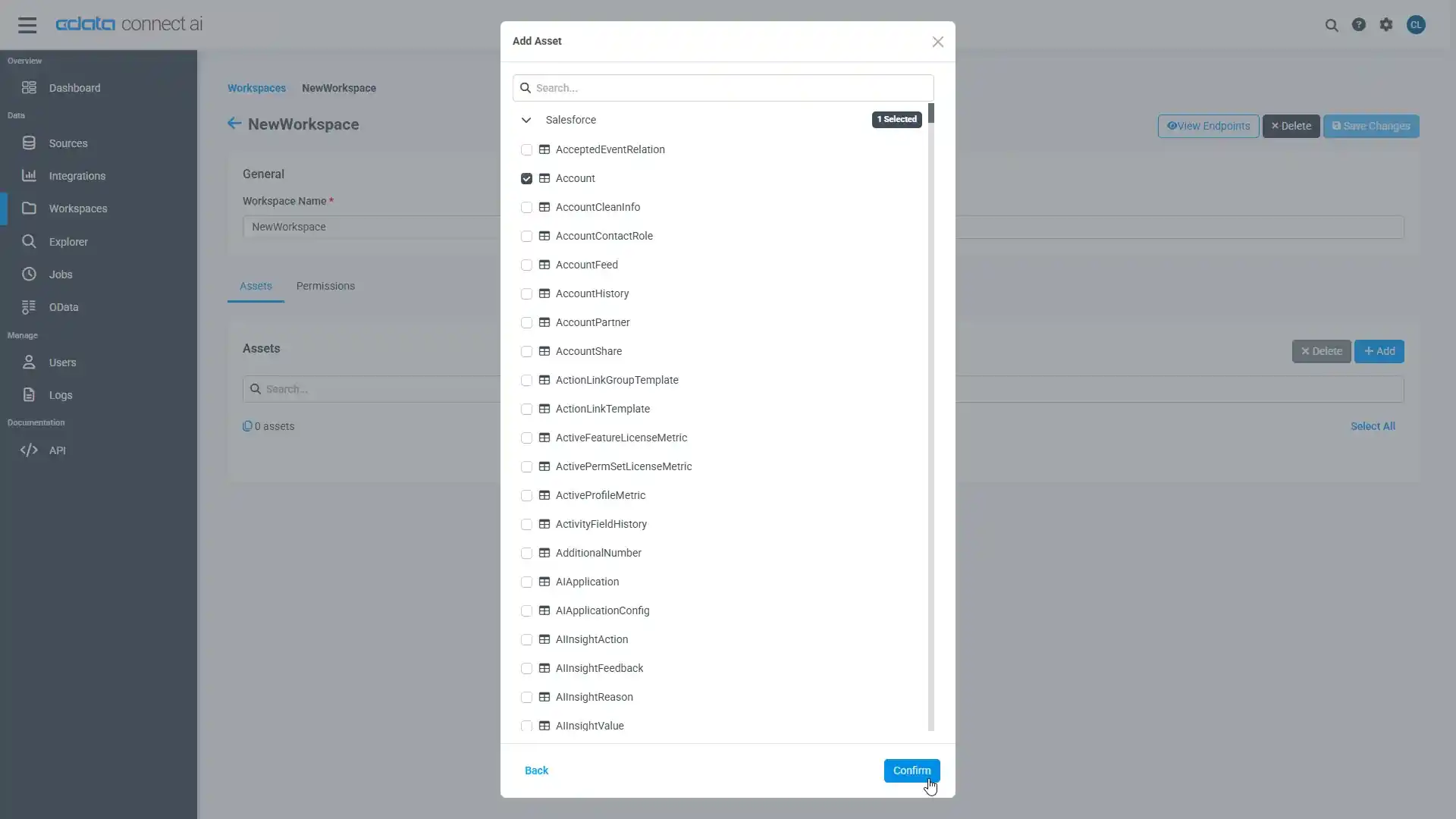
- 使用するテーブルを選択し、「Confirm」をクリックします。
コネクションとOData エンドポイントを設定したら、コラボフローからNetSuite のデータに接続できます。
NetSuite のデータに接続したワークフローを作成
コラボフローからConnect AI に連携するためのJavaScript の準備
コラボフロー上で使用するConnect AI との接続用JavaScriptを準備します。
    (function () {
        'use strict';

        // Setting Propeties
        const AutocompleteSetting =
        {
            // Autocomplete target field for Collaboflow
            InputName: 'fid0',

            // Collaboflow item detils line number
            ListRowNumber : 15,

            // Autocomplete tartget field for Connect AI
            ApiListupFiledColumn : 'netsuite_column',

            // Key Column Name for Connect AI resource
            ApiListupKeyColumn : 'netsuite_keycolumn',

            // Mapping between Collaboflow field and Connect AI column
            Mappings: [
                {
                    PartsName: 'fid1', // Collabo flow field name
                    APIName: 'netsuite_column1' // Connect AI column name
                },
                {
                    PartsName: 'fid2',
                    APIName: 'netsuite_column2'
                },
                {
                    PartsName: 'fid3',
                    APIName: 'netsuite_column3'
                },
                {
                    PartsName: 'fid4',
                    APIName: 'netsuite_column4'
                }
            ]
        };

        const CDataConnectCloudSetting = {
            // Connect AI URL
            ConnectCloudUrl : 'http://XXXXXX',

            // Connect AI Resource Name
            ConnectCloudResourceName : 'netsuite_table',

            // Connect AI Key
            Headers : { Authorization: 'Basic YOUR_BASIC_AUTHENTICATION' },

            // General Properties
            ParseType : 'json',

            get BaseUrl() {
                return CDataCloudServerSetting.ApiServerUrl + '/api.rsc/' + CDataCloudServerSetting.ApiServerResourceName
            }
        }

        let results = [];
        let records = [];

        // Set autocomplete processing for target input field
        collaboflow.events.on('request.input.show', function (data) {
            for (let index = 1; index < AutocompleteSetting.ListRowNumber; index++) {
                $('#' + AutocompleteSetting.InputName + '_' + index).autocomplete({
                    source: AutocompleteDelegete,
                    autoFocus: true,
                    delay: 500,
                    minLength: 2
                });
            }
        });

        // This function get details from Connect AI, Then set values at each input fields based on mappings object.
        collaboflow.events.on('request.input.' + AutocompleteSetting.InputName + '.change', function (eventData) {
            debugger;

            let tartgetParts = eventData.parts.tbl_1.value[eventData.row_index - 1];

            let keyId = tartgetParts[AutocompleteSetting.InputName].value.split(':')[1\;
            let record = records.find(x => x[AutocompleteSetting.ApiListupKeyColumn] == keyId);

            if (!record)
                return;

            AutocompleteSetting.Mappings.forEach(x => tartgetParts[x.PartsName].value = '');
            AutocompleteSetting.Mappings.forEach(x => tartgetParts[x.PartsName].value = record[x.APIName]);
        });

        function AutocompleteDelegete(req, res) {
            let topParam = '&$top=10'
            let queryParam = '$filter=contains(' + AutocompleteSetting.ApiListupFiledColumn + ',\'' + encodeURIComponent(req.term) + '\')';
            collaboflow.proxy.get(
                CDataCloudServerSetting.BaseUrl + '?' +
                queryParam +
                topParam,
                CDataCloudServerSetting.Headers,
                CDataCloudServerSetting.ParseType).then(function (response) {
                results = [];
                records = [];

                if (response.body.value.length == 0) {
                    results.push('No Results')
                    res(results);
                    return;
                }

                records = response.body.value;
                records.forEach(x => results.push(x[AutocompleteSetting.ApiListupFiledColumn] + ':' + x[AutocompleteSetting.ApiListupKeyColumn]));
                res(results);
            }).catch(function (error) {
                alert(error);
            });
        }
    })();
- 「CDataConnectCloudSetting」のそれぞれのプロパティには構成したSSH Server のURL とConnect AI の認証情報をそれぞれ設定してください。
- 「AutocompleteSetting」はどのフィールドでオートコンプリートを動作させるか? といった設定と、API のプロパティとのマッピングを行います。
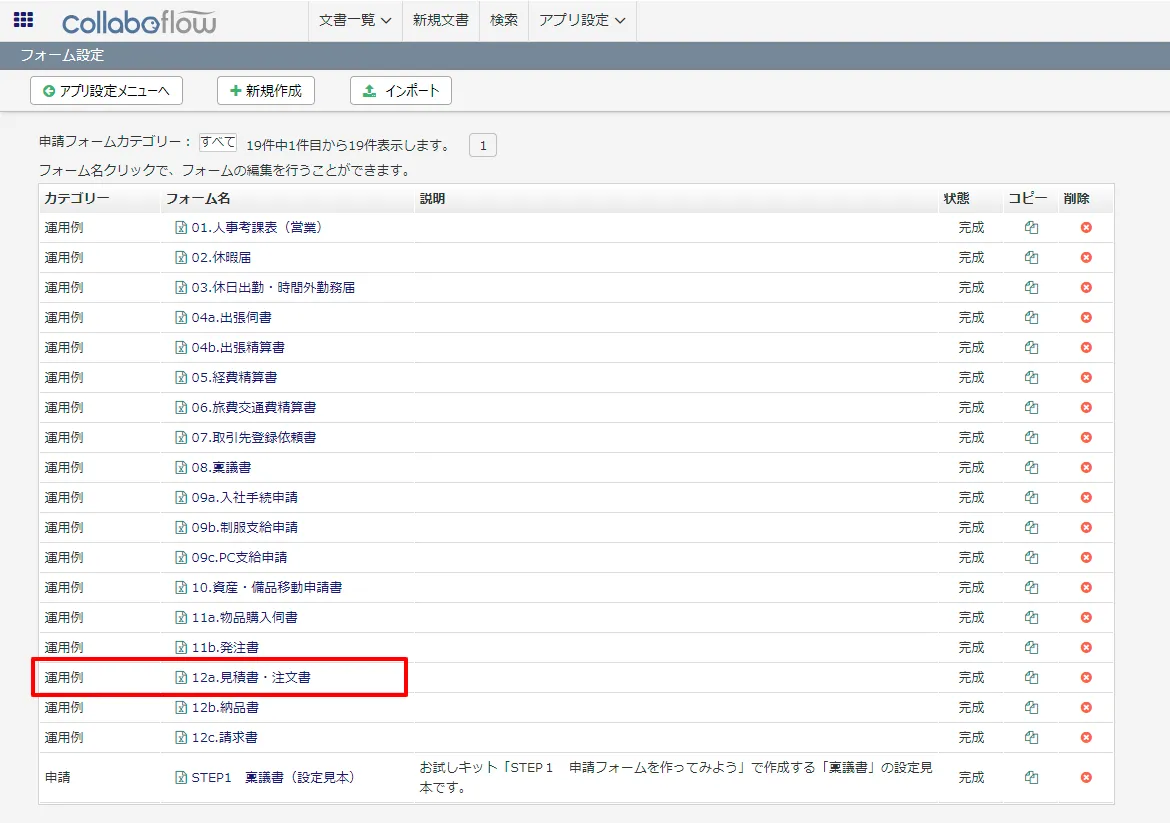
- 今回はコラボフローのデフォルトテンプレートで提供されている「12a.見積書・注文書」で利用しますので、デフォルトでは商品名のフィールドを、Product テーブルのName と紐付けて、Autocomplete を行うように構成しています。値が決定されたら、Key となるProductID を元に「型番、標準単価、仕入単価、御提供単価」をそれぞれAPI から取得した値で自動補完するようになっています。
コラボフロー側でJavaScript を登録
JavaScript を作成したら、後はコラボフローにアップするだけです。
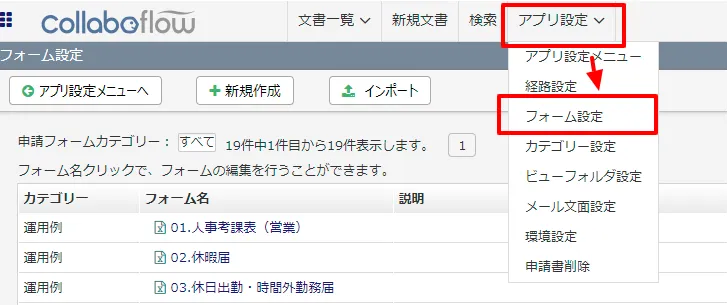
- コラボフローにログインし「アプリ設定」→「フォーム設定」に移動します。
- フォーム一覧から使用するフォームを選択します。
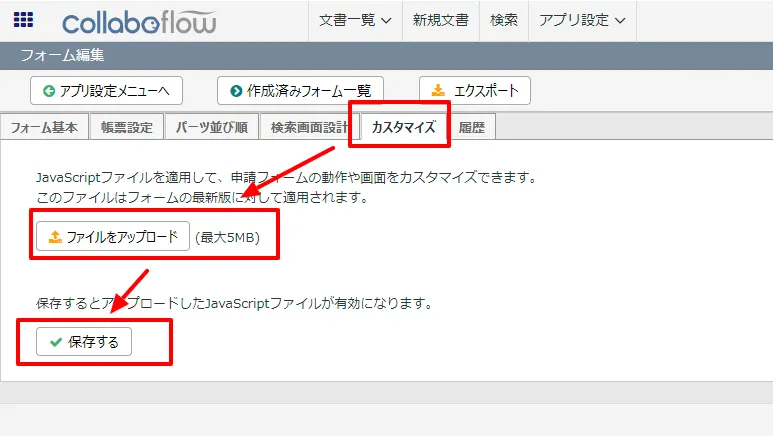
- フォーム編集画面に移動後、「カスタマイズ」タブをクリックし、ファイルをアップロードから作成したJSファイルをアップロードし、保存します。
- これでConnect AI 経由でNetSuite のデータを取得し、自動入力補完する機能がコラボフローの申請フォームに追加できました。
クラウドアプリケーションからNetSuite のデータへのライブ接続
コラボフローからNetSuite のリアルタイムデータに直接接続できるようになりました。これで、NetSuite のデータを複製せずにより多くの接続とアプリを作成できます。
クラウドアプリケーションから直接100を超えるSaaS 、ビッグデータ、NoSQL ソースへのリアルタイムデータアクセスを取得するには、CData Connect AI を参照してください。