






Azure Data Factory を使用してNetSuite のデータをインポート

Azure Data Factory(ADF)は、フルマネージドのサーバーレスデータ統合サービスです。 CData Connect AI と組み合わせると、ADF はデータフローでNetSuite のデータにクラウドベースで即座にアクセスできます。 この記事では、Connect AI を使用してNetSuite に接続し、ADF でNetSuite のデータにアクセスする方法を紹介します。
NetSuite データ連携について
CData は、Oracle NetSuite のライブデータにアクセスし、統合するための最も簡単な方法を提供します。お客様は CData の接続機能を以下の目的で使用しています:
- Standard、CRM、OneWorld を含む、すべてのエディションの NetSuite にアクセスできます。
- SuiteTalk API(SOAP ベース)のすべてのバージョンと、SQL のように機能し、より簡単なデータクエリと操作を可能にする SuiteQL に接続できます。
- Saved Searches のサポートにより、事前定義されたレポートとカスタムレポートにアクセスできます。
- トークンベースおよび OAuth 2.0 で安全に認証でき、あらゆるユースケースで互換性とセキュリティを確保します。
- SQL ストアドプロシージャを使用して、ファイルのアップロード・ダウンロード、レコードや関連付けのアタッチ・デタッチ、ロールの取得、追加のテーブルやカラム情報の取得、ジョブ結果の取得などの機能的なアクションを実行できます。
お客様は、Power BI や Excel などのお気に入りの分析ツールからライブ NetSuite データにアクセスするために CData ソリューションを使用しています。また、CData Sync を直接使用するか、Azure Data Factory などの他のアプリケーションとの CData の互換性を活用して、NetSuite データを包括的なデータベースやデータウェアハウスに統合しています。CData は、Oracle NetSuite のお客様が NetSuite からデータを取得し、NetSuite にデータをプッシュするアプリを簡単に作成できるよう支援し、他のソースからのデータを NetSuite と統合することを可能にしています。
当社の Oracle NetSuite ソリューションの詳細については、ブログをご覧ください:Drivers in Focus Part 2: Replicating and Consolidating ... NetSuite Accounting Data
はじめに
Connect AI からNetSuite への接続
CData Connect AI では、直感的なクリック操作ベースのインターフェースを使ってデータソースに接続できます。
- Connect AI にログインし、 Add Connection をクリックします。
- Add Connection パネルで「NetSuite」を選択します。
-
必要な認証プロパティを入力し、NetSuite に接続します。
NetSuiteへの接続
NetSuite では、2種類のAPI でデータにアクセスできます。どちらのAPI を使用するかは、Schema 接続プロパティで以下のいずれかを選択して指定してください。
- SuiteTalk は、NetSuite との通信に使用されるSOAP ベースの従来から提供されているサービスです。幅広いエンティティをサポートし、INSERT / UPDATE / DELETE の操作も対応しています。ただし、SuiteQL API と比べるとデータの取得速度が劣ります。また、サーバーサイドでのJOIN に対応していないため、これらの処理はCData 製品がクライアントサイドで実行します。
- SuiteQL は、より新しいAPI です。JOIN、GROUP BY、集計、カラムフィルタリングをサーバーサイドで処理できるため、SuiteTalk よりもはるかに高速にデータを取得できます。ただし、NetSuite データへのアクセスは読み取り専用となります。
データの取得のみが目的でしたらSuiteQL をお勧めします。データの取得と変更の両方が必要な場合は、SuiteTalk をお選びください。
NetSuite への認証
CData 製品では、以下の認証方式がご利用いただけます。
- トークンベース認証(TBA)はOAuth1.0に似た仕組みです。2020.2以降のSuiteTalk とSuiteQL の両方で利用できます。
- OAuth 2.0 認証(OAuth 2.0 認可コードグラントフロー)は、SuiteQL でのみご利用いただけます。
- OAuth JWT 認証は、OAuth2.0 クライアント認証フローの一つで、クライアント認証情報を含むJWT を使用してNetSuite データへのアクセスを要求します。
トークンベース認証(OAuth1.0)
トークンベース認証(TBA)は、基本的にOAuth 1.0 の仕組みです。この認証方式はSuiteTalk とSuiteQL の両方でサポートされています。管理者権限をお持ちの方がNetSuite UI 内でOAuthClientId、OAuthClientSecret、OAuthAccessToken、OAuthAccessTokenSecret を直接作成することで設定できます。 NetSuite UI でのトークン作成手順については、ヘルプドキュメントの「はじめに」セクションをご参照ください。
アクセストークンを作成したら、以下の接続プロパティを設定して接続してみましょう。
- AuthScheme = Token
- AccountId = 接続先のアカウント
- OAuthClientId = アプリケーション作成時に表示されるコンシューマーキー
- OAuthClientSecret = アプリケーション作成時に表示されるコンシューマーシークレット
- OAuthAccessToken = アクセストークン作成時のトークンID
- OAuthAccessTokenSecret = アクセストークン作成時のトークンシークレット
その他の認証方法については、ヘルプドキュメントの「はじめに」をご確認ください。

- Create & Test をクリックします。
-
Add NetSuite Connection ページのPermissions タブに移動し、ユーザーベースのアクセス許可を更新します。



パーソナルアクセストークンの取得
OAuth 認証をサポートしていないサービス、アプリケーション、プラットフォーム、またはフレームワークから接続する場合は、認証に使用するパーソナルアクセストークン(PAT)を作成できます。 きめ細かなアクセス管理を行うために、サービスごとに個別のPAT を作成するのがベストプラクティスです。
- Connect AI アプリの右上にあるユーザー名をクリックし、「User Profile」をクリックします。
- User Profile ページでPersonal Access Token セクションにスクロールし、 Create PAT をクリックします。
- PAT の名前を入力して Create をクリックします。
- パーソナルアクセストークンは作成時にしか表示されないため、必ずコピーして安全に保存してください。

接続設定が完了すると、Azure Data Factory からNetSuite のデータへ接続できるようになります。
Azure Data Factory からリアルタイムNetSuite のデータにアクセス
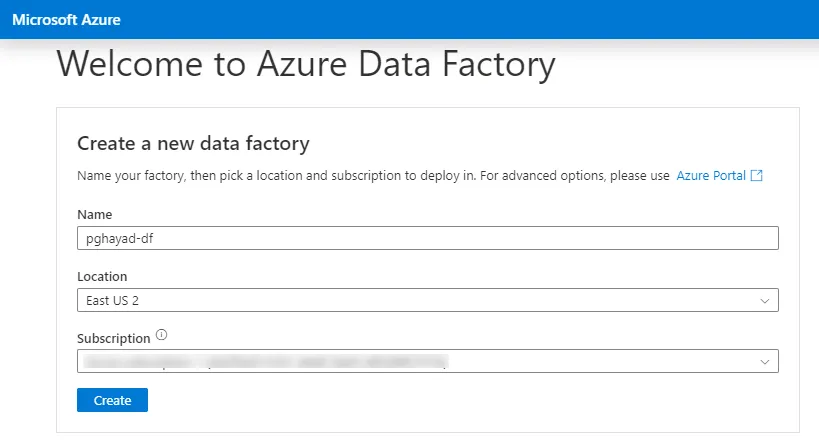
Azure Data Factory からCData Connect AI の仮想SQL Server API への接続を確立するには、以下の手順を実行します。
- Azure Data Factory にログインします。
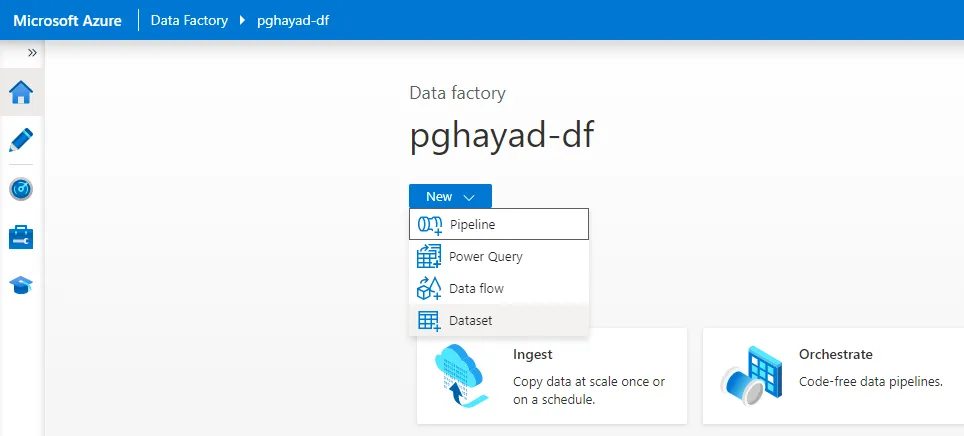
- まだData Factory を作成していない場合は、「New -> Dataset」をクリックします。
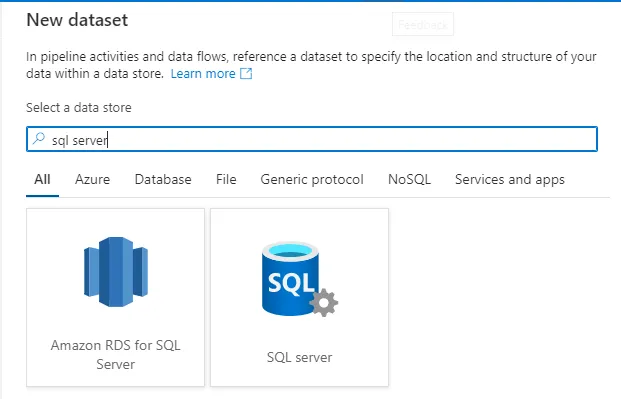
- 検索バーにSQL Server と入力し、表示されたら選択します。次の画面で、サーバーの名前を入力します。 Linked service フィールドで「New」を選択します。
-
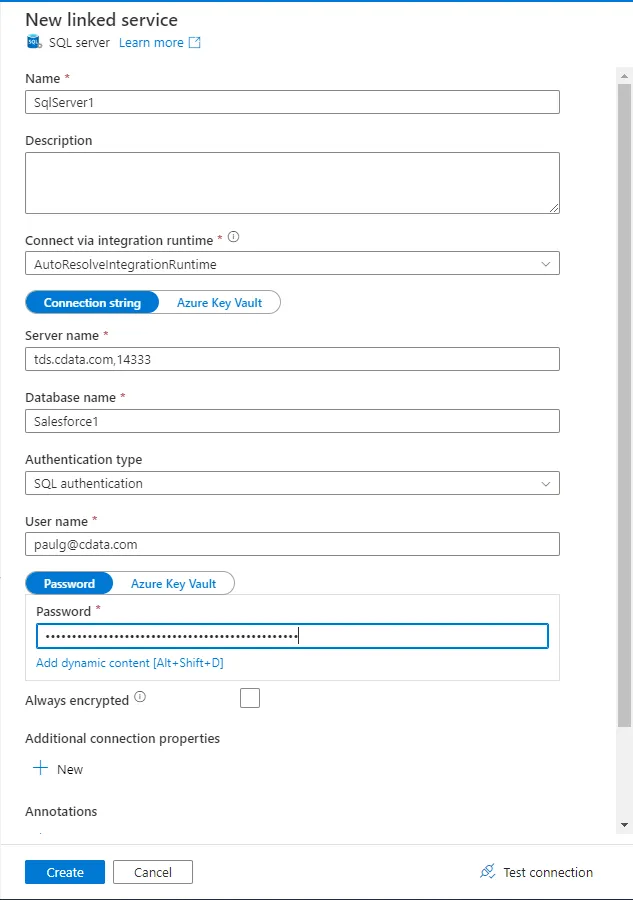
接続設定を入力します。
- Name - 任意の名前を入力。
- Server name - 仮想SQL Server のエンドポイントとポートをカンマで区切って入力。例:tds.cdata.com,14333
- Database name - 接続したいCData Connect AI データソースのConnection Name を入力。例:NetSuite1
- User Name - CData Connect AI のユーザー名を入力。ユーザー名はCData Connect AI のインターフェースの右上に表示されています。 例:test@cdata.com
- Password - Password(Azure Key Vault ではありません)を選択してSettings ページで生成したPAT を入力。
- 「Create」をクリックします。
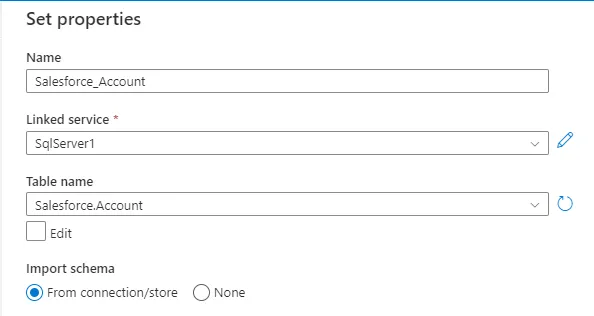
- Set properties で、Name を設定し、続けて先ほど作成したLinked service、利用可能なTable name、Import schema のfrom connection/store を選択します。 「OK」をクリックします。
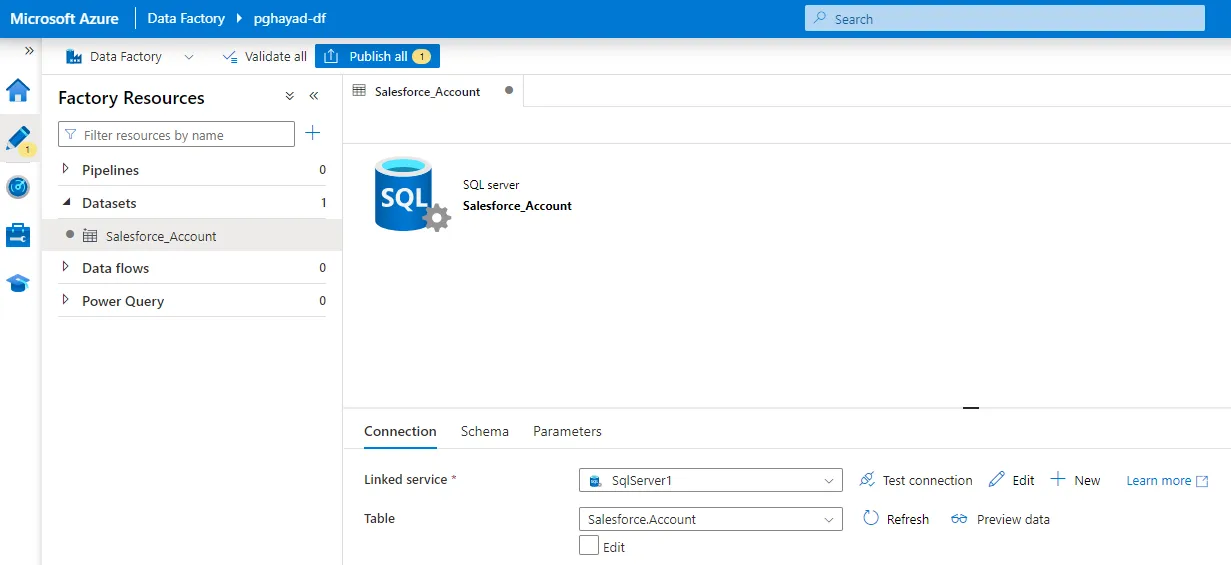
- リンクされたサービスを作成すると、以下の画面が表示されます。
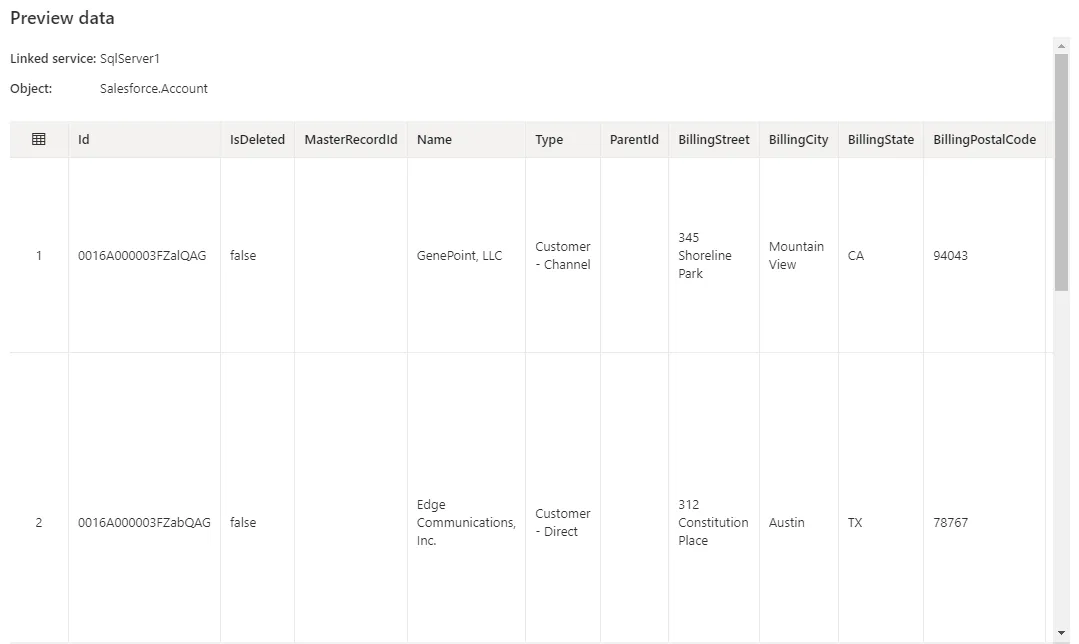
- Preview data をクリックすると、インポートされたNetSuite テーブルが表示されます。
 Azure Data Factory でデータフローを作成する際、このデータセットを使用できるようになりました。
CData Connect AI の入手
CData Connect AI の14日間無償トライアルを利用して、クラウドアプリケーションから直接100を超えるSaaS、ビッグデータ、NoSQL データソースへのSQL アクセスをお試しください!