






NetBeans で MySQL のデータ に接続

CData JDBC Driver for MySQL は、JDBC をサポートする IDE にリアルタイム MySQL のデータ 接続を統合します。JDBC 標準により、ビルトインのデータアクセスウィザードや迅速な開発をサポートするその他のツールを使用できます。この記事では、NetBeans で MySQL のデータ に接続する方法を説明します。接続を作成し、テーブルエディターで 編集・保存およびを行います。
NetBeans で MySQL 用の JDBC データソースを作成
JDBC データソースを作成するには、サービスウィンドウで Database ノードを展開し、Drivers ノードを右クリックして New Driver を選択します。表示される New Driver ウィザードで、以下の情報を入力します:
- Driver File(s):Add をクリックし、表示されるファイルエクスプローラーダイアログで cdata.jdbc.mysql.jar ファイルを選択します。ドライバー JAR はインストールディレクトリの lib サブフォルダにあります。
- Driver Class:Find をクリックして JAR 内のドライバークラスを検索します。次に、メニューから cdata.jdbc.mysql.MySQLDriver を選択します。
- Name:ドライバーの名前を入力します。

接続パラメータの定義
以下の手順で、必要な接続プロパティを定義します:
サービスウィンドウで Database ノードを右クリックし、New Connection をクリックします。
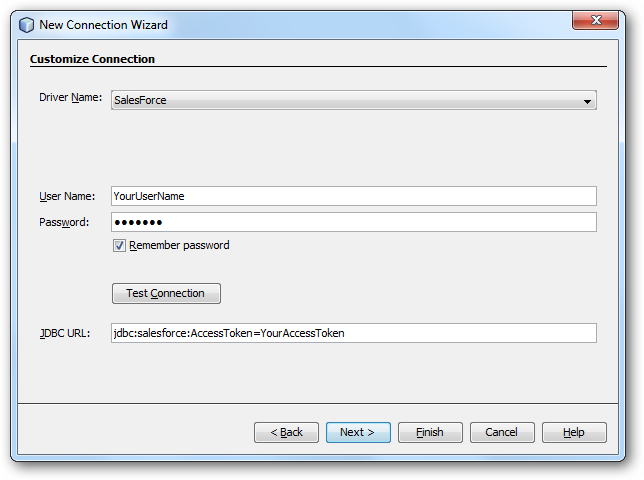
New Connection Wizard で、以下の接続プロパティを入力します:
- Driver Name:メニューから CData JDBC Driver for MySQL を選択します。
- User Name:ユーザー名を入力します。これは JDBC URL でも定義できます。
- Password:パスワードを入力します。これは JDBC URL でも定義できます。
JDBC URL:JDBC URL を指定します。
Server およびPort プロパティがMySQL への接続には必須です。IntegratedSecurity をFALSE に設定した場合、User、Password も必須になります。 オプションで、Database を設定することもできます。Database は設定がない場合すべてのデータベースを使えるようになります。
パスワード方式によるSSH 接続
パスワード方式によるSSH接続時に必要なプロパティ一覧を以下に示します。
- User: MySQL のユーザ
- Password: MySQL のパスワード
- Database: MySQL の接続先データベース
- Server: MySQL のサーバー
- Port: MySQL のポート
- UserSSH: "true"
- SSHAuthMode: "Password"
- SSHPort: SSH のポート
- SSHServer: SSH サーバー
- SSHUser: SSH ユーザー
- SSHPassword: SSH パスワード
接続文字列形式では以下のようになります。
User=admin;Password=adminpassword;Database=test;Server=mysql-server;Port=3306;UseSSH=true;SSHAuthMode=Password;SSHPort=22;SSHServer=ssh-server;SSHUser=root;SSHPassword=sshpasswd;
公開鍵認証方式方式によるSSH 接続
公開鍵認証によるSSH接続時に必要なプロパティ一覧を以下に示します。
- User: MySQL のユーザ
- Password: MySQL のパスワード
- Database: MySQL の接続先データベース
- Server: MySQL のサーバー
- Port: MySQL のポート
- UserSSH: "true"
- SSHAuthMode: "Public_Key"
- SSHClientCertType: キーストアの種類
- SSHPort: SSH のポート
- SSHServer: SSH サーバー
- SSHUser: SSH ユーザー
- SSHClientCert: 秘密鍵ファイルのパス
接続文字列形式では以下のようになります。
User=admin;Password=adminpassword;Database=test;Server=mysql-server;Port=3306;UseSSH=true;SSHAuthMode=Public_Key;SSHClientCertType=PUBLIC_KEY_FILE;SSHPort=22;SSHServer=ssh-server;SSHUser=root;SSHClientCert=C:\Keys\key.pem;
ビルトイン接続文字列デザイナー
JDBC URL の作成には、MySQL JDBC Driver にビルトインされている接続文字列デザイナーを使用してください。JAR ファイルをダブルクリックするか、コマンドラインから JAR ファイルを実行します。
java -jar cdata.jdbc.mysql.jar
接続プロパティを入力し、接続文字列をクリップボードにコピーします。

一般的な JDBC URL は次のとおりです:
jdbc:mysql:User=myUser;Password=myPassword;Database=NorthWind;Server=myServer;Port=3306;
MySQL のデータ のクエリ
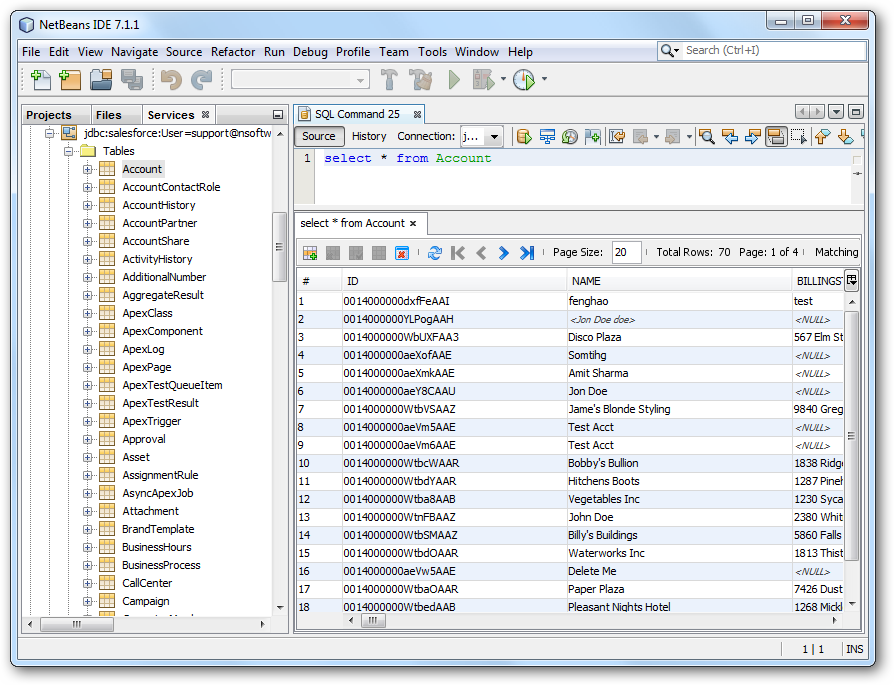
MySQL のデータ に接続するには、Database ノードで接続を右クリックし、Connect をクリックします。接続が確立されたら、展開してスキーマ情報を確認できます。
Data Views ウィンドウにテーブルをロードするには、テーブルを右クリックして View Data をクリックします。Data Views ウィンドウでレコードの挿入、更新、削除も行えます。
はじめる準備はできましたか?
MySQL Driver の無料トライアルをダウンロードしてお試しください:
ダウンロード