






Squirrel SQL Client からMYOB AccountRight のデータに連携

CData JDBC Driver for MYOB を使用して、Squirrel SQL Client などのツールでMYOB AccountRight へのクエリを実行できます。この記事では、JDBC data source for MYOB を作成し、クエリを実行します。
JDBC Driver for MYOB を追加する
以下のステップに従ってドライバーJAR を追加します。
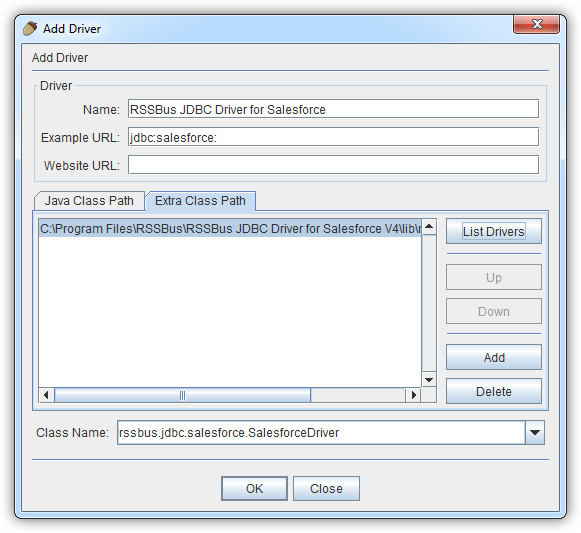
- Squirrel SQL で[Windows]->[View Drivers]と進みます。
- プラスアイコンをクリックし、[Add Driver]ウィザードを開きます。
- [Name]ボックスで、CData JDBC Driver for MYOB のようなドライバーのわかりやすい名前を入力します。
- [Example URL]ボックスで、jdbc:myob: と入力します。
- [Extra Class Path]タブで[Add]をクリックします。
- 表示される[file explorer]ダイアログで、インストールディレクトリのlib サブフォルダにあるドライバーのJAR ファイルを選択します。
- [List Drivers]をクリックして[Class Name]メニューにドライバーのクラス名(cdata.jdbc.myob.MYOBDriver) を入力します。
接続プロパティを定義する
以下のステップに従って、接続プロパティをドライバーエイリアスに保存します。
- [Windows]->[View Aliases]と進みます。
- エイリアスが一覧表示されているペインで、プラスアイコンをクリックします。
表示される[Add Alias]ウィザードで、JDBC ドライバーには以下のフィールドが要求されます。
- Name:CData MYOB AccountRight Source のようなエイリアスの名前を入力します。
- Driver:CData JDBC Driver for MYOB を選択します。
- URL:jdbc:myob: と入力します。
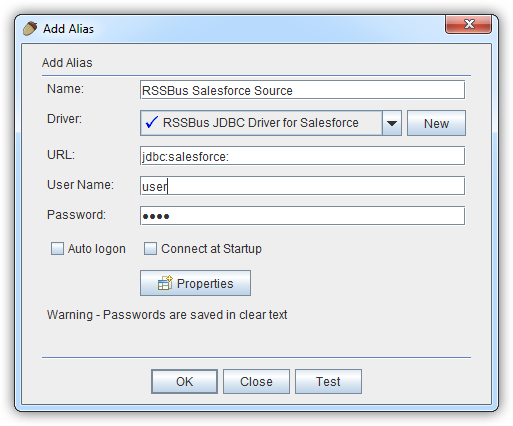
- 追加のプロパティを定義する場合は、[Properties]をクリックします。
- 表示されるダイアログの[Driver properties]タブで、[Use driver properties]のチェックボックスを選択します。
- [Specify]カラムで必要な接続プロパティのチェックボックスを選択します。
MYOB への接続
MYOB 会社ファイルに接続するには、CompanyFileId をデータを取得したい会社ファイルのID に設定します。指定しない場合は、最初に返された会社ファイルのID(アルファベット順にソート)が使用されます。
この接続プロパティは、CompanyFiles ビューを除くすべてのテーブルおよびビューにアクセスするために必要です。CompanyFiles ビューは、アカウントに紐づく会社ファイル(およびその関連ID)を表示するために使用できます。会社ファイルのID がわからない場合は、このビューを使用してください。
次のプロパティを追加設定します。
オンプレミスインスタンス Instance:OnPremises AuthScheme:Basic User:会社のファイルに紐づいているユーザー名。会社ファイルを作成すると、Administrator というユーザーアカウントが自動的に作成されます。デフォルトでは、Administrator ユーザーアカウントにはパスワードが割り当てられません。 InitiateOAuth:OFF。 URL:MYOB インスタンスのURL。 クラウドインスタンス Instance:Cloud AuthScheme:OAuth InitiateOAuth:GETANDREFRESH。 User:会社のファイルに紐づいているユーザー名。 Password:(パスワードが設定されている場合)会社ファイルの認可されたユーザーのパスワード OAuth で認証する場合は、さらにヘルプドキュメントを参照してください。
以下は一般的な接続文字列です。
jdbc:myob:OAuthClientId=YourClientId; OAuthClientSecret=YourClientSecret; CompanyFileId=yourCompanyFileId; CallbackURL=http://localhost:33333; User=companyFileUser; Password=companyFilePassword;
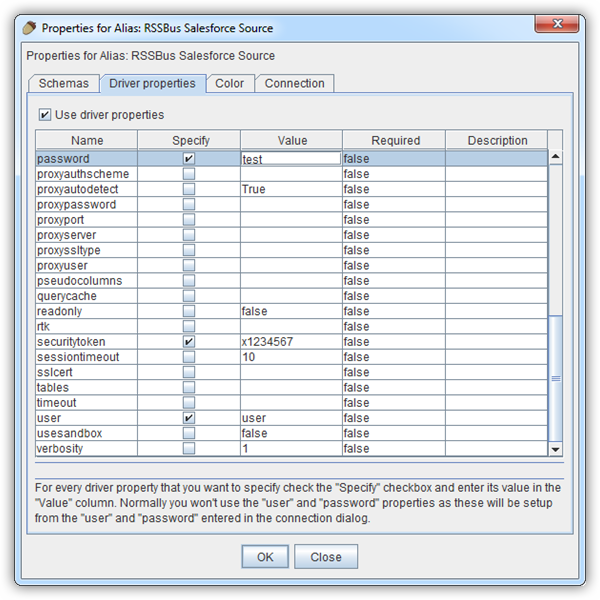
- [OK]をクリックし、表示されるダイアログで[connect]をクリックして接続を確認します。
スキーマを検出しMYOB AccountRight のデータをクエリする
メタデータが読み込まれると、MYOB AccountRight のデータソースの新しいタブが表示されます。[Objects]サブタブでは、使用可能なテーブルやビューなどのスキーマ情報を見つけることができます。

テーブルデータを表示するには[Objects]タブでテーブルを選択します。その後、テーブルデータが[Content]タブのグリッドに読み込まれます。
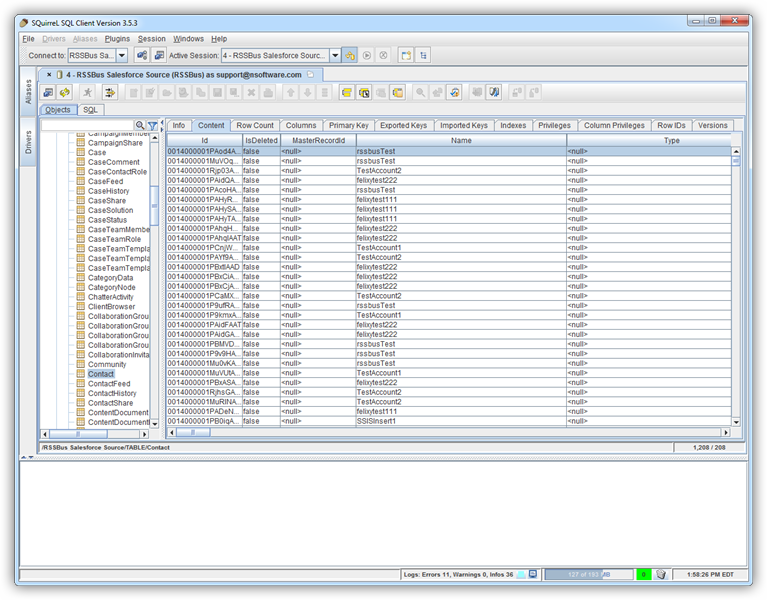
SQL クエリを実行するには、[SQL]タブにクエリを入力し、[Run SQL](ランナーアイコン)をクリックします。例:
SELECT Id, Name FROM Accounts WHERE Type = 'Bank'

はじめる準備はできましたか?
MYOB AccountRight Driver の無料トライアルをダウンロードしてお試しください:
ダウンロード詳細:
 MYOB AccountRight JDBC Driver
お問い合わせ
MYOB AccountRight JDBC Driver
お問い合わせ
Java/J2EE アプリケーションから、MYOB AccountRight データへの双方向連携を実現し、Customers、Transactions、Invoices、Sales Receipts などの検索、Items、Customers などの更新が可能に。