






MYOB AccountRight のデータをDevExpress Data Grid にデータバインドする。

MYOB AccountRight 用の CData ADO.NET プロバイダーはサードパーティーコントロールで使うことのできる通常のADO.NET データベースアクセスコンポーネントを実装しています。データバインドするための通常のADO.NET プロセスに従うことで、UI コントロールから実データへの双方向アクセスを可能にします。 この記事では、CData を使ってDevExpress Windows Forms とウェブコントロールにデータバインドする方法を説明します。ここでは、最新のデータを表示するチャートにデータバインドします。
MYOB への接続
MYOB 会社ファイルに接続するには、CompanyFileId をデータを取得したい会社ファイルのID に設定します。指定しない場合は、最初に返された会社ファイルのID(アルファベット順にソート)が使用されます。
この接続プロパティは、CompanyFiles ビューを除くすべてのテーブルおよびビューにアクセスするために必要です。CompanyFiles ビューは、アカウントに紐づく会社ファイル(およびその関連ID)を表示するために使用できます。会社ファイルのID がわからない場合は、このビューを使用してください。
次のプロパティを追加設定します。
| オンプレミスインスタンス | Instance:OnPremises |
| AuthScheme:Basic | |
| User:会社のファイルに紐づいているユーザー名。会社ファイルを作成すると、Administrator というユーザーアカウントが自動的に作成されます。デフォルトでは、Administrator ユーザーアカウントにはパスワードが割り当てられません。 | |
| InitiateOAuth:OFF。 | |
| URL:MYOB インスタンスのURL。 | |
| クラウドインスタンス | Instance:Cloud |
| AuthScheme:OAuth | |
| InitiateOAuth:GETANDREFRESH。 | |
| User:会社のファイルに紐づいているユーザー名。 | |
| Password:(パスワードが設定されている場合)会社ファイルの認可されたユーザーのパスワード |
OAuth で認証する場合は、さらにヘルプドキュメントを参照してください。
Windows Forms コントロール
下のコードでは、MYOB AccountRight でDevExpress のチャートに追加する方法を説明します。MYOBDataAdapter はチャートコントロールのSeries プロパティにバインドします。コントロールのDiagram プロパティはx 軸とy 軸をカラム名として定義します。
using (MYOBConnection connection = new MYOBConnection(
"OAuthClientId=YourClientId; OAuthClientSecret=YourClientSecret; CompanyFileId=yourCompanyFileId; CallbackURL=http://localhost:33333; User=companyFileUser; Password=companyFilePassword; ")) {
  MYOBDataAdapter dataAdapter = new MYOBDataAdapter(
  "SELECT Id, Name FROM Accounts WHERE Type = 'Bank'", connection);

  DataTable table = new DataTable();
  dataAdapter.Fill(table);
  DevExpress.XtraCharts.Series series = new DevExpress.XtraCharts.Series();
  chartControl1.Series.Add(series);
  DataTable table = new DataTable();
  series.ValueDataMembers.AddRange(new string[] { "Name" });
  series.ArgumentScaleType = DevExpress.XtraCharts.ScaleType.Qualitative;
  series.ArgumentDataMember = "Id";
  series.ValueScaleType = DevExpress.XtraCharts.ScaleType.Numerical;
  chartControl1.Legend.Visibility = DevExpress.Utils.DefaultBoolean.False;
  ((DevExpress.XtraCharts.SideBySideBarSeriesView)series.View).ColorEach = true;
}
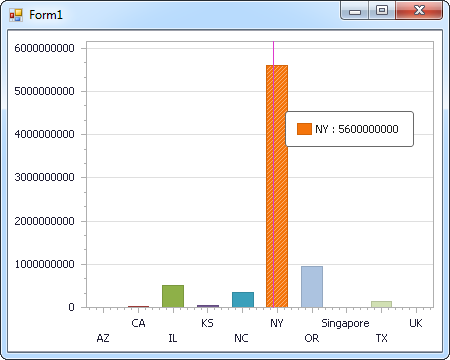
Web コントロール
下のコードではMYOB AccountRight でDevExpress Web を操作するための設定方法を説明します。MYOBDataAdapter はチャートのSeries プロパティにバインドします。Diagram プロパティはx 軸とy 軸をカラム名として定義します。
using DevExpress.XtraCharts;

using (MYOBConnection connection = new MYOBConnection(
"OAuthClientId=YourClientId; OAuthClientSecret=YourClientSecret; CompanyFileId=yourCompanyFileId; CallbackURL=http://localhost:33333; User=companyFileUser; Password=companyFilePassword; "))
{
  MYOBDataAdapter MYOBDataAdapter1 = new MYOBDataAdapter("SELECT Id, Name FROM Accounts WHERE Type = 'Bank'", connection);
  DataTable table = new DataTable();
  MYOBDataAdapter1.Fill(table);
  DevExpress.XtraCharts.Series series = new Series("Series1", ViewType.Bar);
  WebChartControl1.Series.Add(series);
  DataTable table = new DataTable();
  series.ValueDataMembers.AddRange(new string[] { "Name" });
  series.ArgumentScaleType = ScaleType.Qualitative;
  series.ArgumentDataMember = "Id";
  series.ValueScaleType = ScaleType.Numerical;
  ((DevExpress.XtraCharts.SideBySideBarSeriesView)series.View).ColorEach = true;
}

はじめる準備はできましたか?
MYOB AccountRight Data Provider の無料トライアルをダウンロードしてお試しください:
ダウンロード詳細:
 MYOB AccountRight ADO.NET Provider
お問い合わせ
MYOB AccountRight ADO.NET Provider
お問い合わせ
.NET アプリケーションから、MYOB AccountRight データへの双方向連携を実現し、Customers、Transactions、Invoices、Sales Receipts などの検索、Items、Customers などの更新が可能に。