






FineReport で Microsoft Project のデータ を利用する

CData JDBC Driver for Microsoft Project は、JDBC 標準を完全に実装しており、さまざまなBI、レポート、ETL ツール、カスタムアプリケーションに Microsoft Project のデータ への接続を提供します。この記事では、FineReport で Microsoft Project のデータ をJDBC データソースとして設定し、レポートデザイナーで Microsoft Project のデータ をテーブルとして表示する方法を説明します。
Microsoft Project のデータ のJDBC データソースをセットアップする
以下の手順に従って、FineReport のデータベース接続として Microsoft Project のデータ を設定します。
- CData JDBC Driver for Microsoft Project のインストールディレクトリにあるlib フォルダから、cdata.jdbc.microsoftproject.jar ファイルをFineReport のインストールディレクトリにあるlib フォルダにコピーします。cdata.jdbc.microsoftproject.lic ファイルも同様にコピーしてください。
- ServerタブからDefine Data Connectionを選択し、クリックして新しい接続を追加してJDBCをクリックします。
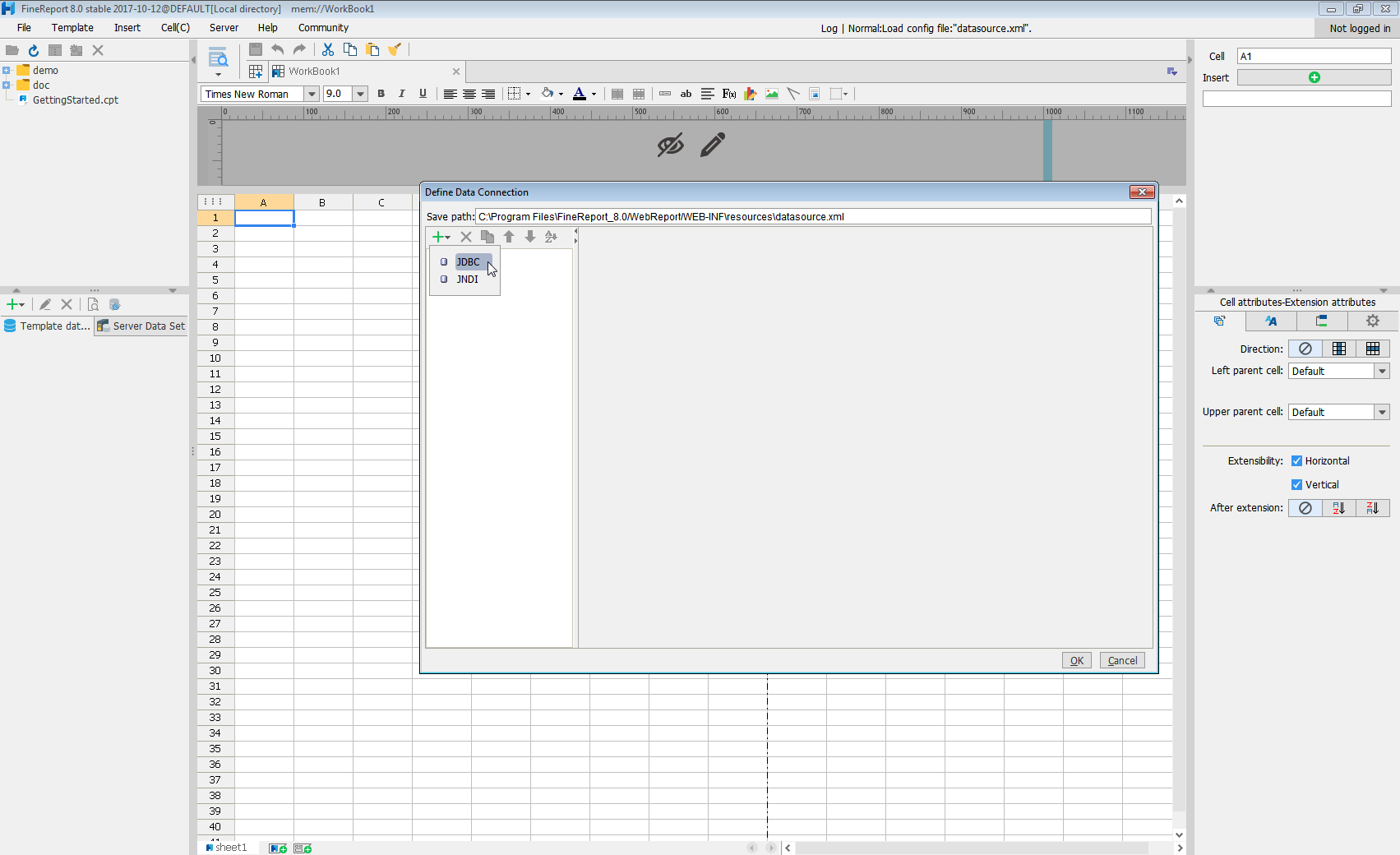
続いて、ウィンドウでデータ接続の定義を設定します。
- Database: Others
- JDBC Driver: cdata.jdbc.microsoftproject.MicrosoftProjectDriver
-
URL: セミコロン区切りの接続プロパティを使用した標準のJDBC 接続文字列を入力します。
Authentication セクションのUser およびPassword プロパティを、有効なMicrosoft Project ユーザークレデンシャルに設定する 必要があります。加えて、URL を有効なMicrosoft Project サーバーの組織ルート、またはMicrosoft Project サービスのファイルに 指定する必要があります。
組み込みの接続文字列デザイナー
JDBC URL の作成には、Microsoft Project JDBC Driver に組み込まれている接続文字列デザイナーを使用してください。JAR ファイルをダブルクリックするか、コマンドラインからjar ファイルを実行します。
java -jar cdata.jdbc.microsoftproject.jar
接続プロパティを入力し、接続文字列をクリップボードにコピーします。

JDBC URL を設定する際に、Max Rows 接続プロパティも設定しておくことをお勧めします。これにより、返される行数が制限されるため、レポートやビジュアライゼーションを設計する際のパフォーマンス向上に役立ちます。
JDBC URL の例を以下に示します。
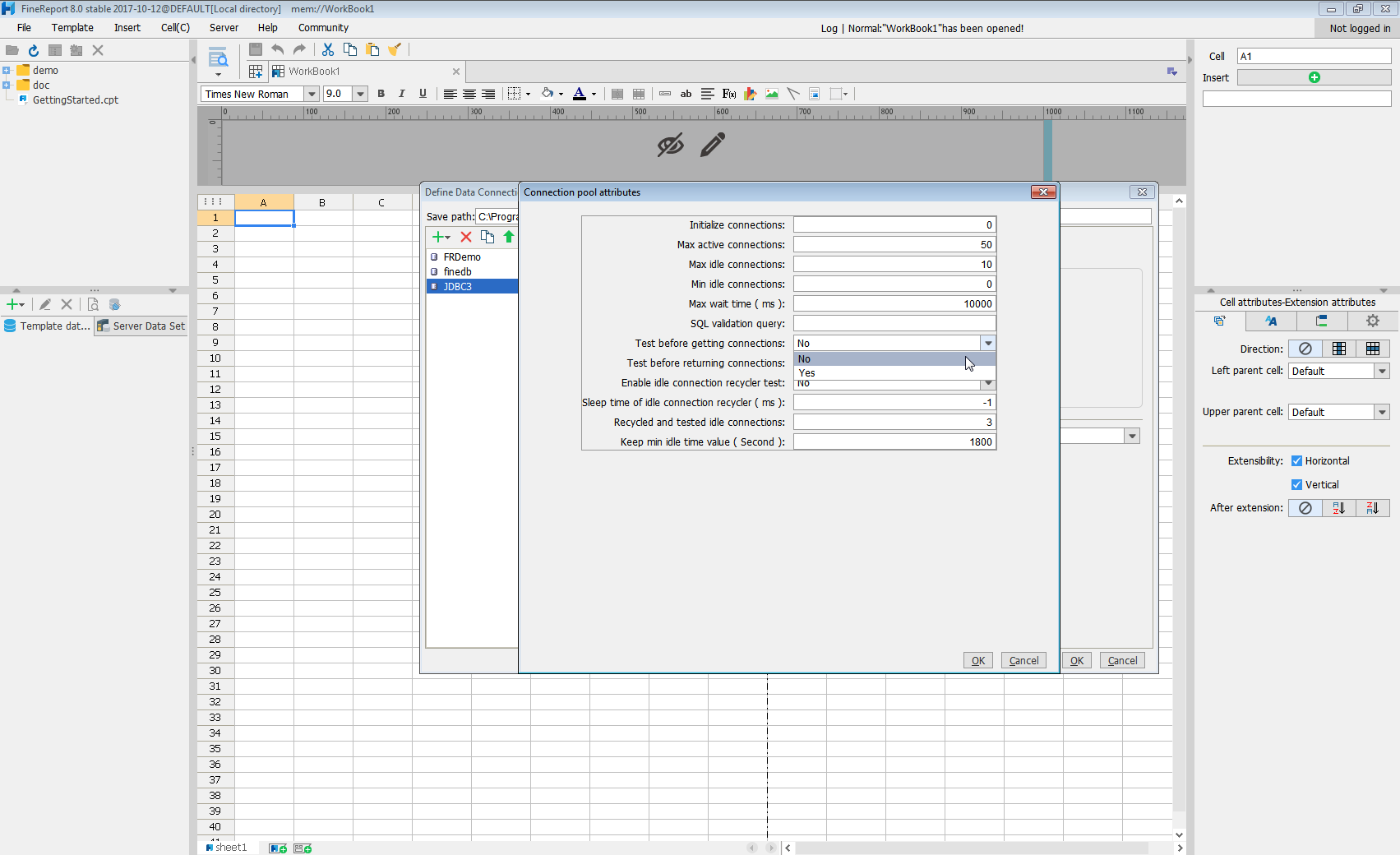
jdbc:microsoftproject:User=myuseraccount;Password=mypassword;URL=http://myserver/myOrgRoot; - Connection pool attributesをクリックし、Test before getting connectionsをNoに設定します。
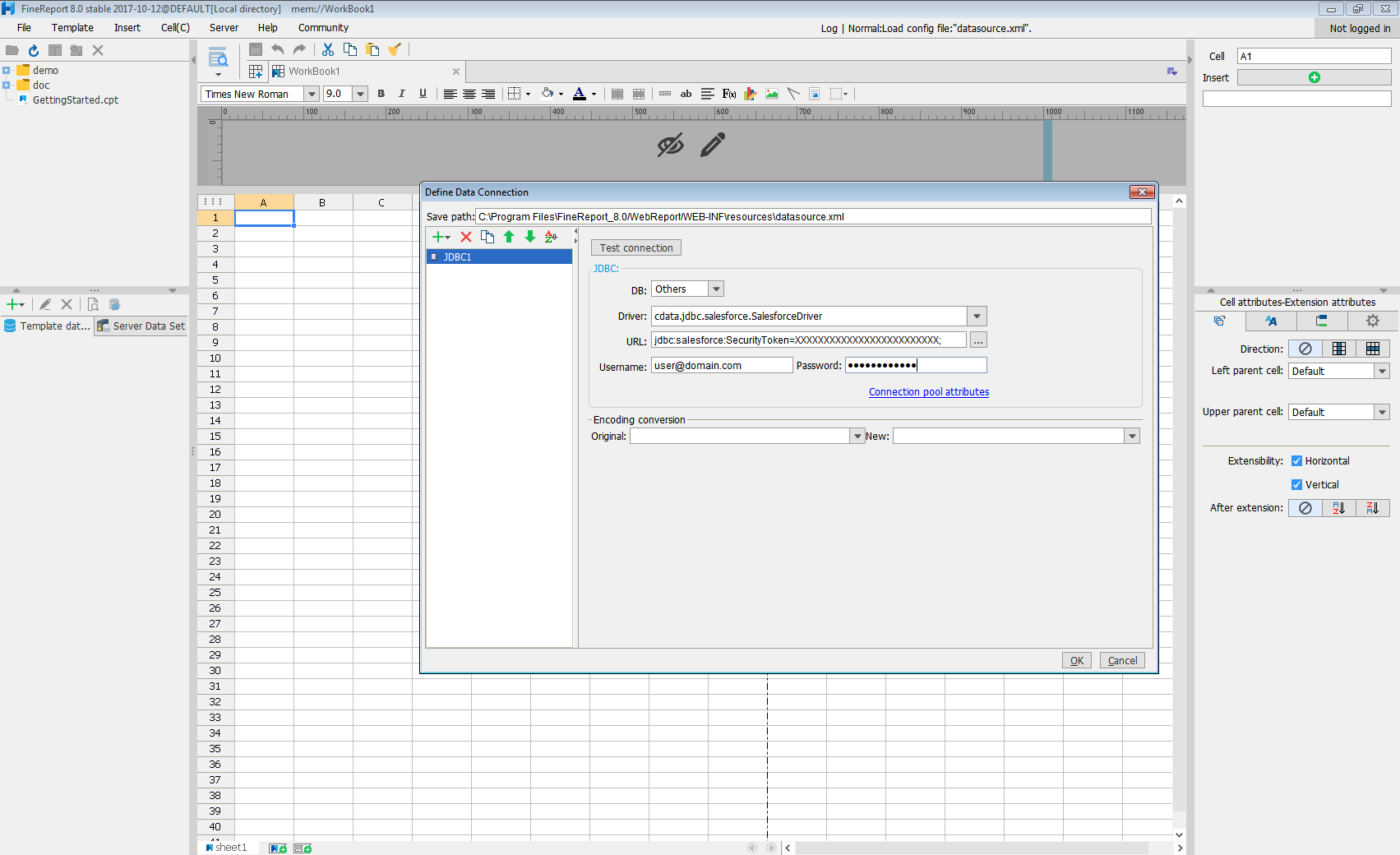
Test connectionをクリックして、接続が正しく設定されていることを確認します。これで、Microsoft Project への接続を設定し、FineReport のデータソースとして使用できるようになります。
レポートデザイナーで Microsoft Project のデータ を選択する
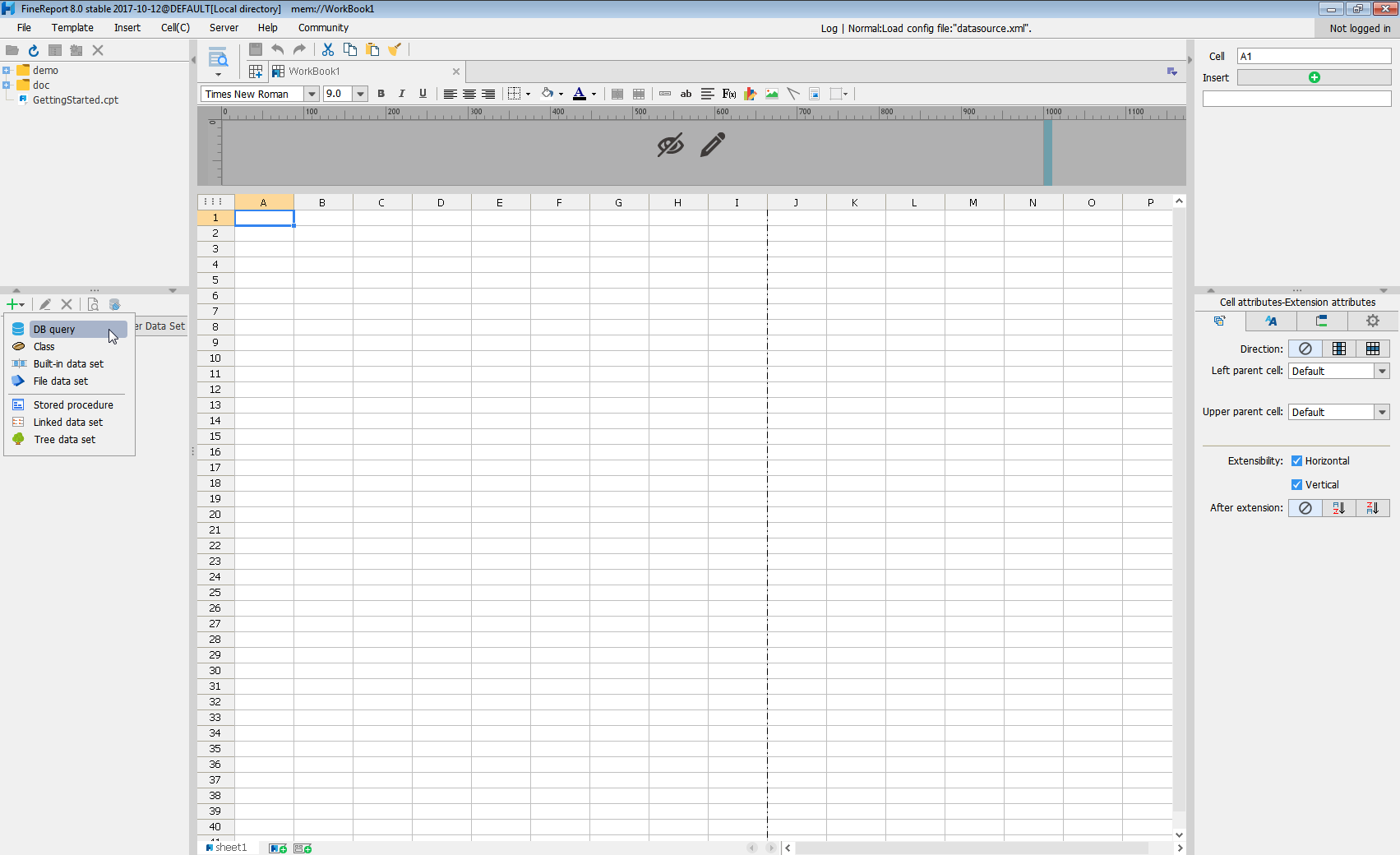
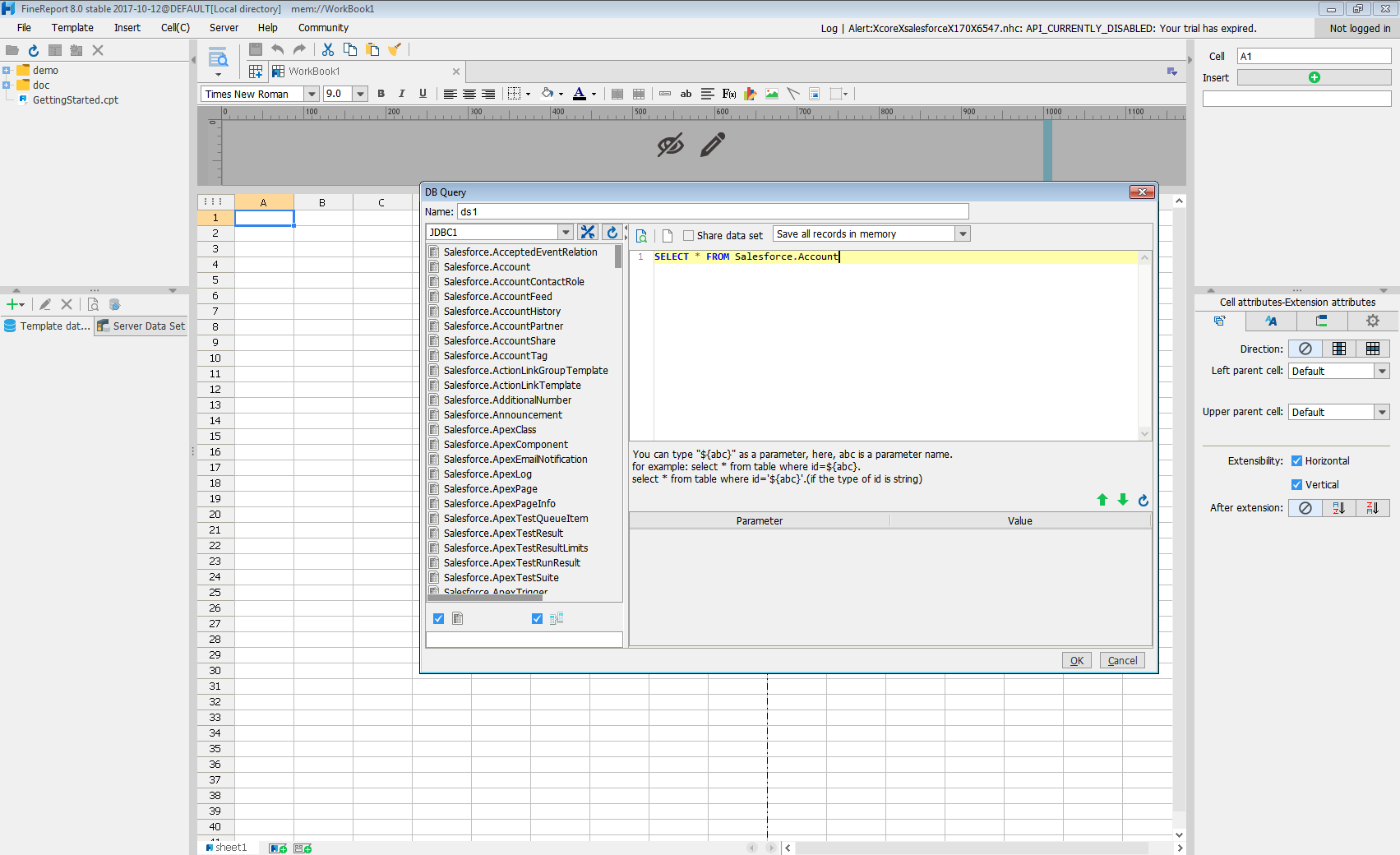
- クリックして新しいテンプレートデータセットを追加し、DB queryを選択してデータベースクエリウィンドウを開きます。
- ドロップダウンリストから、作成したJDBC 接続を選択します。
- 左ペインにMicrosoft Project のエンティティがテーブルとして表示されます。
- ロードするMicrosoft Project のデータ のテーブルとカラムに対してSELECT 文を記述します。
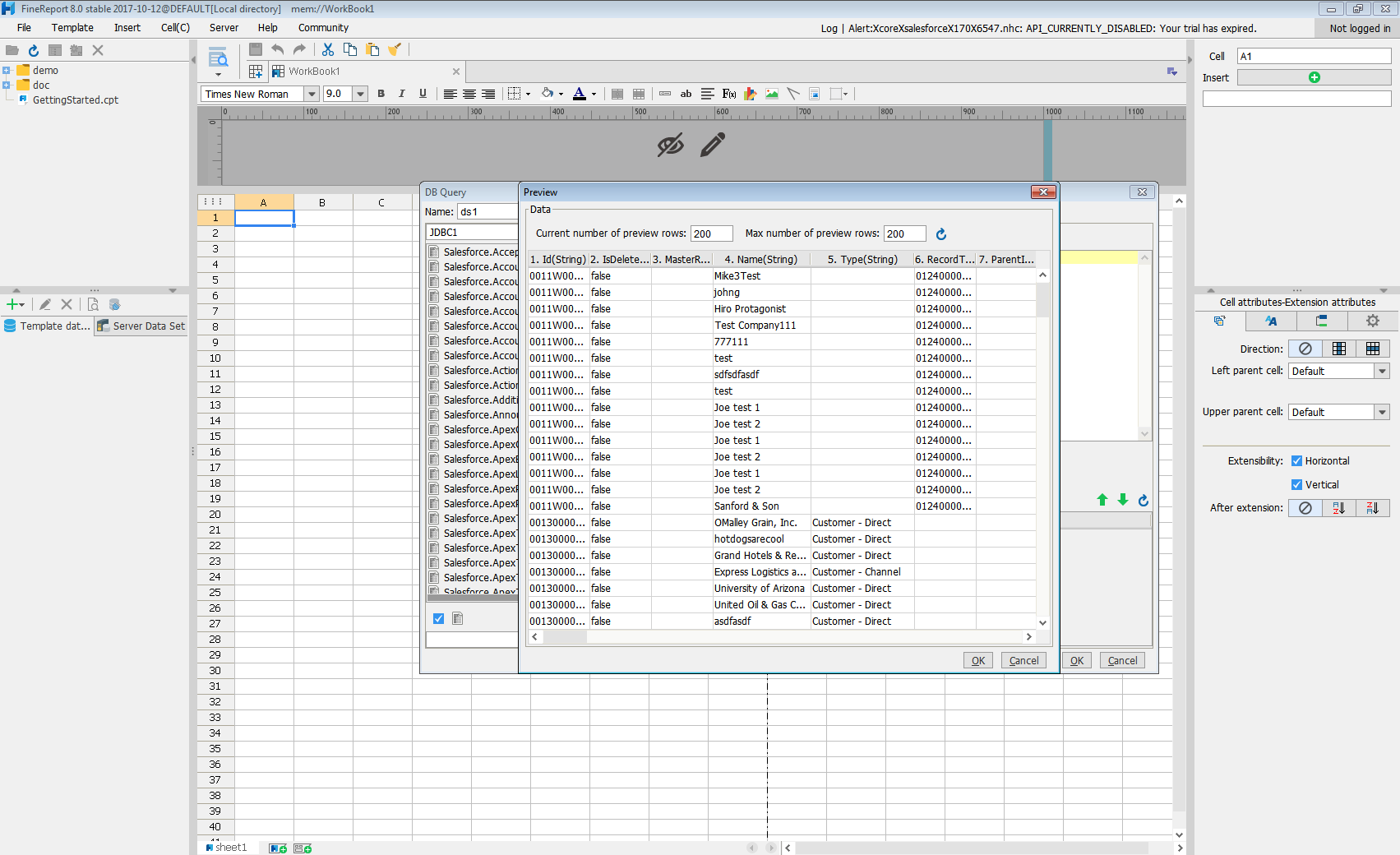
- プレビューをクリックすると、データがテーブルとして表示されます。
このように簡単な手順で、FineReport で Microsoft Project をJDBC データソースとして利用できるようになります。
はじめる準備はできましたか?
MS Project Driver の無料トライアルをダウンロードしてお試しください:
ダウンロード詳細:
 MS Project JDBC Driver
お問い合わせ
MS Project JDBC Driver
お問い合わせ
Microsoft Project データ(タスク、懸案事項、プロジェクト、成果物など)を組み込んだパワフルなJava アプリケーションを短時間・低コストで作成して配布できます。