






Python で pandas を使って Microsoft Planner データを可視化する方法

Python の豊富なエコシステムを活用することで、作業を迅速に開始し、システム間の連携をより効果的に行うことができます。CData Python Connector for Microsoft Planner、pandas および Matplotlib モジュール、SQLAlchemy ツールキットを組み合わせることで、Microsoft Planner に接続した Python アプリケーションやスクリプトを構築し、Microsoft Planner のデータを可視化できます。この記事では、pandas、SQLAlchemy、Matplotlib の組み込み関数を使用して Microsoft Planner のデータに接続し、クエリを実行して結果を可視化する方法を説明します。
CData Python Connector は、組み込みの最適化されたデータ処理機能により、Python での Microsoft Planner のデータへのリアルタイムアクセスにおいて比類のないパフォーマンスを提供します。Microsoft Planner に対して複雑な SQL クエリを発行すると、ドライバーはフィルタや集計などのサポートされている SQL 操作を Microsoft Planner に直接プッシュし、サポートされていない操作(多くの場合、SQL 関数や JOIN 操作)は組み込みの SQL エンジンを使用してクライアント側で処理します。
Microsoft Planner のデータへの接続
Microsoft Planner のデータへの接続は、他のリレーショナルデータソースへの接続と同様です。必要な接続プロパティを使用して接続文字列を作成します。この記事では、接続文字列を create_engine 関数のパラメータとして渡します。
ユーザー資格情報の接続プロパティを設定せずに接続できます。接続に最小限必要な接続プロパティは、以下のとおりです。
- InitiateOAuth: GETANDREFRESH に設定。
- Tenant (optional): デフォルトと異なるテナントに認証したい場合は、これを設定します。これは、デフォルトのテナントに所属していない組織と連携するために必要です。
接続すると、CData 製品はデフォルトブラウザでOAuth エンドポイントを開きます。ログインして、CData 製品にアクセス許可を与えます。CData 製品がOAuth プロセスを完了します。
以下の手順に従って、必要なモジュールをインストールし、Python オブジェクトを介して Microsoft Planner にアクセスしてみましょう。
必要なモジュールのインストール
pip ユーティリティを使用して、pandas、Matplotlib モジュール、および SQLAlchemy ツールキットをインストールします。
pip install pandas
pip install matplotlib
pip install sqlalchemy
以下のようにモジュールをインポートしてください。
import pandas
import matplotlib.pyplot as plt
from sqlalchemy import create_engine
Python で Microsoft Planner のデータを可視化する
接続文字列を使用して接続できます。create_engine 関数を使用して、Microsoft Planner のデータを操作するための Engine を作成します。
engine = create_engine("microsoftplanner:///?OAuthClientId=MyApplicationId&OAuthClientSecret=MySecretKey&CallbackURL=http://localhost:33333")
Microsoft Planner への SQL の実行
pandas の read_sql 関数を使用して、SQL ステートメントを実行し、結果セットを DataFrame に格納します。
df = pandas.read_sql("SELECT TaskId, startDateTime FROM Tasks WHERE TaskId = 'BCrvyMoiLEafem-3RxIESmUAHbLK'", engine)
Microsoft Planner のデータの可視化
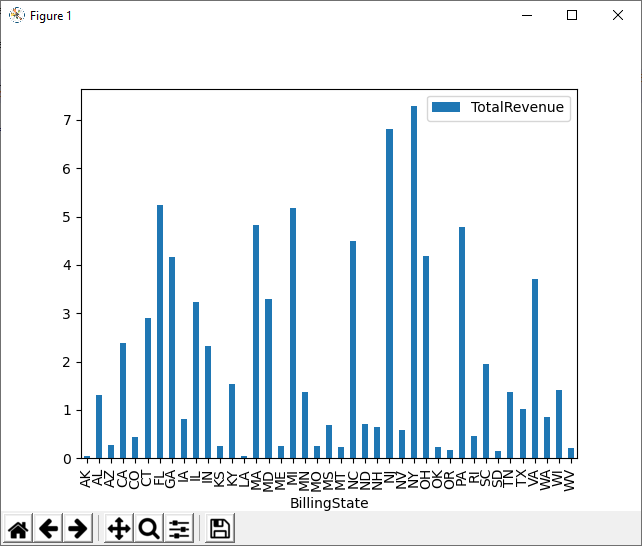
クエリ結果が DataFrame に格納されたら、plot 関数を使用して Microsoft Planner のデータを表示するグラフを作成します。show メソッドで、グラフを新しいウィンドウに表示します。
df.plot(kind="bar", x="TaskId", y="startDateTime")
plt.show()
無料トライアル & 詳細情報
CData Python Connector for Microsoft Planner の 30日間無料トライアルをダウンロードして、Microsoft Planner のデータに接続する Python アプリケーションやスクリプトの構築を始めましょう。ご質問がありましたら、サポートチームまでお気軽にお問い合わせください。
完全なソースコード
import pandas
import matplotlib.pyplot as plt
from sqlalchemy import create_engin

engine = create_engine("microsoftplanner:///?OAuthClientId=MyApplicationId&OAuthClientSecret=MySecretKey&CallbackURL=http://localhost:33333")
df = pandas.read_sql("SELECT TaskId, startDateTime FROM Tasks WHERE TaskId = 'BCrvyMoiLEafem-3RxIESmUAHbLK'", engine)

df.plot(kind="bar", x="TaskId", y="startDateTime")
plt.show()
はじめる準備はできましたか?
Microsoft Planner Connector のコミュニティライセンスをダウンロード:
ダウンロード詳細:
 Microsoft Planner Python Connector
お問い合わせ
Microsoft Planner Python Connector
お問い合わせ
Microsoft Planner へのデータ連携用のPython Connecotr ライブラリ。 pandas、SQLAlchemy、Dash、petl などの主要なPython ツールにMicrosoft Planner をシームレスに統合。