






Microsoft Planner のデータ 用のシンプルな VCL アプリケーションを構築

Embarcadero RAD Studio は、Delphi および C++Builder アプリケーション用の開発環境を提供します。CData ODBC Driver for Microsoft Planner を使用すると、RAD Studio 内からリアルタイムMicrosoft Planner のデータにアクセスでき、データをテーブル、ビュー、ストアドプロシージャとして抽象化してMicrosoft Planner のデータの取得および更新が可能です。この記事では、Microsoft Planner に接続し、フォームデザイナを使用してシンプルな VCL アプリケーションを作成する方法を説明します。
Microsoft Planner のデータ への接続を作成
まだ設定していない場合は、ODBC DSN(データソース名)で接続プロパティを指定します。これはドライバーインストールの最後のステップです。Microsoft ODBC データソースアドミニストレーターを使用して、ODBC DSN を作成・設定できます。
ユーザー資格情報の接続プロパティを設定せずに接続できます。接続に最小限必要な接続プロパティは、以下のとおりです。
- InitiateOAuth: GETANDREFRESH に設定。
- Tenant (optional): デフォルトと異なるテナントに認証したい場合は、これを設定します。これは、デフォルトのテナントに所属していない組織と連携するために必要です。
接続すると、CData 製品はデフォルトブラウザでOAuth エンドポイントを開きます。ログインして、CData 製品にアクセス許可を与えます。CData 製品がOAuth プロセスを完了します。
次に、以下の手順で Data Explorer を使用してMicrosoft Planner のデータへの FireDAC 接続を作成します。
- 新しい VCL フォームアプリケーションで、Data Explorer の FireDAC ノードを展開します。
- Data Explorer で ODBC Data Source ノードを右クリックします。
- [新しい接続の追加] をクリックします。
- 接続の名前を入力します。
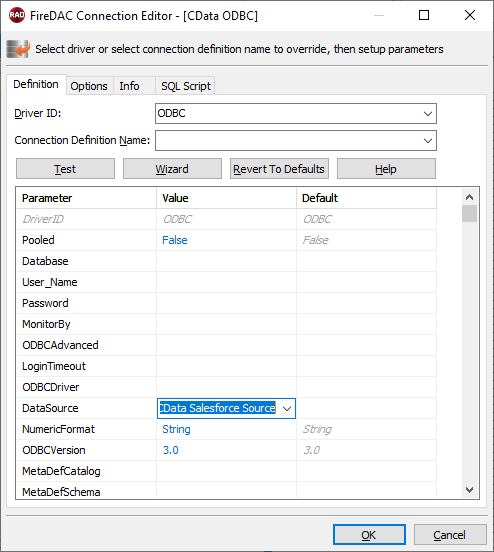
- 表示される FireDAC Connection Editor で、DataSource プロパティに Microsoft Planner 用 ODBC DSN の名前を設定します。
Microsoft Planner のデータ に接続する VCL アプリケーションを作成
以下の手順に従って、クエリ結果をグリッドに表示するシンプルな VCL アプリケーションからMicrosoft Planner のデータへのクエリ実行を開始します。
-
TFDConnection コンポーネントをフォームにドロップし、以下のプロパティを設定します。
- ConnectionDefName:Microsoft Planner のデータへの FireDAC 接続を選択します。
- Connected: メニューから True を選択し、表示されるダイアログで資格情報を入力します。
-
TFDQuery コンポーネントをフォームにドロップし、以下のプロパティを設定します。
- Connection: まだ指定されていない場合は、このプロパティを TFDConnection コンポーネントに設定します。
SQL: SQL プロパティのボタンをクリックしてクエリを入力します。例:
SELECT TaskId, startDateTime FROM Tasks WHERE TaskId = 'BCrvyMoiLEafem-3RxIESmUAHbLK'
- Active: このプロパティを true に設定します。
TDataSource コンポーネントをフォームにドロップし、以下のプロパティを設定します。
- DataSet: このプロパティのメニューで、TFDQuery コンポーネントの名前を選択します。
-
TDBGrid コントロールをフォームにドロップし、以下のプロパティを設定します。
- DataSource: TDataSource の名前を選択します。
- TFDGUIxWaitCursor をフォームにドロップします。これはランタイムエラーを回避するために必要です。
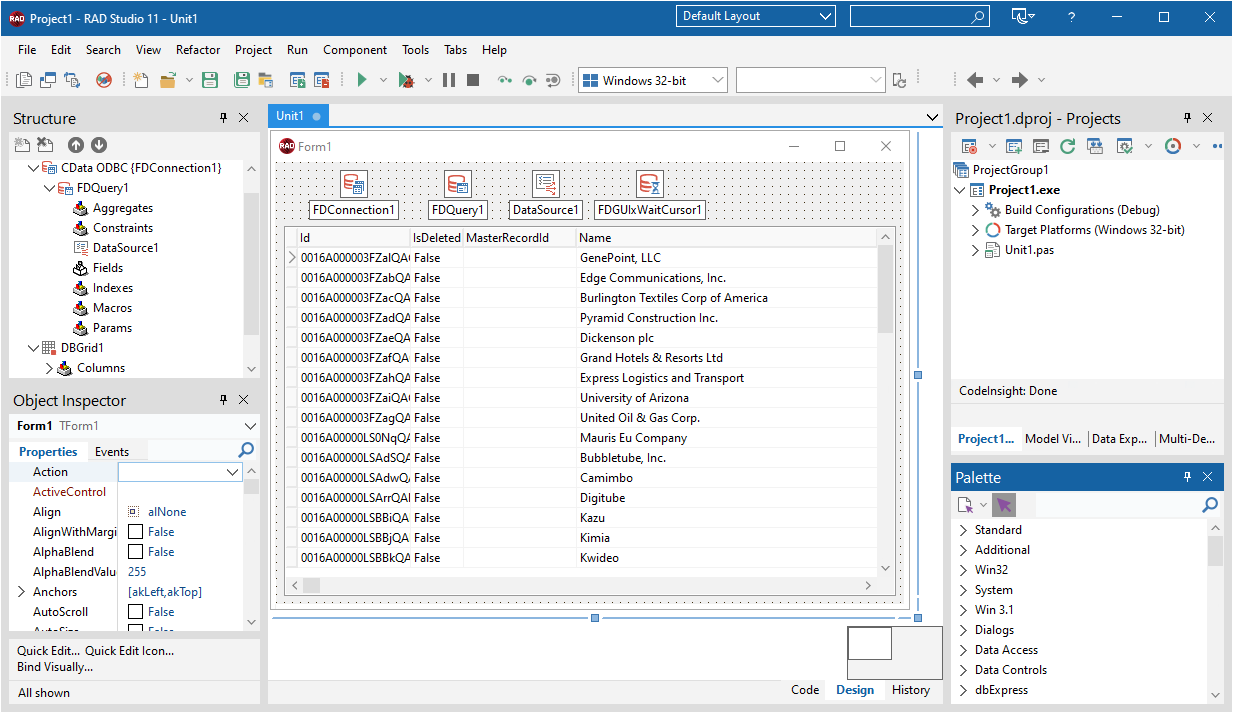
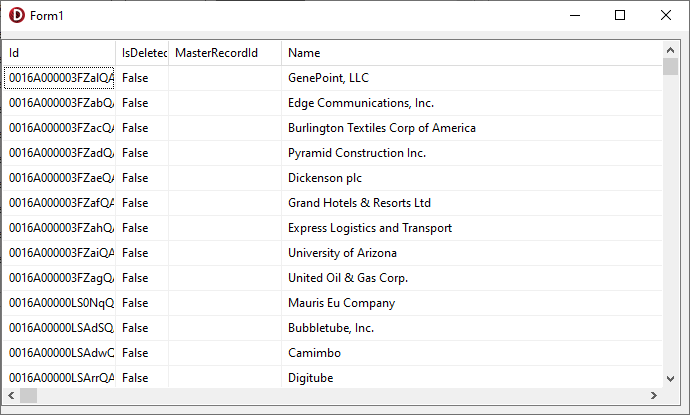
これで、TFDQuery オブジェクトに設定された SQL クエリの結果を表示する実行可能なアプリケーションが完成しました。
関連記事
RAD Studio、Delphi、C++ Builder で CData ODBC ドライバを使用するその他の記事は以下をご覧ください。
はじめる準備はできましたか?
Microsoft Planner ODBC Driver の無料トライアルをダウンロードしてお試しください:
ダウンロード詳細:
 Microsoft Planner ODBC Driver
お問い合わせ
Microsoft Planner ODBC Driver
お問い合わせ
Microsoft Planner ODBC Driver を使って、ODBC 接続をサポートするあらゆるアプリケーション・ツールからMicrosoft Planner にデータ連携。
Microsoft Planner データにデータベースと同感覚でアクセスして、Microsoft Planner のBuckets、Plans、Tasks データに使い慣れたODBC インターフェースで双方向連携。