






Microsoft Planner のデータをDevExpress Data Grid にデータバインドする。

Microsoft Planner 用の CData ADO.NET プロバイダーはサードパーティーコントロールで使うことのできる通常のADO.NET データベースアクセスコンポーネントを実装しています。データバインドするための通常のADO.NET プロセスに従うことで、UI コントロールから実データへの双方向アクセスを可能にします。 この記事では、CData を使ってDevExpress Windows Forms とウェブコントロールにデータバインドする方法を説明します。ここでは、最新のデータを表示するチャートにデータバインドします。
ユーザー資格情報の接続プロパティを設定せずに接続できます。接続に最小限必要な接続プロパティは、以下のとおりです。
- InitiateOAuth: GETANDREFRESH に設定。
- Tenant (optional): デフォルトと異なるテナントに認証したい場合は、これを設定します。これは、デフォルトのテナントに所属していない組織と連携するために必要です。
接続すると、CData 製品はデフォルトブラウザでOAuth エンドポイントを開きます。ログインして、CData 製品にアクセス許可を与えます。CData 製品がOAuth プロセスを完了します。
Windows Forms コントロール
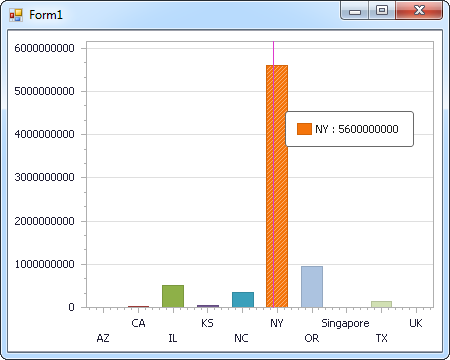
下のコードでは、Microsoft Planner でDevExpress のチャートに追加する方法を説明します。MicrosoftPlannerDataAdapter はチャートコントロールのSeries プロパティにバインドします。コントロールのDiagram プロパティはx 軸とy 軸をカラム名として定義します。
using (MicrosoftPlannerConnection connection = new MicrosoftPlannerConnection(
"OAuthClientId=MyApplicationId;OAuthClientSecret=MySecretKey;CallbackURL=http://localhost:33333;")) {
  MicrosoftPlannerDataAdapter dataAdapter = new MicrosoftPlannerDataAdapter(
  "SELECT TaskId, startDateTime FROM Tasks WHERE TaskId = 'BCrvyMoiLEafem-3RxIESmUAHbLK'", connection);

  DataTable table = new DataTable();
  dataAdapter.Fill(table);
  DevExpress.XtraCharts.Series series = new DevExpress.XtraCharts.Series();
  chartControl1.Series.Add(series);
  DataTable table = new DataTable();
  series.ValueDataMembers.AddRange(new string[] { "startDateTime" });
  series.ArgumentScaleType = DevExpress.XtraCharts.ScaleType.Qualitative;
  series.ArgumentDataMember = "TaskId";
  series.ValueScaleType = DevExpress.XtraCharts.ScaleType.Numerical;
  chartControl1.Legend.Visibility = DevExpress.Utils.DefaultBoolean.False;
  ((DevExpress.XtraCharts.SideBySideBarSeriesView)series.View).ColorEach = true;
}
Web コントロール
下のコードではMicrosoft Planner でDevExpress Web を操作するための設定方法を説明します。MicrosoftPlannerDataAdapter はチャートのSeries プロパティにバインドします。Diagram プロパティはx 軸とy 軸をカラム名として定義します。
using DevExpress.XtraCharts;

using (MicrosoftPlannerConnection connection = new MicrosoftPlannerConnection(
"OAuthClientId=MyApplicationId;OAuthClientSecret=MySecretKey;CallbackURL=http://localhost:33333;"))
{
  MicrosoftPlannerDataAdapter MicrosoftPlannerDataAdapter1 = new MicrosoftPlannerDataAdapter("SELECT TaskId, startDateTime FROM Tasks WHERE TaskId = 'BCrvyMoiLEafem-3RxIESmUAHbLK'", connection);
  DataTable table = new DataTable();
  MicrosoftPlannerDataAdapter1.Fill(table);
  DevExpress.XtraCharts.Series series = new Series("Series1", ViewType.Bar);
  WebChartControl1.Series.Add(series);
  DataTable table = new DataTable();
  series.ValueDataMembers.AddRange(new string[] { "startDateTime" });
  series.ArgumentScaleType = ScaleType.Qualitative;
  series.ArgumentDataMember = "TaskId";
  series.ValueScaleType = ScaleType.Numerical;
  ((DevExpress.XtraCharts.SideBySideBarSeriesView)series.View).ColorEach = true;
}

はじめる準備はできましたか?
Microsoft Planner Data Provider の無料トライアルをダウンロードしてお試しください:
ダウンロード詳細:
 Microsoft Planner ADO.NET Provider
お問い合わせ
Microsoft Planner ADO.NET Provider
お問い合わせ
Microsoft Planner に連携する.NET アプリケーションを素早く、簡単に開発できる便利なドライバー。