






CData JDBC ドライバーを使って JetBrains RubyMine からMongoDB に接続

CData JDBC Driver for MongoDB は、200 以上のデータソースへの標準化された JDBC 接続を提供し、SaaS やクラウド API をリレーショナルデータベースのように扱えるようにします。これらのドライバーを JetBrains RubyMine に統合することで、IDE から CRM や ERP プラットフォームなどの外部システムに直接接続し、SQL ベースのデータアクセスやリアルタイムクエリが可能になります。
RubyMine は、Ruby と Rails 開発向けの高度な IDE で、高度なコーディング支援、デバッグ、データベースツールを提供します。CData JDBC との統合により、RubyMine から MongoDB に接続して、MongoDB のデータ にリアルタイムでアクセスできます。
概要
以下は、統合プロセスの概要です。
- 環境のセットアップ: RubyMine で Ruby インタープリターを設定します
- JDBC ドライバーのインストール: RubyMine のデータベース設定に CData JDBC Driver for MongoDB を追加します
- 接続: MongoDB へのライブ接続を確立し、MongoDB のデータ へのクエリを開始します
MongoDB データ連携について
CData を使用すれば、MongoDB のライブデータへのアクセスと統合がこれまでになく簡単になります。お客様は CData の接続機能を以下の目的で利用しています:
- MongoDB 2.6 以降のデータにアクセスでき、さまざまな MongoDB バージョンで幅広く使用できます。
- 柔軟な NoSQL により、非構造化データを簡単に管理できます(詳細はこちら:NoSQL 統合のための最先端ドライバー)。
- 他の NoSQL ドライバーに対する機能的な優位性を活用し、MongoDB データを扱う際の機能的なメリットを実現できます(詳細はこちら:NoSQL 向けドライバーの機能比較)。
MongoDB の柔軟性により、トランザクション、オペレーション、または分析データベースとして使用できます。つまり、CData のお客様は、ビジネスデータを MongoDB に統合したり、MongoDB データをデータウェアハウスに統合したり(またはその両方)するために当社のソリューションを使用しています。また、Power BI や Tableau などのお気に入りのツールから MongoDB を直接分析・レポートするために、当社のライブ接続オプションを活用しているお客様もいます。
MongoDB のユースケースと CData が MongoDB 体験をどのように向上させるかについての詳細は、ブログ記事をご覧ください:The Top 10 Real-World MongoDB Use Cases You Should Know in 2024
はじめに
RubyMine で Ruby インタープリターを設定
Ruby インタープリターをインストールしたら、RubyMine を開いて環境を設定します。
- 新しい空のプロジェクトを作成します
- インタープリターを選択します(例: C:\Ruby34-x64\bin uby.exe)
- Create をクリックしてプロジェクトを初期化します

CData JDBC Driver for MongoDB を追加
次に、RubyMine で CData JDBC Driver for MongoDB を設定します。
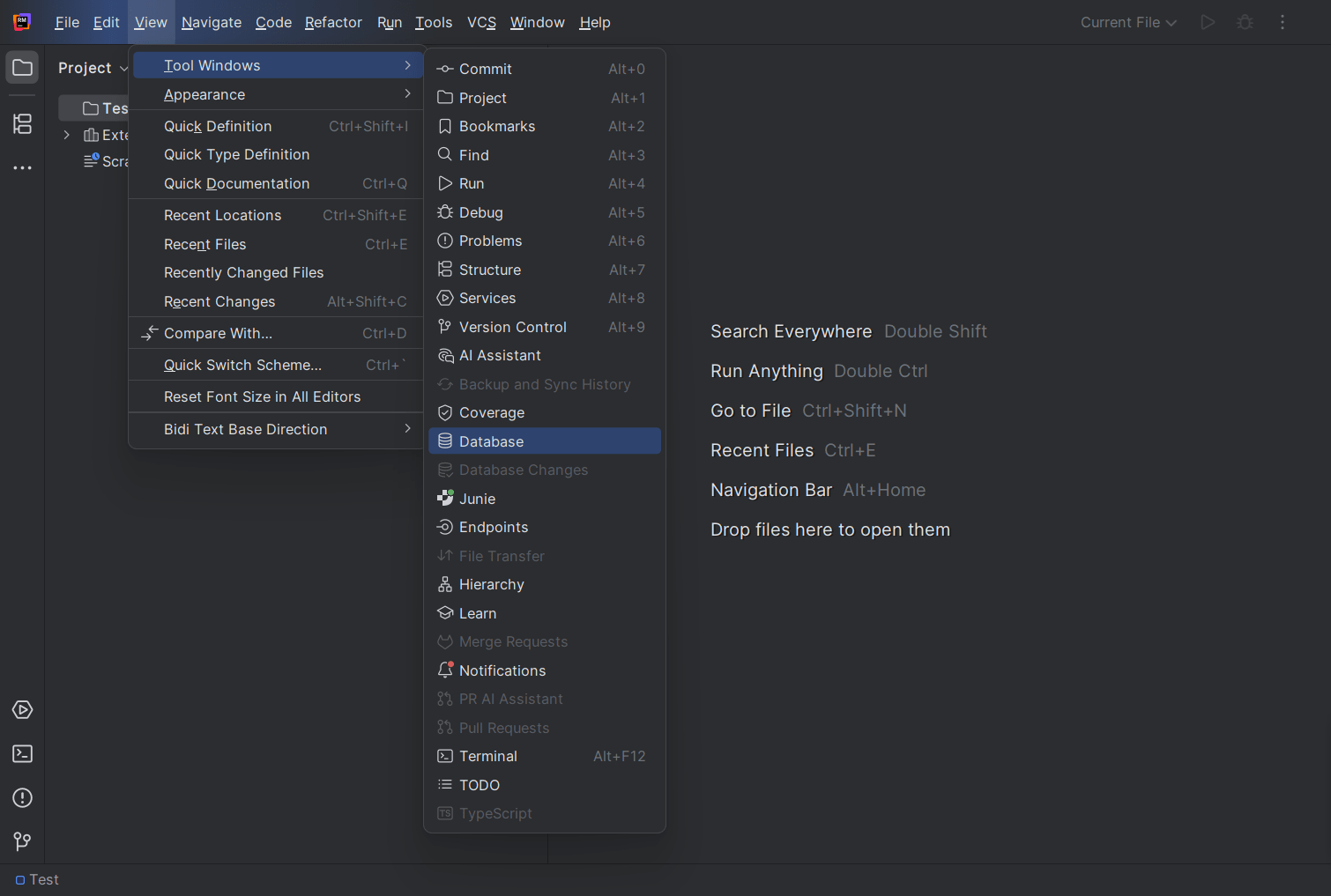
- View メニューから Tool Windows を選択し、Database をクリックしてデータベースパネルを開きます
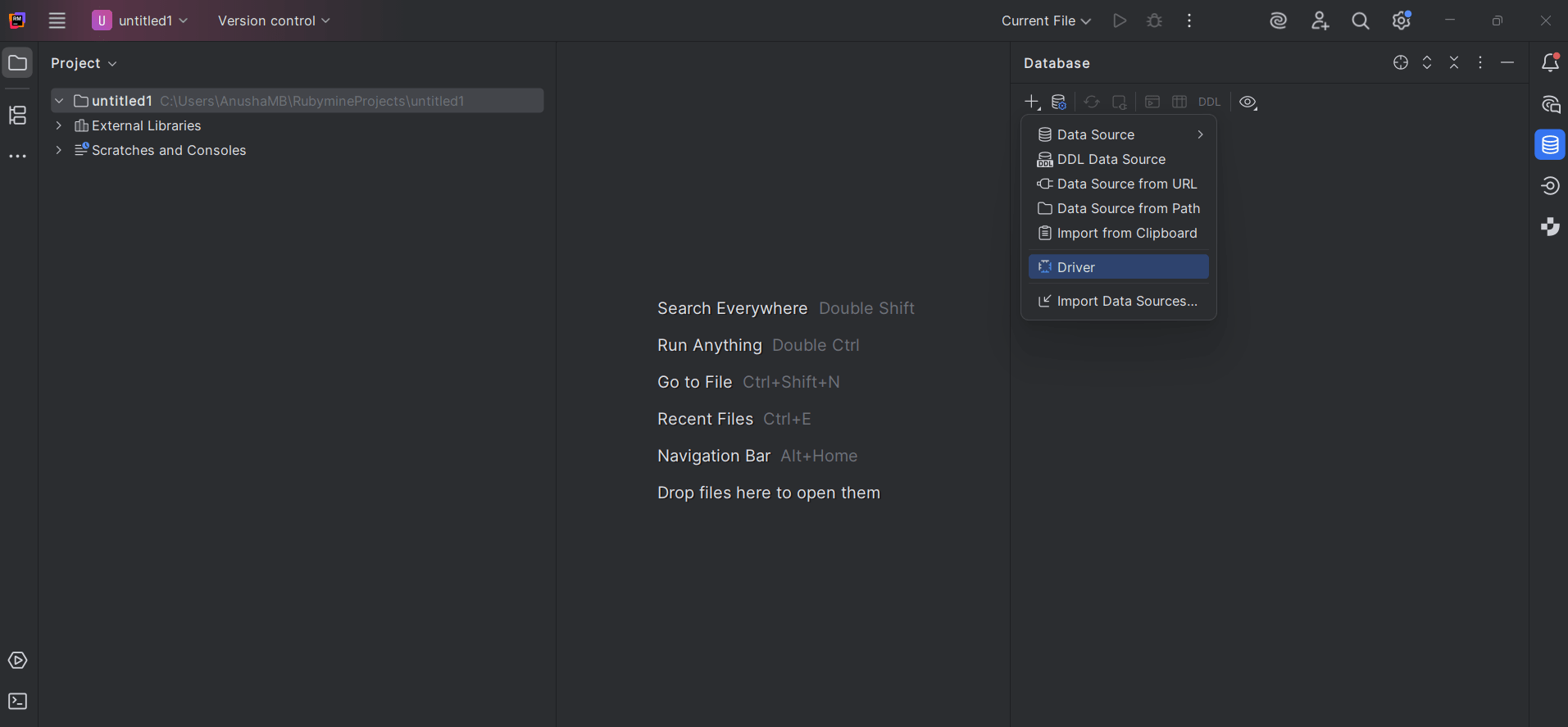
- "+" アイコンをクリックし、ドロップダウンから Driver を選択します
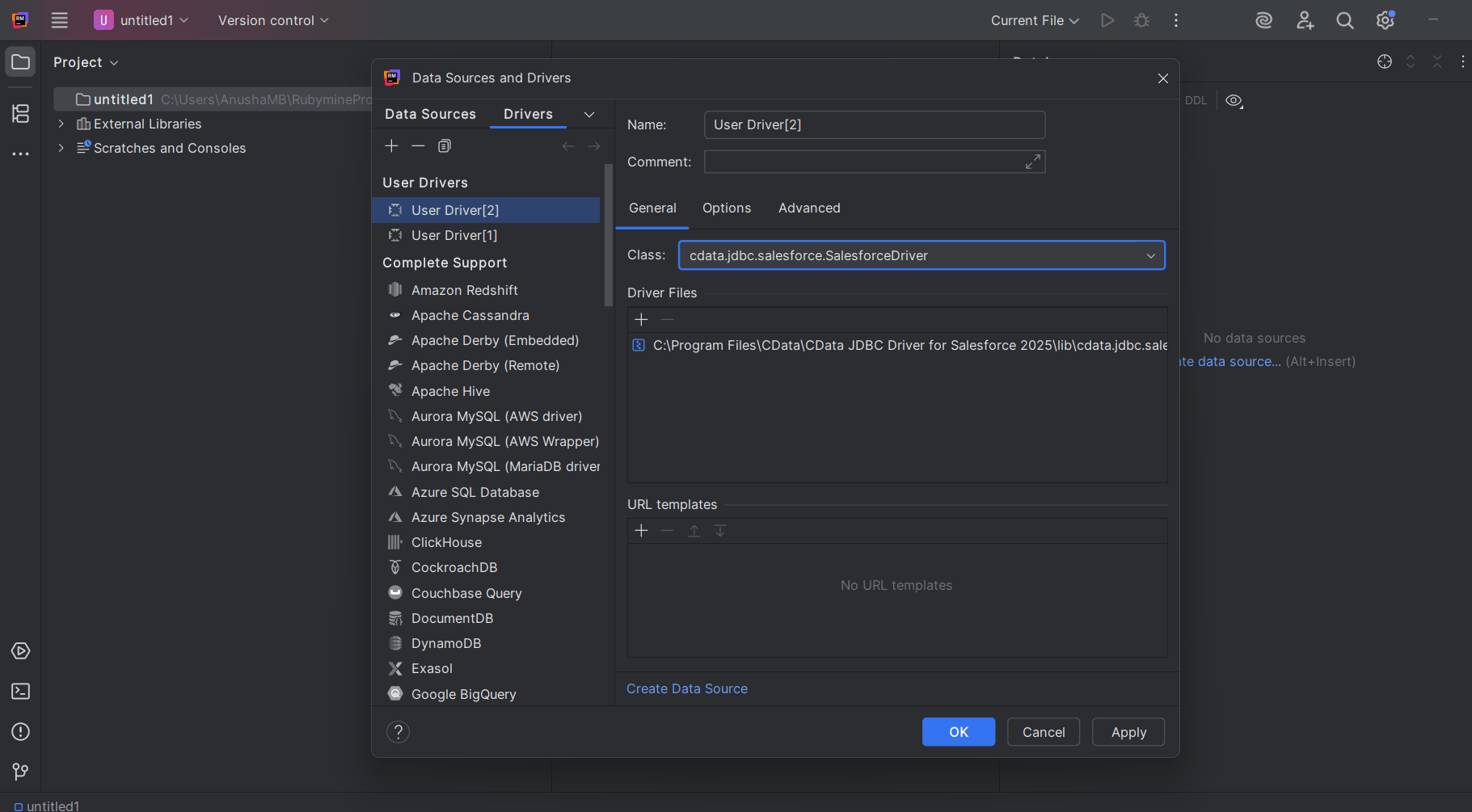
- Data Sources と Drivers ウィンドウで以下を設定します:
- ドライバーの名前を入力します(例: CData MongoDB JDBC)
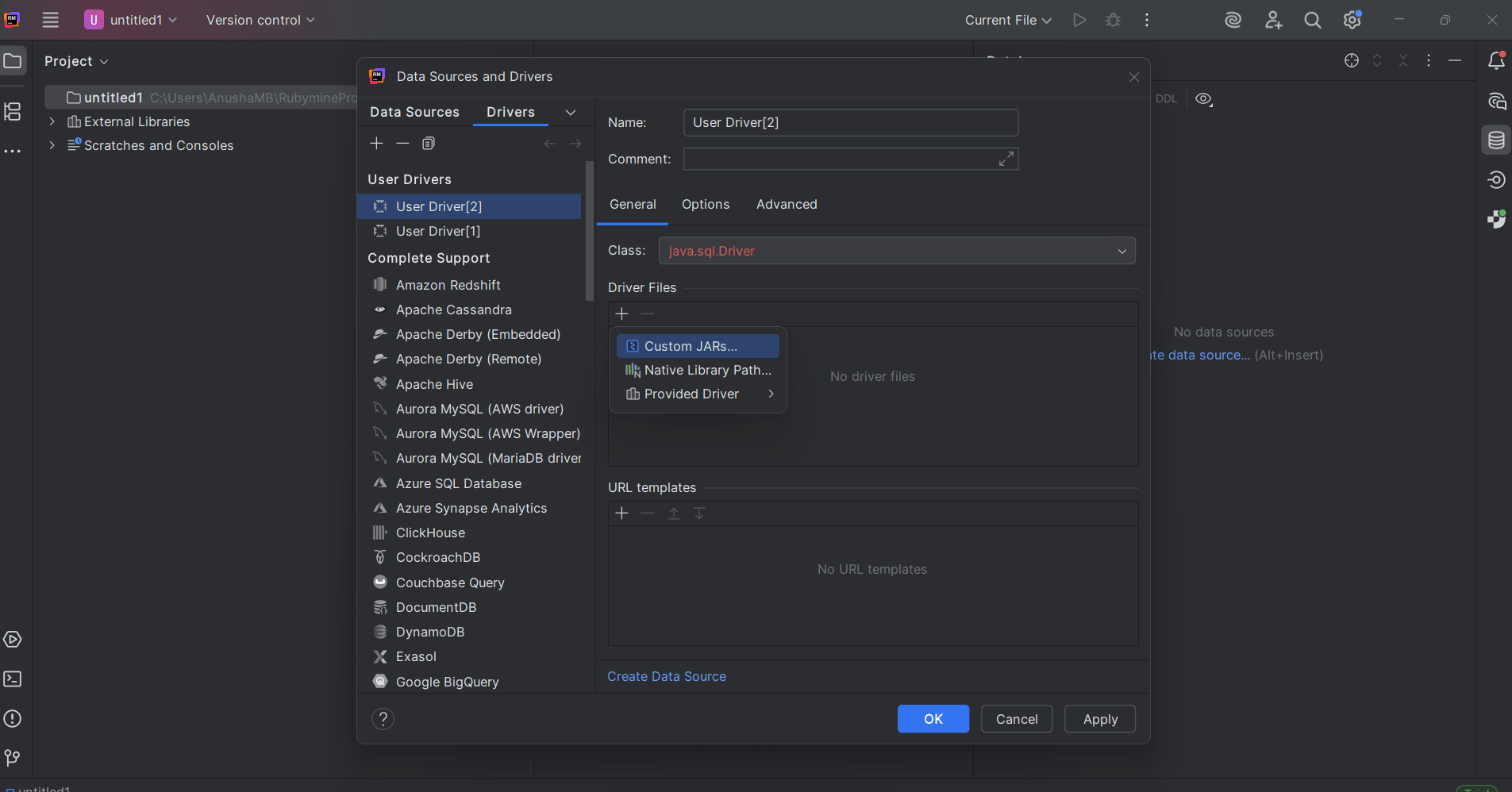
- Driver Files セクションの "+" をクリックし、Custom JARs を選択します
- cdata.jdbc.mongodb.jar ファイルを見つけて開きます
- Class を cdata.jdbc.mongodb.MongoDBDriver に設定します
MongoDB データソースを作成
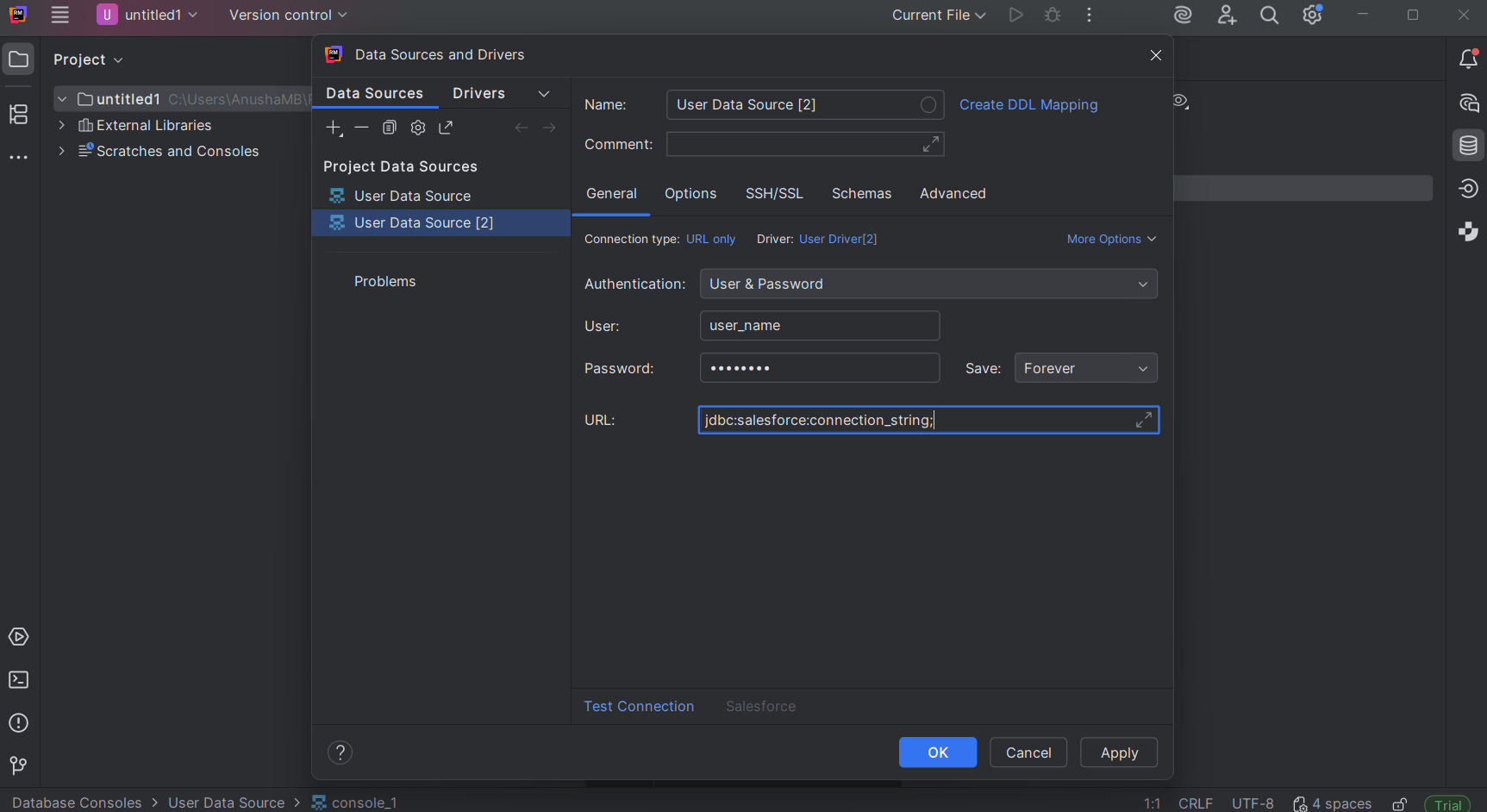
- Create Data Source をクリックし、作成したドライバーを選択します
- 接続ウィンドウで、選択したドライバーが正しいことを確認します
- 接続の詳細を入力します:
- Name: MongoDB Connection
- URL: jdbc:mongodb:User=username;Password=password;
- Username と Password: MongoDB の資格情報を使用します
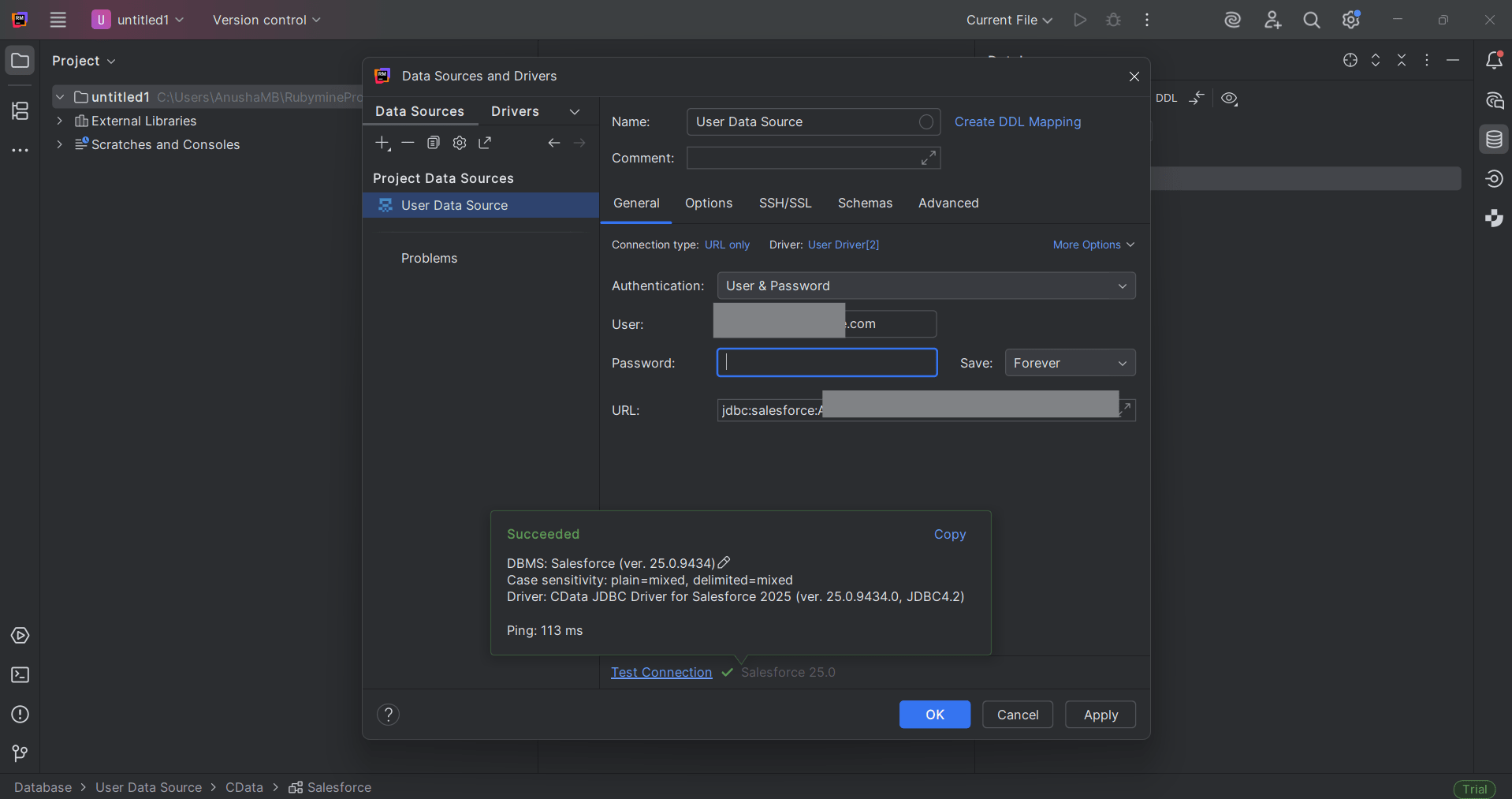
- Test Connection をクリックします。成功したら OK をクリックして保存します
MongoDB のデータ をリアルタイムでクエリ
接続が確立されると、RubyMine 内から直接 MongoDB のデータ をリアルタイムでクエリできます。
- Database Console を開きます
- SQL クエリを実行します。例:
SELECT * FROM MongoDB のデータ_Table LIMIT 10;

これで、RubyMine 内で SQL を使って MongoDB のデータに簡単にアクセス・操作できるようになりました。コード開発とリアルタイムデータアクセスを一つの統合環境で実現できます。
CData で RubyMine から 300 以上のデータソースに接続
CData JDBC ドライバーは、開発環境にリアルタイムデータ接続をもたらします。CRM、ERP、アナリティクス、クラウド API など 300 以上のソースに対応しており、IDE を離れることなくデータのクエリ、可視化、データ駆動型アプリケーションの構築が可能です。
30 日間の無料トライアルで、リアルタイムデータ接続の可能性をぜひお試しください。
はじめる準備はできましたか?
MongoDB Driver の無料トライアルをダウンロードしてお試しください:
ダウンロード