






【ノーコード】Power BI Service でMoney Forward Expense のデータをリアルタイムでビジュアライズ

Power BI を使えば組織のデータをリッチなビジュアルに変換して収集および整理することができるため、重要なことだけに集中できます。CData Connect AI と組み合わせると、ビジュアライゼーションやダッシュボード用にMoney Forward Expense のデータにクラウドベースでアクセスできます。この記事では、Power BI のMoney Forward Expense のデータからデータセットを構築して公開し、Power BI サービスのMoney Forward Expense のデータに関するレポートを作成する方法について説明します。
CData Connect AI は、ピュアSQL のクラウドインターフェースをMoney Forward Expense に提供し、データを複製せずにPower BI のリアルタイムMoney Forward Expense のデータと簡単に統合できるようにします。ビジュアライゼーションを作成すると、Power BI はデータを収集するためのSQL クエリを生成します。CData Connect AI は、最適化されたデータ処理を使用してサポートされているすべてのSQL 操作(フィルタ、JOIN など)をMoney Forward Expense に直接プッシュし、サーバー側の処理を利用して、要求されたMoney Forward Expense のデータを高速で返します。
Connect AI からMoney Forward Expense に接続する
CData Connect AI は直感的なクリック操作ベースのインターフェースを使ってデータソースに接続します。- Connect AI にログインし、 Add Connection をクリックします。

- Add Connection パネルから「Money Forward Expense」を選択します。

-
必要な認証プロパティを入力し、Money Forward Expense に接続します。
MoneyForward Expense はOAuth 2 認証標準を利用しています。MoneyForward Expense にアプリケーションを登録し、OAuthClientId およびOAuthClientSecret を取得する必要があります。認証方法については、ヘルプドキュメントの「MoneyForward Expense への接続」を参照してください。
また、ほとんどのテーブルを操作するためにOfficeId プロパティを指定する必要があります。

- Create & Test をクリックします。
- Edit Money Forward Expense Connection ページのPermissions タブに移動し、ユーザーベースのアクセス許可を更新します。

パーソナルアクセストークンの追加
OAuth 認証をサポートしていないサービス、アプリケーション、プラットフォーム、またはフレームワークから接続する場合は、認証に使用するパーソナルアクセストークン(PAT)を作成できます。きめ細かなアクセス管理を行うために、サービスごとに個別のPAT を作成するのがベストプラクティスです。
- Connect AI アプリの右上にあるユーザー名をクリックし、User Profile をクリックします。
- User Profile ページでPersonal Access Token セクションにスクロールし、 Create PAT をクリックします。
- PAT の名前を入力して Create をクリックします。

- パーソナルアクセストークンは作成時にしか表示されないため、必ずコピーして安全に保存してください。
コネクションが構成されたら、Power BI からMoney Forward Expense に接続できるようになります。
Power BI からConnect AI に接続する
Power BI サービスでリアルタイムMoney Forward Expense のデータに接続してビジュアライズするには、オンプレミスデータゲートウェイをインストールしてPower BI サービスからゲートウェイにデータソースを追加し、Power BI Desktop からサービスにデータセットを公開します。
オンプレミスデータゲートウェイをインストールする
Microsoft オンプレミスデータゲートウェイは、接続されたデータソースとさまざまなクラウドベースのMicrosoft ツールおよびプラットフォーム間の安全なデータ転送を提供します。ゲートウェイの詳細については、Microsoft のドキュメントを参照してください。
Power BI サービスからゲートウェイをダウンロードし、インストールできます。
- PowerBI.com にログインします。
- 「Download」メニューをクリックし、「Data Gateway」をクリックします。
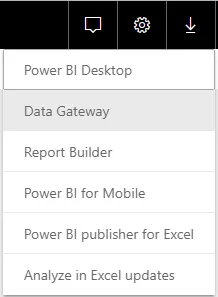
- インストールの手順に従ってゲートウェイの名前をメモします。
Money Forward Expense をデータソースとしてPower BI サービスに追加する
データゲートウェイをインストールしたら、Connect AI をデータソースとしてPower BI サービスに追加します。
- PowerBI.com にログインします。
- 「Settings」メニューをクリックして「Manage gateways」をクリックします。
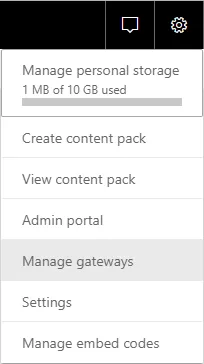
- 「ADD DATA SOURCE」をクリックしてConnect AI への接続を構成します。
- Data Source Name をConnectCloudMFExpense に設定します。
- Data Source Type としてSQL Server を選択します。
- Server を tds.cdata.com,14333 に設定します。
- Database をMoney Forward Expense コネクションの名前に設定します。(例:MFExpense1)
- Authentication Method をBasic に設定します。
- Username をConnect AI のユーザーに設定します。(user@mydomain.com)
- Password をユーザーのPAT に設定します。
Power BI Desktop からデータセットを公開する
ゲートウェイをインストールし、Connect AI をデータソースとしてPower BI サービスに追加すると、Power BI Desktop からサービスにデータセットを公開できます。
- Power BI を開いて「Get Data」-->「More」とクリックし、SQL Server データベースを選択して「Connect」をクリックします。
- 接続プロパティを設定し、「OK」をクリックします。
- Server をtds.cdata.com,14333 に設定します。
- Database をMoney Forward Expense コネクションの名前に設定します。(例:MFExpense1)
- Data Connectivity mode をDirectQuery* に設定します。
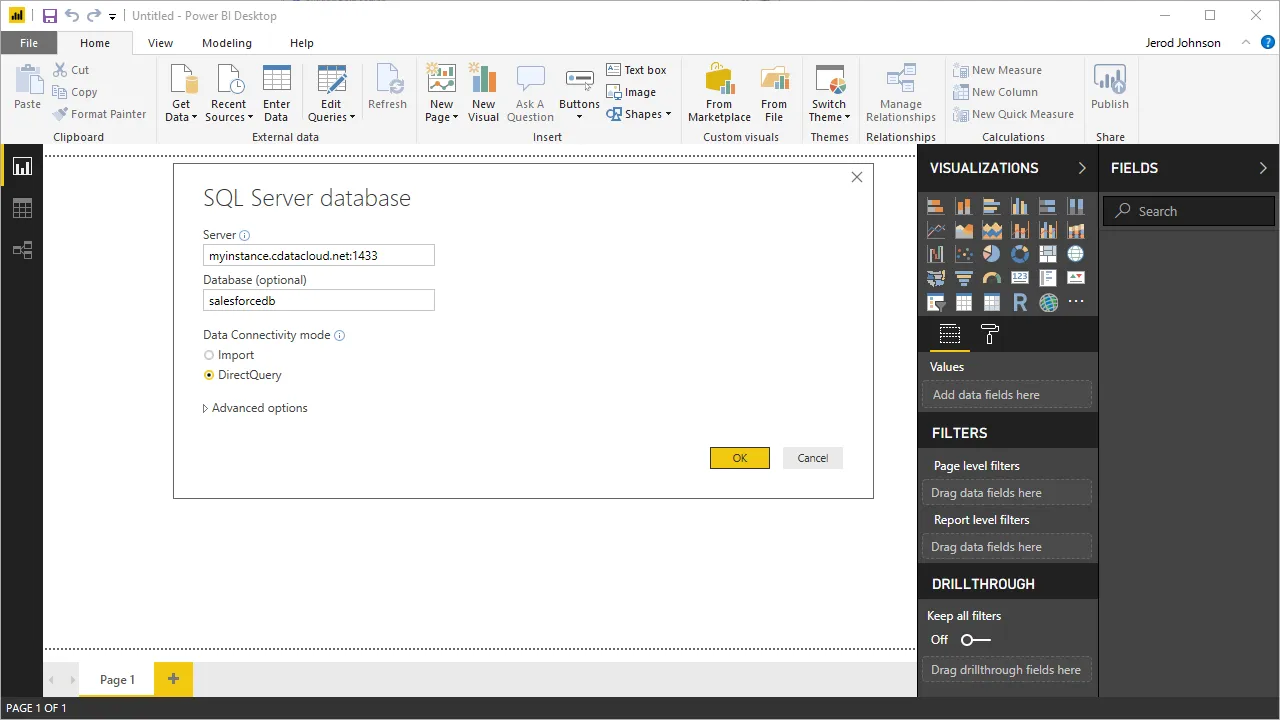 * DirectQuery は、Money Forward Expense のデータのリアルタイムクエリ処理とリアルタイムのビジュアライゼーションを可能にします。
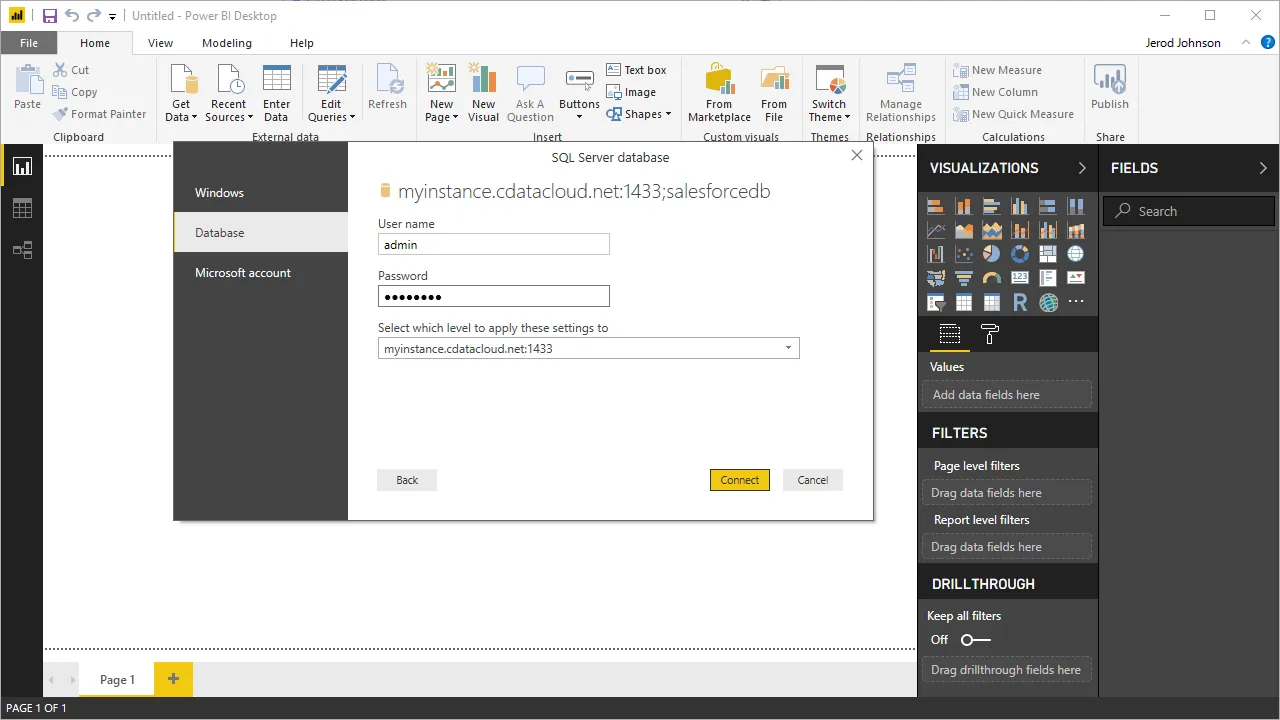
- 「authentication」ウィザードで「Database」を選択してUser name とPassword のプロパティを設定し、「Connect」をクリックします。
- 「Navigator」ダイアログでテーブルを選択し、ビジュアライズします。
「Query Editor」では、Money Forward Expense カラムをフィルタリング、並べ替え、要約することでデータセットをカスタマイズできます。「Edit」をクリックしてクエリエディタを開きます。行をフィルタするには、行を右クリックします。カラムヘッダーを右クリックして、次のオプションを実行します。
- カラムのデータタイプを変更
- カラムの削除
- カラムをグループ化
Power BI は、Connect AI によって報告されたMoney Forward Expense メタデータから、各カラムのデータタイプを検出します。
Power BI は、クエリへの変更を「Applied Steps」セクションに記録し、リモートMoney Forward Expense のデータに対して実行される、基礎となるデータ取得クエリを調整します。「Close and Apply」をクリックすると、Power BI はデータ取得クエリを実行します。
もしくは、「Load」をクリックしてデータをPower BI にプルします。
- 「Relationships」タブで選択したエンティティ間のリレーションを定義します。
- 「Home」メニューから「Publish」をクリックして「Workspace」を選択します。
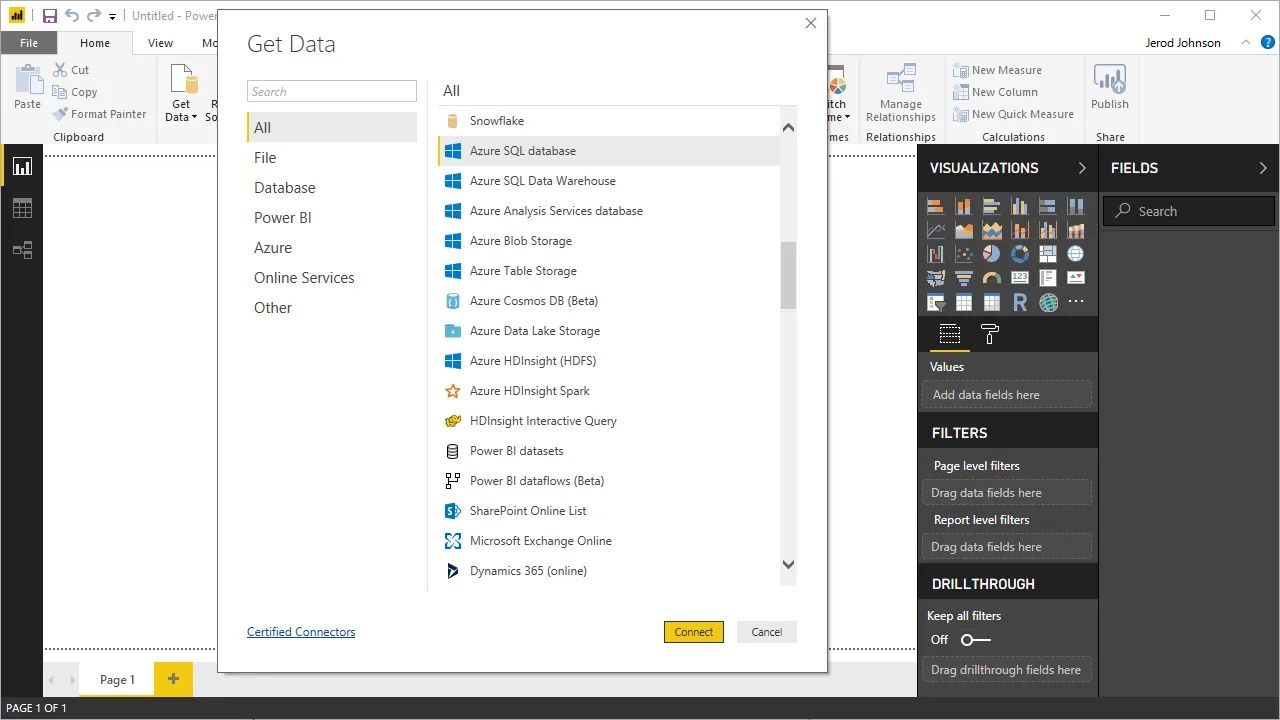
Power BI Service からMoney Forward Expense のデータを使ってレポートとダッシュボードを作成する
Power BI サービスにデータセットを公開したので、公開されたデータに基づいて新しいレポートとダッシュボードを作成できます。
- PowerBI.com にログインします。
- 「Workspaces」をクリックし、ワークスペースを選択します。
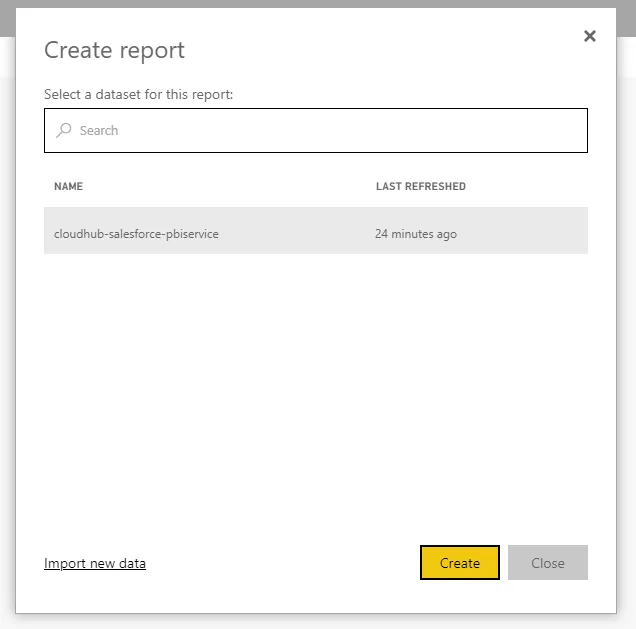
- 「Create」をクリックし、「Report」を選択します。
- レポート用に公開されたデータセットを選択します。
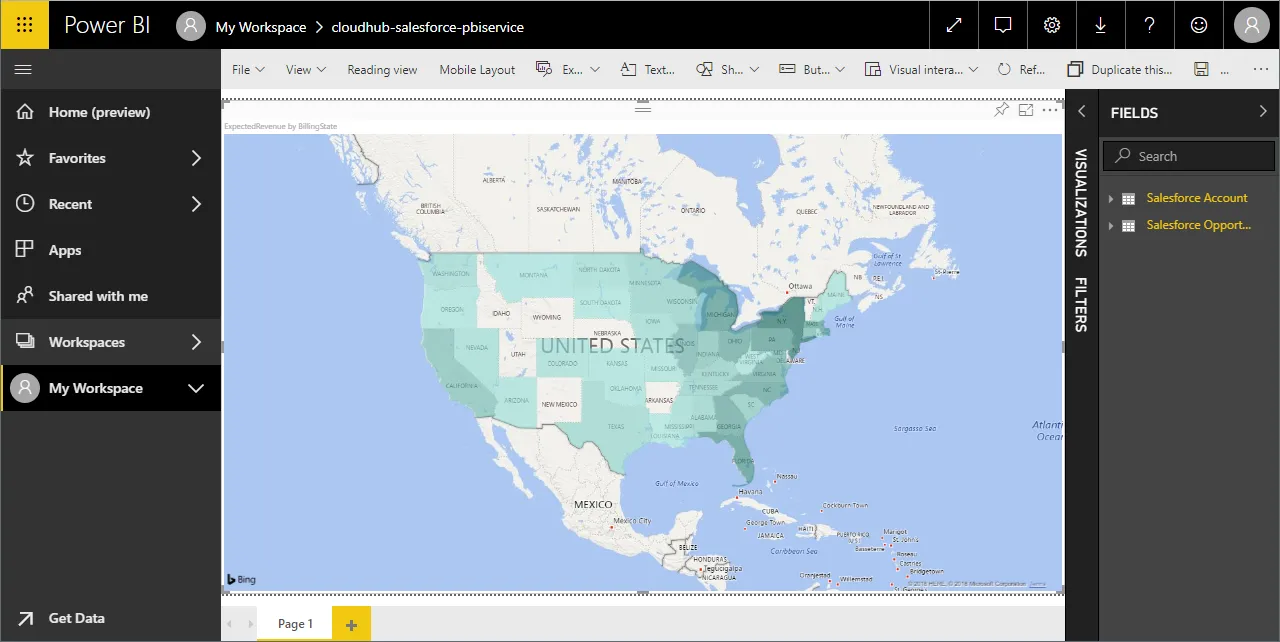
- フィールドとビジュアライゼーションを選択してレポートを追加します。
クラウドアプリケーションからMoney Forward Expense のデータへのSQL アクセス
Power BI サービスからMoney Forward Expense のデータへリアルタイムで直接接続ができるようになりました。これで、Money Forward Expense を複製せずにより多くのデータソースや新しいビジュアライゼーション、レポートを作成することができます。
クラウドアプリケーションから直接100を超えるSaaS 、ビッグデータ、NoSQL ソースへのリアルタイムデータアクセスを取得するには、CData Connect AI をお試しください。