






Lazarus Pascal IDE で Monday.com のデータを簡単に統合

Lazarus Pascal IDE は、クロスプラットフォームアプリケーションを構築するための強力で無料のオープンソース開発環境です。CData ODBC Driver for Monday.com を使用すれば、Monday.com のデータ をシームレスに統合してクエリを実行でき、Lazarus Pascal IDE アプリケーション内でリアルタイムのインサイトを活用して、レポート、ダッシュボード、ワークフローを強化できます。
本記事では、接続のセットアップから Lazarus Pascal IDE でリアルタイムの Monday.com データを活用するまでの包括的な手順をご紹介します。レポート、ダッシュボード、複雑なワークフローを構築する際に、アプリケーション内でリアルタイムのインサイトと機能を実現するためのツールを習得できます。
概要
本記事の手順の概要は以下のとおりです。
- CData ODBC Driver for Monday.com で Monday.com のデータ 用の DSN を必要な接続プロパティで設定します。
- Lazarus で ODBC 接続をセットアップします。TSQLConnector、TSQLQuery、TDataSource、TDBGrid コンポーネントを必要な情報で設定します。
- Main フォームにサンプルコードを記述して、Monday.com のデータ への接続をテストします。
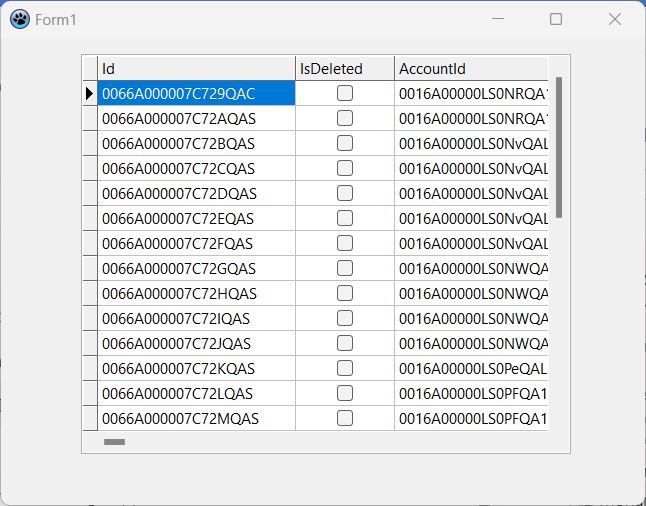
- アプリケーションをコンパイルして実行し、Monday.com のデータ の統合と表示が正常に行われることを確認します。
前提条件
開始する前に、以下の準備が必要です。
- Lazarus IDE(バージョン 3.4 推奨)。こちらからダウンロードできます。
- CData ODBC Driver for Monday.com。最新版をこちらからダウンロードしてお試しください。
CData ODBC Driver で Monday.com DSN を設定
まず、CData ODBC Driver for Monday.com を使用してシステムでMonday.com のデータ用の DSN(データソース名)を設定します。こちらから全機能を備えた 30日間の無償トライアルをダウンロードしてインストールしてください。
インストールが完了したら、ODBC データソースアドミニストレーターを起動します。
- Windows の場合:スタートメニューで ODBC データソースアドミニストレーター を検索してアプリケーションを開きます。
- Mac の場合:アプリケーションを開き、ユーティリティに移動して ODBC Manager を選択します。
- Linux の場合:コマンドラインを使用して ODBC データソースアドミニストレーター を起動するか、インストールされている場合は unixODBC を使用します。
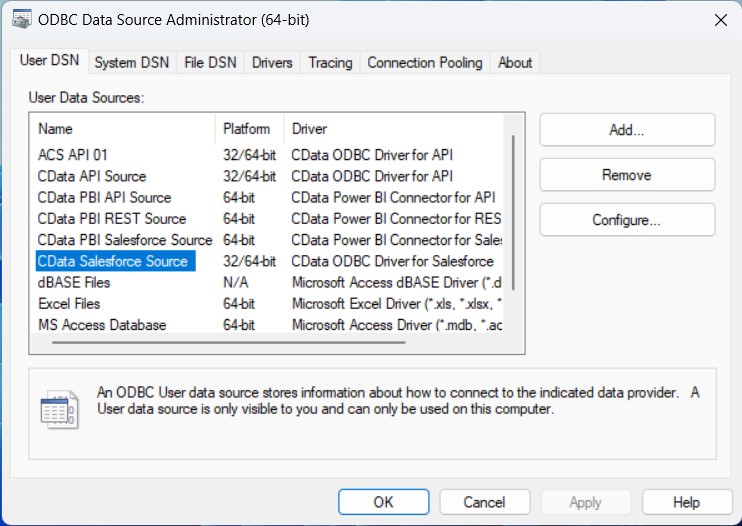
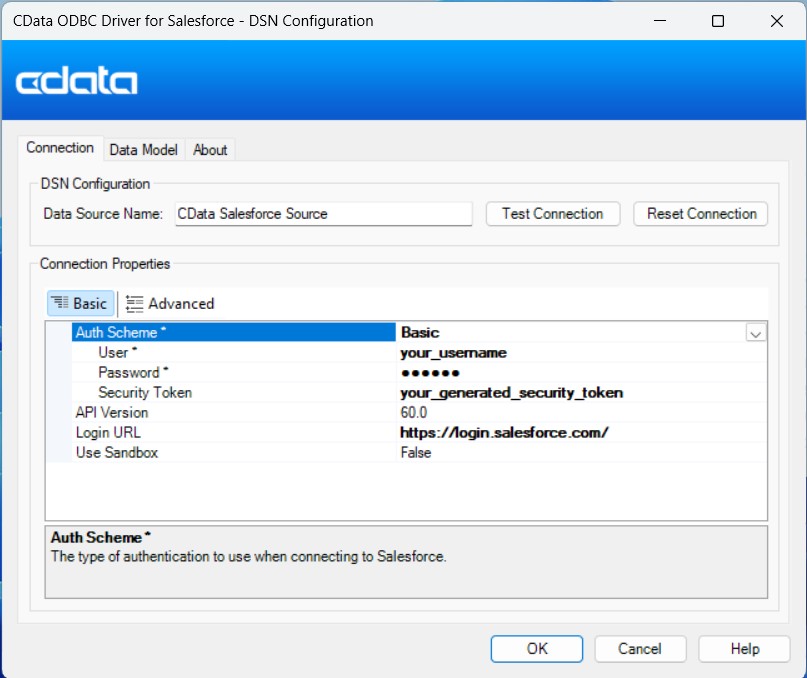
起動したら、CDataMonday.com のデータSource をダブルクリックして、接続を確立するために必要な値を入力します。
Monday 接続プロパティの取得・設定方法
Monday AuditLog API
Monday AuditLog API は、API トークンによる認証のみをサポートしています。
監査ログAPI トークンを生成するには:
- monday.com アカウントにログインします。
- 画面右上のアバター(画像アイコン)をクリックします。
- 表示されたメニューからAdministration を選択します。
- 左側のナビゲーションでSecurity をクリックします。
- Audit タブをクリックします。
- Monitor by API -> Copy をクリックして、AuditLog API トークンをコピーします。
API トークンを取得した後、以下の接続プロパティを設定します。
- Schema:"AuditLog" に設定。
- AuthScheme:Token
- APIToken:取得した監査ログAPI トークン
- URL:Monday アカウントURL。ログイン後、自身のMonday ホームページのURL をコピーできます。例:https://your-account-name.monday.com/。
Monday GraphQL API
Monday GraphQL API は、API トークンまたはOAuth 標準による認証をサポートしています。
API トークン
API トークンで接続するには、AuthScheme をToken に設定し、次の手順でAPIToken を取得します。
- monday.com アカウントにログインします。
- 画面右上のアバター(画像アイコン)をクリックします。
- 表示されたメニューからAdministration を選択します(管理者権限が必要です)。
- 左側のナビゲーションでConnections をクリックし、表示されたページでAPI タブをクリックします。
- Personal API Token で、Create token をクリックしてパーソナルAPI トークンを作成します。APIToken 接続プロパティをこの値に設定します。
- すでにトークンを作成している場合は、Personal API Token でCopy ボタンをクリックしてAPI トークンをコピーします。APIToken 接続プロパティをこの値に設定します。
OAuth で認証する場合は、ヘルプドキュメントの「OAuth 認証の使用」セクションを参照してください。
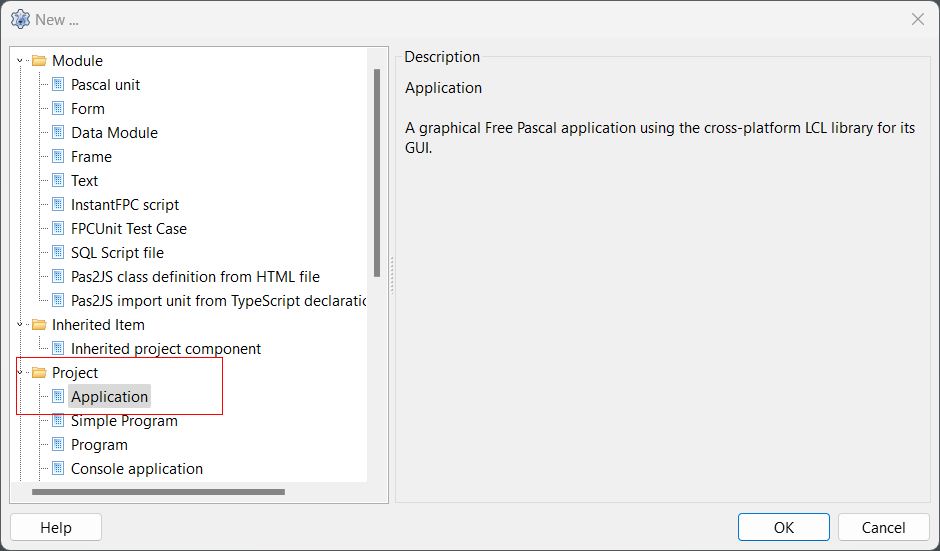
新しい GUI プロジェクトを作成
- Lazarus IDE を起動します。
- File > New > Application に移動して、Main フォームを持つ新しい GUI プロジェクトを作成します。
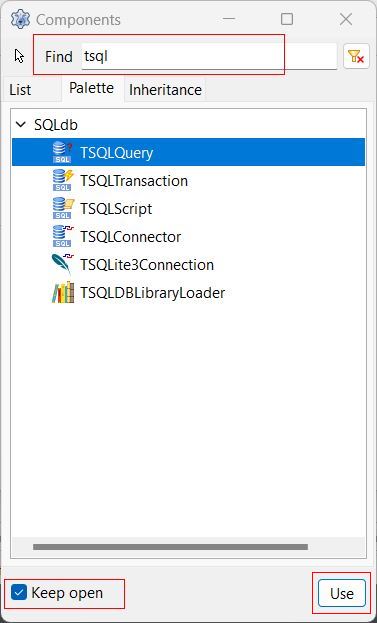
フォームに必要な接続コンポーネントを追加
- View > Component > Palette に移動し、左下の Keep open にチェックを入れて、コンポーネントウィンドウを常に開いた状態に保ちます。
-
以下のコンポーネントを検索し、右下の Use をクリックして Main フォーム Form1 に追加します。
- TSQLConnector
- TSQLTransaction
- TSQLQuery
- TDataSource
- TDBGrid

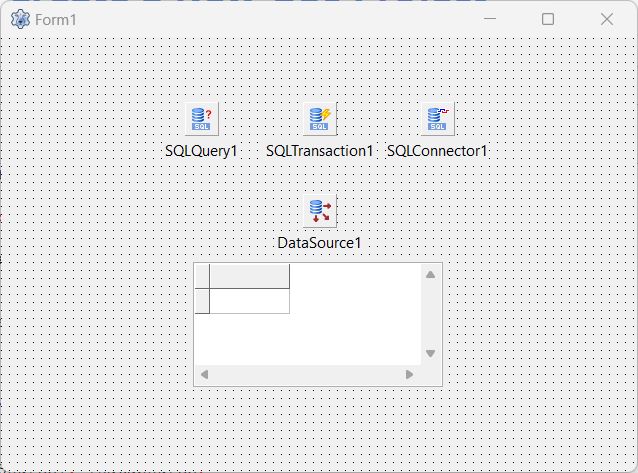
TSQLConnector コンポーネントの設定
Lazarus Pascal IDE の TSQLConnector コンポーネントは、アプリケーションと各種データベースまたはデータベース API との接続を容易にします。設定方法は以下のとおりです。
- Main フォームで TSQLConnector コンポーネントを選択します。
- オブジェクトインスペクターがまだ開いていない場合は、View > Object Inspector から開きます。
- 左側のオブジェクトインスペクターで、Properties セクションの以下のプロパティを設定します。
プロパティ 値 Connected True Driver ODBC DatabaseName DSN 名(例:CData Monday.com Source) UserName データベースのユーザー名 Password データベースのパスワード HostName Monday.com URL またはローカルデータベースの場合は localhost LoginPrompt False Transaction TSQLTransaction コンポーネントを選択
認証情報にセキュリティトークンが必要な場合は、以下の手順に従ってください。
- Lazarus Pascal IDE で Main Form をダブルクリックしてコードエディタを開きます。
- procedure TForm1.FormCreate(Sender: TObject); セクションを見つけます。
- begin キーワードの下に以下のコードを貼り付けます。'your_security_token' を実際のセキュリティトークンに置き換えてください。
SQLConnector1.Params.Values ['Password'] :=
  SQLConnector1.Params.Values ['Password'] + 'your_security_token';
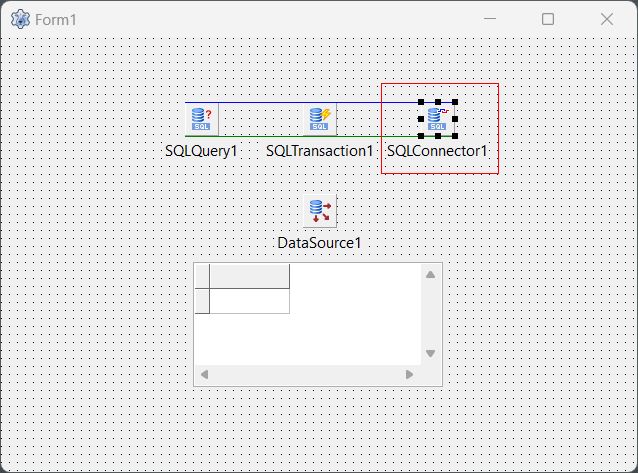
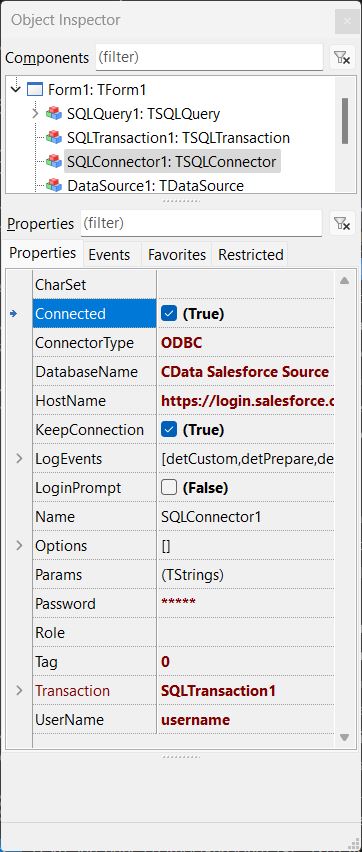
TSQLQuery コンポーネントの設定
Lazarus Pascal IDE の TSQLQuery コンポーネントは、クエリ用の SQL コードを受け取り、データベースからデータを取得することで、データ操作を簡素化します。以下の情報を使用して設定してください。
- Main フォームで TSQLQuery コンポーネントを選択します。
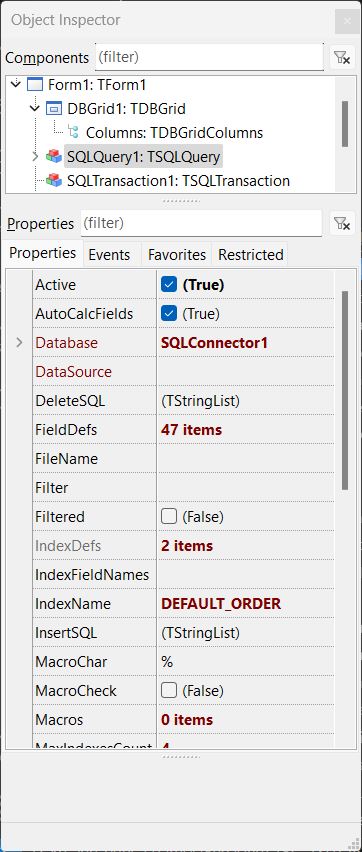
- オブジェクトインスペクターの Properties セクションで以下のプロパティを設定します。
プロパティ 値 Active True DataBase TSQLConnector コンポーネントの名前を選択 SQL(3つの点をクリック) クエリ(例:SELECT * FROM Invoices) Transaction TSQLTransaction コンポーネント
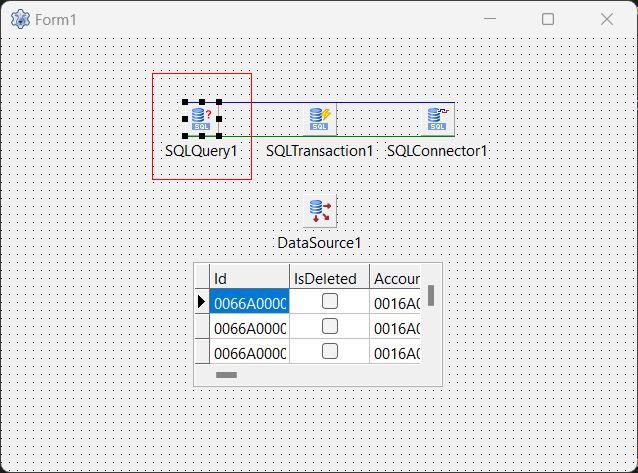
TDataSource、TDBGrid、TSQLTransaction コンポーネントの設定
Lazarus Pascal IDE の TDataSource コンポーネントは、データセット(例:TSQLQuery)と TDBGrid などのデータ対応コントロールをつなぎ、データの表示と操作を可能にします。TDBGrid はデータを表形式で表示し、TSQLTransaction はトランザクション内でデータベース操作を実行することでデータの整合性を確保します。これら3つのコンポーネントの設定方法は以下のとおりです。
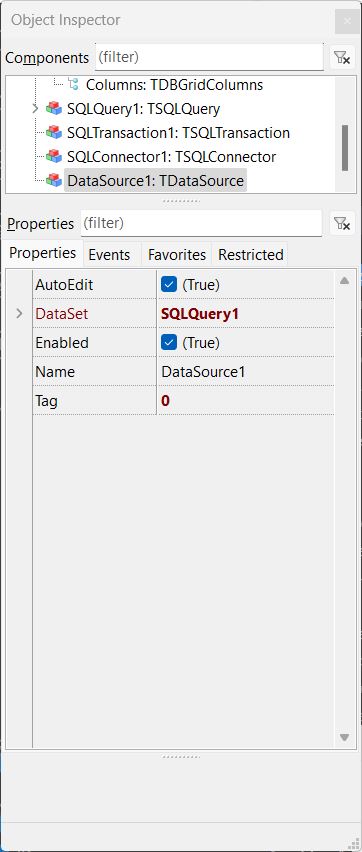
- TDataSource コンポーネントを選択し、DataSet プロパティに TSQLQuery コンポーネントの名前を設定します。
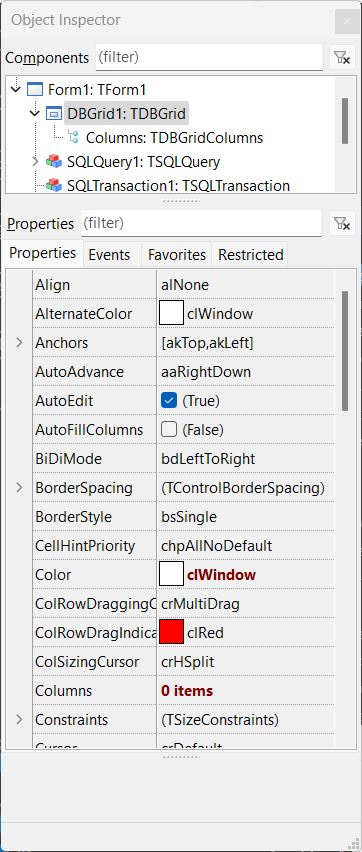
- TDBGrid コンポーネントを選択し、DataSource プロパティに TDataSource コンポーネントを設定します。
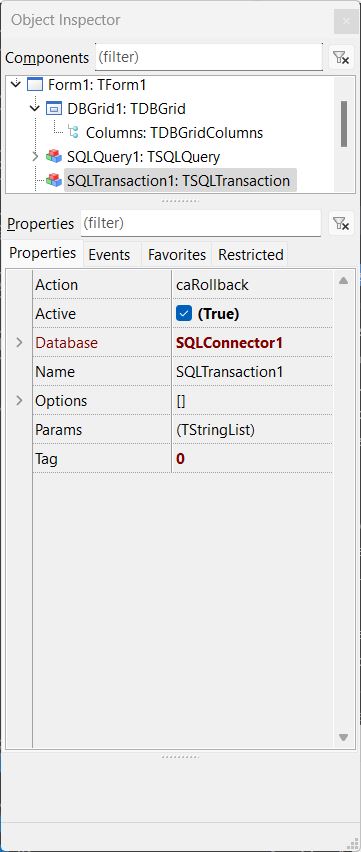
- TSQLTransaction コンポーネントを選択し、以下のプロパティを設定します。
- Active:True
- Database:TSQLConnector コンポーネントの名前
接続をテストするコードを追加
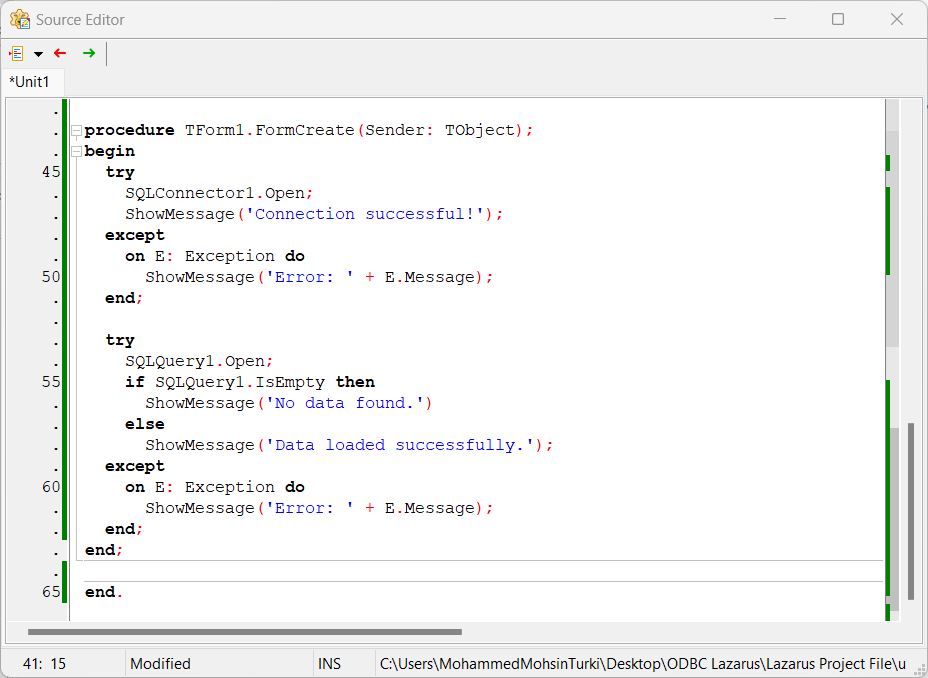
接続を正常にテストするには、以下のコードを使用してください。
- Main Form をダブルクリックしてソースエディタを開きます。
- begin キーワードの下、end. キーワードの前に以下のコードを追加します。
procedure TForm1.FormCreate(Sender: TObject);
begin
  // Code for your Security Token
    SQLConnector1.Params.Values ['Password'] :=
        SQLConnector1.Params.Values ['Password'] + 'your_security_token';
  try
    SQLConnector1.Open;
    ShowMessage('Connection successful!');
  except
    on E: Exception do
      ShowMessage('Error: ' + E.Message);
  end;

  try
    SQLQuery1.Open;
    if SQLQuery1.IsEmpty then
      ShowMessage('No data found.')
    else
      ShowMessage('Data loaded successfully.');
  except
    on E: Exception do
      ShowMessage('Error: ' + E.Message);
  end;
end;

end.
アプリケーションをコンパイルして実行
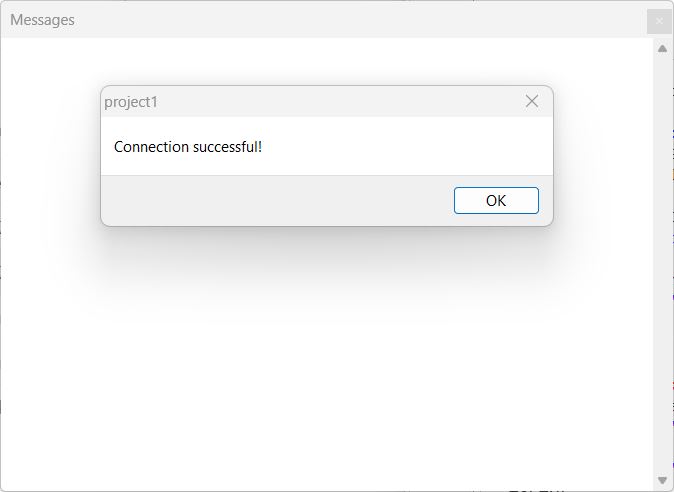
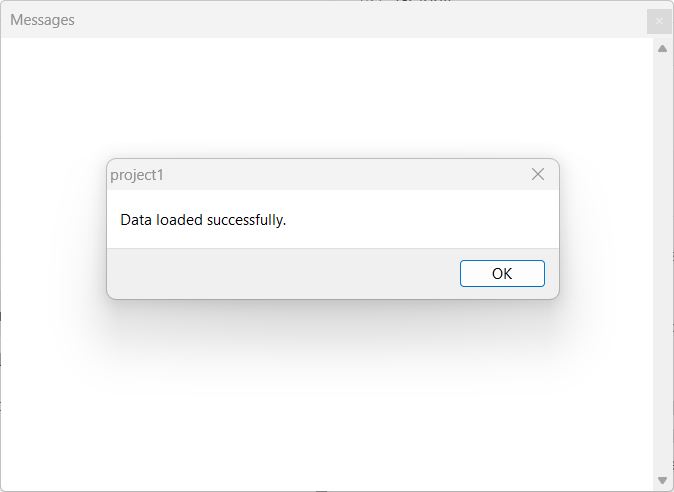
プロジェクトを保存します。Run > Compile、続いて Run に移動するか、ショートカット F9 を使用してアプリケーションを実行します。
次のステップ:データを活用してみよう
データが Lazarus に正常にインポートされたので、その可能性を最大限に活用するためのアイデアをご紹介します。
- TDBGrid を拡張:TDBGrid をカスタマイズして、ソート、編集、特定の行のハイライト表示を有効にしましょう。
- データを可視化:TChart などのコンポーネントを使用して、直感的なデータ表現のためのグラフやチャートを作成しましょう。
- フィルタと検索:TDBFilter などのコンポーネントを使用するか、カスタムフィルタロジックを実装して、ユーザーが関連するデータにすばやく集中できるようにしましょう。ユーザー入力用の TEdit コンポーネントを追加し、フィルタ機能にリンクさせます。
- データをエクスポート:TSVExport や TFileStream コンポーネントを活用して、データを CSV や Excel などの形式で保存し、共有や他のシステムへの統合に利用しましょう。
- 計算を実行:TFPCustomDataSet やデータセットの組み込み機能を使用して、合計、平均、その他の指標を計算しましょう。結果を TLabel に表示したり、TDBGrid に追加できます。
- フォームとレポートを作成:TForm と TDBEdit を使用してユーザー操作用のインタラクティブなフォームを設計しましょう。レポートには、RLReport や FastReport などのコンポーネントを統合して、プロフェッショナル品質のレポートを生成・印刷できます。
これらの拡張機能で、データドリブンアプリケーションを次のレベルに引き上げましょう!
CData で Lazarus のデータ接続を簡素化
Lazarus Pascal 内でリアルタイムのMonday.com のデータの可能性を最大限に引き出しましょう。ワークフローを効率化し、生産性を高め、これまでにないシームレスな統合を体験してください。
今すぐ無償トライアルを開始して、データとの接続と作業の方法を変革しましょう!
はじめる準備はできましたか?
Monday.com ODBC Driver の無料トライアルをダウンロードしてお試しください:
ダウンロード詳細:
 Monday.com ODBC Driver
お問い合わせ
Monday.com ODBC Driver
お問い合わせ
Monday.com ODBC ドライバーは、ODBC 接続をサポートする任意のアプリケーションからリアルタイムなMonday.com アカウントデータに直接接続できるパワフルなツールです。標準のODBC ドライバーインタフェースを使用して、データベースのようにMonday.com データにアクセスし、読み、書き、更新を実行できます。