






ローコードアプリ開発プラットフォームRetool でMonday.com 連携アプリを作成

Retool はローコードでWebベースの業務アプリケーションを構築できるクラウドサービスです。この記事では、CData API Server を経由して Retool からMonday.com に連携するアプリを作成する方法を説明します。
CData API Server は、Monday.com のデータのクラウド to クラウドの仮想OData インターフェースを提供し、Retool からリアルタイムにMonday.com のデータへ連携することができます。
API Server の設定
以下のリンクからAPI Server の無償トライアルをスタートしたら、セキュアなMonday.com OData サービスを作成していきましょう。
Monday.com への接続
Retool からMonday.com のデータを操作するには、まずMonday.com への接続を作成・設定します。
- API Server にログインして、「Connections」をクリック、さらに「接続を追加」をクリックします。

- 「接続を追加」をクリックして、データソースがAPI Server に事前にインストールされている場合は、一覧から「Monday.com」を選択します。
- 事前にインストールされていない場合は、コネクタを追加していきます。コネクタ追加の手順は以下の記事にまとめてありますので、ご確認ください。
CData コネクタの追加方法はこちら >> - それでは、Monday.com への接続設定を行っていきましょう!

-
Monday 接続プロパティの取得・設定方法
Monday AuditLog API
Monday AuditLog API は、API トークンによる認証のみをサポートしています。
監査ログAPI トークンを生成するには:
- monday.com アカウントにログインします。
- 画面右上のアバター(画像アイコン)をクリックします。
- 表示されたメニューからAdministration を選択します。
- 左側のナビゲーションでSecurity をクリックします。
- Audit タブをクリックします。
- Monitor by API -> Copy をクリックして、AuditLog API トークンをコピーします。
API トークンを取得した後、以下の接続プロパティを設定します。
- Schema:"AuditLog" に設定。
- AuthScheme:Token
- APIToken:取得した監査ログAPI トークン
- URL:Monday アカウントURL。ログイン後、自身のMonday ホームページのURL をコピーできます。例:https://your-account-name.monday.com/。
Monday GraphQL API
Monday GraphQL API は、API トークンまたはOAuth 標準による認証をサポートしています。
API トークン
API トークンで接続するには、AuthScheme をToken に設定し、次の手順でAPIToken を取得します。
- monday.com アカウントにログインします。
- 画面右上のアバター(画像アイコン)をクリックします。
- 表示されたメニューからAdministration を選択します(管理者権限が必要です)。
- 左側のナビゲーションでConnections をクリックし、表示されたページでAPI タブをクリックします。
- Personal API Token で、Create token をクリックしてパーソナルAPI トークンを作成します。APIToken 接続プロパティをこの値に設定します。
- すでにトークンを作成している場合は、Personal API Token でCopy ボタンをクリックしてAPI トークンをコピーします。APIToken 接続プロパティをこの値に設定します。
OAuth で認証する場合は、ヘルプドキュメントの「OAuth 認証の使用」セクションを参照してください。
- 接続情報の入力が完了したら、「保存およびテスト」をクリックします。
Monday 接続プロパティの取得・設定方法
Monday AuditLog API
Monday AuditLog API は、API トークンによる認証のみをサポートしています。
監査ログAPI トークンを生成するには:
- monday.com アカウントにログインします。
- 画面右上のアバター(画像アイコン)をクリックします。
- 表示されたメニューからAdministration を選択します。
- 左側のナビゲーションでSecurity をクリックします。
- Audit タブをクリックします。
- Monitor by API -> Copy をクリックして、AuditLog API トークンをコピーします。
API トークンを取得した後、以下の接続プロパティを設定します。
- Schema:"AuditLog" に設定。
- AuthScheme:Token
- APIToken:取得した監査ログAPI トークン
- URL:Monday アカウントURL。ログイン後、自身のMonday ホームページのURL をコピーできます。例:https://your-account-name.monday.com/。
Monday GraphQL API
Monday GraphQL API は、API トークンまたはOAuth 標準による認証をサポートしています。
API トークン
API トークンで接続するには、AuthScheme をToken に設定し、次の手順でAPIToken を取得します。
- monday.com アカウントにログインします。
- 画面右上のアバター(画像アイコン)をクリックします。
- 表示されたメニューからAdministration を選択します(管理者権限が必要です)。
- 左側のナビゲーションでConnections をクリックし、表示されたページでAPI タブをクリックします。
- Personal API Token で、Create token をクリックしてパーソナルAPI トークンを作成します。APIToken 接続プロパティをこの値に設定します。
- すでにトークンを作成している場合は、Personal API Token でCopy ボタンをクリックしてAPI トークンをコピーします。APIToken 接続プロパティをこの値に設定します。
OAuth で認証する場合は、ヘルプドキュメントの「OAuth 認証の使用」セクションを参照してください。
API Server のユーザー設定
次に、API Server 経由でMonday.com にアクセスするユーザーを作成します。「Users」ページでユーザーを追加・設定できます。やってみましょう。
- 「Users」ページで ユーザーを追加をクリックすると、「ユーザーを追加」ポップアップが開きます。
-
次に、「ロール」、「ユーザー名」、「権限」プロパティを設定し、「ユーザーを追加」をクリックします。

-
その後、ユーザーの認証トークンが生成されます。各ユーザーの認証トークンとその他の情報は「Users」ページで確認できます。

Monday.com 用のAPI エンドポイントの作成
ユーザーを作成したら、Monday.com のデータ用のAPI エンドポイントを作成していきます。
-
まず、「API」ページに移動し、
「 テーブルを追加」をクリックします。
-
アクセスしたい接続を選択し、次へをクリックします。
-
接続を選択した状態で、各テーブルを選択して確認をクリックすることでエンドポイントを作成します。

OData のエンドポイントを取得
以上でMonday.com への接続を設定してユーザーを作成し、API Server でMonday.com データのAPI を追加しました。これで、OData 形式のMonday.com データをREST API で利用できます。API Server の「API」ページから、API のエンドポイントを表示およびコピーできます。

リソースの登録
続いてRetool 側の手順を進めていきます。Retool ではまず、構成したAPI にアクセスするためのリソース情報を登録します。
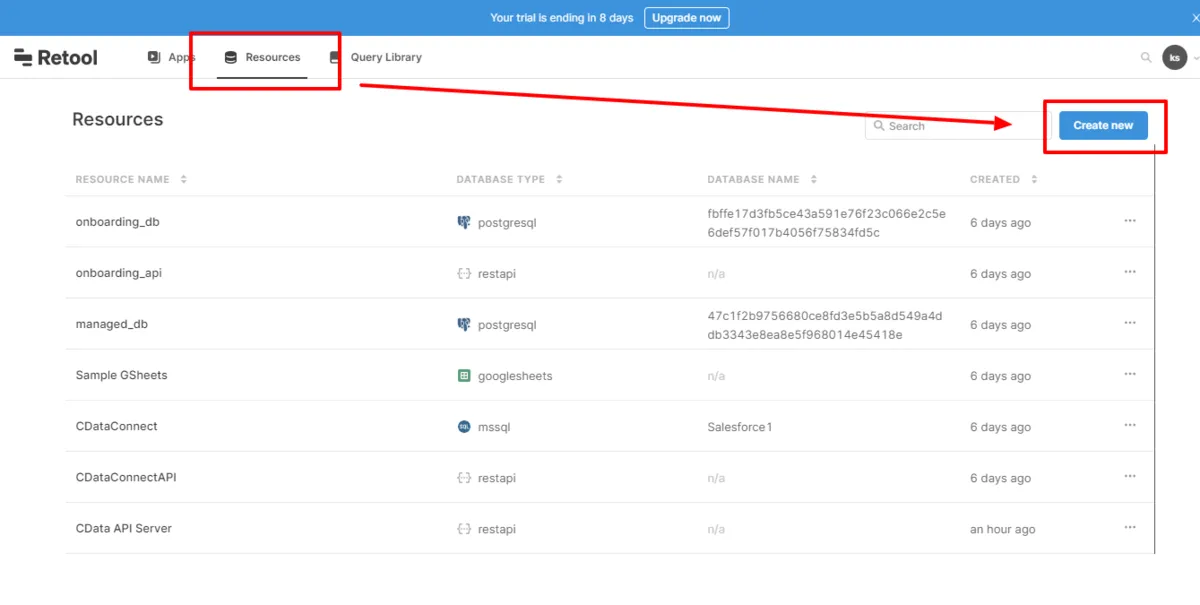
- Retool にログインし、「Resouces」から「Create new」をクリックします。
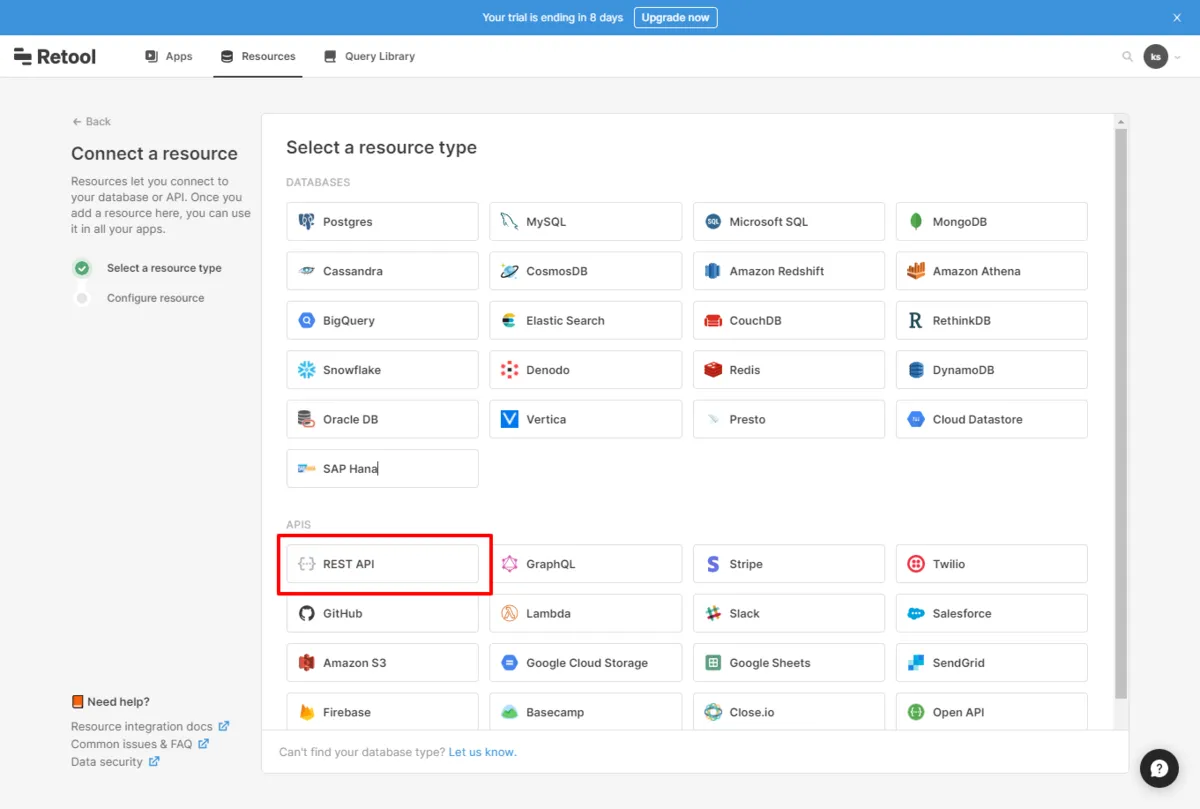
- 接続できるサービスの一覧が表示されるので「REST API」を選択します。
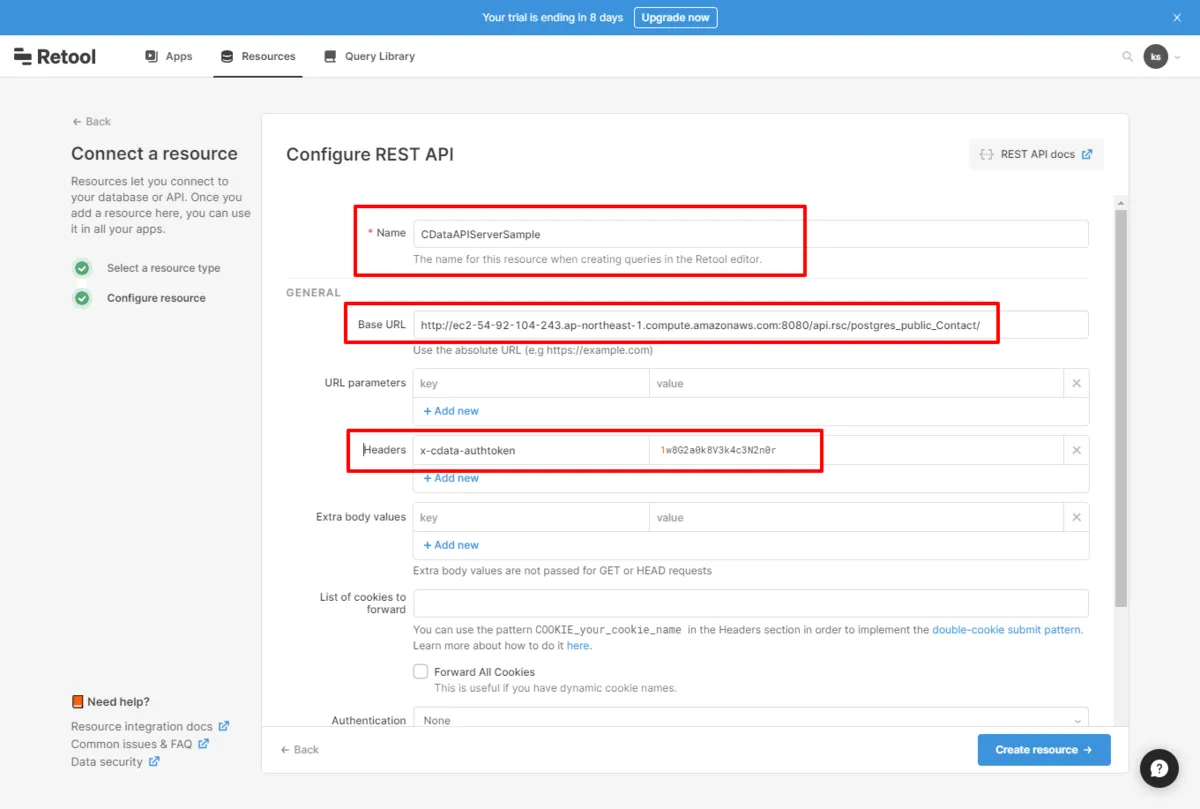
- REST APIの設定画面では以下の通り必要な情報を入力します。Base URLには事前に作成したAPI のリソースエンドポイントを指定します。Headers には生成したユーザーの認証トークンを「x-cdata-authtoken」ヘッダーとして指定します。
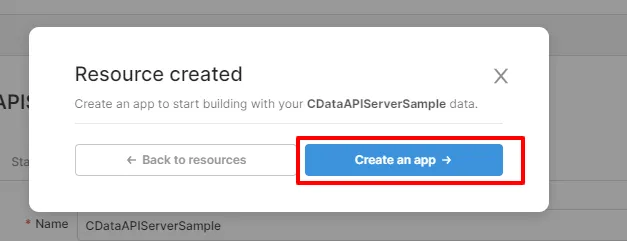
- リソースを作成後、アプリの作成確認ダイアログが出てくるので、今回はこれで作成してしまいます。(もちろんテンプレートなどを使っても構いません。)
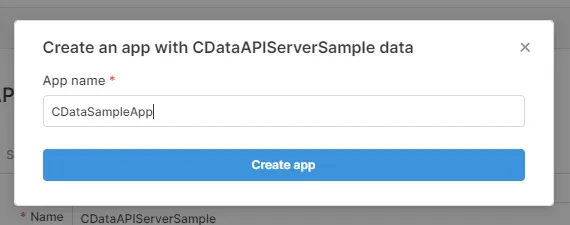
- 任意の名称を指定してください。
一覧画面の作成
リソースの登録が完了したら一覧画面を作成しましょう。
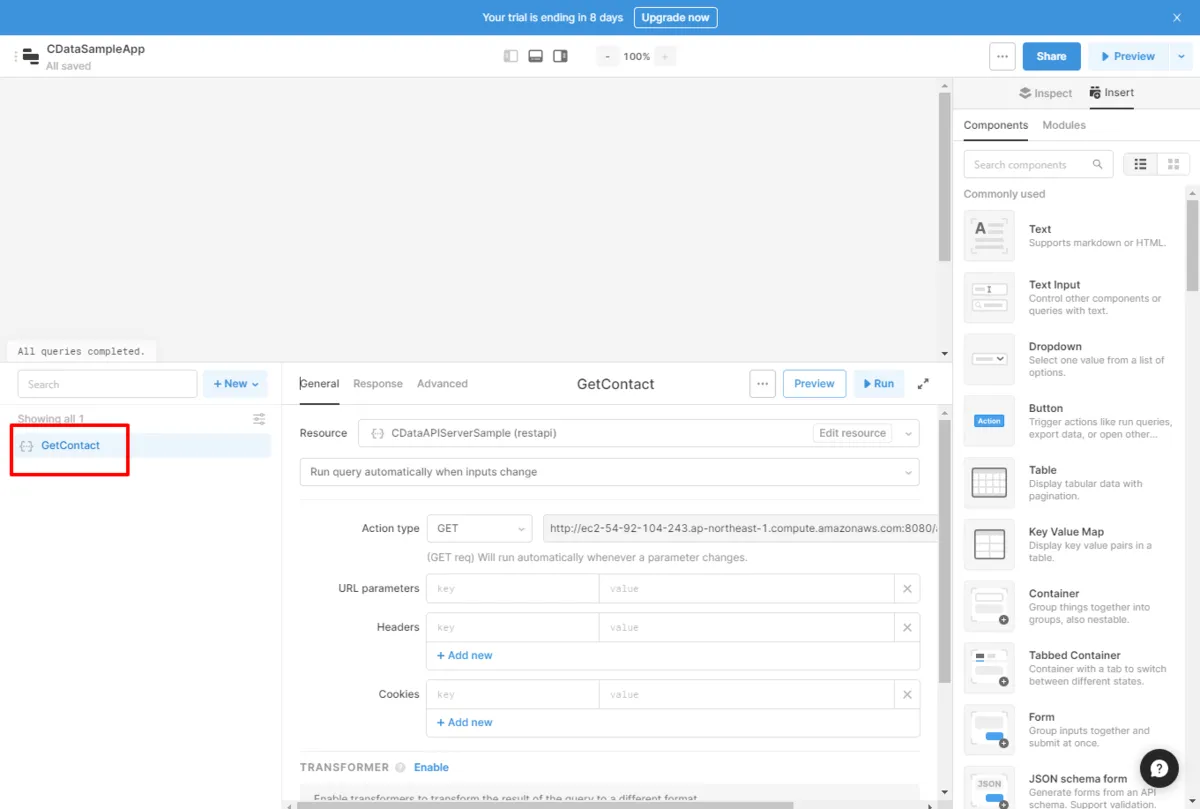
- まず、先程登録したAPIのコネクションを使って、データを取得するための「Query」を定義します。すでに登録されているQueryの名前を変更し内部のAPIを定義を調整します。
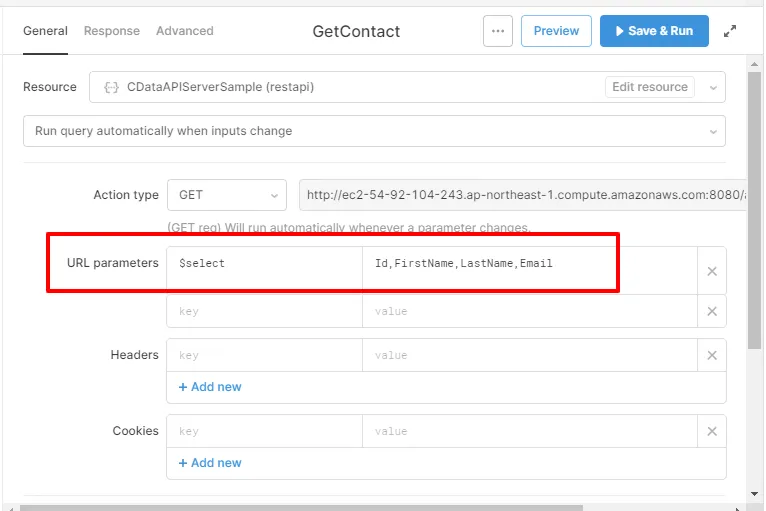
- デフォルトで Action Type、つまりAPIリクエストのメソッドが「GET」なので、このままでもデータは取得できます。ただ、初期状態ではすべての項目を取得してしまうので、API Serverがサポートするクエリパラメータを使って、取得項目やフィルター条件等を指定します。
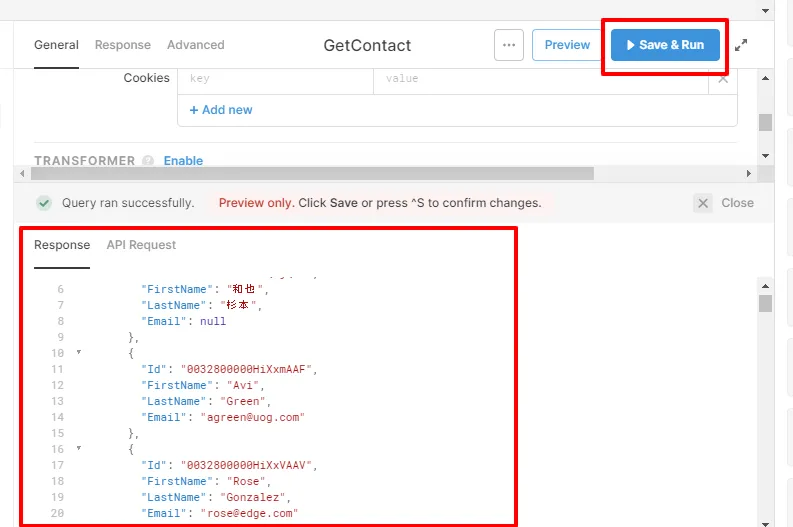
- URL parmeters を記述したら、設定を保存して実行してみましょう。以下のようにデータが取得できればOKです。
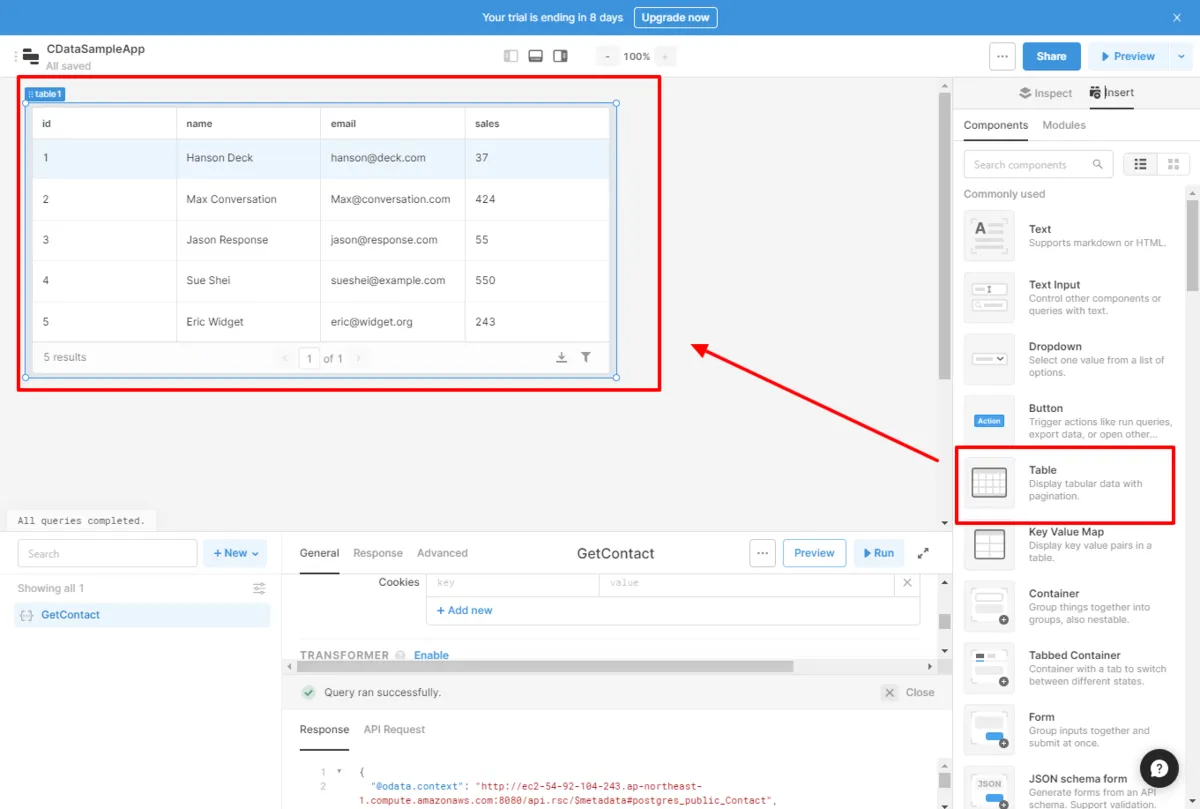
- あとはこのデータを画面に表示するための「Table」UIコンポーネントを画面に配置します。
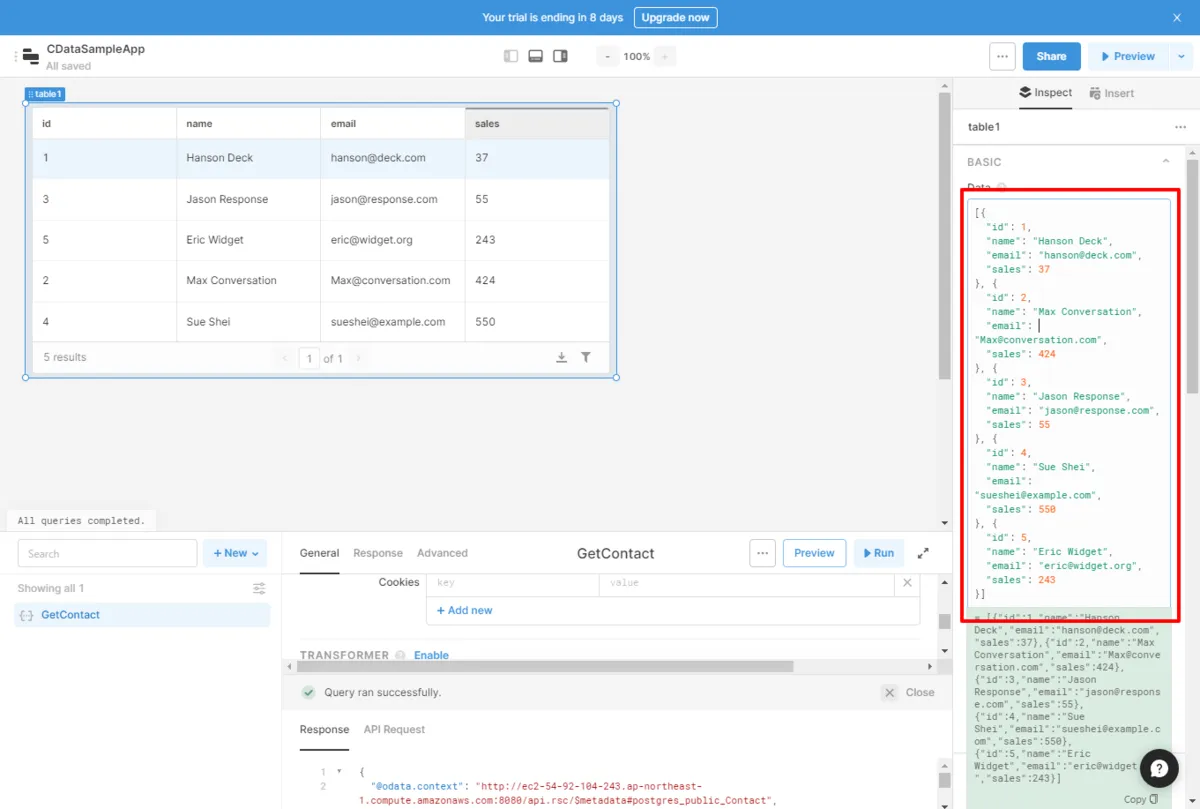
- デフォルトえはJSON形式のサンプルデータが表示されているので、これを変更します。
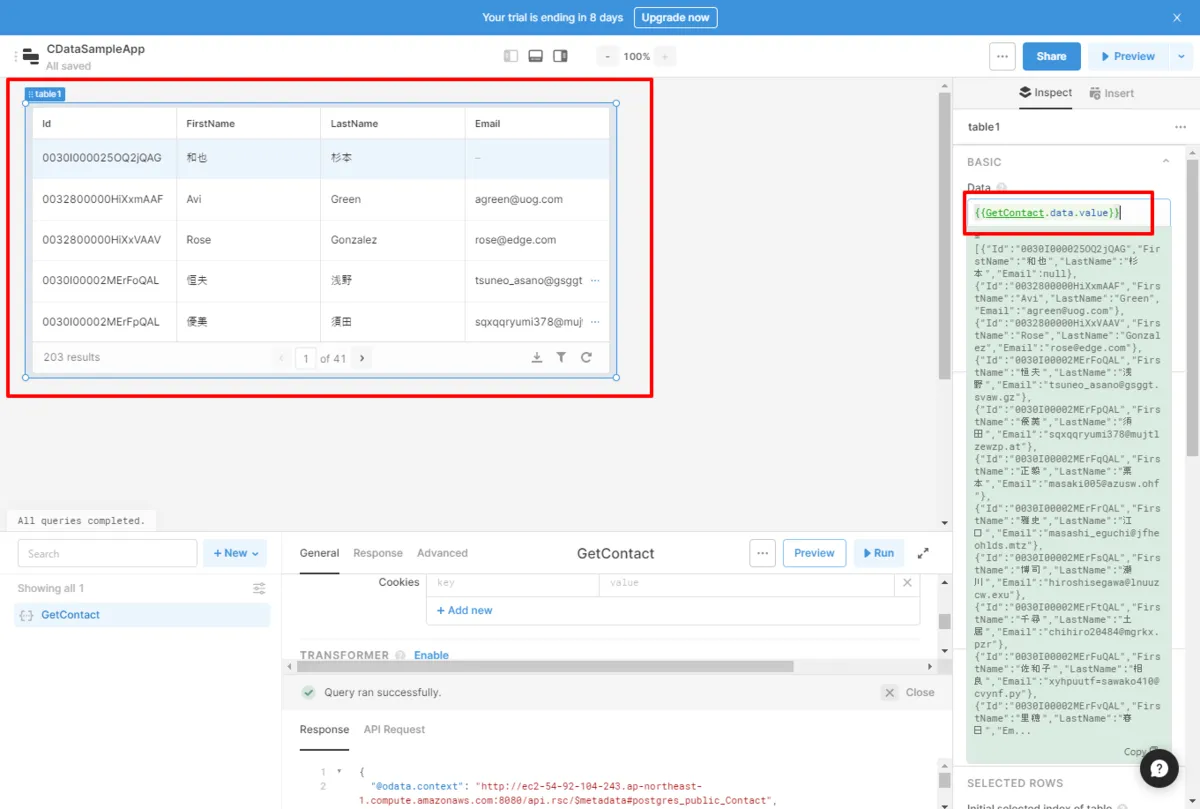
- 先程のクエリ名と対象のオブジェクト名を「{{QueryName.data.value}}」といった形で指定するだけでOKです。これだけで簡単に一覧画面が構成できました。
- 作成した画面はプレビューモードで動作確認できます。
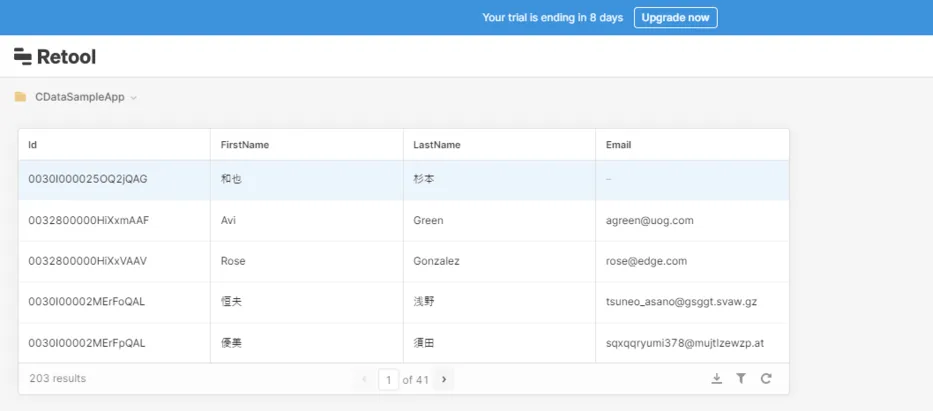
このように、CData API Serverを経由することで、API 側の複雑な仕様を意識せずにAPI 連携をしたアプリをRetool で開発できます。他にも多くのデータソースに対応するCData API Server の詳細をこちらからご覧ください。