






Infragistics Reveal で Monday.com ののデータを分析・可視化

Reveal は Infragistics が提供するデータ可視化ソリューションで、CData API Server と組み合わせることで、リアルタイムのMonday.com のデータから動的なダッシュボードを構築できます。CData API Server は Monday.com 用の OData API を生成し、Reveal からネイティブに利用できます。この記事では、API Server で Monday.com に接続し、Infragistics Reveal から API Server に接続してシンプルなダッシュボードを作成する方法を説明します。
API Server から Monday.com に接続
CData API Server は、シンプルなポイント&クリック操作のインターフェースでデータソースに接続し、API を生成できます。
- API Server を開き、Settings -> Connection -> Add Connection をクリックします。
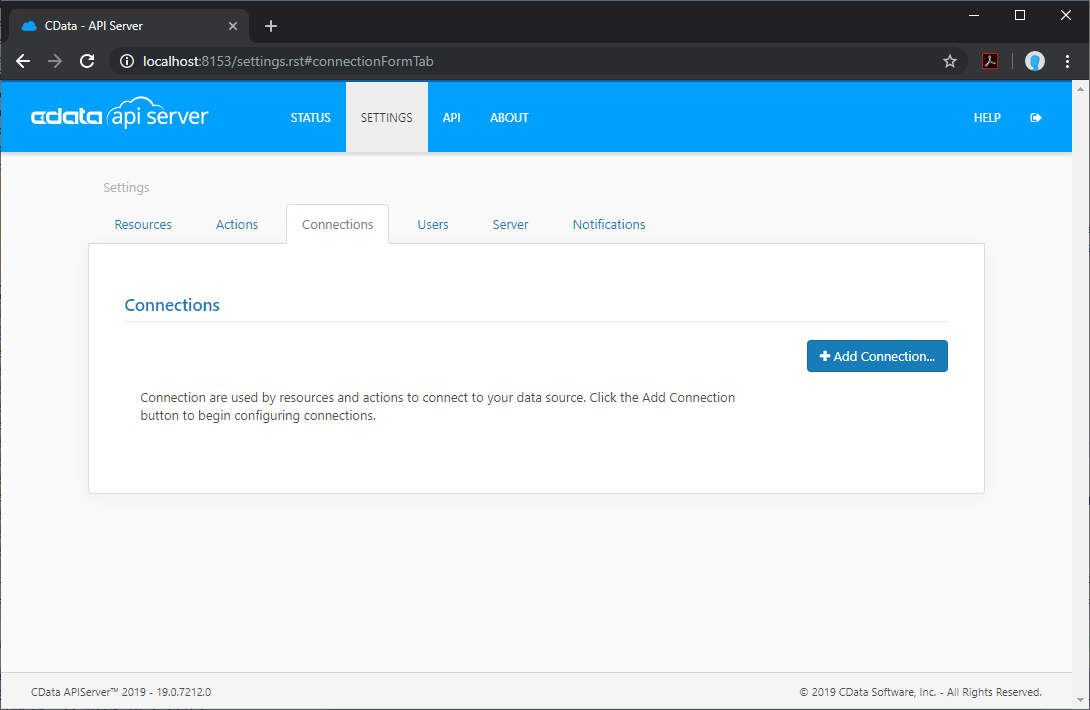
- 「Monday.com」を選択します。
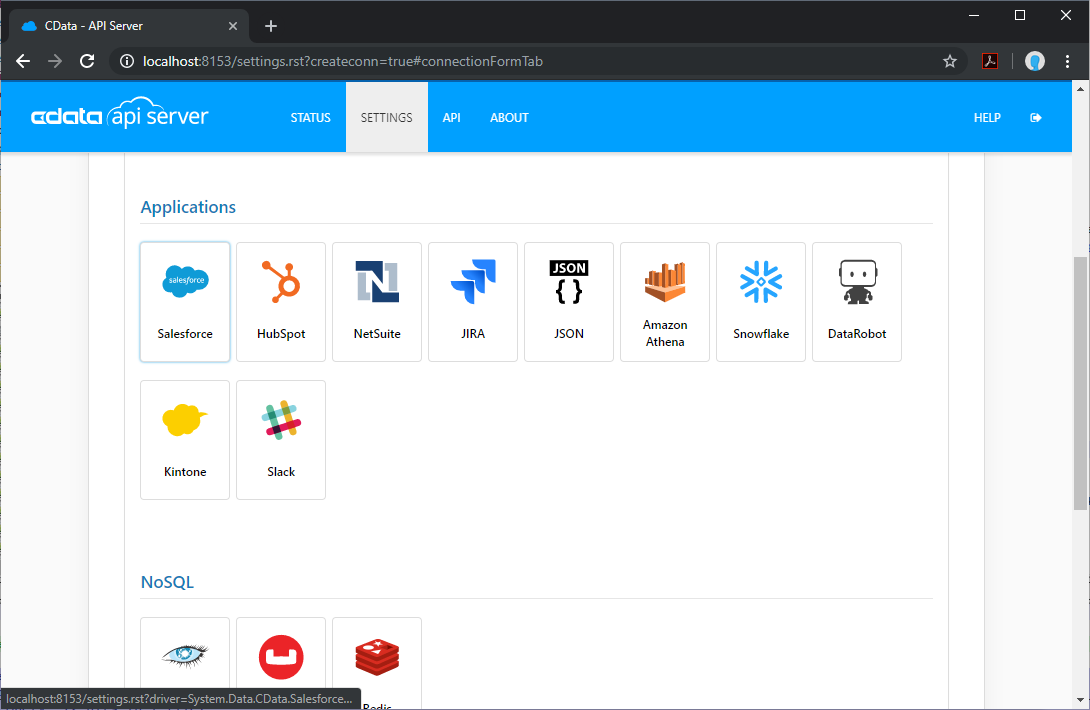
- Monday.com に接続するために必要な認証プロパティを入力します。
Monday 接続プロパティの取得・設定方法
Monday AuditLog API
Monday AuditLog API は、API トークンによる認証のみをサポートしています。
監査ログAPI トークンを生成するには:
- monday.com アカウントにログインします。
- 画面右上のアバター(画像アイコン)をクリックします。
- 表示されたメニューからAdministration を選択します。
- 左側のナビゲーションでSecurity をクリックします。
- Audit タブをクリックします。
- Monitor by API -> Copy をクリックして、AuditLog API トークンをコピーします。
API トークンを取得した後、以下の接続プロパティを設定します。
- Schema:"AuditLog" に設定。
- AuthScheme:Token
- APIToken:取得した監査ログAPI トークン
- URL:Monday アカウントURL。ログイン後、自身のMonday ホームページのURL をコピーできます。例:https://your-account-name.monday.com/。
Monday GraphQL API
Monday GraphQL API は、API トークンまたはOAuth 標準による認証をサポートしています。
API トークン
API トークンで接続するには、AuthScheme をToken に設定し、次の手順でAPIToken を取得します。
- monday.com アカウントにログインします。
- 画面右上のアバター(画像アイコン)をクリックします。
- 表示されたメニューからAdministration を選択します(管理者権限が必要です)。
- 左側のナビゲーションでConnections をクリックし、表示されたページでAPI タブをクリックします。
- Personal API Token で、Create token をクリックしてパーソナルAPI トークンを作成します。APIToken 接続プロパティをこの値に設定します。
- すでにトークンを作成している場合は、Personal API Token でCopy ボタンをクリックしてAPI トークンをコピーします。APIToken 接続プロパティをこの値に設定します。
OAuth で認証する場合は、ヘルプドキュメントの「OAuth 認証の使用」セクションを参照してください。
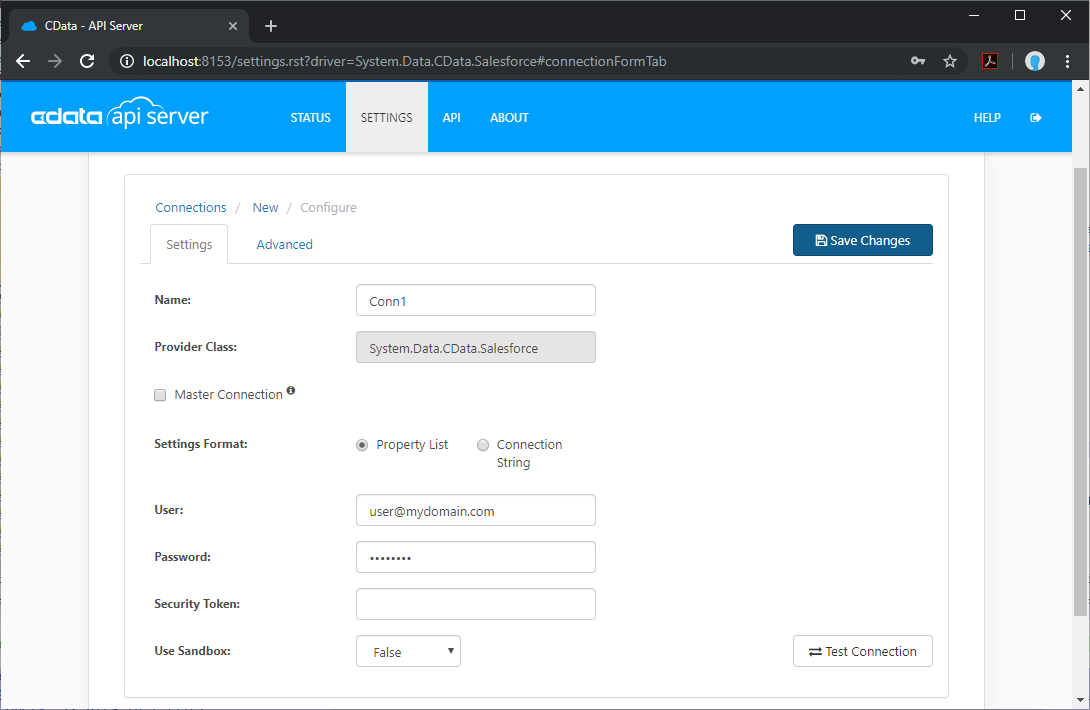
API Server で Monday.com のリソース定義を追加
Monday.com に接続したら、Monday.com のデータ の API エンドポイントとなるリソースを作成します。
- Settings -> Resources -> Add Resource をクリックします。
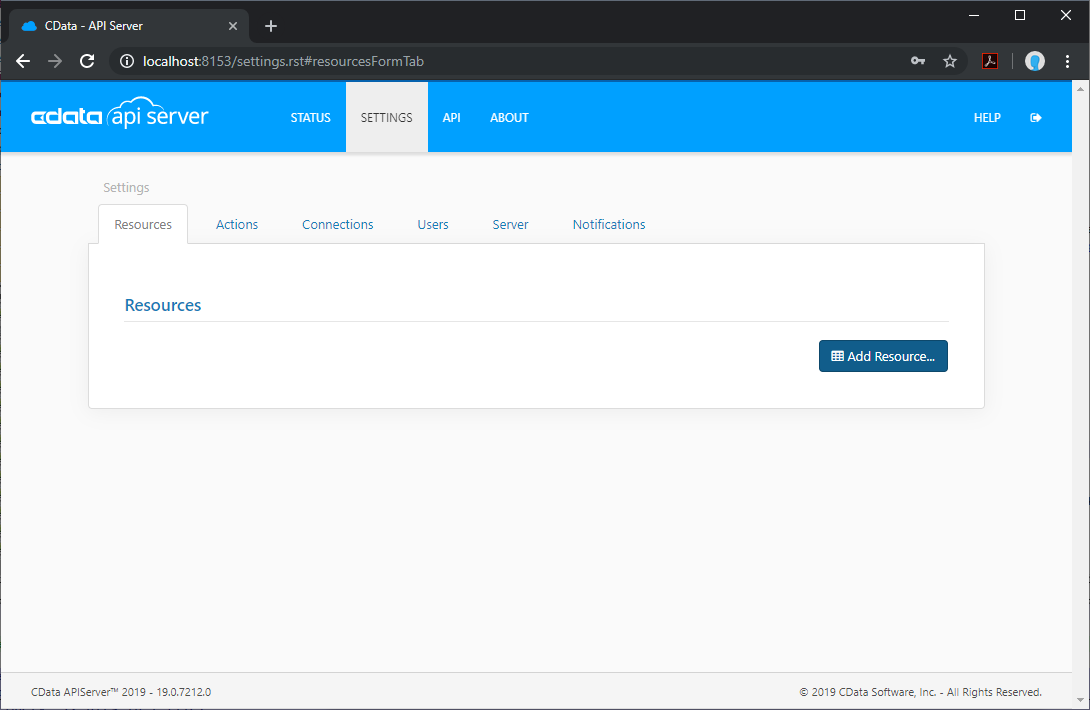
- Monday.com の接続を選択します。
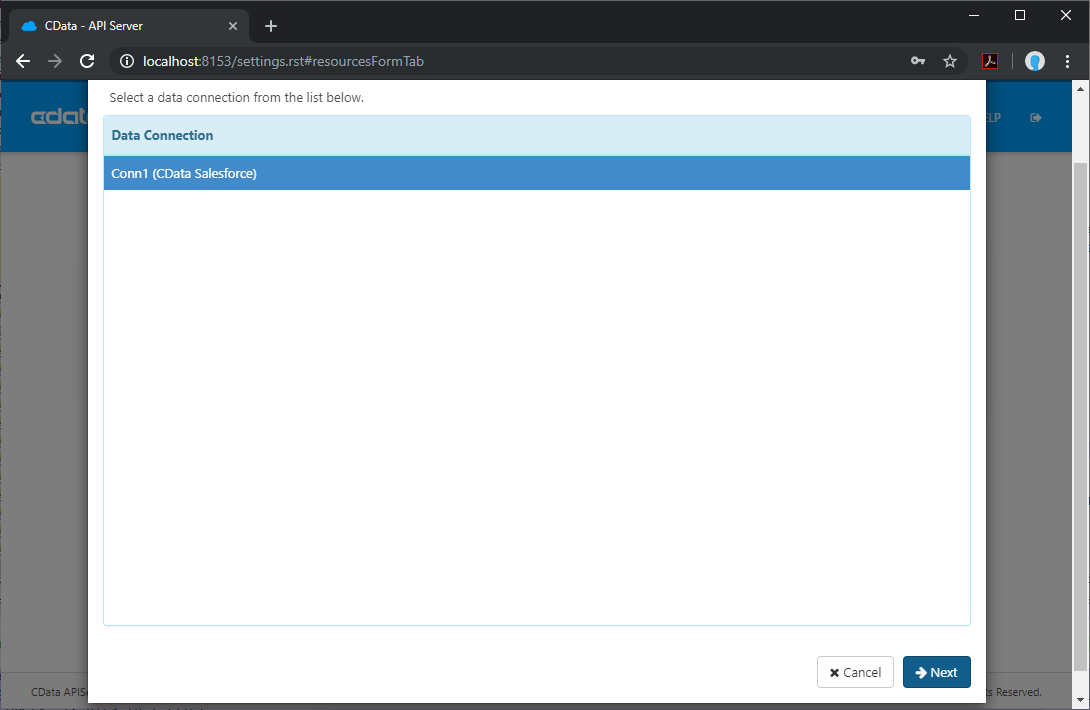
- 取得したいテーブルを選択し、「次へ」をクリックします。
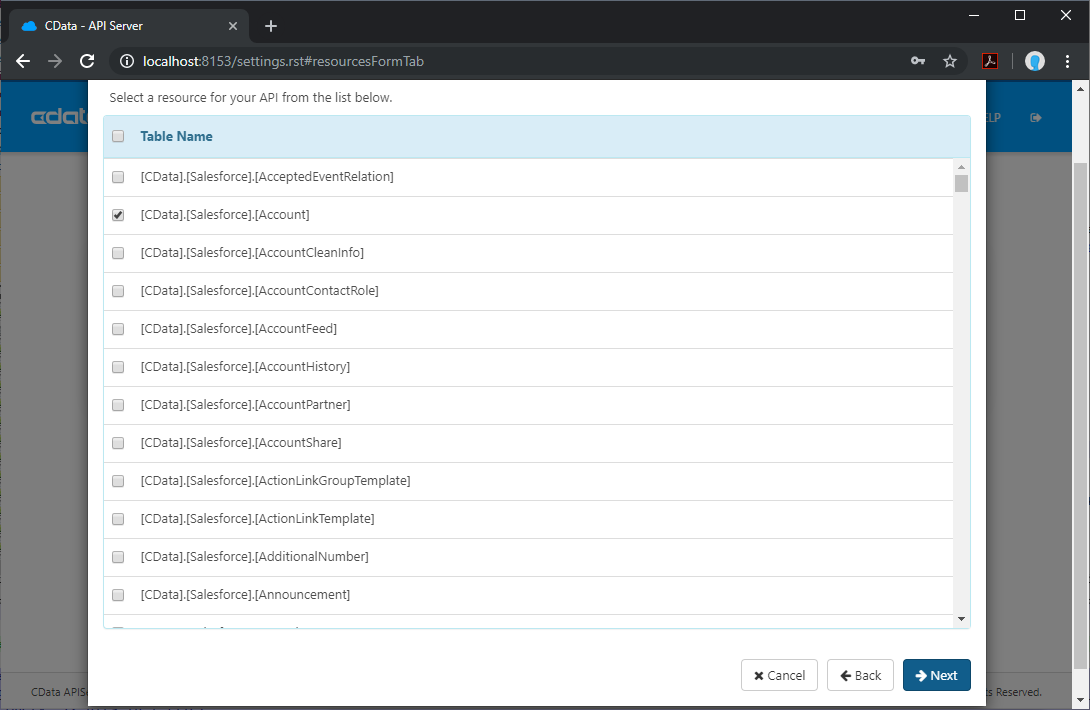
- (オプション) リソースを編集して、特定のフィールドを選択するなどの設定を行います。
- 設定を保存します。
API Server ユーザーの追加
API Server 経由で Reveal から Monday.com に接続するためのユーザーを作成します。
- Settings -> Users をクリックします。
- Add をクリックします。
- Monday.com の接続とリソースにアクセス可能なユーザーを設定します。
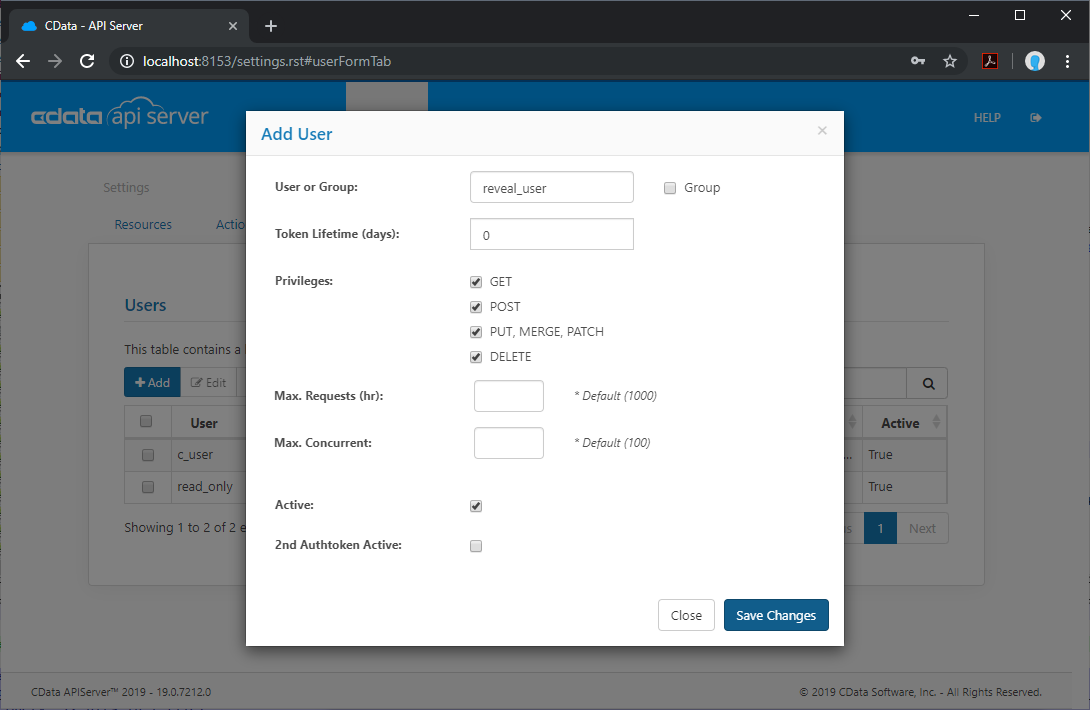
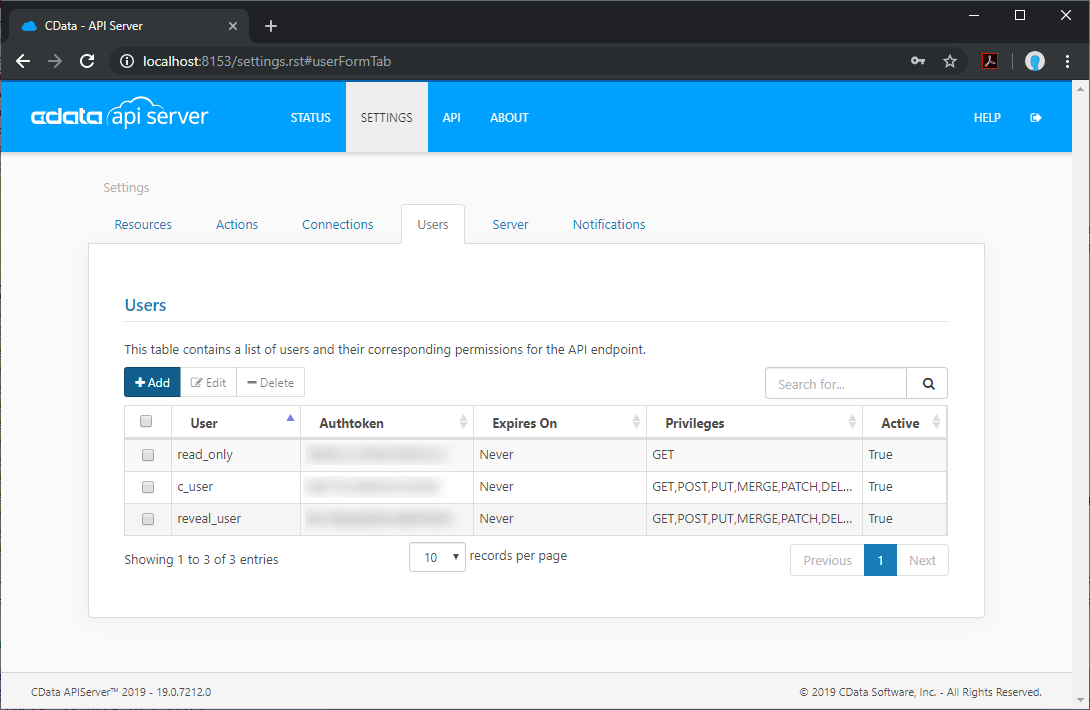
(オプション) クロスオリジンリソースシェアリング (CORS) の設定
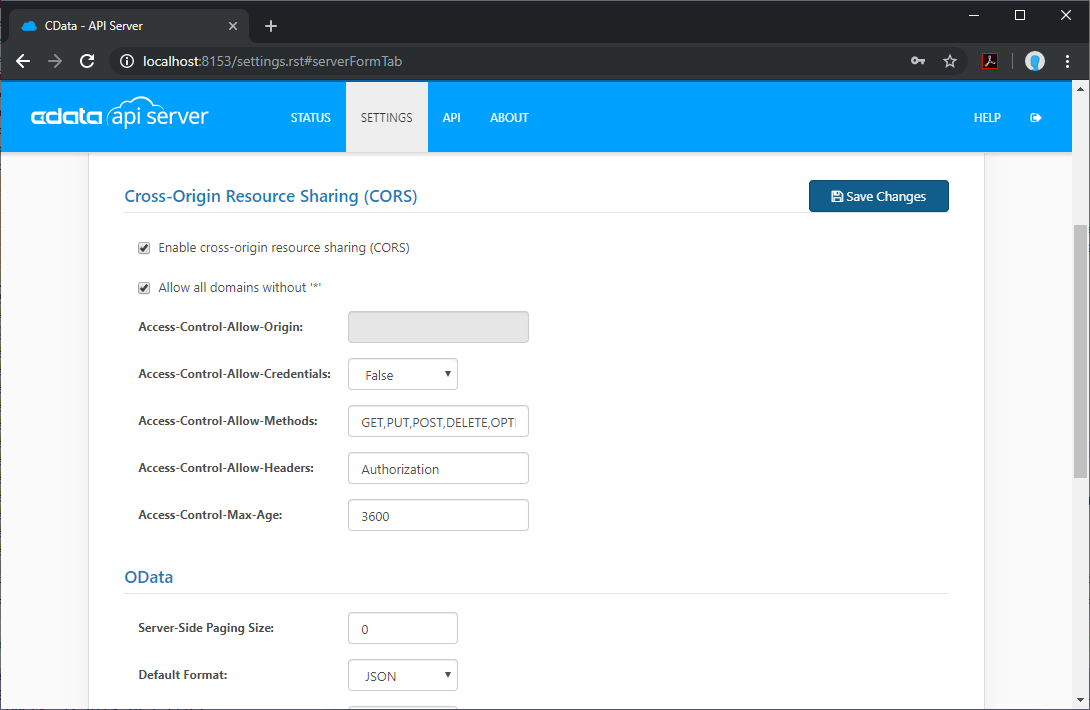
Ajax などのアプリケーションから複数の異なるドメインにアクセス・接続する場合、クロスサイトスクリプティングの制限に抵触する可能性があります。その場合は、Settings -> Server で CORS 設定を行います。
- Enable cross-origin resource sharing (CORS): ON
- Allow all domains without '*': ON
- Access-Control-Allow-Methods: GET, PUT, POST, OPTIONS
- Access-Control-Allow-Headers: Authorization
設定の変更を保存します。
Reveal でダッシュボードを作成
API Server の設定が完了したら、Reveal でMonday.com のデータを可視化していきましょう。
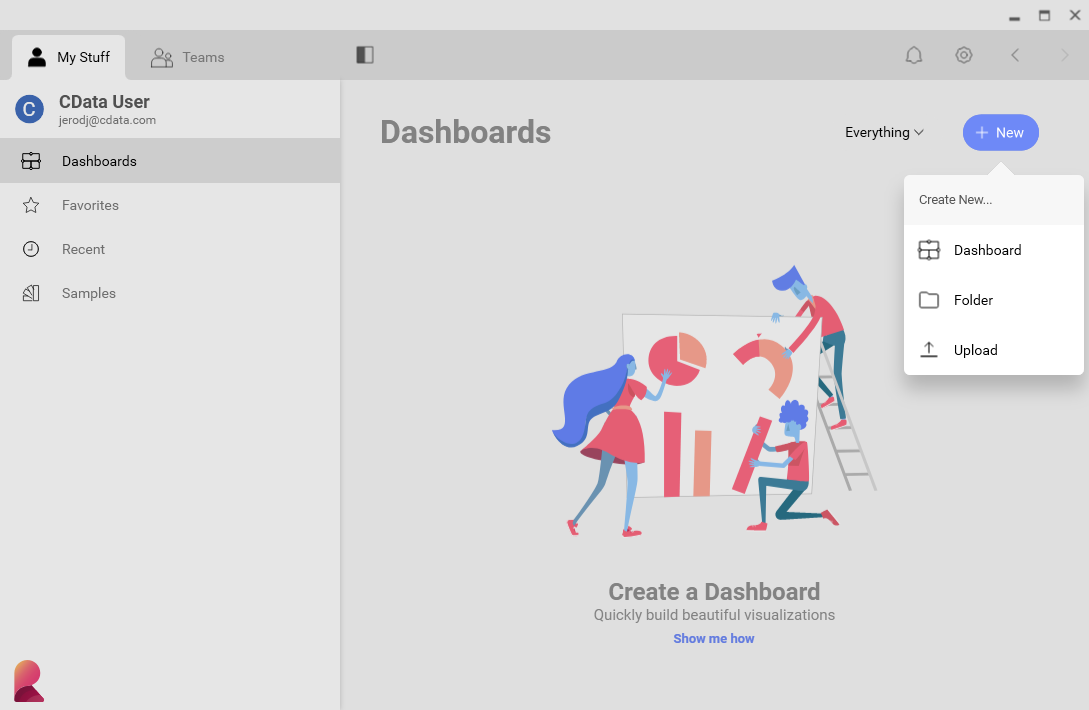
- Reveal にログインし、Dashboards -> New をクリックします。
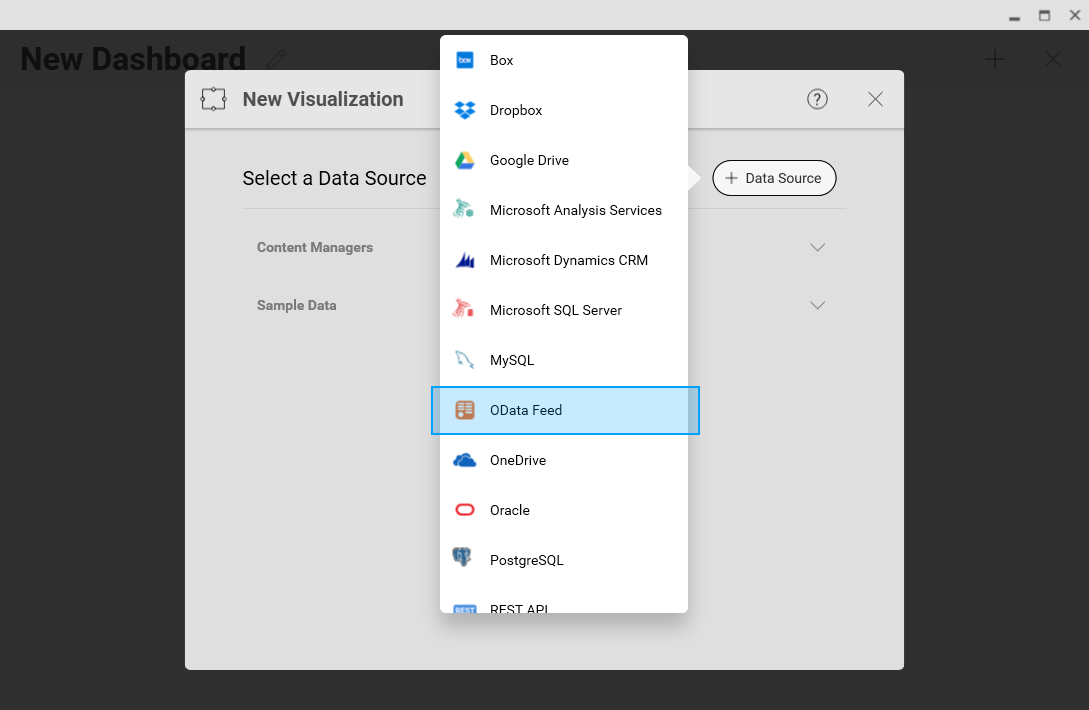
- Data Source -> OData Feed をクリックします。
- API Server の API エンドポイント URL を指定します。例: https://serverurl/api.rsc
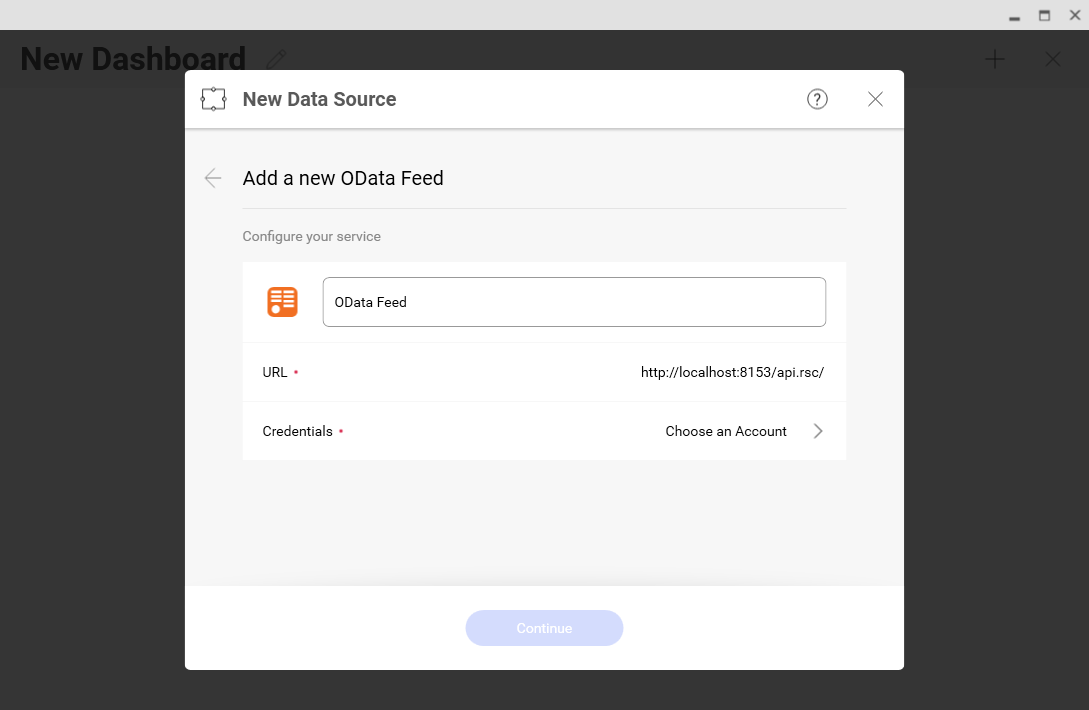
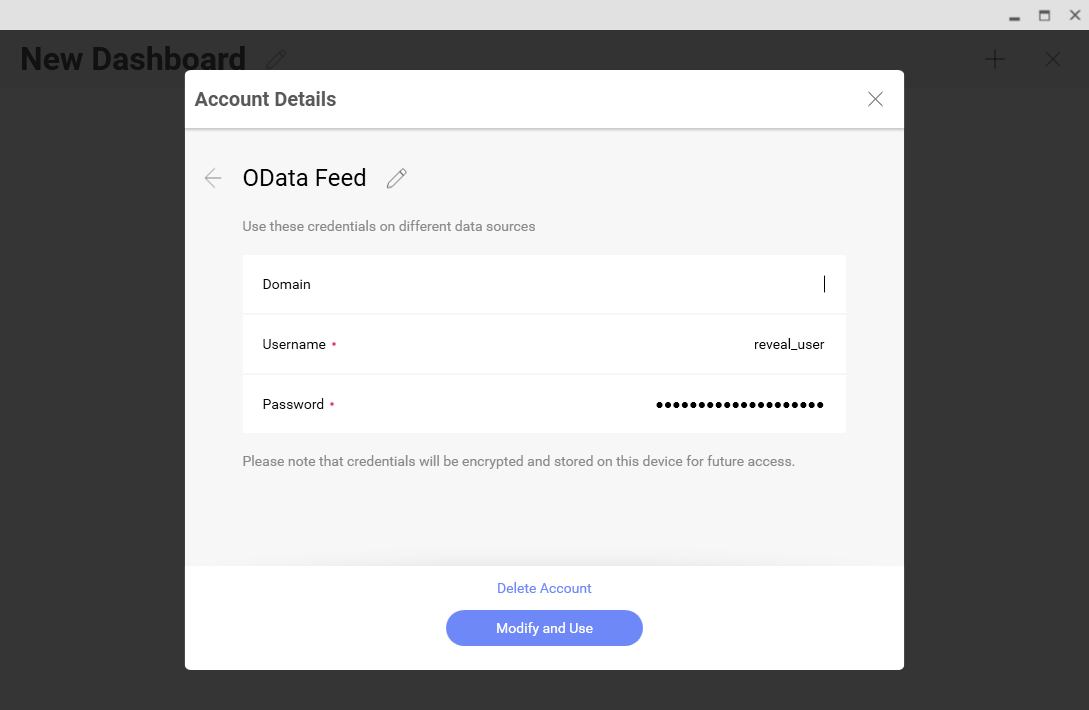
- Generic Credentials を選択し、API Server のユーザー名と認証トークンを指定します。
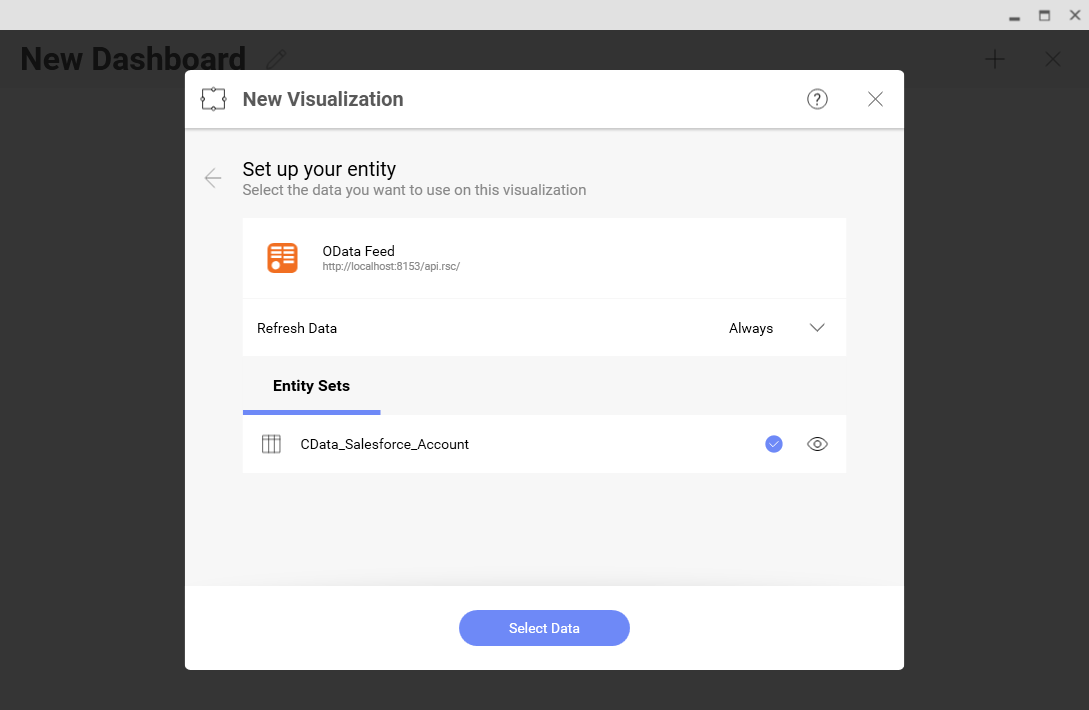
- 可視化したいエンティティを選択します。
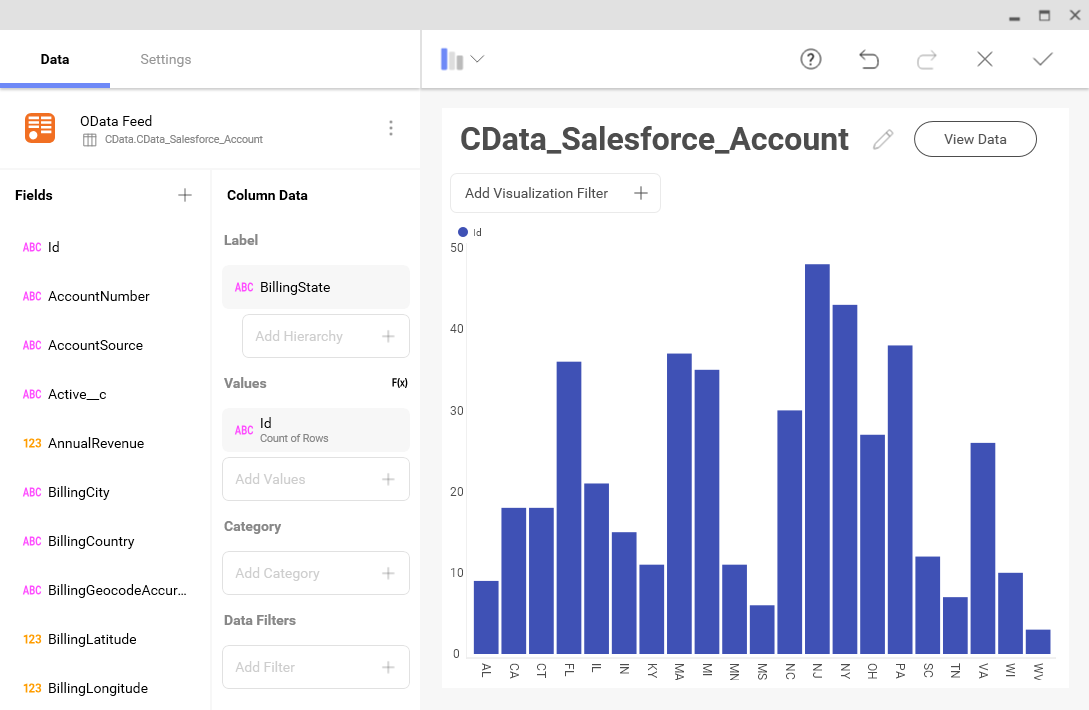
- フィールドを選択し、チャートタイプを選びます。
詳細情報と無償トライアル
これで、リアルタイムのMonday.com のデータからシンプルなダッシュボードを作成できました。Monday.com (および 150 以上のデータソース) から OData フィードを作成する方法の詳細については、API Server ページをご覧ください。30日間の無償トライアルをダウンロードして、OData API を利用するツールでリアルタイムのMonday.com のデータを活用してみてください。