






RazorSQL で MarkLogic のデータ に接続

CData JDBC Driver for MarkLogic は、IDE のウィザードからデータ管理・分析ツールまで、サードパーティツールからの標準ベースのアクセスを可能にします。この記事では、RazorSQL のウィザードを使用して MarkLogic に接続する方法を説明します。
MarkLogic のデータ 用の JDBC データソースを作成
- RazorSQL アプリケーションを開き、「Connections」メニューから「Add Connection Profile」->「Other」->「JDBC」を選択します。
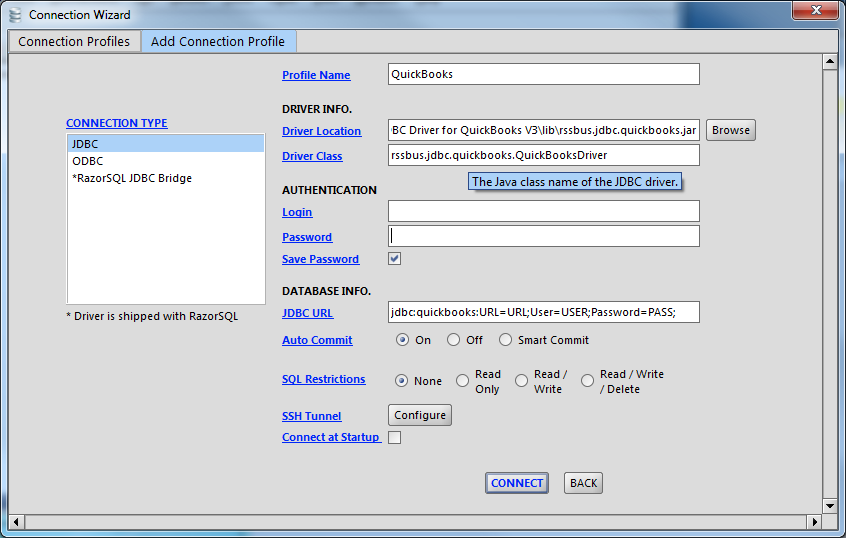
- 表示される「Connection Wizard」で、以下のプロパティを設定します。
- Driver Location:インストールディレクトリ内の lib サブフォルダへのパスを設定します。
- Driver Class:ドライバークラスを cdata.jdbc.marklogic.MarkLogicDriver に設定します。
- Username:ユーザー名を入力します(このプロパティは JDBC URL 内でも設定できます)。
- Password:パスワードを入力します(このプロパティは JDBC URL 内でも設定できます)。
JDBC URL:接続パラメータを入力します。JDBC URL は jdbc:marklogic: で始まり、その後にセミコロンで区切られた接続プロパティが続きます。
User、Password、および Server に、アカウントの認証情報と接続するサーバーのアドレスを設定します。また、REST Server Port を指定する必要があります。
ビルトイン接続文字列デザイナー
JDBC URL の構築には、MarkLogic JDBC Driver に組み込まれている接続文字列デザイナーを使用してください。JAR ファイルをダブルクリックするか、コマンドラインから jar ファイルを実行します。
java -jar cdata.jdbc.marklogic.jar
接続プロパティを入力し、接続文字列をクリップボードにコピーします。

一般的な JDBC URL は以下のとおりです。
jdbc:marklogic:User='myusername';Password='mypassword';Server='http://marklogic';
MarkLogic のデータ のクエリとテーブルの選択
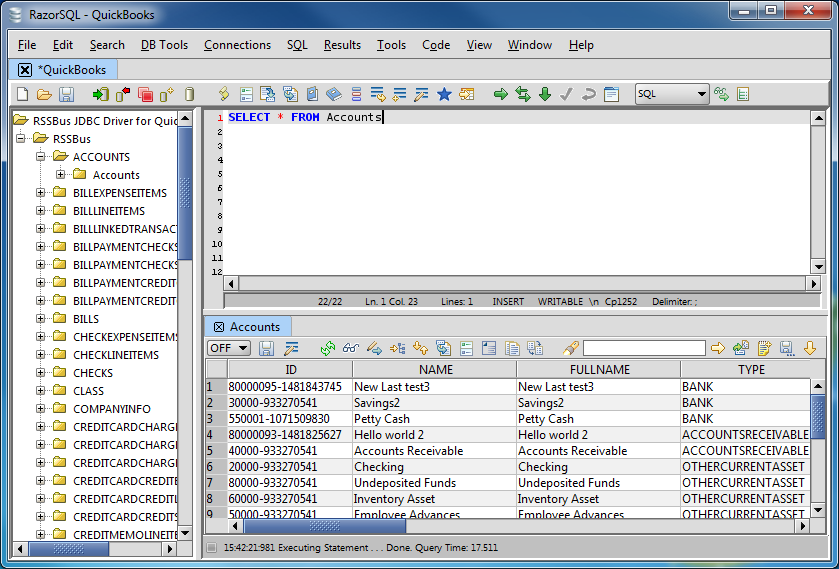
接続が確立されると、ウィザードが閉じ、接続パネルで接続が利用可能になります。その後、テーブルをクエリできます。
はじめる準備はできましたか?
MarkLogic Driver の無料トライアルをダウンロードしてお試しください:
ダウンロード