






SSIS で SQL Server から LDAP へのデータフローを構築


SQL Server データベースは、エンタープライズレコードの保存に広く使用されています。このデータを他の場所に移動する必要がある場合がよくあります。CData SSIS Task for LDAP を使用すると、LDAP objectsを簡単に転送できます。この記事では、SQL Server から LDAP にデータをエクスポートする方法を説明します。
ソースとデスティネーションコンポーネントの追加
まず、新しい ADO.NET Source コントロールと新しい LDAP Destination コントロールを Data Flow Task に追加します。

ADO.NET ソースの設定
以下の手順に従って、SQL Server インスタンスへの接続に必要なプロパティを指定します。
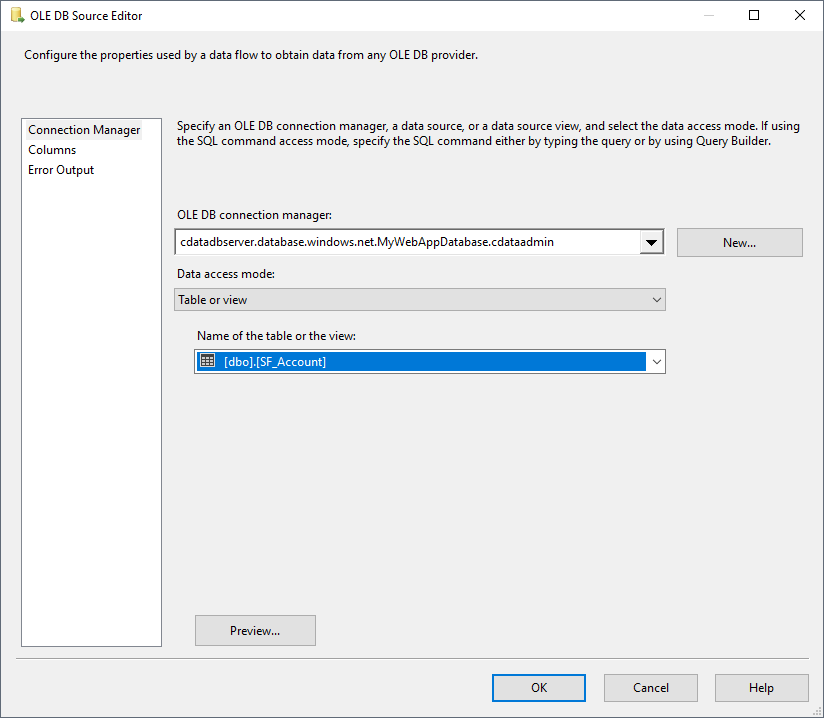
- ADO.NET Source を開き、新しい接続を追加します。ここでサーバーとデータベースの情報を入力します。
- Data access mode メニューで「Table or view」を選択し、LDAP にエクスポートするテーブルまたはビューを選択します。
- ADO NET Source ウィザードを閉じ、デスティネーションコンポーネントに接続します。
LDAP 用の新しい Connection Manager を作成
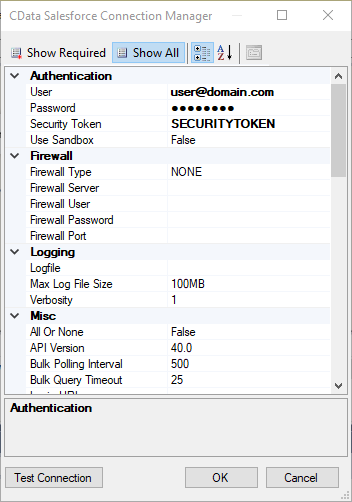
以下の手順に従って、Connection Manager で必要な接続プロパティを設定します。
- 新しい Connection Manager を作成します:Connection Manager ウィンドウで右クリックし、New Connection をクリックします。Add SSIS Connection Manager ダイアログが表示されます。
- メニューから CData LDAP Connection Manager を選択します。
-
接続プロパティを設定します。
リクエストを認証するには、User およびPassword プロパティを有効なLDAP クレデンシャル(例えば、User を"Domain\BobF" または"cn=Bob F,ou=Employees,dc=Domain")に設定します。 CData 製品は、デフォルトでプレーンテキスト認証を使用します。これは、CData 製品がサーバーとTLS/SSL のネゴシエーションを試みるためです。 AuthMechanism を使って別の認証方法を指定できます。 TLS/SSL コンフィギュレーションについて詳しくは、ヘルプドキュメントの「高度な設定」を参照してください。
- 基本接続には、Server およびPort を設定します。さらに、次のように接続を微調整できます。
- FollowReferrals:設定すると、CData 製品は参照サーバーのデータもビューとして表示します。参照サーバー上のデータを変更するには、このサーバーをServer およびPort で指定する必要があります。
- LDAPVersion:サーバーが実装するプロトコルのバージョンに設定します。デフォルトでは、CData 製品はversion 2 を使用します。
- BaseDN は、LDAP 検索の範囲を指定された識別名の高さに限定します。BaseDN の範囲を絞ることはパフォーマンスを劇的に向上させます。例えば、"cn=users,dc=domain" の値は、"cn=users" およびその子に含まれる結果のみを返します。
- Scope:このプロパティを使用すると、サブツリーから返されるデータをより細かく制御できます。
LDAP デスティネーションの設定
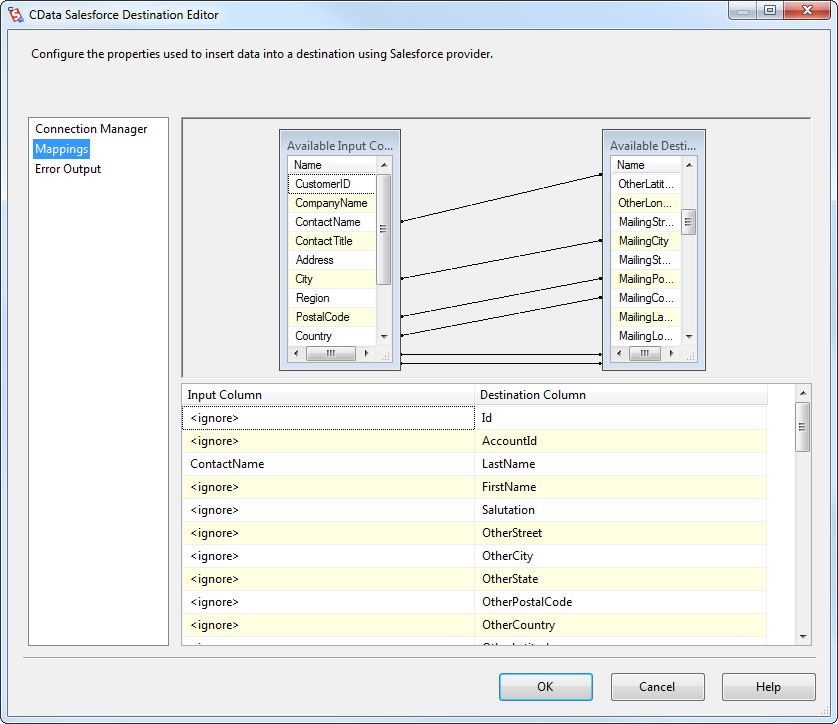
デスティネーションコンポーネントの Connection Manager で、SQL Server ソーステーブルから LDAP デスティネーションテーブルへのマッピングと、LDAP objectsに対して実行するアクションを定義します。この記事では、User エンティティを LDAP に挿入します。
- LDAP Destination をダブルクリックして、デスティネーションコンポーネントエディタを開きます。
- Connection Managers タブで、先ほど作成した Connection Manager を選択します。
-
Use a Table メニューで User を選択します。
Action メニューで Insert を選択します。
-
Column Mappings タブで、入力カラムからデスティネーションカラムへのマッピングを設定します。
プロジェクトの実行
これでプロジェクトを実行できます。 SSIS Task の実行が完了すると、SQL テーブルのデータが選択したテーブルにエクスポートされます。
はじめる準備はできましたか?
LDAP SSIS Component の無料トライアルをダウンロードしてお試しください:
ダウンロード詳細:
 LDAP SSIS Components
お問い合わせ
LDAP SSIS Components
お問い合わせ
SSIS ソース元 & 接続先コンポーネントはSQL Server SSIS のワークフロー内で簡単にLDAP ディレクトリサービスに接続できるパワフルなツールです。
データフロー内のLDAP コンポーネントを使ってActive Directory のようなLDAP servers を同期できます。データ同期、ローカルバックアップ、ワークフローの自動化などに最適!