






Lakebase のデータを使ったCrystal Reports を発行

CData ADO.NET Provider for Lakebase は、Crystal Reports for Visual Studio 開発環境に統合されています。標準のADO.NET コンポーネントを使用して、SQL Server と同じようにレポートを作成でき、さらにLakebase とリアルタイムで連携できます。この記事では、開いたときに更新されるレポートにLakebase のデータを追加するために必要な3つのステップを完了する方法を説明します。
Note:このチュートリアルを実行するには、Crystal Reports とVisual Studio のデベロッパーバージョンをインストールしてください。
Crystal Reports アプリケーションを作成する
この記事を実行するにはVisual Studio Crystal Reports プロジェクトが必要になります。この記事では、WPF アプリケーションにレポートを追加します。「File」->「New Project」とクリックし、Crystal Reports WPF Application テンプレートを選択することで、作成できます。表示されるウィザードで空のレポートを作成するオプションを選択します。
Lakebase に接続する
Server Explorer からLakebase のADO.NET データソースを作成すると、Crystal Reports ウィザードおよびCrystal Reports Designer で使用できるDataSet を簡単に作成できます。Server Explorer でLakebase のデータを操作するためのガイドは、ヘルプドキュメントの「はじめに」の章を参照してください。
Databricks Lakebase に接続するには、以下のプロパティを設定します。
- DatabricksInstance: Databricks インスタンスまたはサーバーホスト名を指定します。形式は instance-abcdef12-3456-7890-abcd-abcdef123456.database.cloud.databricks.com です。
- Server: Lakebase データベースをホストするサーバーのホスト名または IP アドレスを指定します。
- Port(オプション): Lakebase データベースをホストするサーバーのポート番号を指定します。デフォルトは 5432 です。
- Database(オプション): Lakebase サーバーへの認証後に接続するデータベースを指定します。デフォルトでは認証ユーザーのデフォルトデータベースに接続します。
OAuth クライアント認証
OAuth クライアント資格情報を使用して認証するには、サービスプリンシパルで OAuth クライアントを構成します。手順の概要は以下のとおりです。
- 新しいサービスプリンシパルを作成・構成する
- サービスプリンシパルに権限を割り当てる
- サービスプリンシパル用の OAuth シークレットを作成する
詳細については、ヘルプドキュメントの「Setting Up OAuthClient Authentication」セクションをご参照ください。
OAuth PKCE 認証
PKCE(Proof Key for Code Exchange)を使用した OAuth code タイプで認証するには、以下のプロパティを設定します。
- AuthScheme: OAuthPKCE を指定します。
- User: 認証ユーザーのユーザー ID を指定します。
詳細については、ヘルプドキュメントをご参照ください。
接続を構成する際に、Max Rows 接続プロパティも設定できます。これにより返される行数が制限されるため、レポートやビジュアライゼーションをデザインするときのパフォーマンスを向上させることができます。
DataSet を作成する
以下のステップに従ってVisual Studio ADO.NET DataSet Designer を使用し、ADO.NET DataSet オブジェクトを作成します。Crystal Reports はLakebase テーブルのメタデータを含むDataSet オブジェクトにバインドします。またこのアプローチでは、App.config に接続文字列が追加されることに注意してください。後にこの接続文字列を使用してデータをレポートにロードします。
- Solution Explorer でプロジェクトを右クリックし、「Add」->「New Item」をクリックします。
- DataSet を選択します。DataSet Designer が表示されます。
- Server Explorer からDataSet Designer にテーブルをドラッグ & ドロップします。この記事ではOrders テーブルを使用します。
Lakebase フィールドをレポートに追加する
以下のステップに従って、DataSet からレポートにカラムを追加します。
- Solution Explorer で.rpt ファイルをダブルクリックし、Crystal Reports Designer を開きます。
- デザイナーを右クリックし、「Database」->「Database Expert」と進みます。
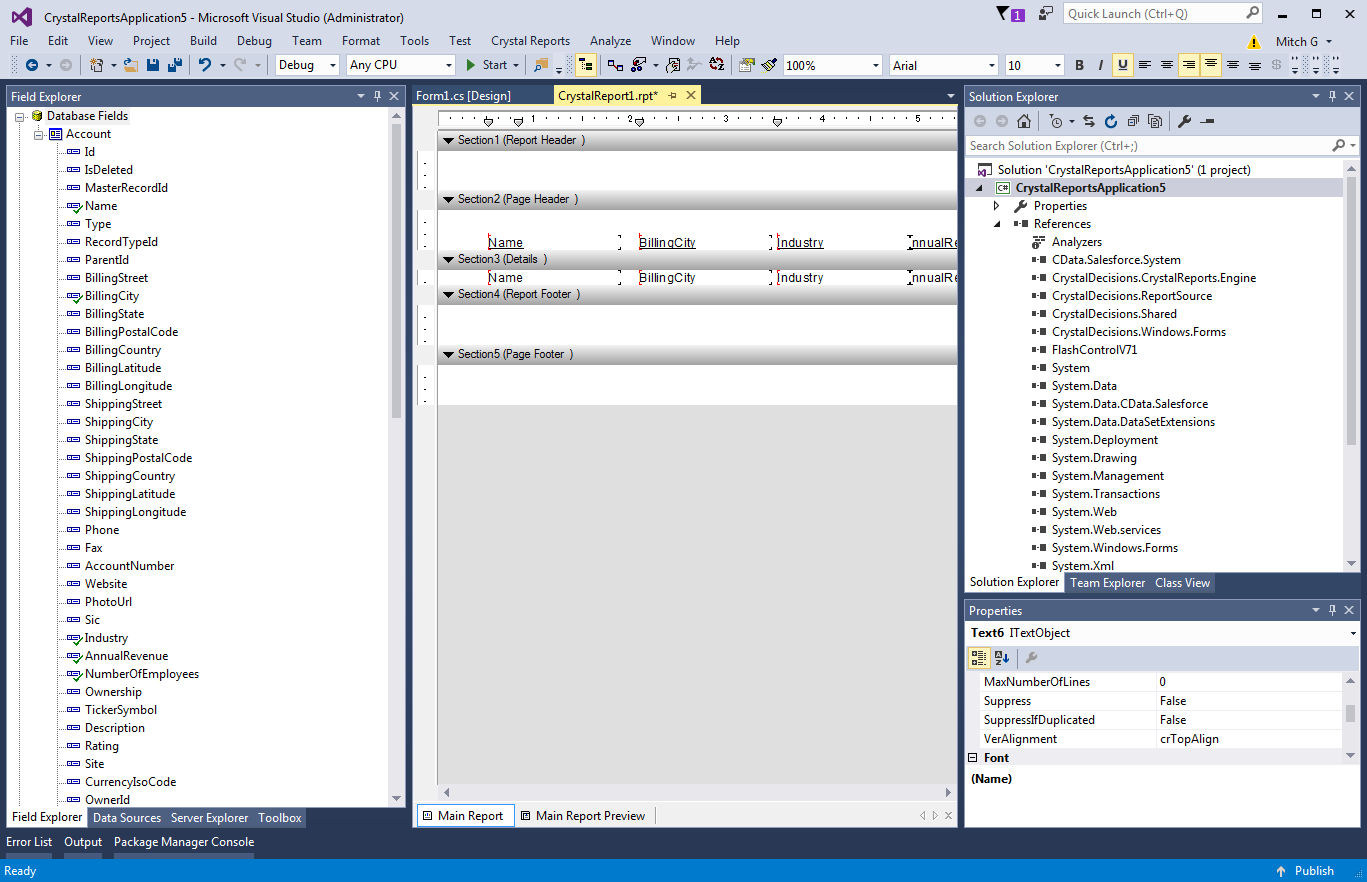
- Project Folder とADO.NET DataSets ノードを展開し、作成したDataSet を「Selected Tables」ボックスにドラッグします。これで、Field Explorer からフィールドにアクセスできます。
- Field Explorer からレポートの「Details」セクションまたは別のセクションにフィールドをドラッグ & ドロップします。
レポートにデータをロードする
メタデータのみを含むDataSet を作成したら、実際のデータを含むDataTable を作成する必要があります。LakebaseDataAdapter を使用して、SQL クエリの結果をDataTable に入力できます。
- System.Configuration.dll への参照をプロジェクトに追加して、App.config から接続文字列を使用できるようにします。
- App.config で.NET 4.0 を使用する場合にCrystal Reports との互換性を保つため、次のコードを設定ノードに追加します。
  <startup useLegacyV2RuntimeActivationPolicy="true">
    <supportedRuntime version="v4.0" sku=".NETFramework,Version=v4.0"/>
  </startup>
Window.xaml.cs ファイルに以下の参照を追加します。
using System.Configuration;
using CrystalDecisions.CrystalReports.Engine;
using CrystalDecisions.Shared;
using System.Data.CData.Lakebase;
using System.Data;
-
以下のWindow_Loaded メソッドをWindow.xaml.cs に追加し、DataTable を返すSQL クエリを実行します。最低でも、レポートで使用されているカラムと同じカラムは選択する必要があることに注意してください。
private void Window_Loaded(object sender, RoutedEventArgs e) {
  ReportDocument report = new ReportDocument();
  report.Load("../../CrystalReport1.rpt");
 var connectionString = ConfigurationManager.ConnectionStrings["MyAppConfigConnectionStringName"].ConnectionString;
  using (LakebaseConnection connection = new LakebaseConnection(connectionString)) {
    LakebaseDataAdapter dataAdapter = new LakebaseDataAdapter(
    "SELECT ShipName, ShipCity FROM Orders WHERE ShipCountry = 'USA'", connection);
     DataSet set = new DataSet("_set");
     DataTable table = set.Tables.Add("_table");
     dataAdapter.Fill(table);
     report.SetDataSource(table);
  }
  reportViewer.ViewerCore.ReportSource = report;
}
Window.xaml ファイルでLoaded イベントを追加し、Window タグを以下のようにします。
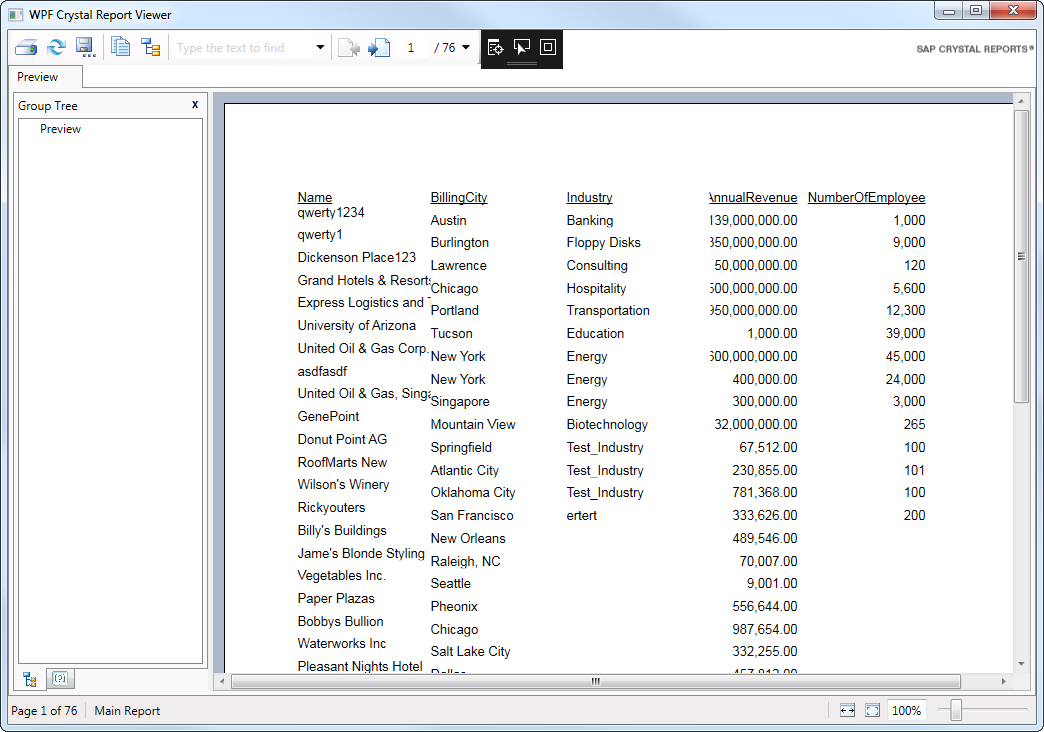
<Window x:Class="CrystalReportWpfApplication4.Window1" xmlns="http://schemas.microsoft.com/winfx/2006/xaml/presentation" xmlns:x="http://schemas.microsoft.com/winfx/2006/xaml" xmlns:cr="clr-namespace:SAPBusinessObjects.WPF.Viewer;assembly=SAPBusinessObjects.WPF.Viewer" alt="WPF Crystal Report Viewer" Height="600" Width="800" Loaded="Window_Loaded"> ... </Window>- レポートを実行します。レポートが読み込まれると、プロバイダはクエリを実行して現在のデータを取得します。
Lakebase のデータのチャートを作成する
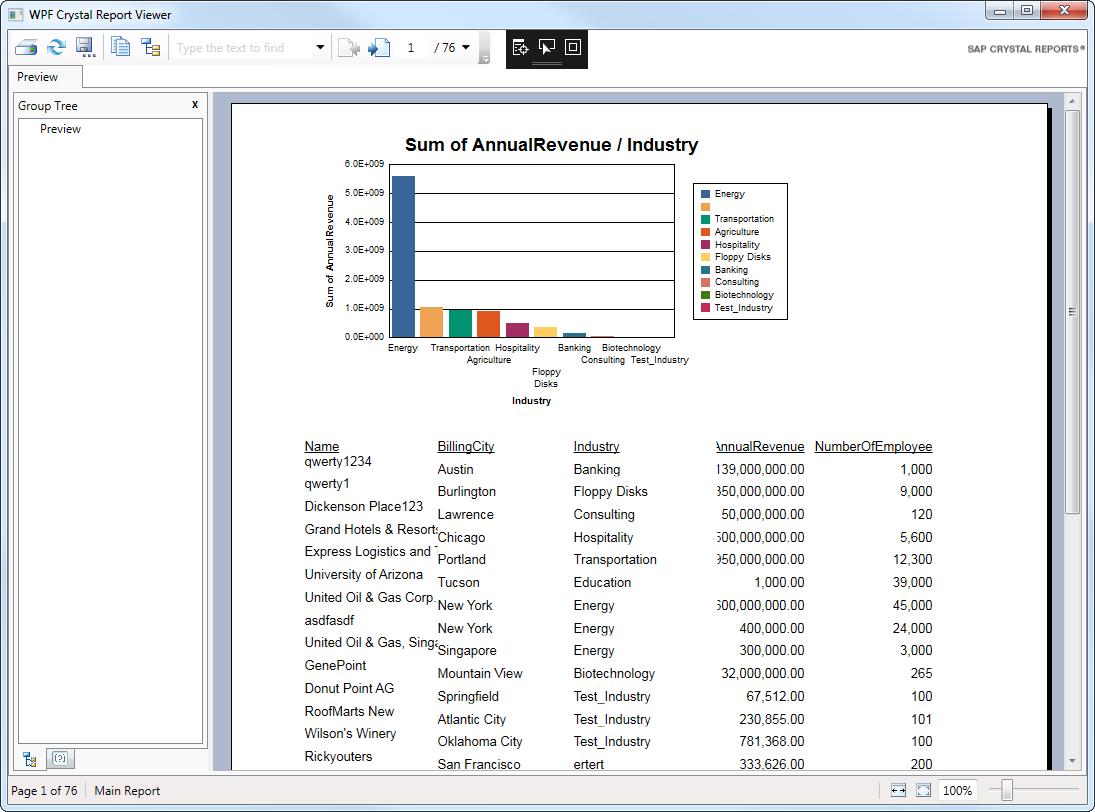
Chart Expert などのエキスパートとともにDataSet を使用することもできます。
- Crystal Reports Designer を右クリックして「Insert」->「Chart」とクリックします。
- 「Report Header」または「Report Footer」セクションを選択します。Chart Expert が表示されます。
- 「Type」タブでチャートタイプを選択します。この記事では、サイドバイサイドの棒グラフを使用します。
- 「Data」タブでx 軸のカラムと条件を選択します。例えば、DataSet ノードのShipName カラムを「On Change Of」メニューの下のボックスにドラッグします。
- x 軸のカラムを選択し、「TopN」ボタンと「Order」ボタンをクリックして並べ替えと制限を構成します。
- y 軸のカラムとサマリー操作を選択します。例えば、DataSet ノードのShipCity カラムを「Show Values」ボックスにドラッグします。
- レポートを実行します。
Crystal Reports は、Lakebase API などに対してGROUP BY を実行する代わりに、DataTable にロード済みのデータに対して集計を実行することに注意してください。これは、レポート作成ウィザードにも当てはまります。
別のDataSet を作成し、他のクエリを入力することで、Lakebase に対して実行されるクエリをより細かく制御できます。ドライバのSQL エンジンの詳細については、ヘルプドキュメントを参照してください。
はじめる準備はできましたか?
Lakebase Data Provider の無料トライアルをダウンロードしてお試しください:
ダウンロード