






Tableau Server へのKintone ダッシュボードの公開・パブリッシュ

エンタープライズBI にKintone 連携機能を追加しましょう。CData ODBC Driver for Kintone を使って、Tableau Server にKintone のデータをリアルタイム連携して、ダッシュボードを公開。企業の他のメンバーに連携レポート・ダッシュボードを共有しましょう。
この記事では、クライアントおよびサーバーでのでのDSN の設定、Kintone のデータソースのTableau Server へのパブリッシュ、ワークブック全体のTableau Server へのパブリッシュまでの手順を説明します。データソースをパブリッシュすると、Tableau Server で更新可能なワークブックを新しく作成することができるようになります。
CData ODBC ドライバとは?
CData ODBC ドライバは、以下のような特徴を持ったリアルタイムデータ連携ソリューションです。
- Kintone をはじめとする、CRM、MA、会計ツールなど多様なカテゴリの270種類以上のSaaS / オンプレミスデータソースに対応
- 多様なアプリケーション、ツールにKintone のデータを連携
- ノーコードでの手軽な接続設定
- 標準 SQL での柔軟なデータ読み込み・書き込み
CData ODBC ドライバでは、1.データソースとしてKintone の接続を設定、2.Tableau Server 側でODBC Driver との接続を設定、という2つのステップだけでデータソースに接続できます。以下に具体的な設定手順を説明します。
CData ODBC ドライバのインストールとKintone への接続設定
まずは、本記事右側のサイドバーからKintone ODBC Driver の無償トライアルをダウンロード・インストールしてください。30日間無償で、製品版の全機能が使用できます。
Tableau Desktop でワークブックやデータソースを作成して、Tableau Server にワークブックやデータソースをパブリッシュするには、デスクトップとサーバーのそれぞれのマシンでDSN 設定を行う必要があります。両方のマシンで厳密に同じ名前のDSN を作成して接続する必要があります。以下がKintone に接続するための情報です。Windows とLinux ODBC では設定に異なる点がありますので、ドキュメントを参照してください。
Kintone 接続プロパティの設定方法
それでは、Kintone に接続していきましょう。接続するには、以下の接続プロパティを設定します。
- URL:Kintone のアクセスURL(例:https://yoursitename.cybozu.com または https://yoursitename.kintone.com)
- User:アカウントのユーザー名
- Password:アカウントのパスワード
- AuthScheme:「Password」を指定
パスワード認証の代わりにAPI トークン認証をご利用になる場合は、ヘルプドキュメントの「接続の設定」セクションをご確認ください。
Basic 認証の設定
続いて、ご利用のKintone ドメインでBasic 認証を有効にしている場合は、接続プロパティの「詳細」設定で以下の項目を追加設定してください。
- BasicAuthUser:Basic 認証のユーザー名
- BasicAuthPassword:Basic 認証のパスワード
クライアント証明書認証の設定
Basic 認証の代わりにクライアント証明書による認証をご利用になる場合は、以下の項目を設定してください。
- SSLClientCert:クライアント証明書のパス
- SSLClientCertType:証明書の種類
- SSLClientCertSubject:証明書のサブジェクト
- SSLClientCertPassword:証明書のパスワード
DSN を設定する際には、Max Rows プロパティを設定することをお勧めします。これにより取得される行数が制限され、パフォーマンスを向上させます。
Windows
CData ODBC Driver for Kintone on Windows の場合は、DSN 設定はドライバーをインストールした後に行います。ドライバーをインストール語にDSN 設定画面が開きます。マイクロソフトのODBC データソースアドミニストレータから設定を行うことも可能です。
Linux
CData ODBC Driver for Kintone をLinux で利用する場合には、ドライバーのインストールでSystem DSN が事前定義されます。システムデータソースファイル(/etc/odbc.ini)を編集して、接続プロパティを入力することでDSN 設定を変更することができます。
/etc/odbc.ini
[CData Kintone Source]
Driver = CData ODBC Driver for Kintone
Description = My Description
User = myuseraccount
Password = mypassword
URL = http://subdomain.domain.com
コンフィグレーションファイルの詳細設定については、製品ヘルプを参照してください。
Kintone のデータソースをTableau に公開
Kintone への接続を確立したら、Tableau でKintone のデータソースをパブリッシュして、組織内のユーザーがKintone のデータに連携するワークブックを作成して利用できるようにします。
Tableau 上でKintone のデータソースを作成してパブリッシュする
データソース画面で、その他のデータベース(ODBC) を選択します。システムDSN であるCData Kintone Sys を選択します。
ドライバーのインストール時にシステムDSN とユーザーDSN を自動的に作成してくれます。Tableau Server では、システムDSN を使用します。
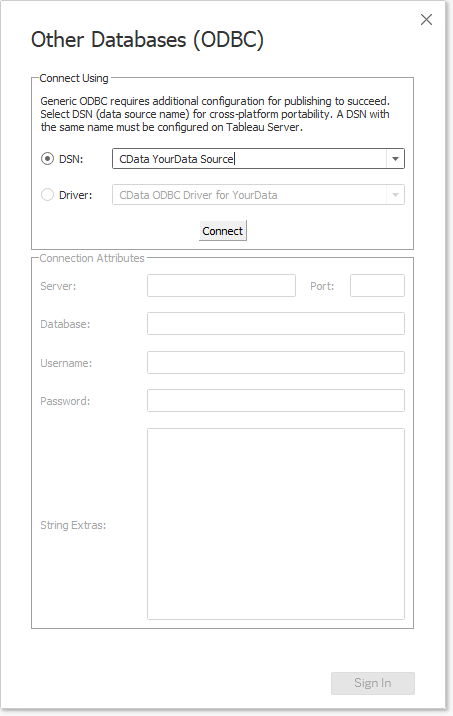
- [データベース]メニューでCData を選択します。
- [表]ボックスにテーブル名を入力、または[🔎]マーククリックして、テーブル一覧を表示させます。[新しいカスタムSQL]をクリックしてSQL クエリを入力することもできます。
- [データソース]ページで、テーブルをJOIN エリアにドラッグします。

- [サーバー]メニューで[ワークブックのパブリッシュ]-> (使用するデータソース)をクリックします。

- サーバーのURL を入力します。通常はTableau Server のuser name とpassword で認証します。次のような認証シナリオも可能です:
- Tableau がKerberos を使用し、コンピューターに有効なActive Directory で接続している場合、Tableau がサーバーに接続します。
- Tableau がSAML を使用する場合、外部プロバイダーのログインプロンプトが表示されます。
- Tableau は、Active Directory の使用で設定されている場合、Windows username およびpassword を入力します。
- 次に、ダイアログにProject、Data Source や他のプロパティを入力します。スケジュール更新を設定する場合、Embedded Passsword を認証メニューで選択します。パブリッシュをクリックします。
これで、組織のユーザーがパブリッシュされたKintone のデータソースのワークブックを作成して共有することができるようになりました。

ワークブックのデータ更新(リフレッシュ)
クライアントマシンであるTableau Desktop とサーバーマシンであるTableau Server システムDSN を設定すると、接続しているKintone のデータソースをリフレッシュすることができます。Tableau Server のインターフェースで[データ]->[使用中のデータソース]->更新(Refresh)をクリックします。
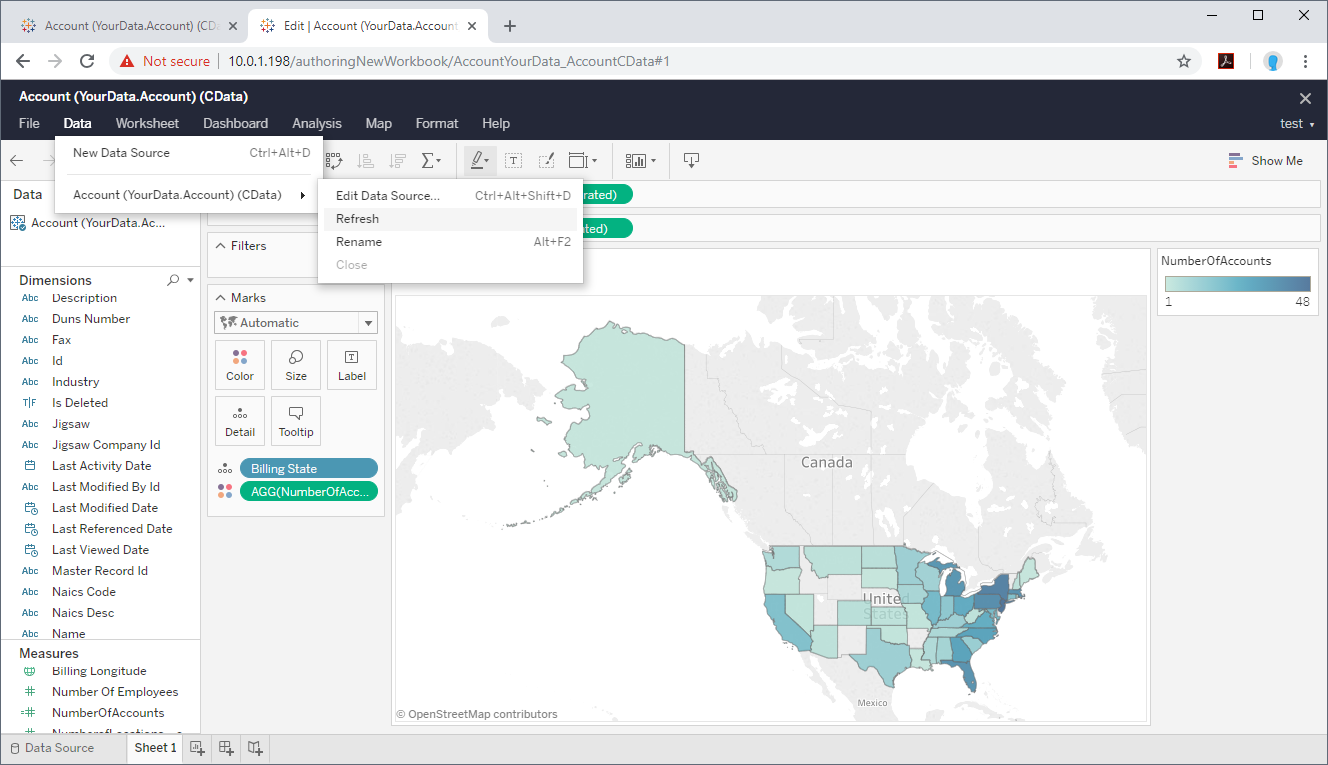
Tableau Server でKintone のデータに連携する完成したワークブックをパブリッシュする
特定の完成したワークブックを組織内で共有する場合、Tableau Desktop でワークブックを作成し、直接Tableau Server にパブリッシュすることができます。
- 上記の1-5 の手順で、Kintone に接続し、データを取得します。
- [サーバー]-> [サインイン]をクリックして、サーバーの接続を設定します。通常はTableau Server のuser name とpassword で認証します。次のような認証シナリオも可能です:
- Tableau がKerberos を使用し、コンピューターに有効なActive Directory で接続している場合、Tableau がサーバーに接続します。
- Tableau がSAML を使用する場合、外部プロバイダーのログインプロンプトが表示されます。
- Tableau は、Active Directory の使用で設定されている場合、Windows username およびpassword を入力します。
- 選択されたデータに対しビジュアライズするディメンションおよびメジャー選択し、チャートやブラフでビジュアライズを行います。

- ワークブックが完成したら、[サーバー]-> [ワークブックのパブリッシュ]でTableau Server ににパブリッシュします。

- 次に、ダイアログにProject、Data Source や他のプロパティを入力します。スケジュール更新を設定する場合、Embedded Passsword を認証メニューで選択します。パブリッシュをクリックします。
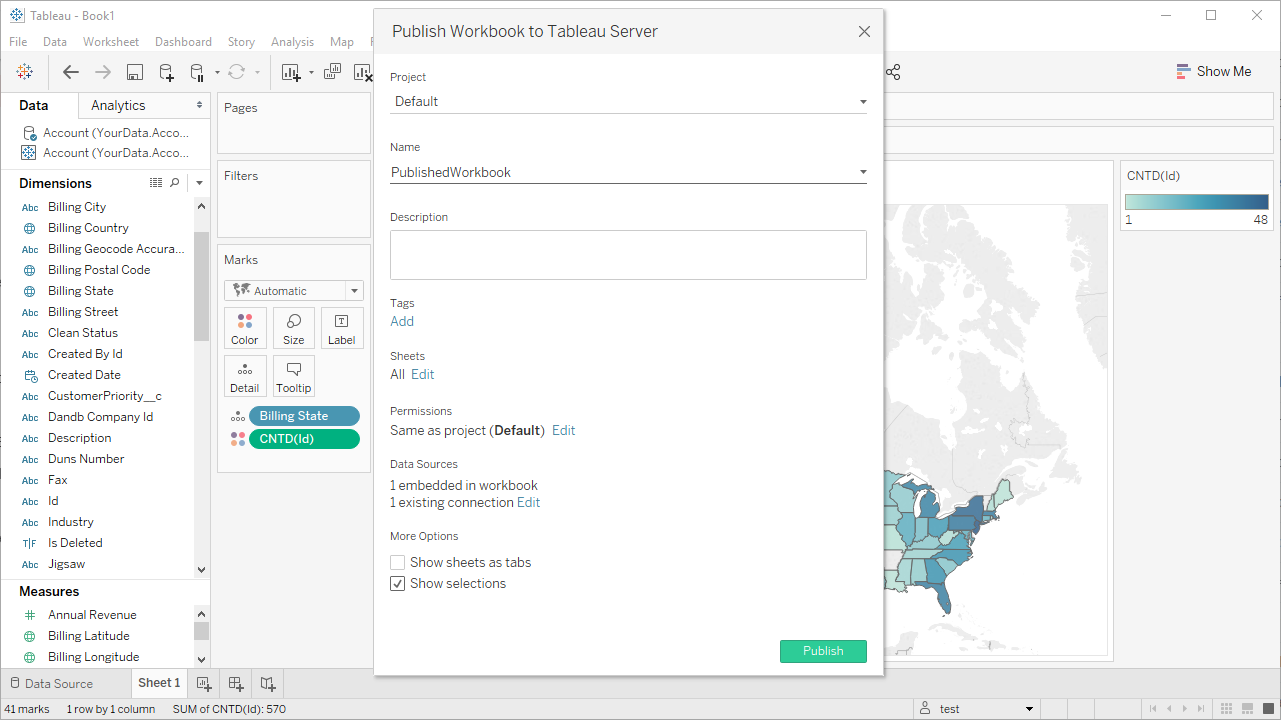
これで組織内のユーザーTableau Server のパブリッシュされたワークブックを参照することができるようになります。

Kintone からTableau Server へのデータ連携には、ぜひCData ODBC ドライバをご利用ください
このようにCData ODBC ドライバと併用することで、270を超えるSaaS、NoSQL データをコーディングなしで扱うことができます。30日の無償評価版が利用できますので、ぜひ自社で使っているクラウドサービスやNoSQL と合わせて活用してみてください。
CData ODBC ドライバは日本のユーザー向けに、UI の日本語化、ドキュメントの日本語化、日本語でのテクニカルサポートを提供しています。
はじめる準備はできましたか?
kintone ODBC Driver の無料トライアルをダウンロードしてお試しください:
ダウンロード詳細:
 kintone ODBC Driver
お問い合わせ
kintone ODBC Driver
お問い合わせ
kintone ODBC ドライバーは、ODBC 接続をサポートする任意のアプリケーションからライブなkintone データに直接接続できる強力なツールです。標準のODBC ドライバーインタフェースを使用して、データベースのようにkintone にアクセスし、潜在顧客、連絡先、営業案件、アカウントなどの読み出し、書き込み、および更新を実行できます。