






OBIEE での Kintone レポーティングとスタースキーマ

CData ODBC Driver for Kintone は、データウェアハウスや直接レポーティングツールにKintone のデータへのリアルタイムアクセスを統合できる標準的なデータベースドライバーです。本記事では、データウェアハウスをバイパスして、Oracle Business Intelligence Enterprise Edition(OBIEE)に運用中のKintone のデータをインポートする方法を説明します。
Informatica PowerCenter などの ETL ツールとの ODBC 連携については、Knowledge Base を参照してください。Oracle Warehouse Builder への ETL ソリューションについては、Oracle ODBC Gateway とドライバーを使用して「Kintone のデータにリモート Oracle データベースとしてアクセス」してください。
ODBC データソースとして Kintone に接続
まだ設定していない場合は、ODBC DSN(データソース名)で接続プロパティを指定してください。これはドライバーインストールの最後のステップです。Microsoft ODBC データソースアドミニストレーターを使用して ODBC DSN を作成・設定できます。
Kintone 接続プロパティの設定方法
それでは、Kintone に接続していきましょう。接続するには、以下の接続プロパティを設定します。
- URL:Kintone のアクセスURL(例:https://yoursitename.cybozu.com または https://yoursitename.kintone.com)
- User:アカウントのユーザー名
- Password:アカウントのパスワード
- AuthScheme:「Password」を指定
パスワード認証の代わりにAPI トークン認証をご利用になる場合は、ヘルプドキュメントの「接続の設定」セクションをご確認ください。
Basic 認証の設定
続いて、ご利用のKintone ドメインでBasic 認証を有効にしている場合は、接続プロパティの「詳細」設定で以下の項目を追加設定してください。
- BasicAuthUser:Basic 認証のユーザー名
- BasicAuthPassword:Basic 認証のパスワード
クライアント証明書認証の設定
Basic 認証の代わりにクライアント証明書による認証をご利用になる場合は、以下の項目を設定してください。
- SSLClientCert:クライアント証明書のパス
- SSLClientCertType:証明書の種類
- SSLClientCertSubject:証明書のサブジェクト
- SSLClientCertPassword:証明書のパスワード
DSN を設定する際に、Max Rows 接続プロパティも設定することをお勧めします。これにより返される行数を制限でき、レポートやビジュアライゼーションを設計する際のパフォーマンス向上に特に効果的です。
Kintone のメタデータをインポート
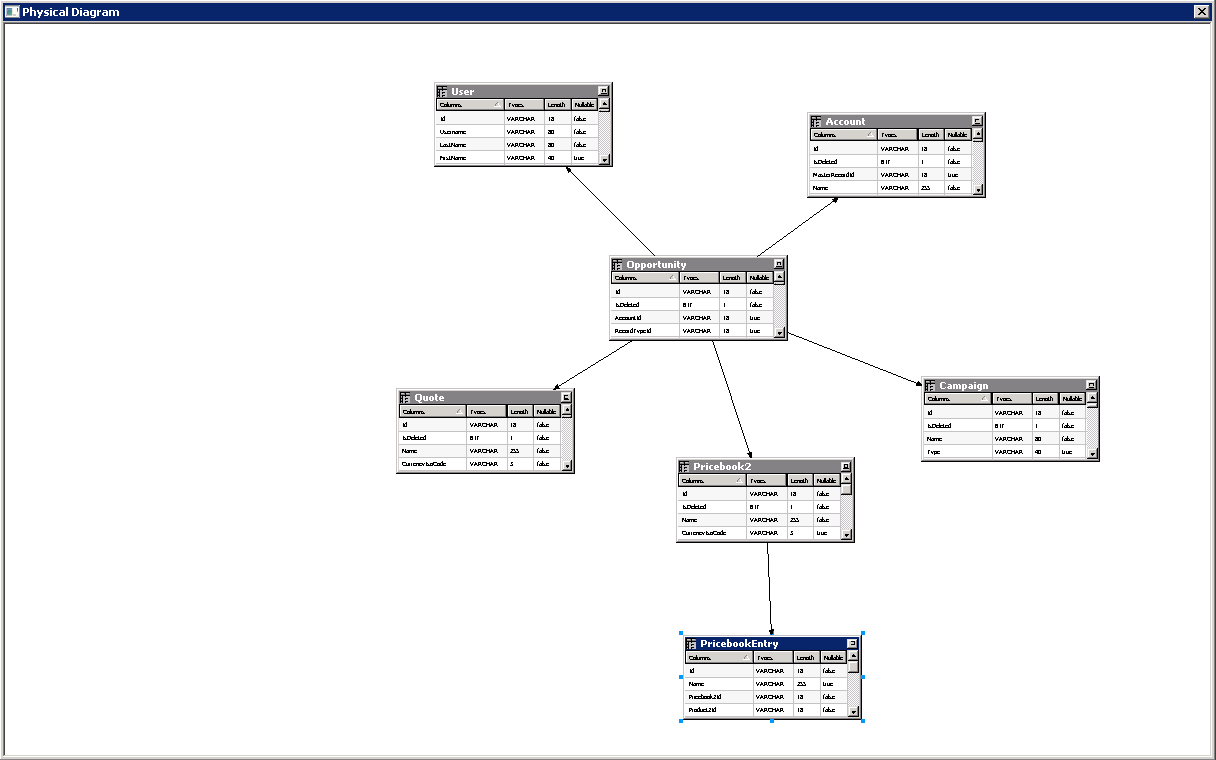
以下の手順に従って、OBIEE クライアントツールを使用して Kintone のメタデータを OBIEE リポジトリにインポートしてください。その後、Kintone のデータ をビジネスモデルに統合できます。
Administration Tool を開き、「File -> New Repository」をクリックします。
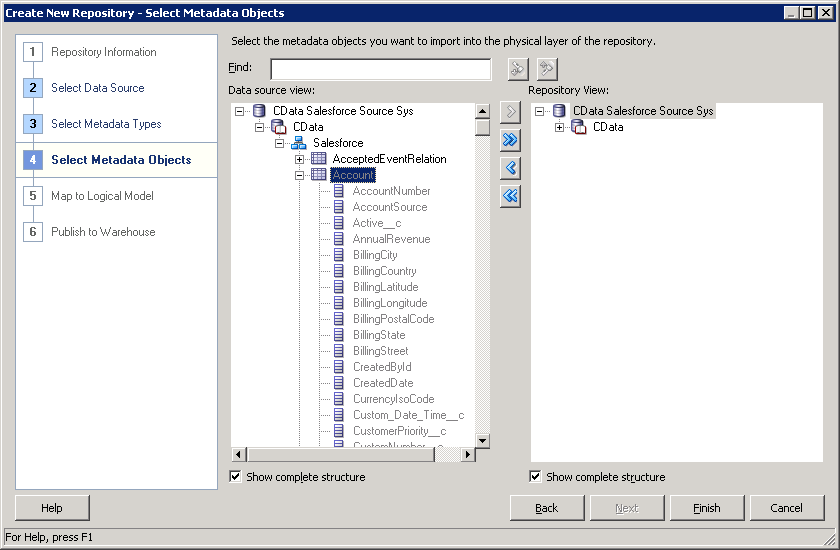
- Connection Type メニューで「ODBC 3.5」を選択し、CData DSN を選択します。
- Relational Sources オプションでインポートするメタデータタイプを選択し、Kintone のテーブルを選択します。
はじめる準備はできましたか?
kintone ODBC Driver の無料トライアルをダウンロードしてお試しください:
ダウンロード詳細:
 kintone ODBC Driver
お問い合わせ
kintone ODBC Driver
お問い合わせ
kintone ODBC ドライバーは、ODBC 接続をサポートする任意のアプリケーションからライブなkintone データに直接接続できる強力なツールです。標準のODBC ドライバーインタフェースを使用して、データベースのようにkintone にアクセスし、潜在顧客、連絡先、営業案件、アカウントなどの読み出し、書き込み、および更新を実行できます。