






クラウドネイティブRPA Automation 360™ でKintone のデータを連携利用

Automation 360™ は Automation Anywhere 社が提供するクラウドネイティブなRPA プラットフォームです。従来のRPA と同様にエージェントはデスクトップにインストールされて動くのですが、ワークフローの作成、エージェントの管理や配布、オーケストレーションをクラウドサービス上で実施できるようになっています。
また、RPA としての基本的な機能のほかに、さまざまなアプリケーションやローカルファイル・サービスなどに接続することが可能なAction が一つの特徴となっています。その中に、データベースにODBC 経由で接続できるAction が含まれており、CData ODBC ドライバと組み合わせることで、CData が対応しているさまざまなデータソースとノーコードで連携ができるようになります。
この記事では、Automation 360™ と CData ODBC ドライバを使って、Kintone に連携するBot を作成します。
CData ODBC ドライバとは?
CData ODBC ドライバは、以下のような特徴を持った製品です。
- Kintone をはじめとする、CRM、MA、会計ツールなど多様なカテゴリの270種類以上のSaaS / オンプレデータソースに対応
- 多様なアプリケーション、ツールにKintone のデータを連携
- ノーコードでの手軽な接続設定
- 標準SQL での柔軟なデータ読み込み・書き込み
CData ODBC ドライバでは、1.データソースとしてKintone の接続を設定、2.Automation 360™ 側でODBC Driver との接続を設定、という2つのステップだけでデータソースに接続できます。以下に具体的な設定手順を説明します。
CData ODBC ドライバのインストールとKintone への接続設定
まずは、本記事右側のサイドバーからKintone ODBC Driver の無償トライアルをダウンロード・インストールしてください。30日間無償で、製品版の全機能が使用できます。
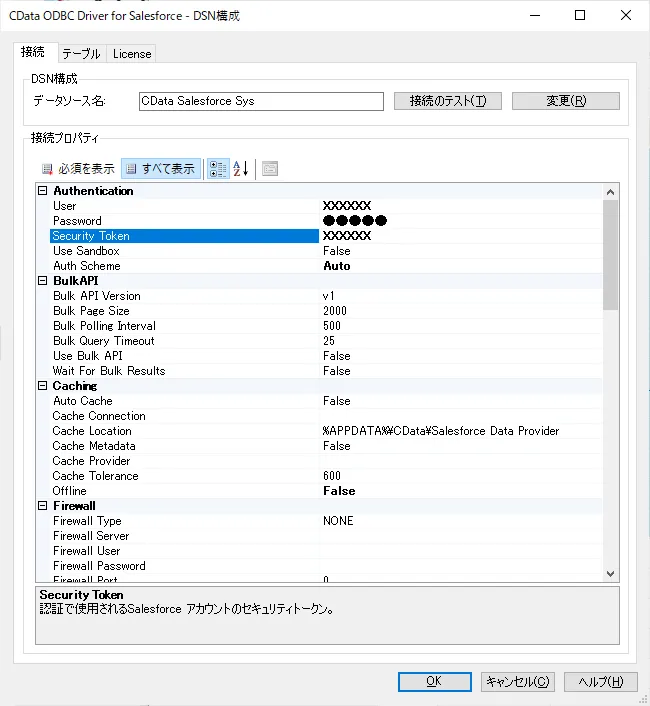
- まずODBN DSN に必要な接続プロパティの値を入力します。 組み込みのMicrosoft ODBC データソースアドミニストレーターを使用してDSN を構成できます。 これは、ドライバーのインストール時の最後のステップでも可能です。 Microsoft ODBC データソースアドミニストレーターを使用してDSN を作成および設定する方法については、ヘルプドキュメントの「はじめに」の章を参照してください。
Kintone 接続プロパティの設定方法
それでは、Kintone に接続していきましょう。接続するには、以下の接続プロパティを設定します。
- URL:Kintone のアクセスURL(例:https://yoursitename.cybozu.com または https://yoursitename.kintone.com)
- User:アカウントのユーザー名
- Password:アカウントのパスワード
- AuthScheme:「Password」を指定
パスワード認証の代わりにAPI トークン認証をご利用になる場合は、ヘルプドキュメントの「接続の設定」セクションをご確認ください。
Basic 認証の設定
続いて、ご利用のKintone ドメインでBasic 認証を有効にしている場合は、接続プロパティの「詳細」設定で以下の項目を追加設定してください。
- BasicAuthUser:Basic 認証のユーザー名
- BasicAuthPassword:Basic 認証のパスワード
クライアント証明書認証の設定
Basic 認証の代わりにクライアント証明書による認証をご利用になる場合は、以下の項目を設定してください。
- SSLClientCert:クライアント証明書のパス
- SSLClientCertType:証明書の種類
- SSLClientCertSubject:証明書のサブジェクト
- SSLClientCertPassword:証明書のパスワード
- 入力後、接続テストが成功すれば設定は完了です。
Automation 360™ で Bot を作成する
それでは Automation 360™ で Bot を作成していきましょう。
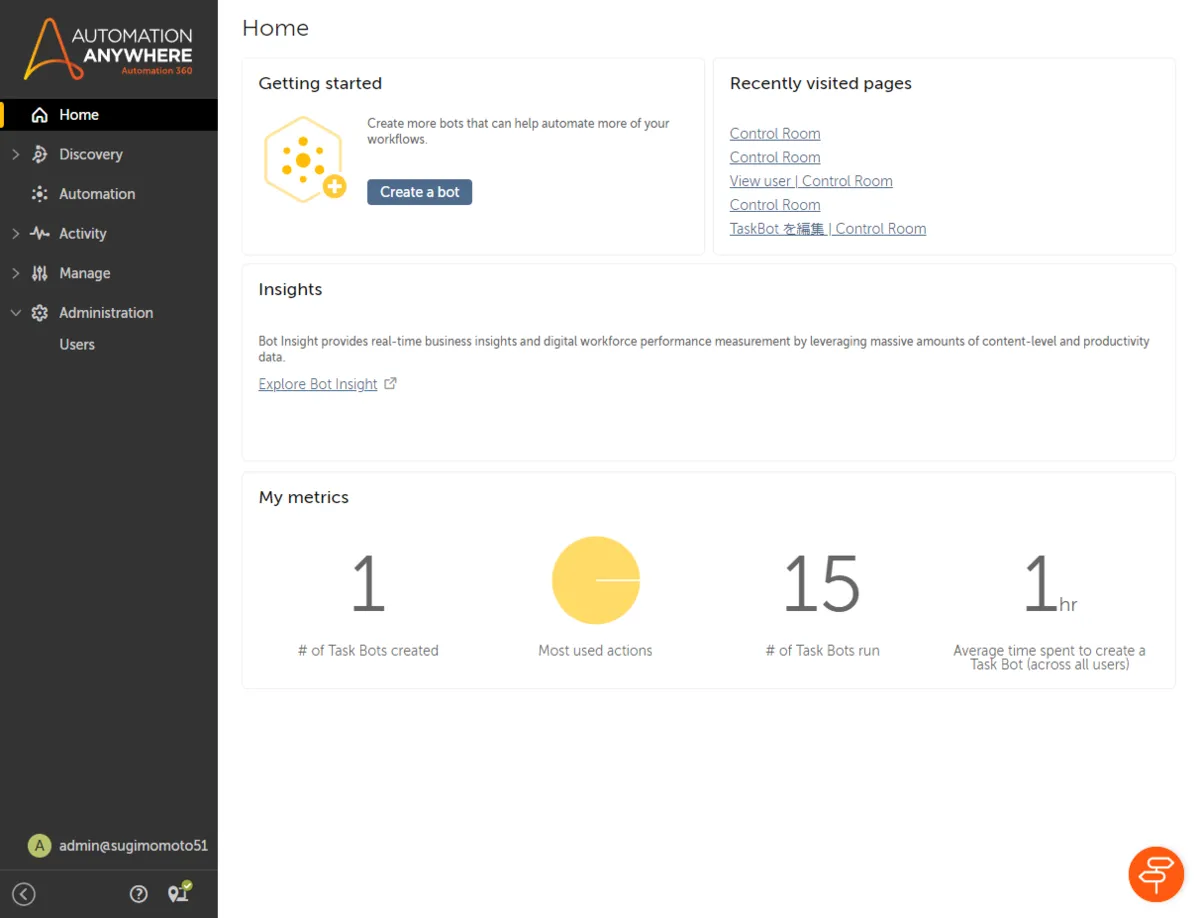
- Home 画面にログインし「Create a bot」をクリックします。
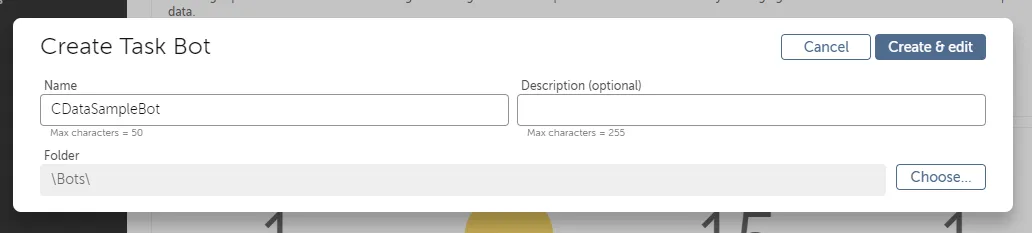
- 任意のBot 名を入力して、「Create & edit」をクリックします。
Automation 360™ でKintone へのDB 接続を構成する
続いて Automation 360™ でODBC への接続構成を行います。
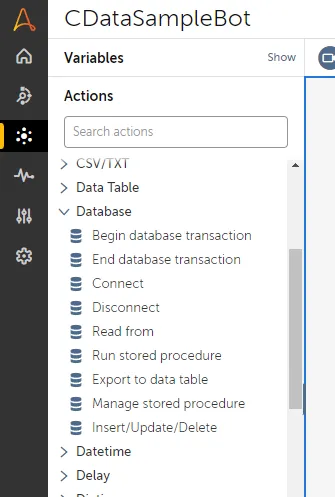
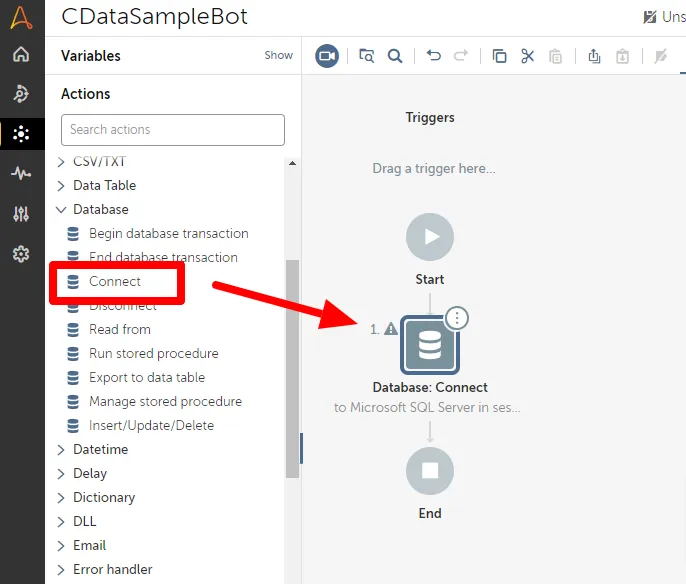
- ODBC 接続は主に「Database」のAction を使って構成していきます。
- Database 接続では最初に「Connect」Action を使って接続を確立する必要があります。「Connect」Actionをドラッグアンドドロップで配置しましょう。
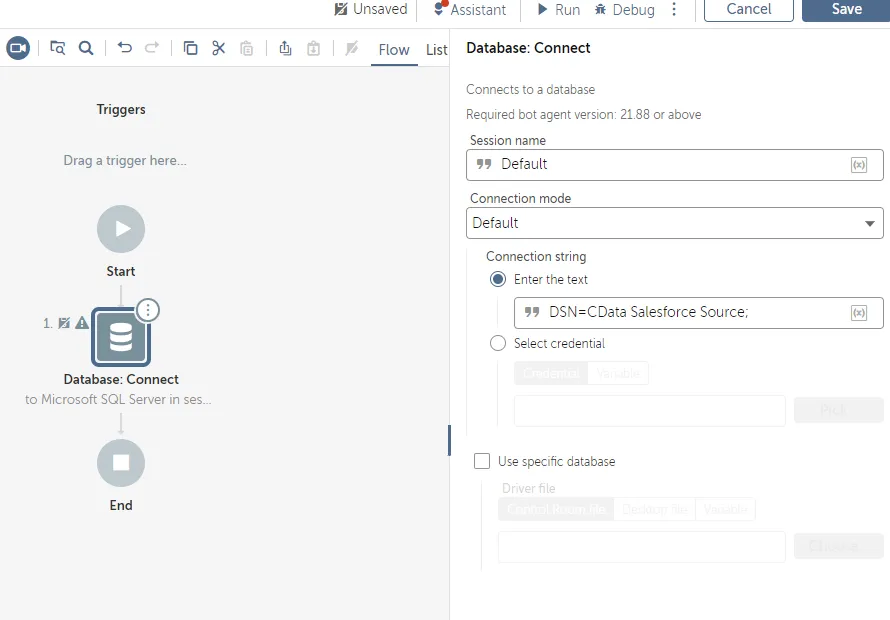
- 「Connect」Action では「Connection mode」を「Default」に変更し、「Connection string」でODBC の接続情報を指定します。これでConnection の構成は完了です。
Kintone のデータをAutomation 360™ で扱う
Connection の構成が完了したら、実際にデータを読み取るAction を設定しましょう。
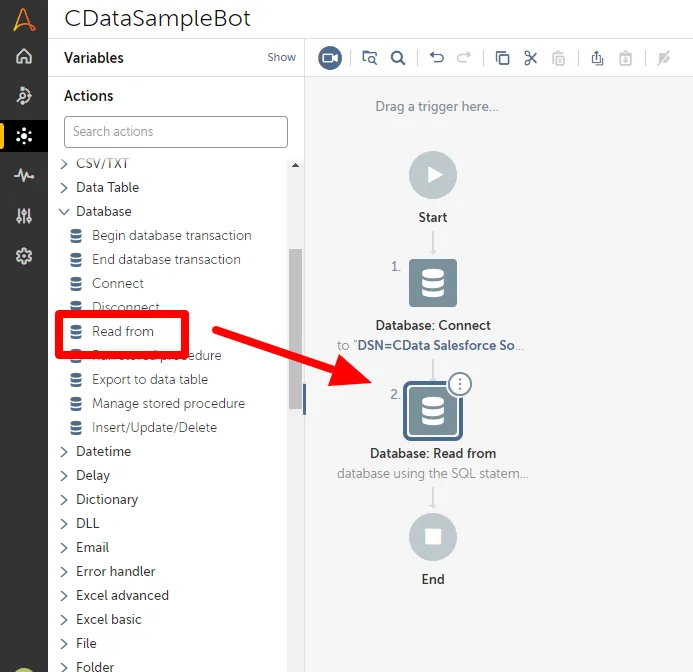
- ODBC 経由でデータを読み取るために「Read from」Actionを配置します。
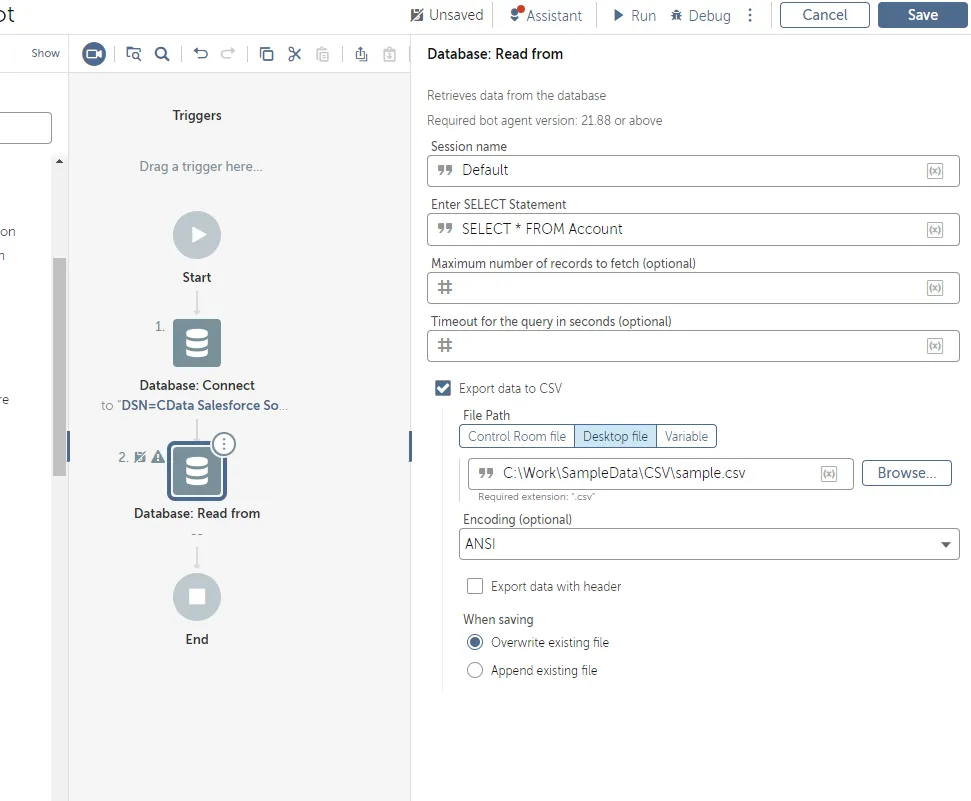
- 「Read from」Action では「Enter SELECT Statement」に対してSQL を入力して、データを取得することができます。
- また、今回は最終的にCSV ファイルとしてデータを吐き出すので「Export data to CSV」のチェックボックスにチェックを入れて、ローカルファイルとして出力されるように構成しました。
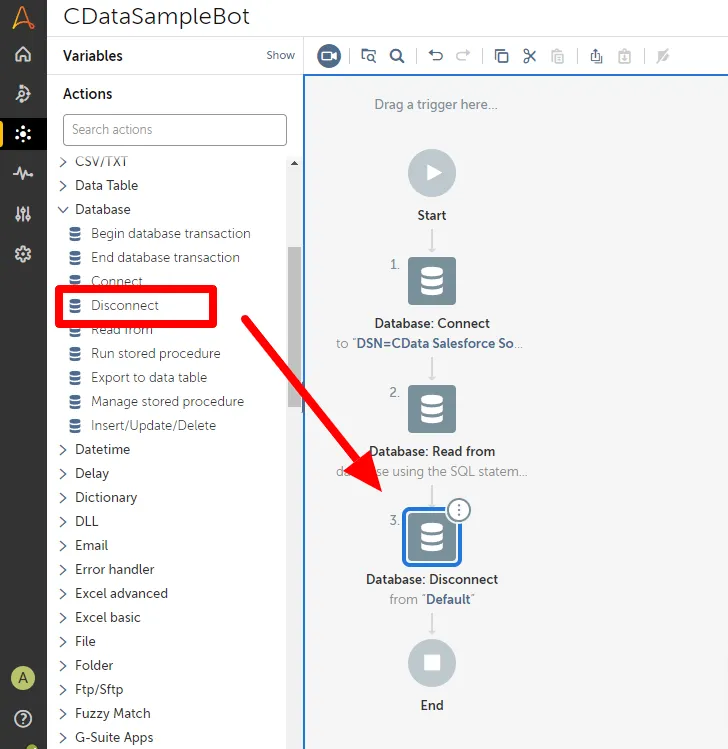
- 最後に作成した接続情報を破棄するために「Disconnect」を配置しましょう。
作成したBot の動作を確認する
それでは作成したBot を実際に動かしてみましょう。
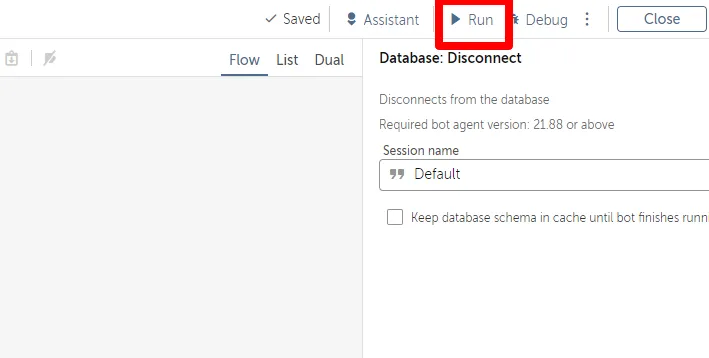
- Bot は画面上にある「Run」で手動実行が可能です。
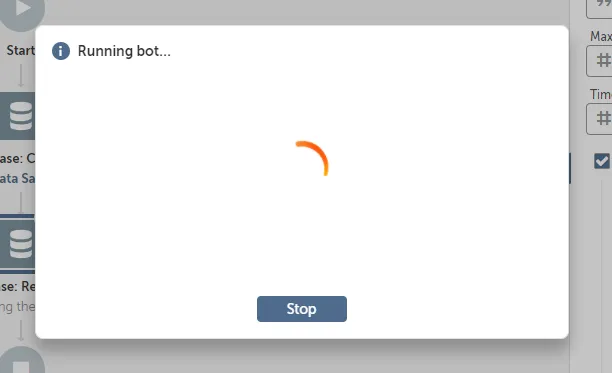
- 開始すると以下のようにDesktop のBot Agent にシナリオが共有され、処理が行われます。
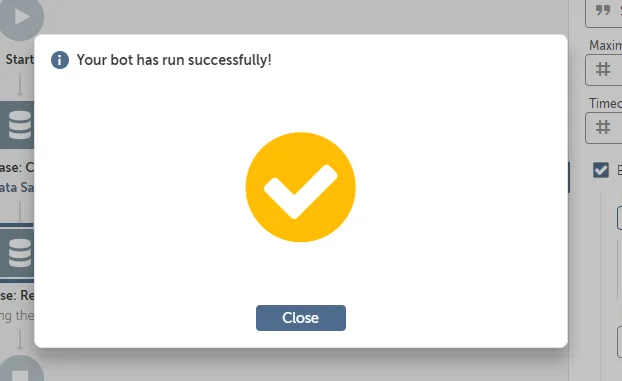
- 正常に処理が完了すると、次のようにメッセージが表示されます。
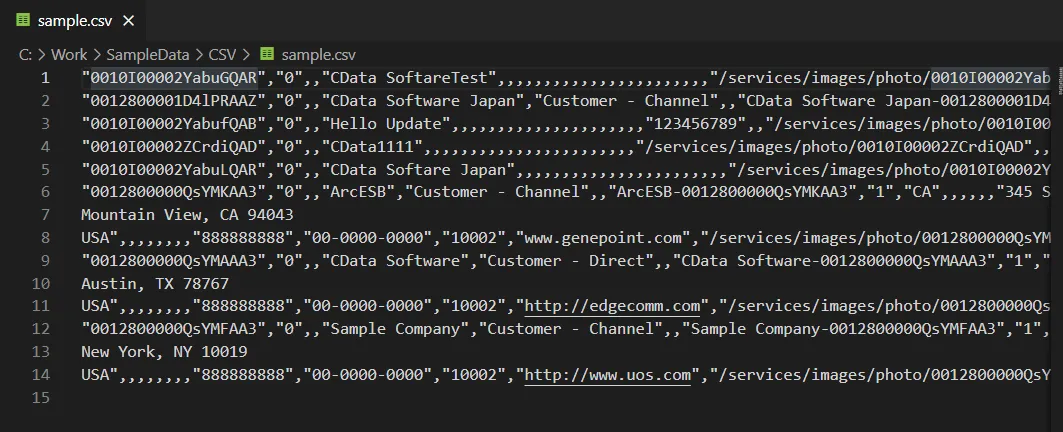
- 指定したCSV ファイルを参照してみたところ、正常にKintone のデータを元にしたCSV ファイルが生成されていました。
はじめる準備はできましたか?
kintone ODBC Driver の無料トライアルをダウンロードしてお試しください:
ダウンロード詳細:
 kintone ODBC Driver
お問い合わせ
kintone ODBC Driver
お問い合わせ
kintone ODBC ドライバーは、ODBC 接続をサポートする任意のアプリケーションからライブなkintone データに直接接続できる強力なツールです。標準のODBC ドライバーインタフェースを使用して、データベースのようにkintone にアクセスし、潜在顧客、連絡先、営業案件、アカウントなどの読み出し、書き込み、および更新を実行できます。