






Pentaho Report Designer でKintone のデータを連携利用

CData JDBC Driver for Kintone のデータ を使えば、ダッシュボードやレポートからリアルタイムデータにアクセスできます。この記事では、Kintone のデータにJDBC データソースとして接続し、Pentaho でKintone のデータをもとにしたレポートを公開する方法を説明します。
接続してレポートを作成
- インストールディレクトリのlib サブフォルダ内にあるドライバーのJAR ファイルを、Pentaho ディレクトリ内の\Report-Designer\lib\jdbc\ フォルダにコピーします。
- \Report-Designer\ フォルダ内のreport-designer.bat ファイルを実行してReport-Designer UI を開きます。
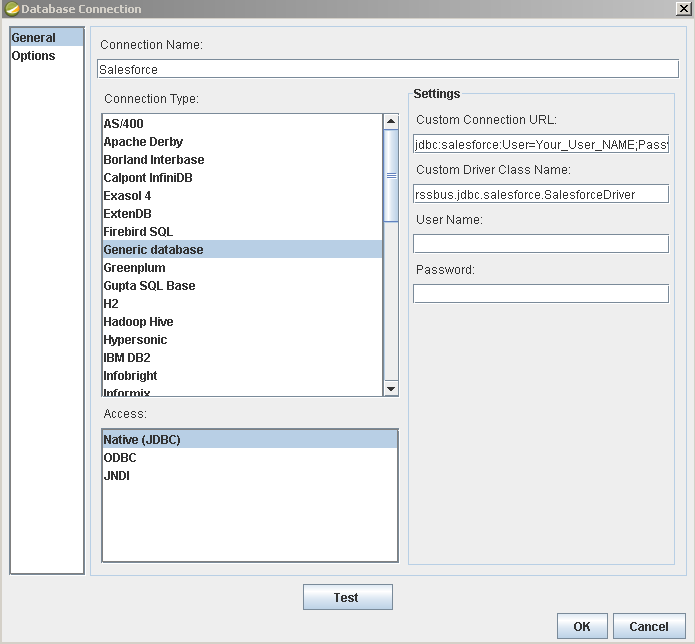
Data -> Add Data Source -> Advanced -> JDBC(Custom)をクリックし、新しいKintone 接続を作成して、ドライバーで新しいデータソースを作成します。 表示されるダイアログで、以下のように接続プロパティを設定します。
Custom Connection URL property:JDBC URL を入力します。JDBC URL はjdbc:kintone: で始まり、その後にセミコロン区切りで接続プロパティを指定します。
Kintone 接続プロパティの設定方法
それでは、Kintone に接続していきましょう。接続するには、以下の接続プロパティを設定します。
- URL:Kintone のアクセスURL(例:https://yoursitename.cybozu.com または https://yoursitename.kintone.com)
- User:アカウントのユーザー名
- Password:アカウントのパスワード
- AuthScheme:「Password」を指定
パスワード認証の代わりにAPI トークン認証をご利用になる場合は、ヘルプドキュメントの「接続の設定」セクションをご確認ください。
Basic 認証の設定
続いて、ご利用のKintone ドメインでBasic 認証を有効にしている場合は、接続プロパティの「詳細」設定で以下の項目を追加設定してください。
- BasicAuthUser:Basic 認証のユーザー名
- BasicAuthPassword:Basic 認証のパスワード
クライアント証明書認証の設定
Basic 認証の代わりにクライアント証明書による認証をご利用になる場合は、以下の項目を設定してください。
- SSLClientCert:クライアント証明書のパス
- SSLClientCertType:証明書の種類
- SSLClientCertSubject:証明書のサブジェクト
- SSLClientCertPassword:証明書のパスワード
組み込みの接続文字列デザイナー
JDBC URL の構成については、Kintone JDBC Driver に組み込まれている接続文字列デザイナーを使用してください。JAR ファイルをダブルクリックするか、コマンドラインからJAR ファイルを実行します。
java -jar cdata.jdbc.kintone.jar
接続プロパティを入力し、接続文字列をクリップボードにコピーします。

JDBC URL を設定する際、Max Rows 接続プロパティの設定も検討してください。これにより返される行数が制限されます。特にレポートやビジュアライゼーションを設計する際のパフォーマンス向上に役立ちます。
一般的なJDBC URL は次のとおりです:
jdbc:kintone:User=myuseraccount;Password=mypassword;URL=http://subdomain.domain.com;
- Custom Driver Class Name:cdata.jdbc.kintone.KintoneDriver を入力します。
- User Name:認証に使用するユーザー名。
- Password:認証に使用するパスワード。
レポートにKintone のデータを追加
Kintone のデータをもとにレポートを作成する準備が整いました。
-
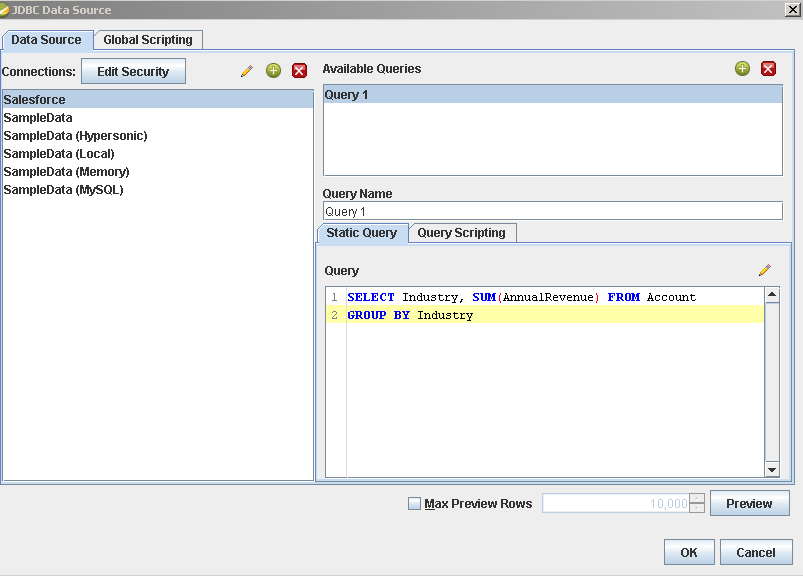
レポートにKintone のソースを追加します。Data -> Add Data Source -> JDBC をクリックしてデータソースを選択します。
クエリを設定します。この記事では以下のクエリを使用します:
SELECT Name, Description FROM Apps
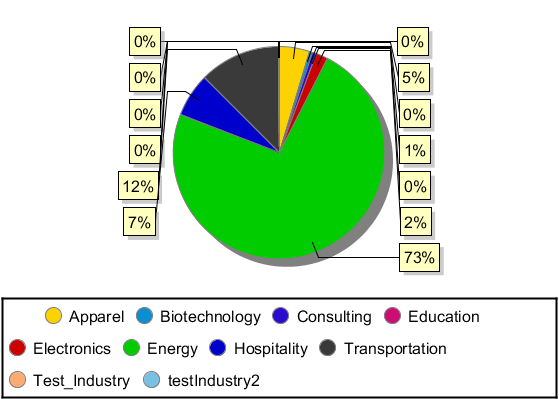
- レポートにチャートをドラッグし、ダブルクリックしてチャートを編集します。レポートを実行してチャートを表示します。このクエリの結果を使用して、Apps テーブルのシンプルなチャートを作成できます。
- 最後に、レポートを実行してチャートを確認します。
はじめる準備はできましたか?
kintone Driver の無料トライアルをダウンロードしてお試しください:
ダウンロード詳細:
 kintone JDBC Driver
お問い合わせ
kintone JDBC Driver
お問い合わせ
潜在顧客、連絡先、営業案件、アカウントなどのkintone アカウントデータを組み込んだ強力なJava アプリケーションを迅速に作成して配布できます。