






ColdFusion で JDBC 経由でリアルタイム Kintone のデータをインポートしてアプリケーションを構築

Adobe ColdFusion は、Web およびモバイルアプリケーションの開発プラットフォームです。独自のスクリプト言語である ColdFusion Markup Language(CFML)を使用して、データ駆動型のWeb サイトを構築したり、REST などのリモートサービスを生成したりできます。
ColdFusion と CData JDBC Driver for kintoneを組み合わせると、ColdFusion の Web およびモバイルアプリケーションを Kintone の運用データに接続できます。 これにより、アプリケーションをより堅牢で完成度の高いものにできます。この記事では、 JDBC Driver を使用して、ColdFusion マークアップファイル内で Kintone データを含むテーブルを作成する方法を説明します。
CData JDBC Driver は、最適化されたデータ処理機能を組み込んでおり、Kintone のデータとのリアルタイム連携において圧倒的なパフォーマンスを提供します。 複雑な SQL クエリを Kintone に発行すると、ドライバーはフィルタや集計などのサポートされている SQL 操作を Kintone に直接プッシュし、 サポートされていない操作(多くの場合 SQL 関数や JOIN 操作)は組み込みの SQL エンジンがクライアント側で処理します。 組み込みの動的メタデータクエリ機能により、ネイティブのデータ型を使用して Kintone のデータを操作・分析できます。
Kintone への接続を設定
ColdFusion と Kintone 間の接続を確立するには、JDBC 接続文字列が必要です。
Kintone 接続プロパティの設定方法
それでは、Kintone に接続していきましょう。接続するには、以下の接続プロパティを設定します。
- URL:Kintone のアクセスURL(例:https://yoursitename.cybozu.com または https://yoursitename.kintone.com)
- User:アカウントのユーザー名
- Password:アカウントのパスワード
- AuthScheme:「Password」を指定
パスワード認証の代わりにAPI トークン認証をご利用になる場合は、ヘルプドキュメントの「接続の設定」セクションをご確認ください。
Basic 認証の設定
続いて、ご利用のKintone ドメインでBasic 認証を有効にしている場合は、接続プロパティの「詳細」設定で以下の項目を追加設定してください。
- BasicAuthUser:Basic 認証のユーザー名
- BasicAuthPassword:Basic 認証のパスワード
クライアント証明書認証の設定
Basic 認証の代わりにクライアント証明書による認証をご利用になる場合は、以下の項目を設定してください。
- SSLClientCert:クライアント証明書のパス
- SSLClientCertType:証明書の種類
- SSLClientCertSubject:証明書のサブジェクト
- SSLClientCertPassword:証明書のパスワード
組み込みの接続文字列デザイナー
JDBC URL の構築をサポートするために、Kintone JDBC Driver に組み込まれている接続文字列デザイナーを使用できます。JAR ファイルをダブルクリックするか、コマンドラインから JAR ファイルを実行してください。
java -jar cdata.jdbc.kintone.jar

データソースの追加とテーブルの作成
接続を設定したら、次の手順に従って CData JDBC Driver を ColdFusion の lib ディレクトリに追加し、新しいデータソースを追加し、接続をテストし、 ColdFusion マークアップファイルを作成して、最終的に Kintone のデータとリアルタイムに接続し、ColdFusion Markup Language(CFML)で記述されたテーブルに表示します。
-
Kintone 用の JDBC Driver と lic ファイルを「C:\Program Files\CData[product_name]\lib」から
「C:\ColdFusion2021\cfusion\wwwroot\WEB-INF\lib」にコピーします。
            cdata.jdbc.kintone.jar
            cdata.jdbc.kintone.lic
注意:.lic ファイルを jar と一緒にコピーしないと、有効なライセンスがインストールされていないことを示すライセンスエラーが表示されます。 これはトライアル版と製品版の両方に当てはまります。
-
ColdFusion 管理画面から、Data & Services を選択します。

-
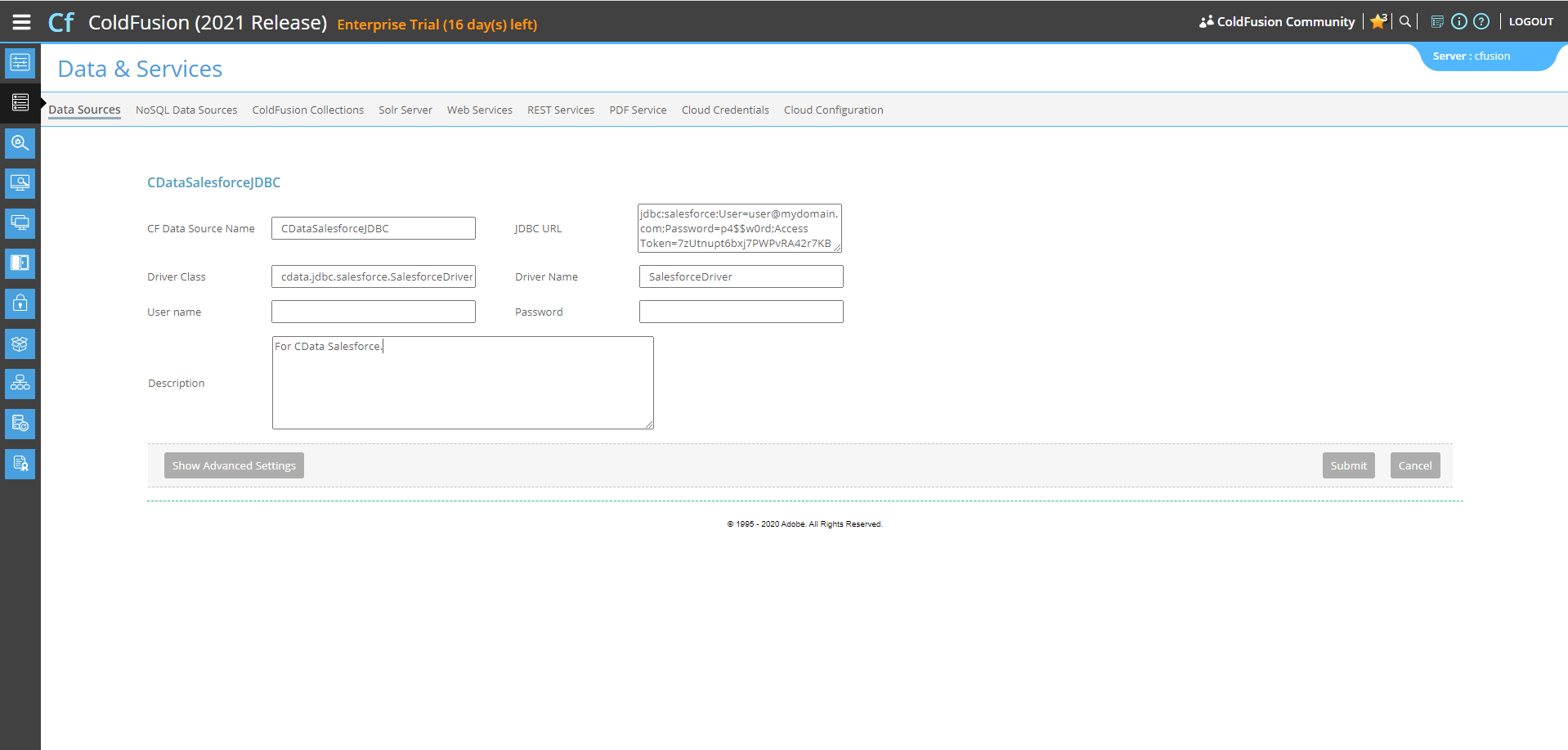
ここで「Add New Data Source」をクリックします。データソース名は、ColdFusion の変数命名規則に従っていれば任意の名前を指定できます。
JDBC Driver の場合は「other」を選択し、「Add」ボタンをクリックします。

-
次に、ドライバーのプロパティを入力します。
- JDBC URL は次の形式で指定します: jdbc:kintone:|connectionString|
- 一般的な接続文字列は次のようになります:
jdbc:kintone:User=myuseraccount;Password=mypassword;URL=http://subdomain.domain.com;
- Driver Class:cdata.jdbc.kintone.KintoneDriver
- Driver Name は任意で、ColdFusion 管理コンソールでデータソースを識別するためだけに使用されます。
-
作成した CDataKintoneJDBC データソースの左側にあるチェックマークをクリックして、接続をテストします。
データソースが「OK」ステータスを報告すれば、使用可能な状態です。

-
次に、新しい ColdFusion マークアップファイル(.cfm)を作成し、ColdFusion の wwwroot ディレクトリ(「C:\ColdFusion2021\cfusion\wwwroot」)に配置します。
以下のコードでデータソースにクエリを実行します:
        <cfquery name="KintoneQuery" dataSource="CDataKintoneJDBC">
          SELECT * FROM Apps
        </cfquery>
CFTable を使用すると、HTML でテーブルを素早く出力できます:<cftable query = "KintoneQuery" border = "1" colHeaders colSpacing = "2" headerLines = "2" HTMLTable maxRows = "500" startRow = "1"> <cfcol header="<b>Name</b>" align="Left" width=2 text="Name"/> <cfcol header="<b>Description</b>" align="Left" width=15 text="Description"/> ... </cftable>HTML 部分を含む完全なコードは以下のとおりです:<html> <head><title>CData Software | Kintone Apps Table Demo </title></head> <body> <cfoutput>#ucase("Kintone Apps Table Demo")#</cfoutput> <cfquery name="KintoneQuery" dataSource="CDataKintoneJDBC"> SELECT * FROM Apps </cfquery> <cftable query = "KintoneQuery" border = "1" colHeaders colSpacing = "2" headerLines = "2" HTMLTable maxRows = "500" startRow = "1"> <cfcol header="<b>Name</b>" align="Left" width=2 text="Name"/> <cfcol header="<b>Description</b>" align="Left" width=15 text="Description"/> ... </cftable> </body> </html> -
最後に、デフォルトポート 8500 でブラウザからコードをローカルで実行します。Kintone データが入力されたテーブルが表示されます。

なお、CData JDBC Driver は cfqueryparam 要素を使用したパラメータ化クエリもサポートしています。 例:
SELECT * FROM Account WHERE name =
おわりに
CData JDBC Driver for Kintone の30日間の無償トライアルをダウンロードして、 Adobe ColdFusion で Kintone に接続したアプリケーションの構築を始めましょう。 ご不明な点があれば、サポートチームまでお問い合わせください。
はじめる準備はできましたか?
kintone Driver の無料トライアルをダウンロードしてお試しください:
ダウンロード詳細:
 kintone JDBC Driver
お問い合わせ
kintone JDBC Driver
お問い合わせ
潜在顧客、連絡先、営業案件、アカウントなどのkintone アカウントデータを組み込んだ強力なJava アプリケーションを迅速に作成して配布できます。