






Zoho Analytics を使用してKintone のデータをインポート

Zoho Analytics はモダンなBI およびアナリティクスプラットフォームであり、データに接続、分析したりビジュアライゼーションやダッシュボードを作成して意思決定につながるインサイトを発見できます。 CData Connect AI と組み合わせると、Zoho Analytics はレポートや分析のためにKintone のデータにクラウドベースで即座にアクセスできます。 Connect AI を使用してKintone に接続し、Zoho Analytics でダッシュボードを作成してKintone のデータを分析する方法を紹介します。
CData Connect AI は、Kintone にクラウドベースのインターフェースを提供し、ネイティブにサポートされているデータベースにデータを複製することなく、Zoho Analytics でKintone のデータの分析を実現します。 CData Connect AI は、最適化されたデータ処理により、サポートされているすべてのSQL 操作(フィルタ、JOIN など)をKintone に直接プッシュし、サーバー側の処理を利用して要求されたKintone のデータを高速で返します。
Connect AI からKintone への接続
CData Connect AI では、直感的なクリック操作ベースのインターフェースを使ってデータソースに接続できます。
- Connect AI にログインし、 Add Connection をクリックします。
- Add Connection パネルで「Kintone」を選択します。
-
必要な認証プロパティを入力し、Kintone に接続します。
Kintone 接続プロパティの設定方法
それでは、Kintone に接続していきましょう。接続するには、以下の接続プロパティを設定します。
- URL:Kintone のアクセスURL(例:https://yoursitename.cybozu.com または https://yoursitename.kintone.com)
- User:アカウントのユーザー名
- Password:アカウントのパスワード
- AuthScheme:「Password」を指定
パスワード認証の代わりにAPI トークン認証をご利用になる場合は、ヘルプドキュメントの「接続の設定」セクションをご確認ください。
Basic 認証の設定
続いて、ご利用のKintone ドメインでBasic 認証を有効にしている場合は、接続プロパティの「詳細」設定で以下の項目を追加設定してください。
- BasicAuthUser:Basic 認証のユーザー名
- BasicAuthPassword:Basic 認証のパスワード
クライアント証明書認証の設定
Basic 認証の代わりにクライアント証明書による認証をご利用になる場合は、以下の項目を設定してください。
- SSLClientCert:クライアント証明書のパス
- SSLClientCertType:証明書の種類
- SSLClientCertSubject:証明書のサブジェクト
- SSLClientCertPassword:証明書のパスワード

- Create & Test をクリックします。
-
Add Kintone Connection ページのPermissions タブに移動し、ユーザーベースのアクセス許可を更新します。



パーソナルアクセストークンの取得
OAuth 認証をサポートしていないサービス、アプリケーション、プラットフォーム、またはフレームワークから接続する場合は、認証に使用するパーソナルアクセストークン(PAT)を作成できます。 きめ細かなアクセス管理を行うために、サービスごとに個別のPAT を作成するのがベストプラクティスです。
- Connect AI アプリの右上にあるユーザー名をクリックし、「User Profile」をクリックします。
- User Profile ページでPersonal Access Token セクションにスクロールし、 Create PAT をクリックします。
- PAT の名前を入力して Create をクリックします。
- パーソナルアクセストークンは作成時にしか表示されないため、必ずコピーして安全に保存してください。 接続が構成されたら、CData Connect AI を使用してZoho Analytics からKintone のデータへの接続、データのインポート、およびダッシュボードの作成が可能になります。

CData Connect AI を使用してZoho Analytics からKintone へ接続
Zoho Analytics からCData Connect AI への接続を確立するには、次の手順を実行します
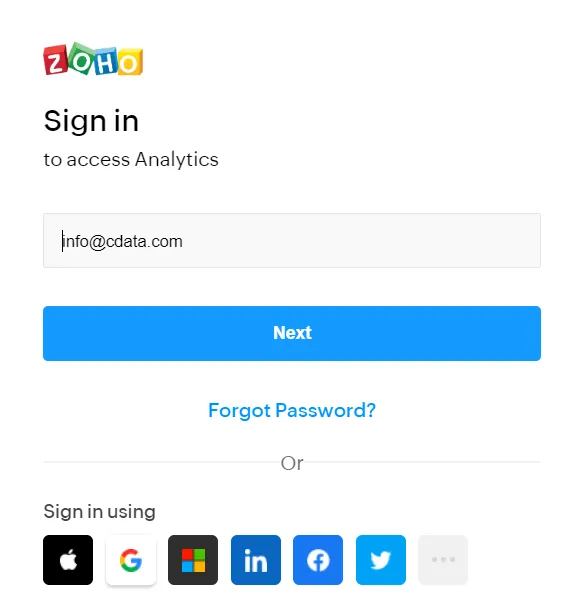
- Zoho Analytics にログインします。
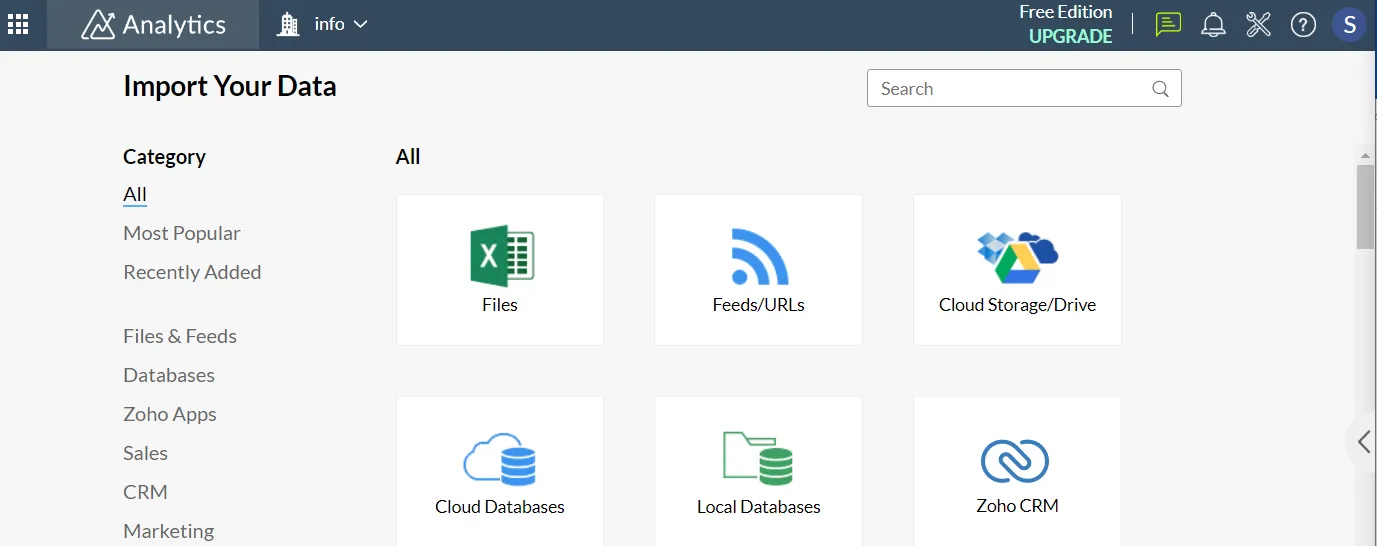
- 新しい接続を作成し、Cloud Databases を選択して接続モーダルを開きます。
-
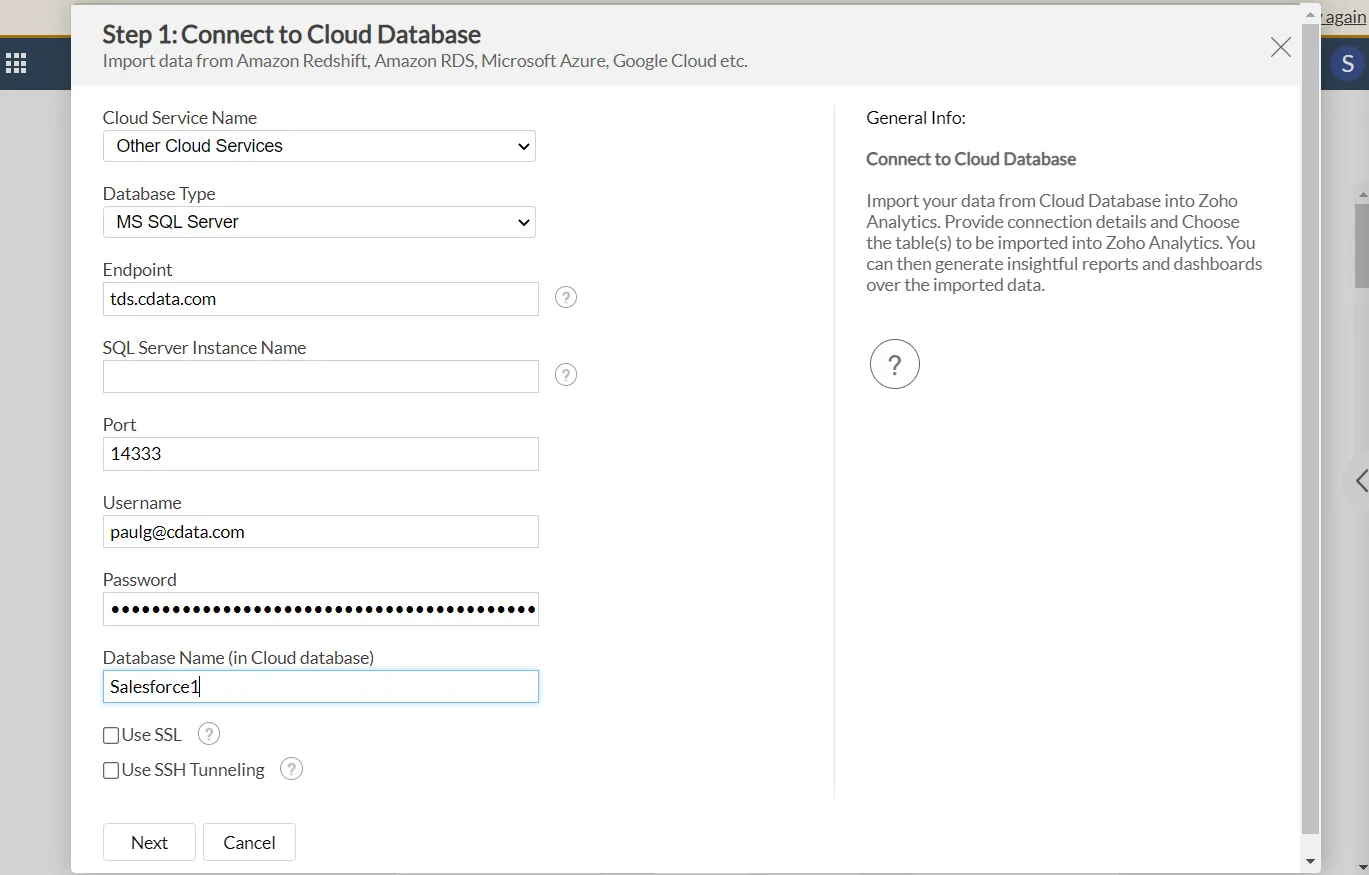
次の情報を入力します。
- Database Type - MS SQL Server を選択。
- Endpoint - tds.cdata.com を入力。
- SQL Server Instance Name - 空欄のまま。
- Port - 14333 を入力。
- Username - CData Connect AI のユーザー名を入力。ユーザー名はCData Connect AI のインターフェースの右上に表示されています。 例えばuser@domain.com です。
- Password - Settings ページで生成したPAT を入力。
- Database Name - 接続したいCData Connect AI データソースのConnection Name を入力。例えばKintone1です。
- 「Next」をクリック。
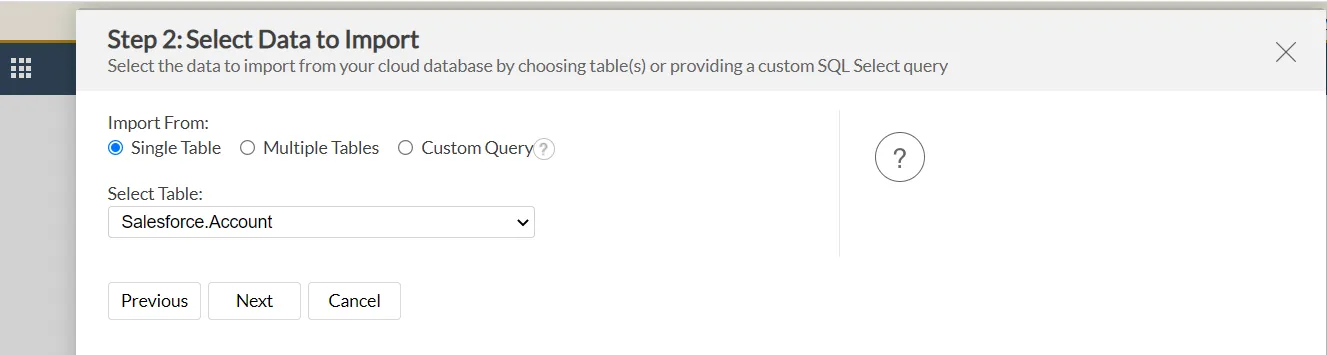
- Apps など、インポートしたいテーブルを選択します。
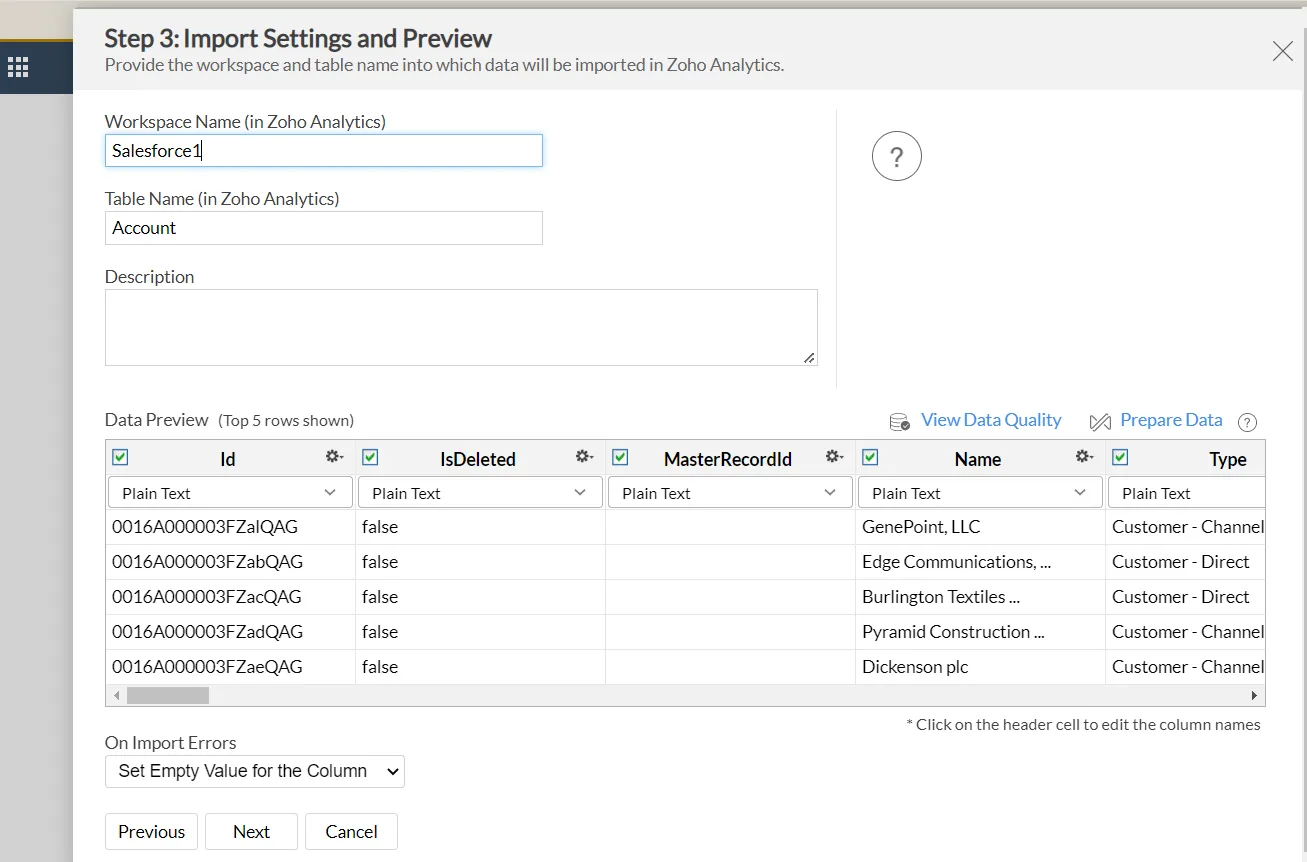
- テーブルのData Preview がポップアップします。次に、Zoho Analytics で参照できるように、Workspace Name とTable Name を入力します。「Next」をクリックします。
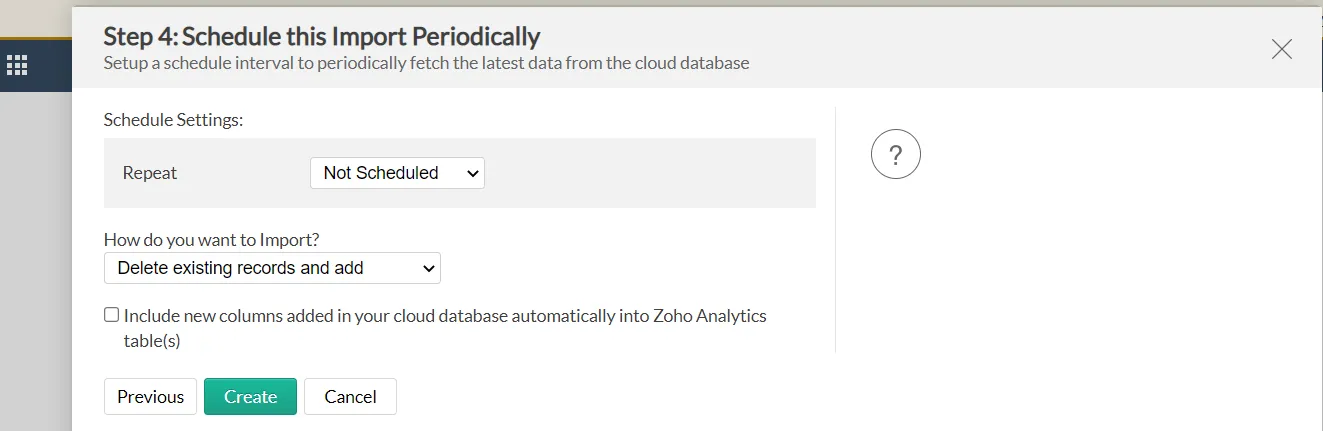
- 定期的にインポートをスケジュールするオプションがあります。設定したら「Create」をクリックします。
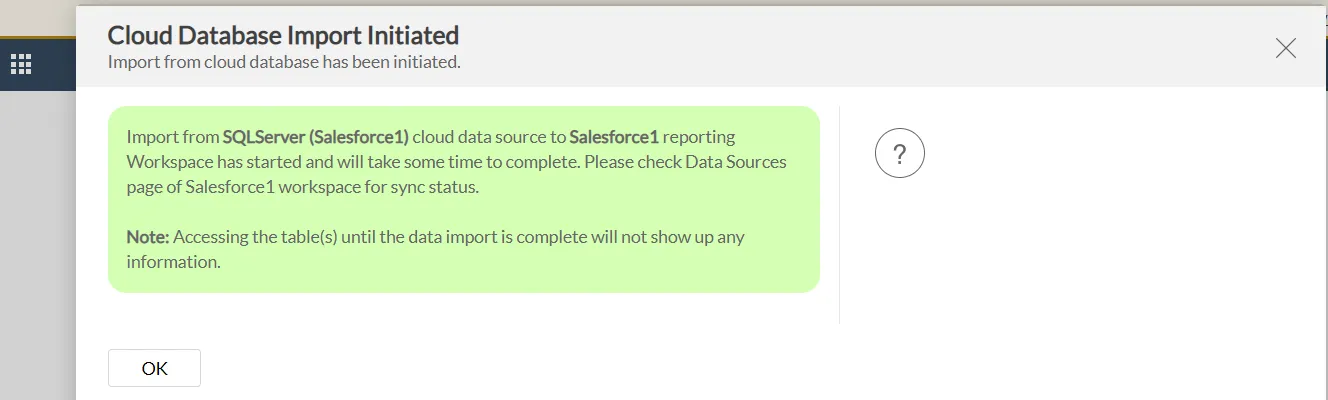
- インポートが開始されます。「OK」をクリックします。
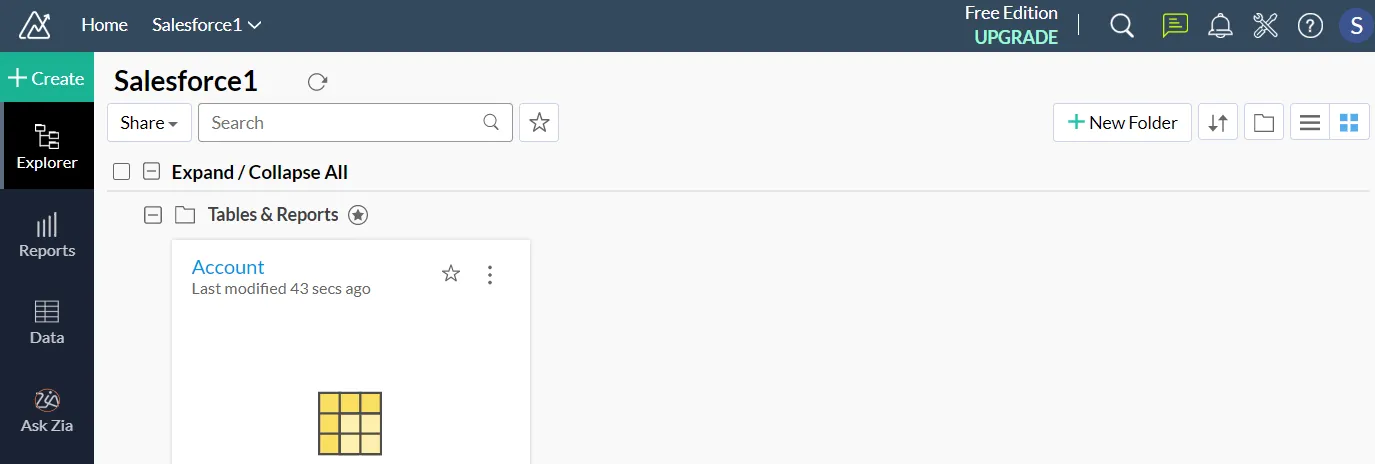
- Zoho Analytics Explorer で新しい接続を表示します。
- 新しい接続をクリックすると、テーブルが表示されます。
- Zoho Analytics は、以下のようにユーザーのためにダッシュボードを自動生成できます。
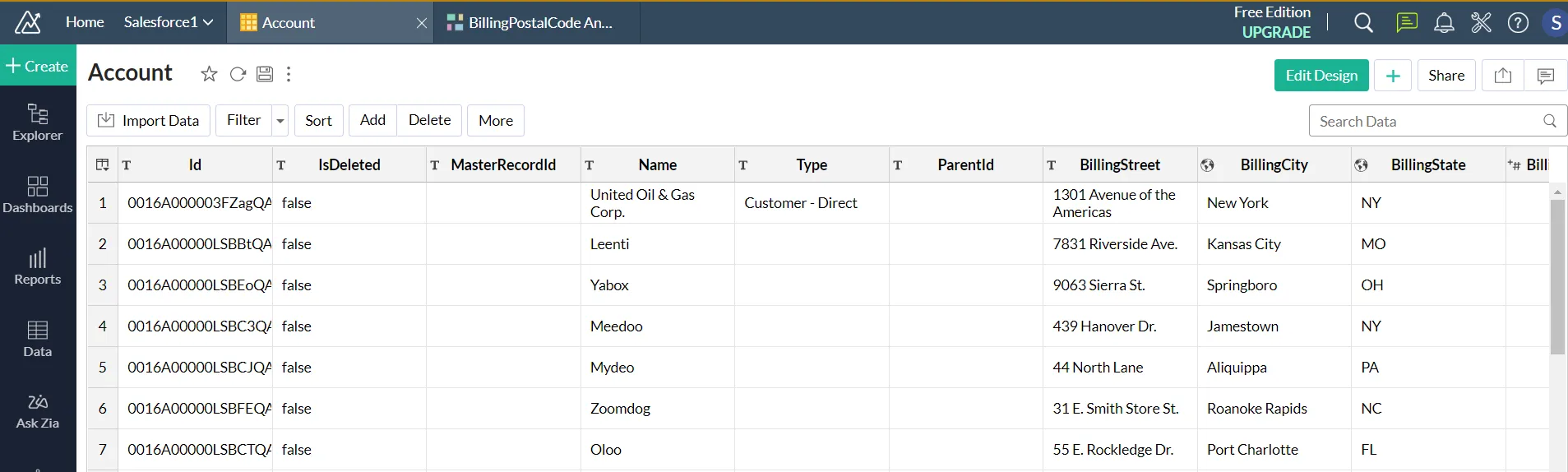
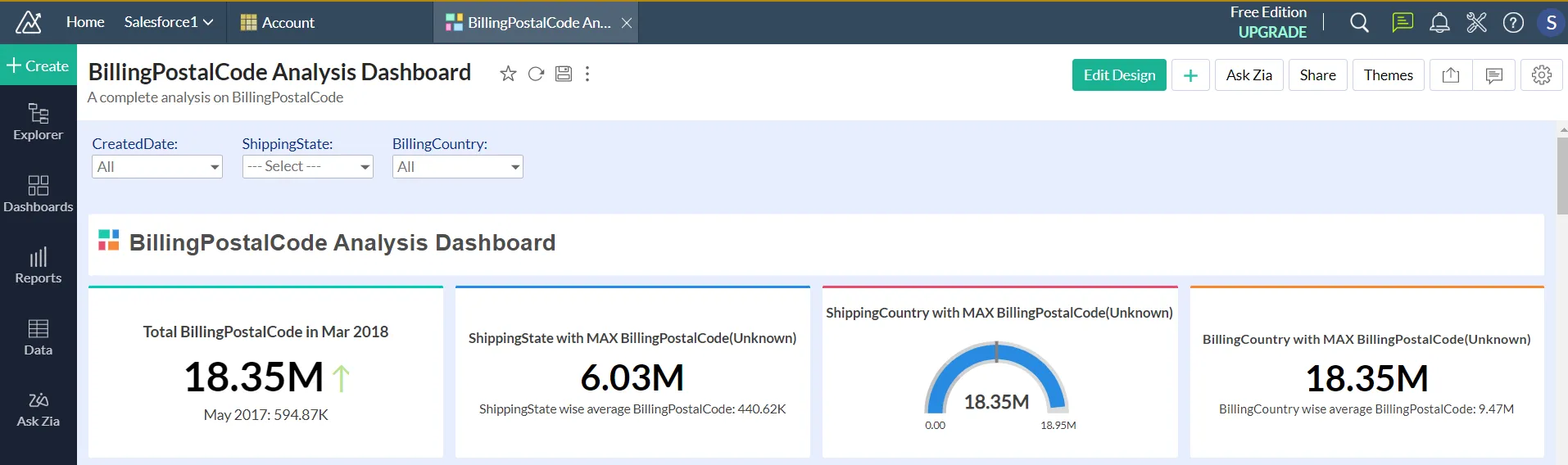
Kintone のデータをZoho Analytics にインポートし、ダッシュボードを作成できました。
CData Connect AI の入手
CData Connect AI の14日間無償トライアルを利用して、クラウドアプリケーションから直接100を超えるSaaS、ビッグデータ、NoSQL データソースへのSQL アクセスをお試しください!