






RPA ツールPower Automate Desktop からKintone のデータに接続する方法(CSV ファイルの生成自動化)

Power Automate Desktop は、さまざまなファイルやサービスの処理を自動化できるMicrosoft のRPA サービスです。Power Automate Desktop をCData ODBC ドライバと組み合わせることで、ネイティブではサポートされていない多くのSaaS / クラウドDB のデータを扱えます。この記事ではCData ODBC Driver for Kintone を使って、Power Automate Desktop からKintone のデータを使えるようにします。サンプルとしてKintone のデータから特定のテーブルを選んで自動でCSV ファイルを生成します。
CData ODBC ドライバとは?
CData ODBC ドライバは、以下のような特徴を持った製品です。
- Kintone をはじめとする、CRM、MA、会計ツールなど多様なカテゴリの270種類以上のSaaS / オンプレデータソースに対応
- Power Automate Desktop をはじめとする多様な自動化ツールやノーコードアプリ、BI ツールにKintone のデータを連携
- ノーコードでの手軽な接続設定
CData ODBC ドライバでは、1.データソースとしてKintone の接続を設定、2.Power Automate 側でODBC Driver との接続を設定、という2つのステップだけでデータソースに接続できます。以下に具体的な設定手順を説明します。
CData ODBC ドライバのインストールとKintone への接続設定
まずは、本記事右側のサイドバーからKintone ODBC Driver の無償トライアルをダウンロード・インストールしてください。30日間無償で、製品版の全機能が使用できます。
ODBC ドライバーのインストール完了時にODBC DSN 設定画面が立ち上がります。「Microsoft ODBC データソースアドミニストレーター」を開いて設定を行うことも可能です。
Kintone 接続プロパティの設定方法
それでは、Kintone に接続していきましょう。接続するには、以下の接続プロパティを設定します。
- URL:Kintone のアクセスURL(例:https://yoursitename.cybozu.com または https://yoursitename.kintone.com)
- User:アカウントのユーザー名
- Password:アカウントのパスワード
- AuthScheme:「Password」を指定
パスワード認証の代わりにAPI トークン認証をご利用になる場合は、ヘルプドキュメントの「接続の設定」セクションをご確認ください。
Basic 認証の設定
続いて、ご利用のKintone ドメインでBasic 認証を有効にしている場合は、接続プロパティの「詳細」設定で以下の項目を追加設定してください。
- BasicAuthUser:Basic 認証のユーザー名
- BasicAuthPassword:Basic 認証のパスワード
クライアント証明書認証の設定
Basic 認証の代わりにクライアント証明書による認証をご利用になる場合は、以下の項目を設定してください。
- SSLClientCert:クライアント証明書のパス
- SSLClientCertType:証明書の種類
- SSLClientCertSubject:証明書のサブジェクト
- SSLClientCertPassword:証明書のパスワード
Power Automate Desktop では、設定したKintone のDSN 名のほかに、使用するテーブル名が必要です。テーブル名は、ODBC DSN 構成画面の「テーブル」タブで確認可能です。使うテーブルもしくはビューの名前をコピーして控えておくとよいでしょう。
Power Automate Desktop でKintone のデータを利用するフローを作成
Power Automate Desktop でフローを作成していきます。Power Automate Desktop を立ち上げて、「新しいフロー」をクリックします。任意のフロー名を入力して、新規のフローを作成します。
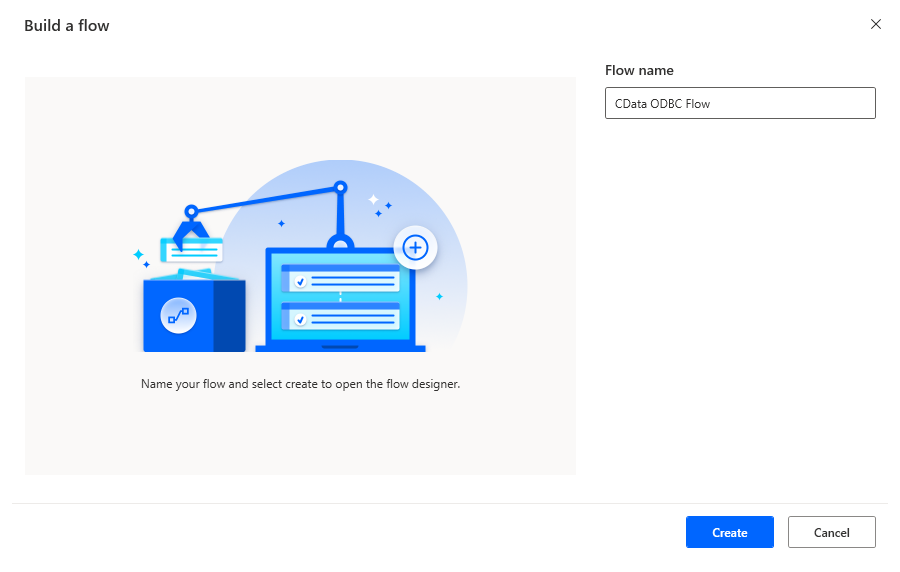
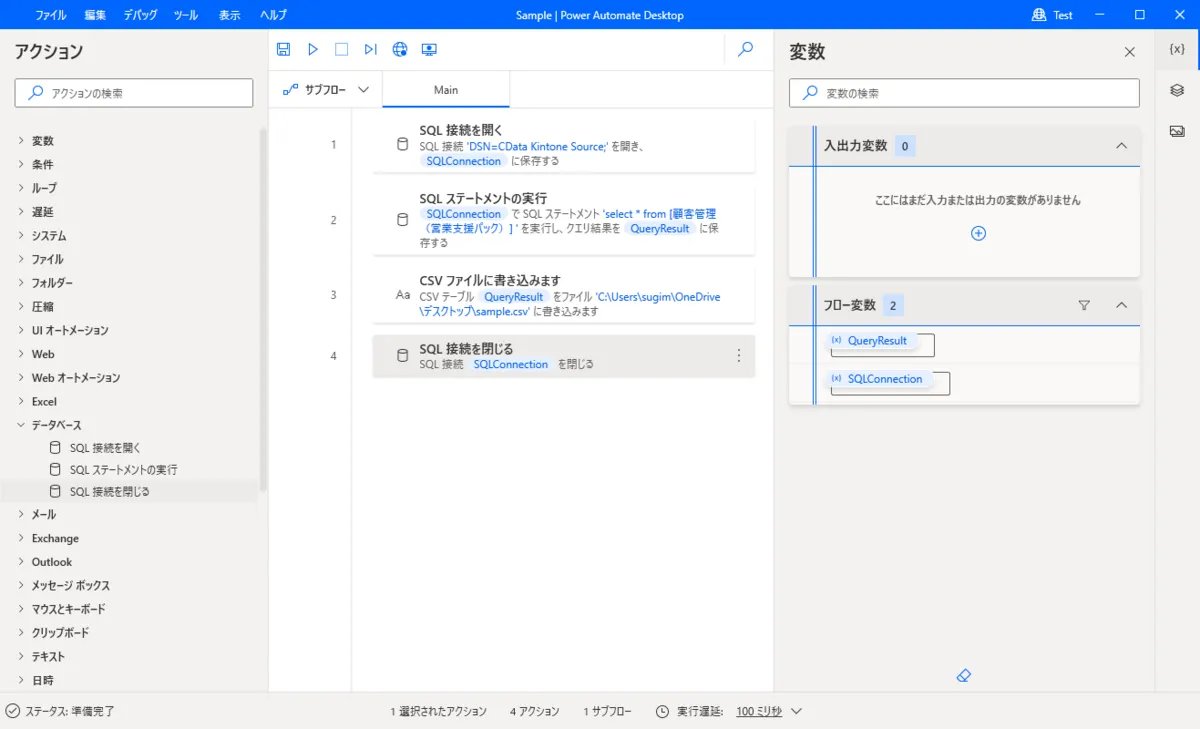
以下の順番でフローを作成していきます。
SQL 接続の設定
Power Automate Desktop から、CData ODBC ドライバでKintone に接続する場合にはデータベース接続のアクションを使います。まず最初に「SQL 接続を開く」アクションを配置して、先ほど設定したODBC DSN への接続設定を行います。
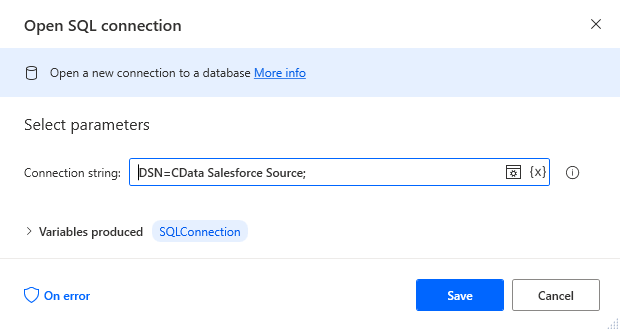
「SQL 接続を開く」の設定画面で、Kintone のDSN を「DSN= CData Kintone Source;」の形で指定します。
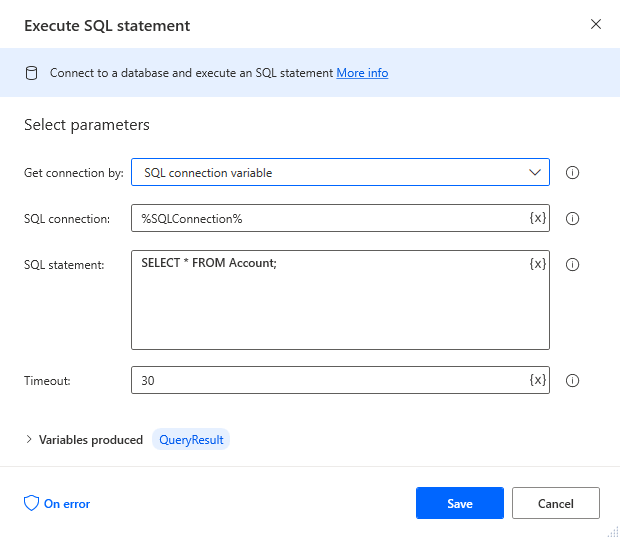
SQL ステートメントの実行
続いてデータを取得するクエリを実行するために「SQL ステートメントの実行」を配置します。設定画面に以下を設定します。
- 接続の取得方法:SQL 接続変数
- SQL 接続:%SQLConnection%
- SQL ステートメント:SELECT * FROM Apps
- タイムアウト:任意
これでSQL でKintone にクエリをすることができます。豊富なSQL の設定が可能です。
CSV ファイルの生成
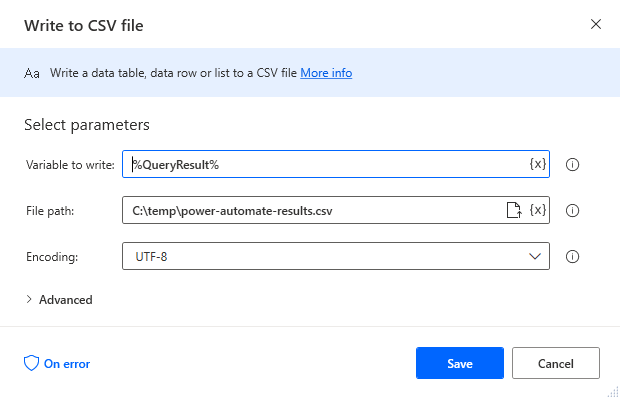
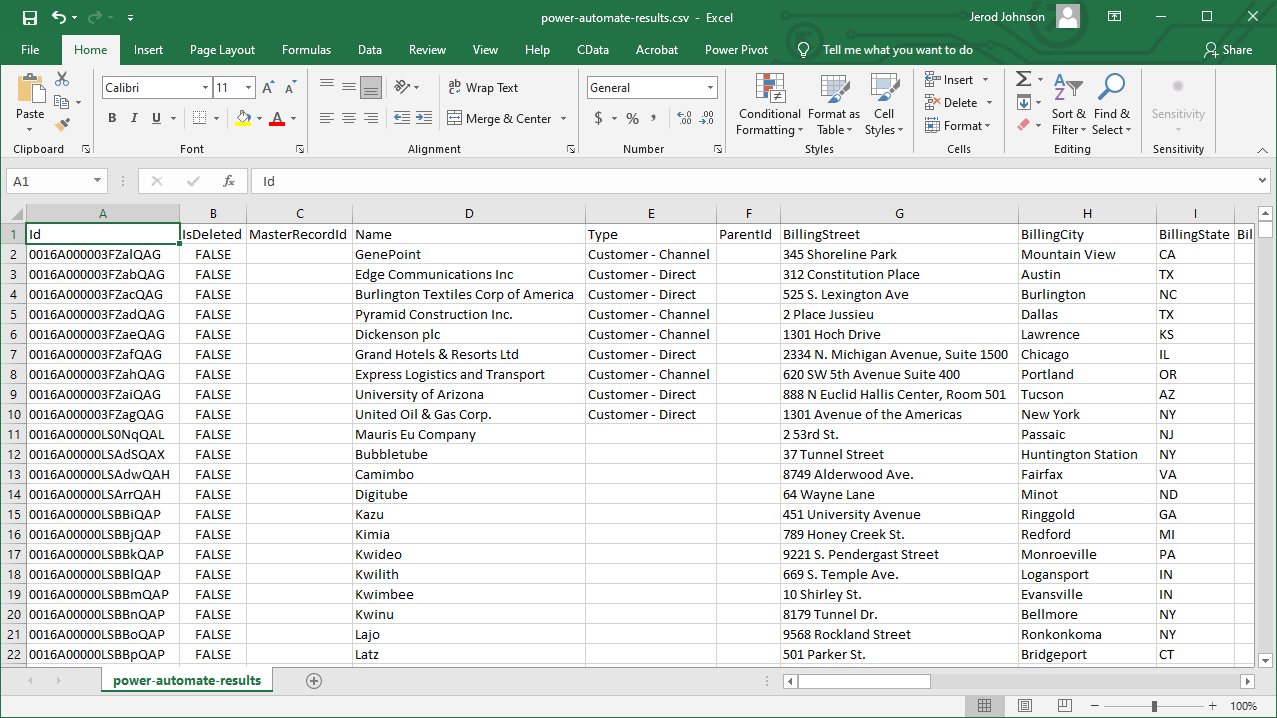
この例では、取得したKintone のデータをCSV ファイルとして保存します。では、CSVファイルの生成アクションを設定します。アクションから「CSV ファイルに書き込みます」を配置します。
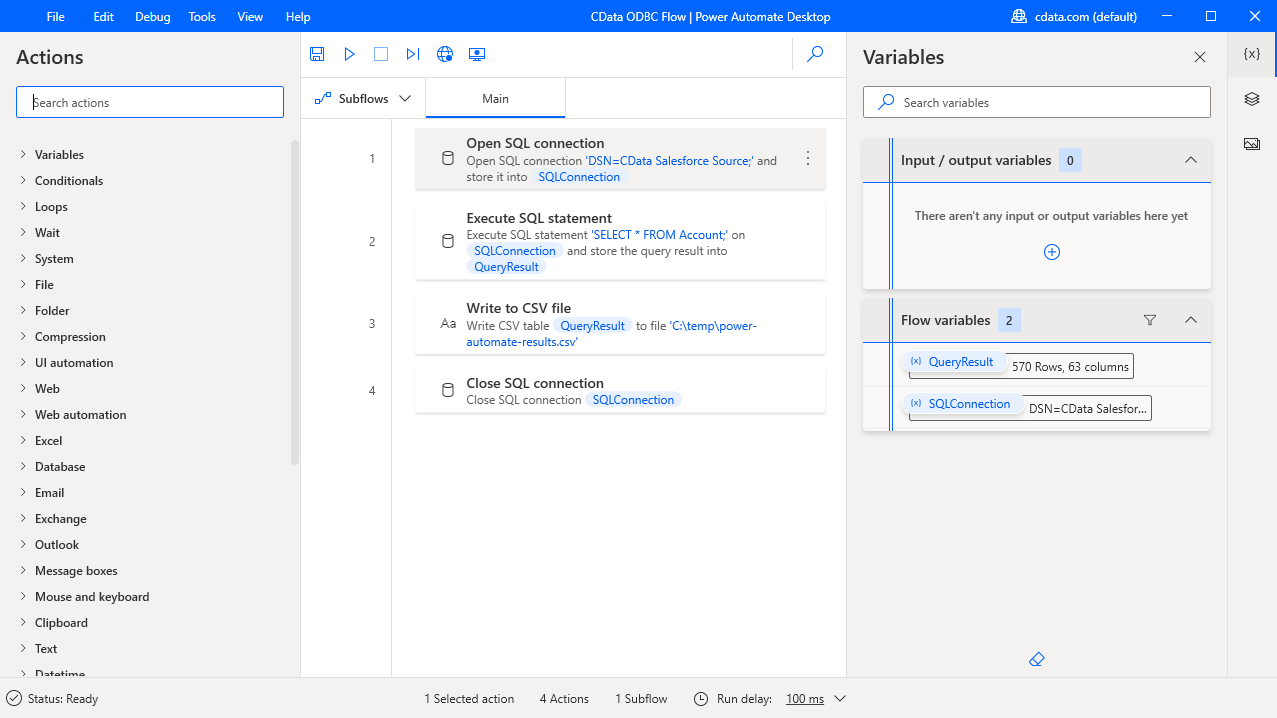
取得したアプリのデータが格納されている「%QueryResult%」を書き込む変数に指定します。生成先のファイルパスを指定します。列名を含めたい場合には「Advanced」の「列名を含めます」にチェックを入れます。
SQL 接続を閉じる
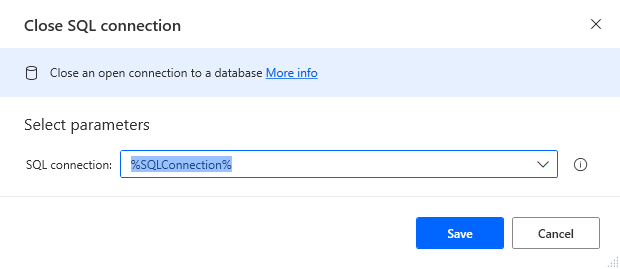
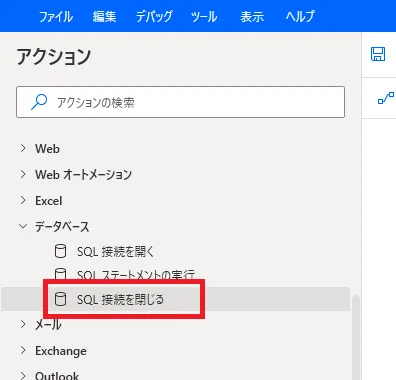
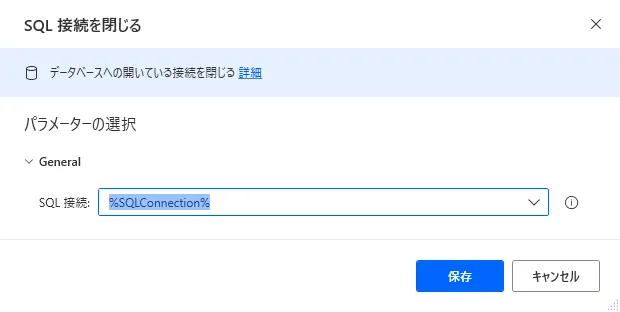
最後に、接続したODBC 接続をクローズします。「SQL接続を閉じる」をフローに配置します。
閉じるコネクションを指定して保存します。
これで、Kintone のデータをCSV に保存するPower Automate フローが完成しました。実行ボタンを押してオートメーションを実行しましょう。
Kintone からPower Automate へのデータ連携には、ぜひCData ODBC ドライバをご利用ください
このようにCData ODBC ドライバと併用することで、270を超えるSaaS、NoSQL データをPower Automate Desktop からコーディングなしで扱うことができます。30日の無償評価版が利用できますので、ぜひ自社で使っているクラウドサービスやNoSQL と合わせて活用してみてください。
日本のユーザー向けにCData ODBC ドライバは、UI の日本語化、ドキュメントの日本語化、日本語でのテクニカルサポートを提供しています。
はじめる準備はできましたか?
kintone ODBC Driver の無料トライアルをダウンロードしてお試しください:
ダウンロード詳細:
 kintone ODBC Driver
お問い合わせ
kintone ODBC Driver
お問い合わせ
kintone ODBC ドライバーは、ODBC 接続をサポートする任意のアプリケーションからライブなkintone データに直接接続できる強力なツールです。標準のODBC ドライバーインタフェースを使用して、データベースのようにkintone にアクセスし、潜在顧客、連絡先、営業案件、アカウントなどの読み出し、書き込み、および更新を実行できます。