






OutSystems でKintone に接続されたエンタープライズアプリケーションを作成

OutSystems は、企業がオムニチャネルのエンタープライズアプリケーションを開発、展開、管理するためのツールを提供するローコードプラットフォームです。CData Connect AI と組み合わせると、ビジネスアプリケーション用にKintone のデータにクラウド上でアクセスできます。この記事では、Connect AI にKintone の仮想データベースを作成し、OutSystems でKintone のデータから単純なアプリを構築する方法を説明します。
Connect AI からKintone に接続する
CData Connect AI は直感的なクリック操作ベースのインターフェースを使ってデータソースに接続します。- Connect AI にログインし、 Add Connection をクリックします。

- Add Connection パネルから「Kintone」を選択します。

-
必要な認証情報を入力し、Kintone に接続します。
Kintone 接続プロパティの設定方法
それでは、Kintone に接続していきましょう。接続するには、以下の接続プロパティを設定します。
- URL:Kintone のアクセスURL(例:https://yoursitename.cybozu.com または https://yoursitename.kintone.com)
- User:アカウントのユーザー名
- Password:アカウントのパスワード
- AuthScheme:「Password」を指定
パスワード認証の代わりにAPI トークン認証をご利用になる場合は、ヘルプドキュメントの「接続の設定」セクションをご確認ください。
Basic 認証の設定
続いて、ご利用のKintone ドメインでBasic 認証を有効にしている場合は、接続プロパティの「詳細」設定で以下の項目を追加設定してください。
- BasicAuthUser:Basic 認証のユーザー名
- BasicAuthPassword:Basic 認証のパスワード
クライアント証明書認証の設定
Basic 認証の代わりにクライアント証明書による認証をご利用になる場合は、以下の項目を設定してください。
- SSLClientCert:クライアント証明書のパス
- SSLClientCertType:証明書の種類
- SSLClientCertSubject:証明書のサブジェクト
- SSLClientCertPassword:証明書のパスワード

- Create & Test をクリックします。
- Add Kintone Connection ページのPermissions タブに移動し、ユーザーベースのアクセス許可を更新します。

パーソナルアクセストークンを追加する
OAuth 認証をサポートしないサービス、アプリケーション、プラットフォーム、フレームワークから接続する場合、パーソナルアクセストークン(Personal Access Token, PAT)を認証に使用できます。きめ細かくアクセスを管理するために、サービスごとに個別のPAT を作成するのがベストプラクティスです。
- User Profile ページでPersonal Access Token セクションにスクロールし、 Create PAT をクリックします。
- PAT の名前を入力して Create をクリックします。

- パーソナルアクセストークンは作成時にしか表示されないため、必ずコピーして安全に保存してください。
コネクションが構成されたら、OutSystems からKintone に接続できるようになります。
OutSystems からKintone に接続する
以下のステップでは、OutSystems からCData Connect AI に接続して新しいKintone のデータベース接続を作成する方法の概要を説明します。
- OutSystems Service Studio を開きます。
- 歯車アイコン をクリックし、Service Center のEnvironment Management を開きます。
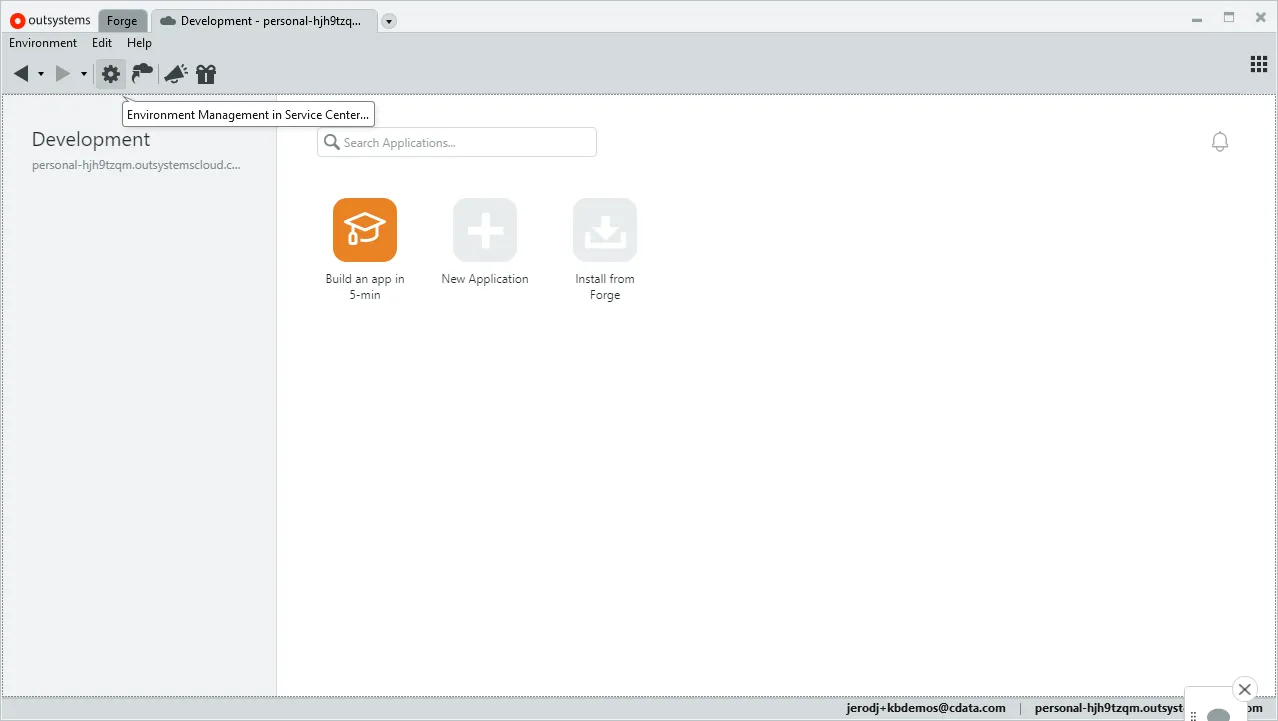
- Administration をクリックして「Database Connections」を選択します。
- 「New Database Connection」をクリックします。
- データベース接続を設定します。
- Name:接続の名称(例:CData Connect AI Kintone)
- DBMS:SQL Server またはAzure SQL
- Username:Connect AI ユーザー(例:user@mydomain.com)
- Password:Connect AI ユーザーのPAT
- Server:tds.cdata.com,14333
- Schema:Kintone コネクションの名前(例: Kintone1)
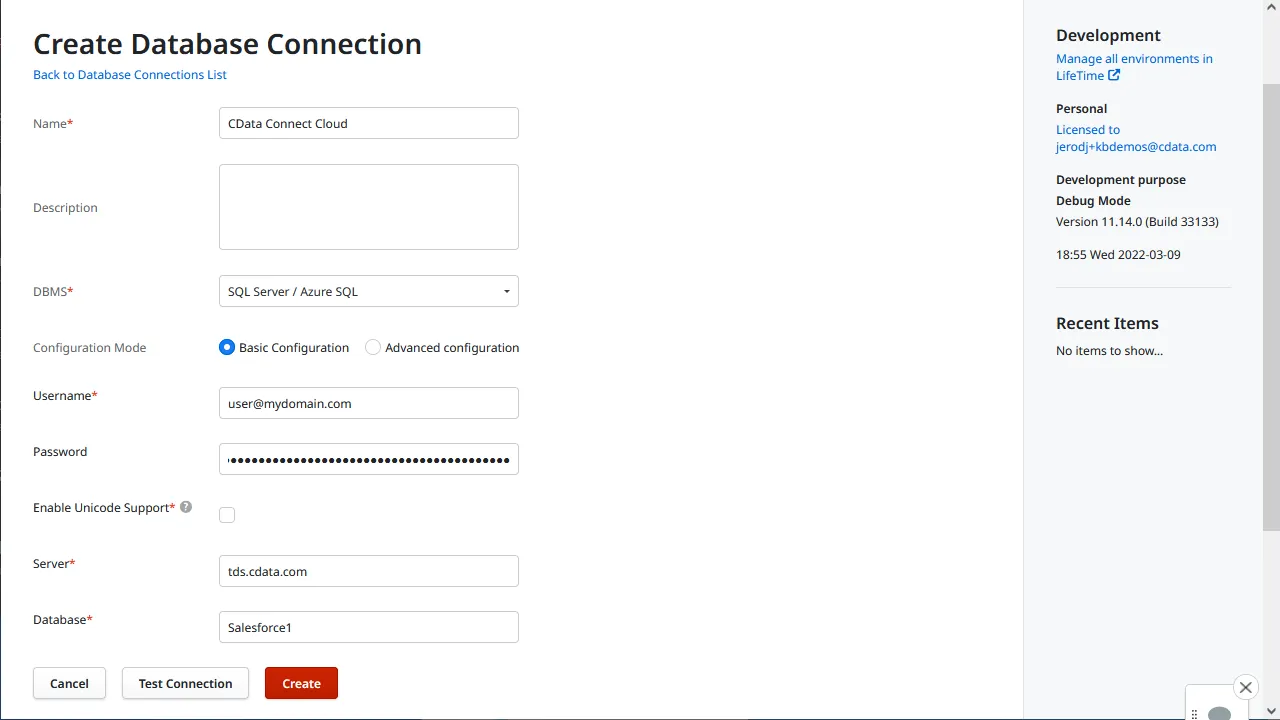
- 「Test Connection」をクリックします。
- 「Create」をクリックします。
Kintone テーブルまたはビューを拡張モジュールのエンティティにマップする
Kintone のデータベース接続を作成したら、テーブルまたはビューをOutSystems のエンティティにマップする拡張機能を作成できます。作成していない場合は、Service Studio でアプリケーションを作成します。
- Service Studio を開き、既存のアプリケーションを開きます。
- 「Add Module」をクリックし、「Module Name」(例:kintone_db_extension)を設定し、「Module Type」を「Extension」に設定して、「Create Module」をクリックします。
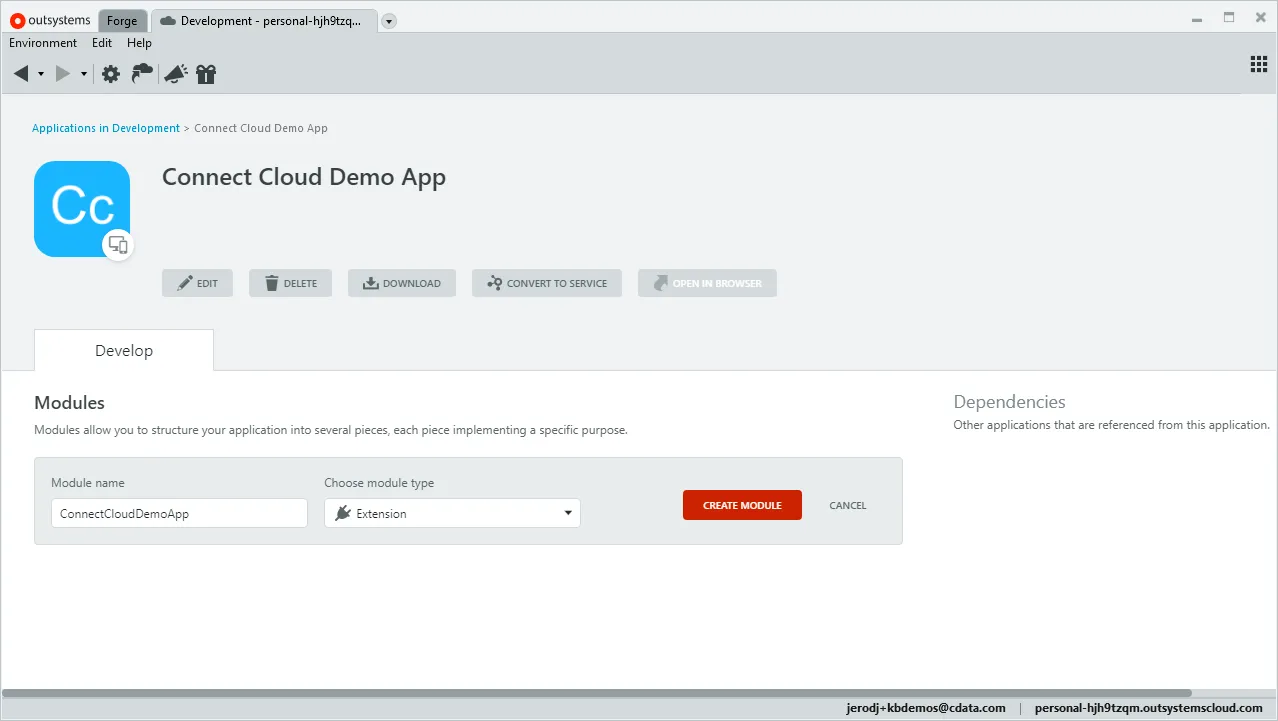
- Integration Studio で、環境に接続します。
- 拡張ツリーで「Entities」を右クリックし、「Connect to External Table or View...」を選択します。
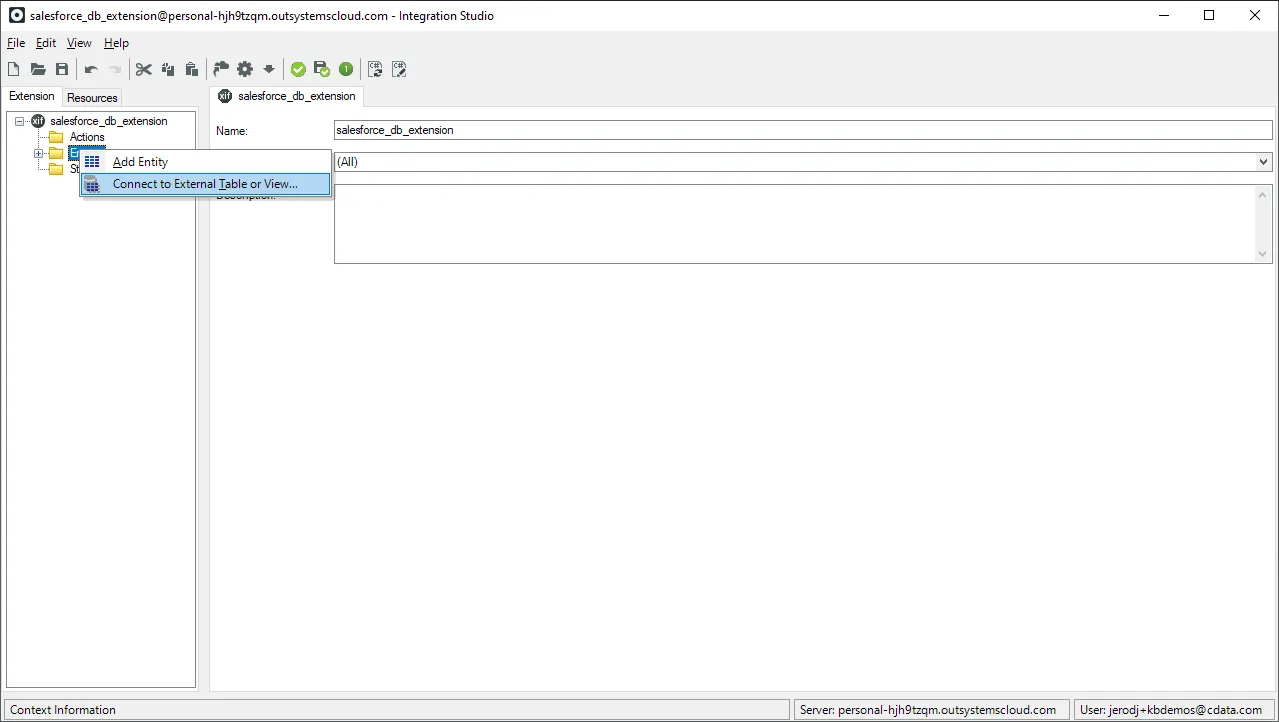
- ウィザードのステップに従って、使用するテーブルおよびビューを選択します。
- Integration Studio で「1-Click Publish」をクリックします。
- 「1-Click Publish」ウィザードでプロセスが完了したら、「Configure」をクリックします。
- Service Center で、拡張機能の論理データベース名を、拡張機能が使用するデータベース接続に関連付け、「Apply」をクリックします。
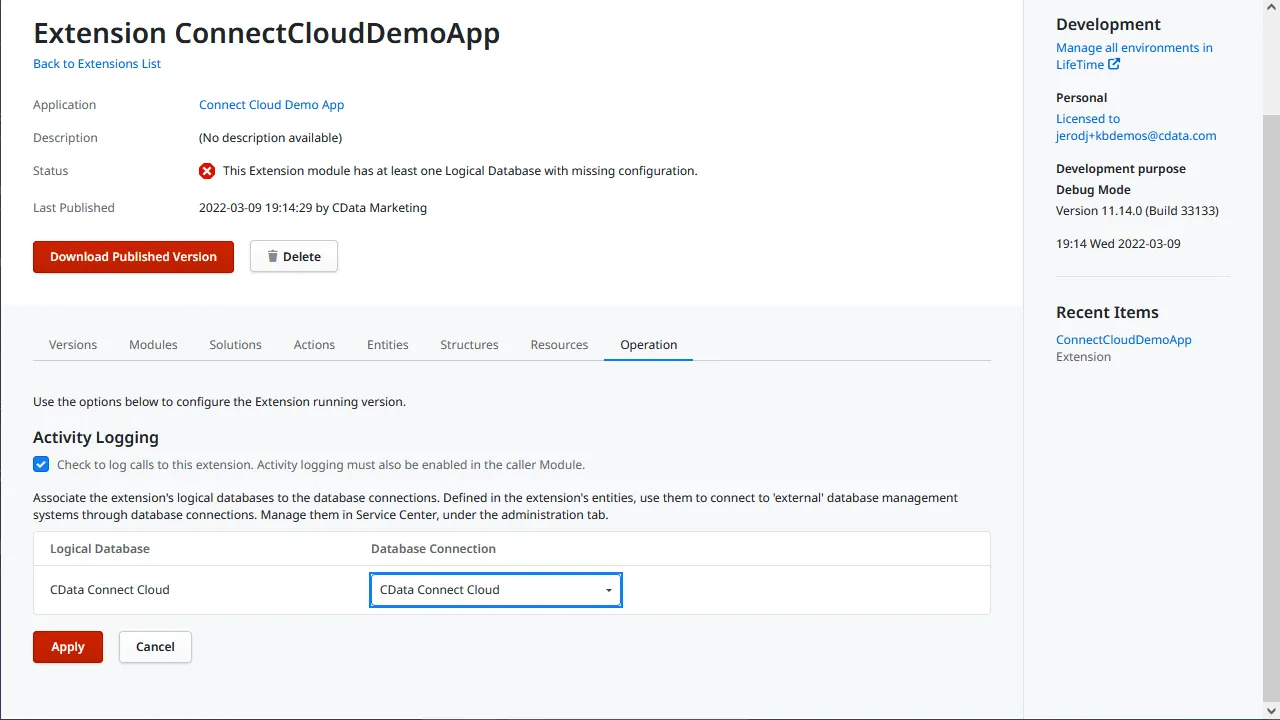
- Service Center で、拡張機能の論理データベース名を、拡張機能が使用するデータベース接続に関連付け、「Apply」をクリックします。
- アプリケーションで「Manage Dependencies...」をクリックします。
- 拡張機能に依存関係を追加し、アプリケーションで使用するエンティティを選択します。
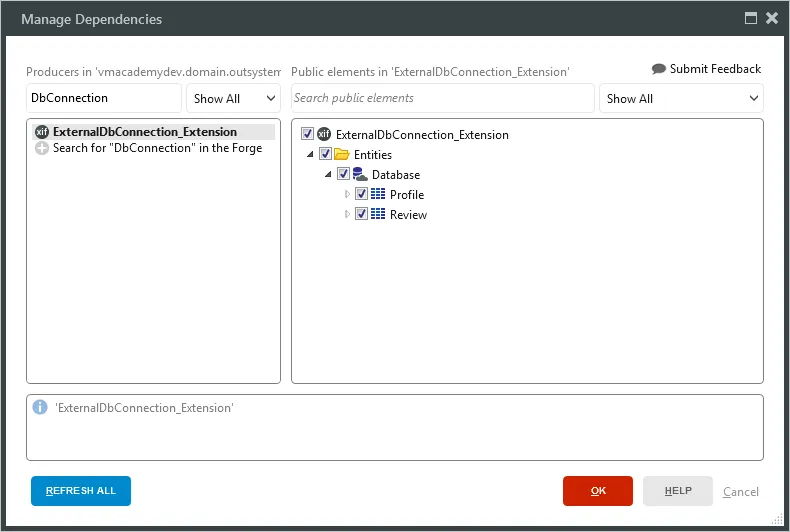
これで、標準のOutSystems エンティティと同じように、Kintone のデータにアクセスして操作できます。
詳細と無償トライアル
Connect AI とOutSystems を使用すると、Kintone に接続されたアプリケーションを簡単に構築できます。今すぐOutSystems のKintone のデータで作業を開始するには、Connect AI の無償トライアルにサインアップしてください。