






Visual Studio でチャートコントロールと Kintone をデータバインド

データバインドによって、UI コントロールからデータに接続できます。 CData ADO.NET Provider for Kintone を使って、Visual Studio 上でWindows Forms およびWeb Forms とKintone をデータバインドできます。この記事で、Kintone を、ウィザードから変更をリアルタイムで反映するチャートにデータバインドする方法を説明します。 Code Walk-through セクションではチャートはほんの10行のコードで作成します。
チャートへのデータバインド
データバインドは3つのステップから構成されます。コントロールのインスタンス作成、データソースの設定、最後にデータバインドです。
接続を設定してデータベースオブジェクトを選択
下の手続きにより、データソース構成ウィザードを使ってチャートコントロールとKintone との接続を作成します。ウィザード上でデータバインドをするKintone エンティティを使います。
- Windows Forms プロジェクトでは、チャートコントロールをツールボックスからフォーム上にドラグ&ドロップします。チャートプロパティのデータセクションで DataSource を選択し、メニューからプロジェクトデータソースの追加を選択します。
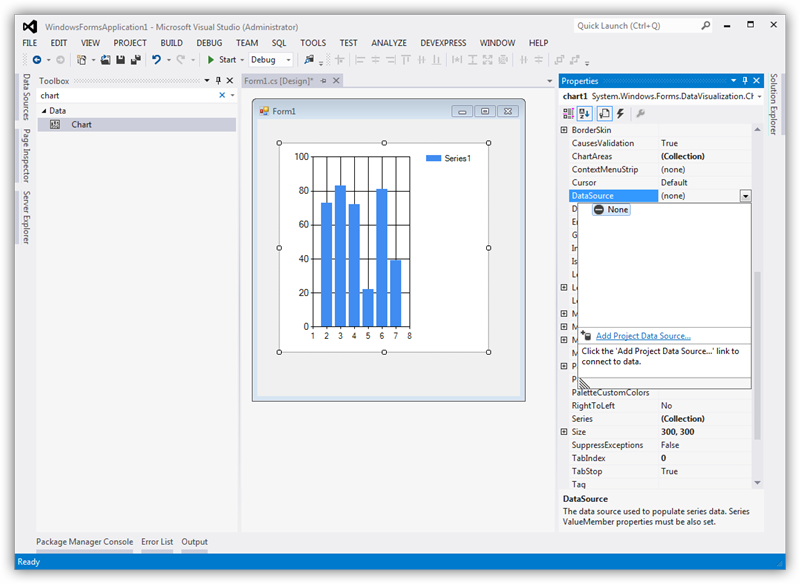
- 出てくるデータソース構成ウィザードでデータベース -> データセットを選択します。
- データ接続ステップで、「新しい接続」をクリックします。
データ接続の選択ダイアログで、「変更」をクリックして、CData Kintone のデータソースを選択して、接続プロパティを入力します。下は代表的な接続文字列ですです。:
User=myuseraccount;Password=mypassword;URL=http://subdomain.domain.com;
Kintone 接続プロパティの設定方法
それでは、Kintone に接続していきましょう。接続するには、以下の接続プロパティを設定します。
- URL:Kintone のアクセスURL(例:https://yoursitename.cybozu.com または https://yoursitename.kintone.com)
- User:アカウントのユーザー名
- Password:アカウントのパスワード
- AuthScheme:「Password」を指定
パスワード認証の代わりにAPI トークン認証をご利用になる場合は、ヘルプドキュメントの「接続の設定」セクションをご確認ください。
Basic 認証の設定
続いて、ご利用のKintone ドメインでBasic 認証を有効にしている場合は、接続プロパティの「詳細」設定で以下の項目を追加設定してください。
- BasicAuthUser:Basic 認証のユーザー名
- BasicAuthPassword:Basic 認証のパスワード
クライアント証明書認証の設定
Basic 認証の代わりにクライアント証明書による認証をご利用になる場合は、以下の項目を設定してください。
- SSLClientCert:クライアント証明書のパス
- SSLClientCertType:証明書の種類
- SSLClientCertSubject:証明書のサブジェクト
- SSLClientCertPassword:証明書のパスワード
- 使用するデータソースオブジェクトを選択します。例は Apps テーブルです。
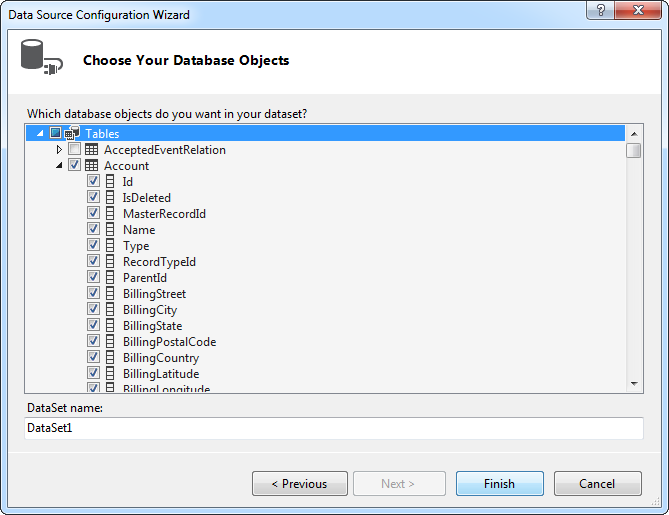
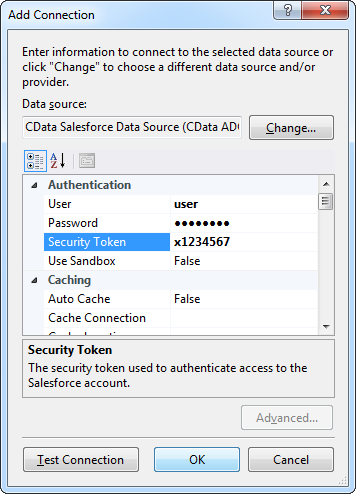
DataBind
データソースの追加とデータベースオブジェクトを選択したら、チャートにオブジェクトをバインドします。この例では、X軸に Name をY軸に Description を設定します。
- チャートプロパティで、Series プロパティをクリックし、Series コレクション エディター を開きます。
- Series プロパティでX軸、Y軸に設定するカラムを選択します:XValueMember および YValueMember プロパティにメニューからカラムを選びます。
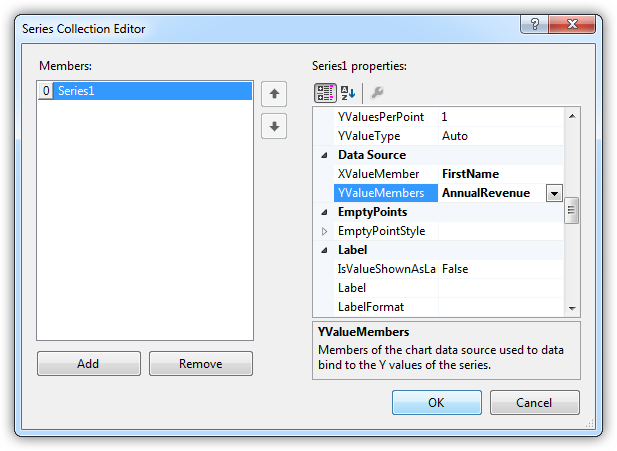
チャートはこれでKintone にデータバインドされました。チャートを実行して最新のデータを表示させましょう。
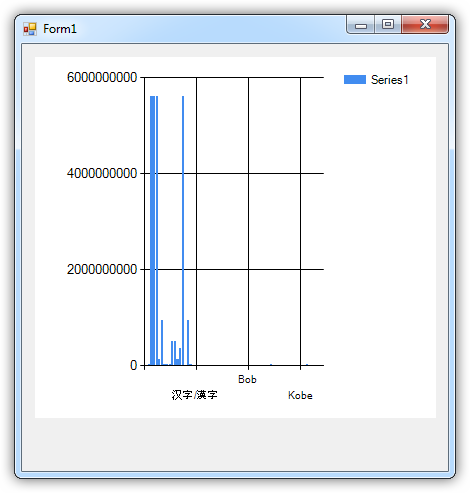
コード Walk-through
Kintone へのデータバインドはほんの数行のコードのみが必要で、3つの簡単なステップで完了できます。
- Kintone に接続します。
- KintoneDataAdapter を作成して、クエリを作成し、結果を入れるデータセットを作成します。
- 結果セットとチャートをデータバインドします。
下に完全なコードを示します:
KintoneConnection conn = new KintoneConnection("User=myuseraccount;Password=mypassword;URL=http://subdomain.domain.com;");
KintoneCommand comm = new KintoneCommand("SELECT Name, Description FROM Apps", conn);
KintoneDataAdapter da = new KintoneDataAdapter(comm);
DataSet dataset = new DataSet();
da.Fill(dataset);

chart1.DataSource = dataset;
chart1.Series[0].XValueMember = "Name";
chart1.Series[0].YValueMembers = "Description";
// Insert code for additional chart formatting here.
chart1.DataBind();
はじめる準備はできましたか?
kintone Data Provider の無料トライアルをダウンロードしてお試しください:
ダウンロード詳細:
 kintone ADO.NET Provider
お問い合わせ
kintone ADO.NET Provider
お問い合わせ
潜在顧客、連絡先、営業案件、アカウントなどのkintone アカウントデータを組み込んだ強力な.NET アプリケーションを迅速に作成して配布できます。