






SSIS を使ってKingdee K3 WISE のデータをSQL Server にインポート

SQL Server に基幹業務データのバックアップを保管しておくことは、ビジネス上のセーフティネットとなります。また、ユーザーはSQL Server のバックアップデータからレポーティングや分析を簡単に行うことができます。
ここでは、SQL サーバー SSIS ワークフロー内でCData SSIS Tasks for KingdeeK3WISE を使用して、Kingdee K3 WISE のデータをMicrosoft SQL Server データベースに転送する方法を説明します。
Components の追加
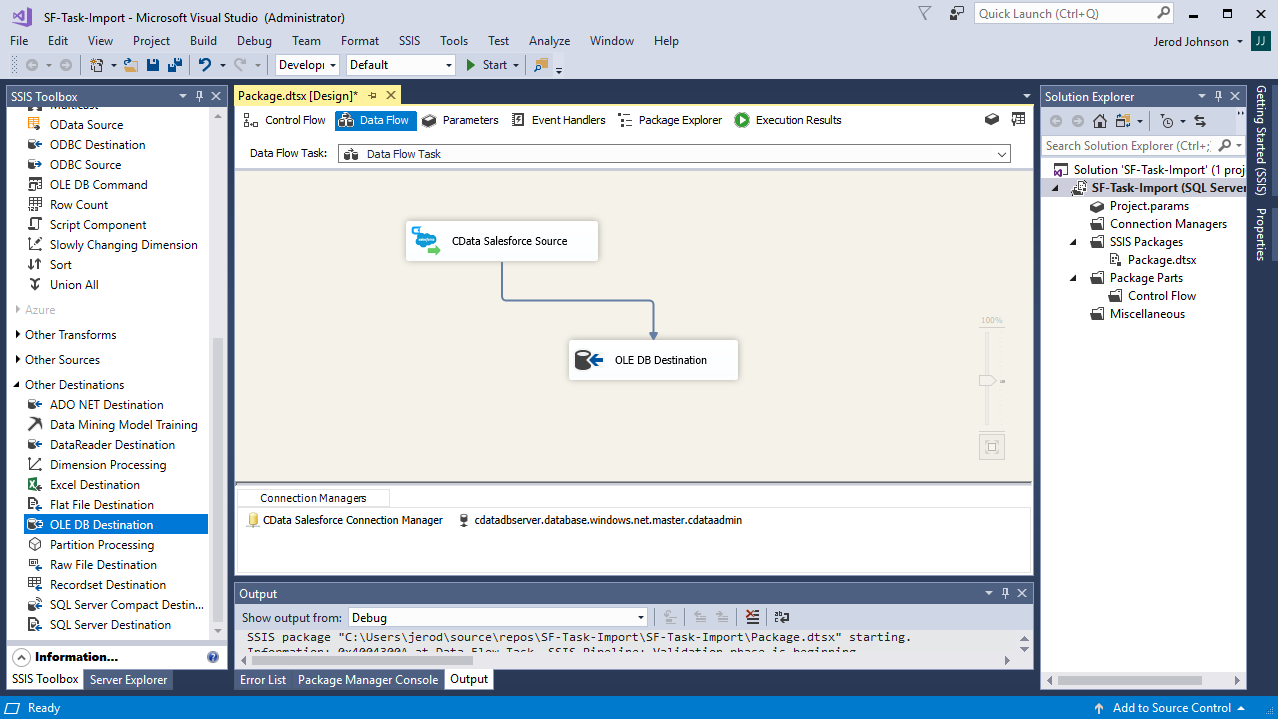
開始するには、新しいKingdee K3 WISE ソースとSQL Server ADO.NET 転送先を新しいデータフロータスクに追加します。
新しいコネクションマネジャーを作成
以下のステップに従って、接続マネジャーでKingdee K3 WISE 接続プロパティを保存します。
- Connection Manager ウィンドウで、右クリックで[New Connection] を選択します。Add SSIS Connection Manager ダイアログが表示されます。
- [Connection Manager type]メニューでKingdeeK3WISE を選択します。CData Kingdee K3 WISE Connection Manager が表示されます。
- 接続プロパティを構成します。
接続するには、以下を設定します。
- URL:Kingdee のルートURL。例えば、Kingdee 13.1 のURL はホストのIP です。
- AccountId:Kingdee のAisID(アカウントのセットのId)。
- User:Kingdee に接続するユーザー。
- Password:ユーザーのパスワード。
Kingdee K3 WISE Source の構成
以下のステップに従って、Kingdee K3 WISE の抽出に使用するクエリを指定します。
- Kingdee K3 WISE ソースをダブルクリックしてソースコンポーネントエディタを開きます。
- [Connection Manager]メニューで、以前作成した接続マネジャーを選択します。
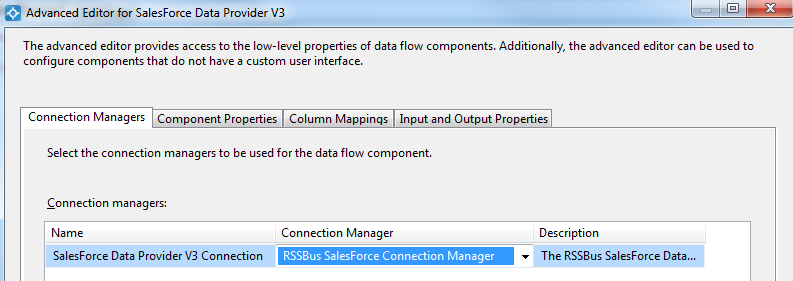
- データの書き出しに使用するクエリを指定します。例:
SELECT UUID, NAME FROM Account WHERE Contact = 'FALSE'

- Kingdee K3 WISE Source コントロールを閉じて、ADO.NET Destination に接続します。
SQL Server Destination を構成する
以下のステップに従って、Kingdee K3 WISE をロードするSQL サーバーテーブルを指定します。
- ADO.NET Destination を選択して、新しい接続を追加します。接続するサーバーおよびデータベースの情報を入力。
- Data access モードメニューで、[table or view]を選択します。
- [Table Or View]メニューで、設定するテーブルまたはビューを選択します。
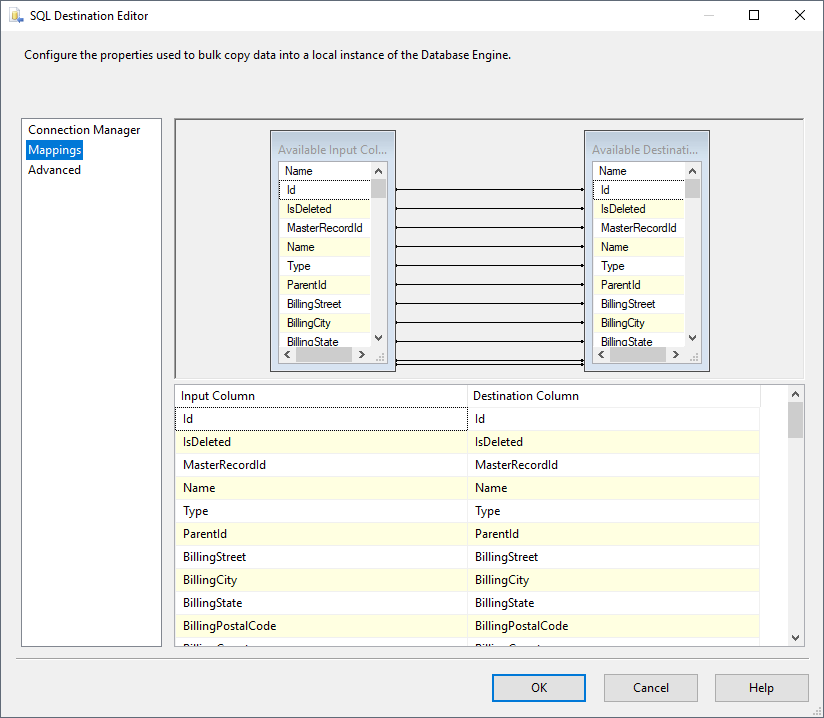
- [Mappings]画面で必要なプロパティを設定します。
プロジェクトの実行
プロジェクトを実行できるようになりました。SSIS Task の実行が完了すると、データベースにKingdee K3 WISE のデータが入力されます。

はじめる準備はできましたか?
Kingdee K3 WISE SSIS Component の無料トライアルをダウンロードしてお試しください:
ダウンロード詳細:
 Kingdee K3 WISE SSIS Components
お問い合わせ
Kingdee K3 WISE SSIS Components
お問い合わせ
SSIS ソース元 & 接続先コンポーネントは、SQL Server SSIS のワークフロー内で簡単に金蝶(Kingdee) K3 WISE ERP にリアルタイム接続できるパワフルなツールです。
データフロー内のKingdee コンポーネントを使って金蝶(Kingdee) K3 WISE データを同期できます。データ同期、ローカルバックアップ、ワークフローの自動化などに最適!