






RunMyProcess DSEC を使用して DigitalSuite Studio で JSON Services に接続

CData JDBC Driver for JSON は JDBC 標準を実装しており、BI からIDE まで幅広いアプリケーションから JSON への接続を可能にします。この記事では、Arkobi Digital RunMyProcess の DSEC から JSON services に接続し、RunMyProcess で JSON に接続する方法を説明します。
EnterpriseConnect Agent のセットアップ
RunMyProcess ドキュメントの EnterpriseConnect ページに従って、EnterpriseConnect Agent を設定します。
JDBC Adapter のセットアップ
JDBC Adapter のセクションでは、JDBC を使用して RDBMS に接続する手順が説明されています。手順に従って JDBC.config ファイルを開きます。
- CData JDBC Driver for JSON 用の JSON エントリを作成します。例:
JSON = { "sqlDriver" : "...", "sqlSource" : "...", "sqlDriverPath" : "..." } - "sqlDriver" フィールドに CData JDBC Driver のクラス名を設定します。例:
cdata.jdbc.json.JSONDriver - "sqlSource" フィールドに JSON に接続するための JDBC URL を設定します。例:
jdbc:json:URI=C:/people.json;DataModel=Relational;組み込みの接続文字列デザイナー
JDBC URL の作成には、JSON JDBC Driver に組み込まれている接続文字列デザイナーをご利用ください。JAR ファイルをダブルクリックするか、コマンドラインから JAR ファイルを実行します。
java -jar cdata.jdbc.json.jar
接続プロパティを入力し、接続文字列をクリップボードにコピーします。
データソースへの認証については、ヘルプドキュメントの「はじめに」を参照してください。CData 製品は、JSON API を双方向データベーステーブルとして、JSON ファイルを読み取り専用ビュー(ローカル ファイル、一般的なクラウドサービスに保存されているファイル、FTP サーバー)としてモデル化します。HTTP Basic、Digest、NTLM、OAuth、FTP などの主要な認証スキームがサポートされています。詳細はヘルプドキュメントの「はじめに」を参照してください。
URI を設定して認証値を入力したら、DataModel を設定してデータ表現とデータ構造をより厳密に一致させます。
DataModel プロパティは、データをどのようにテーブルに表現するかを制御するプロパティで、次の基本設定を切り替えます。
- Document(デフォルト):JSON データのトップレベルのドキュメントビューをモデル化します。CData 製品 は、ネストされたオブジェクト配列を集約されたJSON オブジェクトとして返します。
- FlattenedDocuments:ネストされた配列オブジェクトと親オブジェクトを、単一テーブルに暗黙的に結合します。
- Relational:階層データから個々の関連テーブルを返します。テーブルには、親ドキュメントにリンクする主キーと外部キーが含まれています。
リレーショナル表現の設定についての詳細は、ヘルプドキュメントの「JSON データのモデリング」を参照してください。また、以下の例で使用されているサンプルデータも確認できます。データには人や所有する車、それらの車に行われたさまざまなメンテナンスサービスのエントリが含まれています。
Amazon S3 内のJSON への接続
URI をバケット内のJSON ドキュメントに設定します。さらに、次のプロパティを設定して認証します。
- AWSAccessKey:AWS アクセスキー(username)に設定。
- AWSSecretKey:AWS シークレットキーに設定。
Box 内のJSON への接続
URI をJSON ファイルへのパスに設定します。Box へ認証するには、OAuth 認証標準を使います。 認証方法については、Box への接続 を参照してください。
Dropbox 内のJSON への接続
URI をJSON ファイルへのパスに設定します。Dropbox へ認証するには、OAuth 認証標準を使います。 認証方法については、Dropbox への接続 を参照してください。ユーザーアカウントまたはサービスアカウントで認証できます。ユーザーアカウントフローでは、以下の接続文字列で示すように、ユーザー資格情報の接続プロパティを設定する必要はありません。 URI=dropbox://folder1/file.json; InitiateOAuth=GETANDREFRESH; OAuthClientId=oauthclientid1; OAuthClientSecret=oauthcliensecret1; CallbackUrl=http://localhost:12345;
SharePoint Online SOAP 内のJSON への接続
URI をJSON ファイルを含むドキュメントライブラリに設定します。認証するには、User、Password、およびStorageBaseURL を設定します。
SharePoint Online REST 内のJSON への接続
URI をJSON ファイルを含むドキュメントライブラリに設定します。StorageBaseURL は任意です。指定しない場合、ドライバーはルートドライブで動作します。 認証するには、OAuth 認証標準を使用します。
FTP 内のJSON への接続
URI をJSON ファイルへのパスが付いたサーバーのアドレスに設定します。認証するには、User およびPassword を設定します。
Google Drive 内のJSON への接続
デスクトップアプリケーションからのGoogle への認証には、InitiateOAuth をGETANDREFRESH に設定して、接続してください。詳細はドキュメントの「Google Drive への接続」を参照してください。

- "sqlDriverPath" フィールドに CData JDBC Driver JAR ファイルの名前を設定します。例:
cdata.jdbc.json.jar
JDBC.config ファイルの例
#DBAgent Configuration
JSON = {"sqlDriver" : "cdata.jdbc.json.JSONDriver", "sqlSource" = "jdbc:json:URI=C:/people.json;DataModel=Relational;","sqlDriverPath" = "cdata.jdbc.json.jar" }
JDBC ドライバー JAR ファイル(cdata.jdbc.json.jar)を unified-adapter-[version].jar と同じディレクトリに配置します。

注意:CData ライセンスファイル(cdata.jdbc.json.lic)も同じディレクトリに配置してください。ライセンスは製品がインストールされているマシンの一意の識別子に基づいて生成されるため、ファイルを別のマシンに配置する場合はオフラインアクティベーションが必要になります。
DigitalSuite EnterpriseConnect Agent の起動
Windows では、Windows サービスから RunMyProcess DigitalSuite EnterpriseConnect Agent を起動します。コマンドラインでアプリケーションを起動する場合は、RunMyProcess ドキュメントの Starting the EnterpriseConnect Agent を参照してください。
JDBC Adapter の起動
runAdapter.bat から JDBC Adapter を起動します。Adapter が起動したら、エージェントアドレス(例:127.0.0.1:8080)を通じてアプリケーションにアクセスできます。以下は Windows でコマンドを実行した例です。
... > java -Djava.util.logging.config.file=./log.properties -cp lib/* org.runmyprocess.sec2.AdapterHandler :
2021-06-09 14:37:58|INFO|correlationId=|Searching for config file...
2021-06-09 14:37:58|INFO|correlationId=|Adapter Handler started with [JDBC] configuration
2021-06-09 14:37:59|INFO|correlationId=|agent address: 127.0.0.1:8080
2021-06-09 14:38:00.251:INFO::ConnectionThread: Logging initialized @1820ms to org.eclipse.jetty.util.log.StdErrLog
2021-06-09 14:38:00|INFO|correlationId=|onConnect() websocket connection between Agent and Adapter established
DigitalSuite EnterpriseConnect Agent と JDBC Adapter が起動したら、ブラウザで http://localhost:(指定したポート番号)/ にアクセスして、以下のページを開きます。
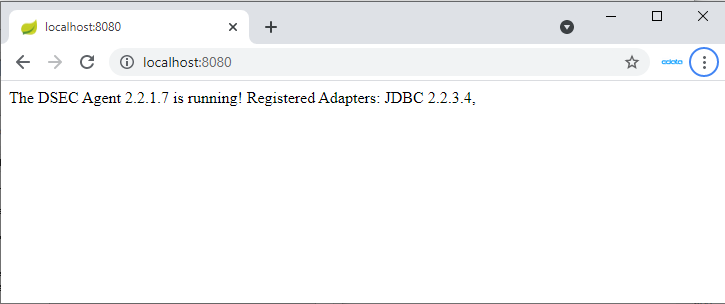
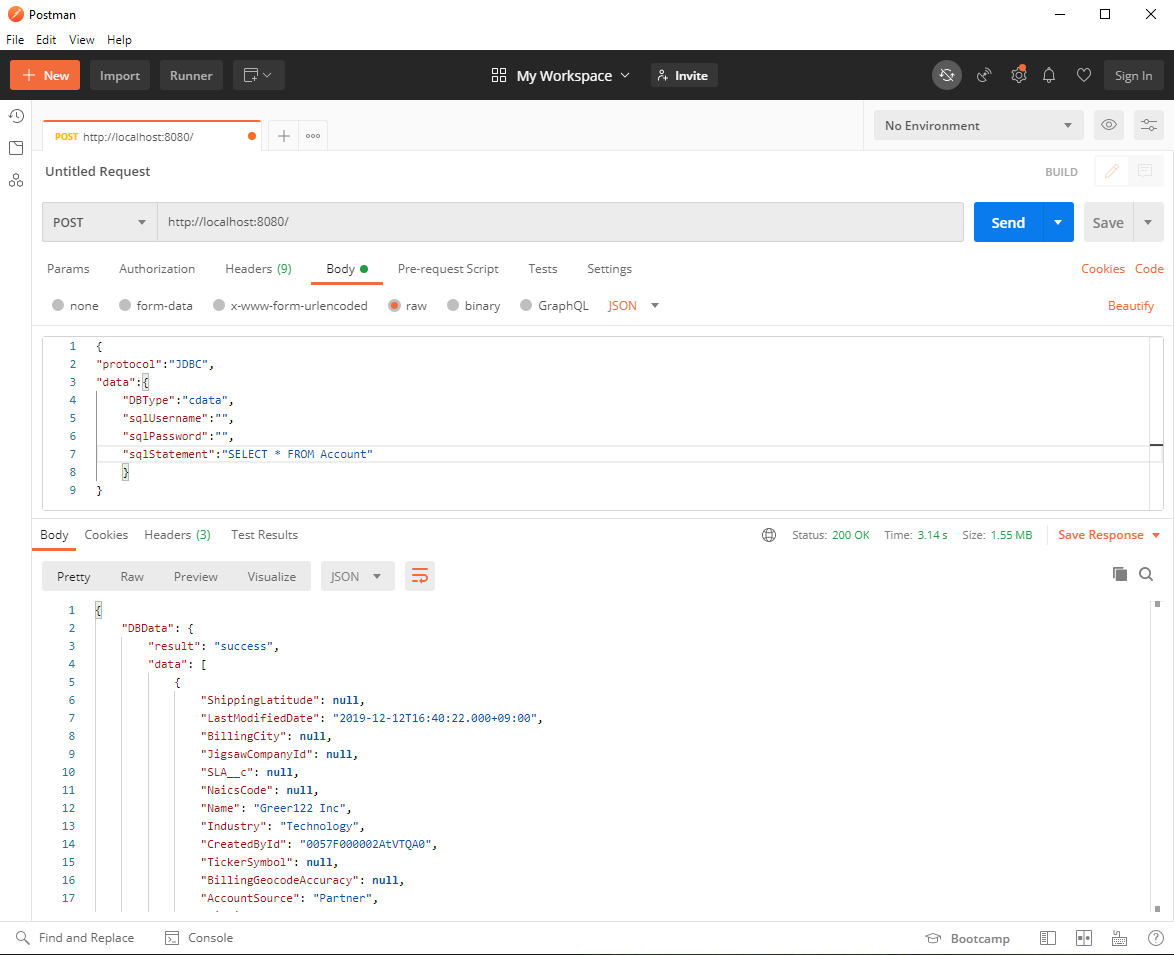
Postman や cURL などのツールを使用して JDBC Adapter の接続確認を行います。ここでは Postman を使用して HTTP POST リクエストを送信します。
RequestHeader を以下のように設定します:
Content-Type application/json
RequestBody を以下のように設定します:
{
	"protocol":"JDBC",
	"data":{
		"DBType":"JSON",
		"sqlUsername":"",
		"sqlPassword":"",
		"sqlStatement":"SELECT * FROM people"
	}
}
JDBC.config ファイルに認証情報が含まれている場合、sqlUsername と sqlPassword は空のままにできます。テーブル名が不明な場合は、SELECT * FROM sys_tables リクエストを使用してテーブルの一覧を取得できます。
ステータスが 200 で、ボディに JSON 形式の JSON services データが含まれていれば、リクエストは成功です。
DigitalSuite Studio で DSEC Agent を介して JSON に接続
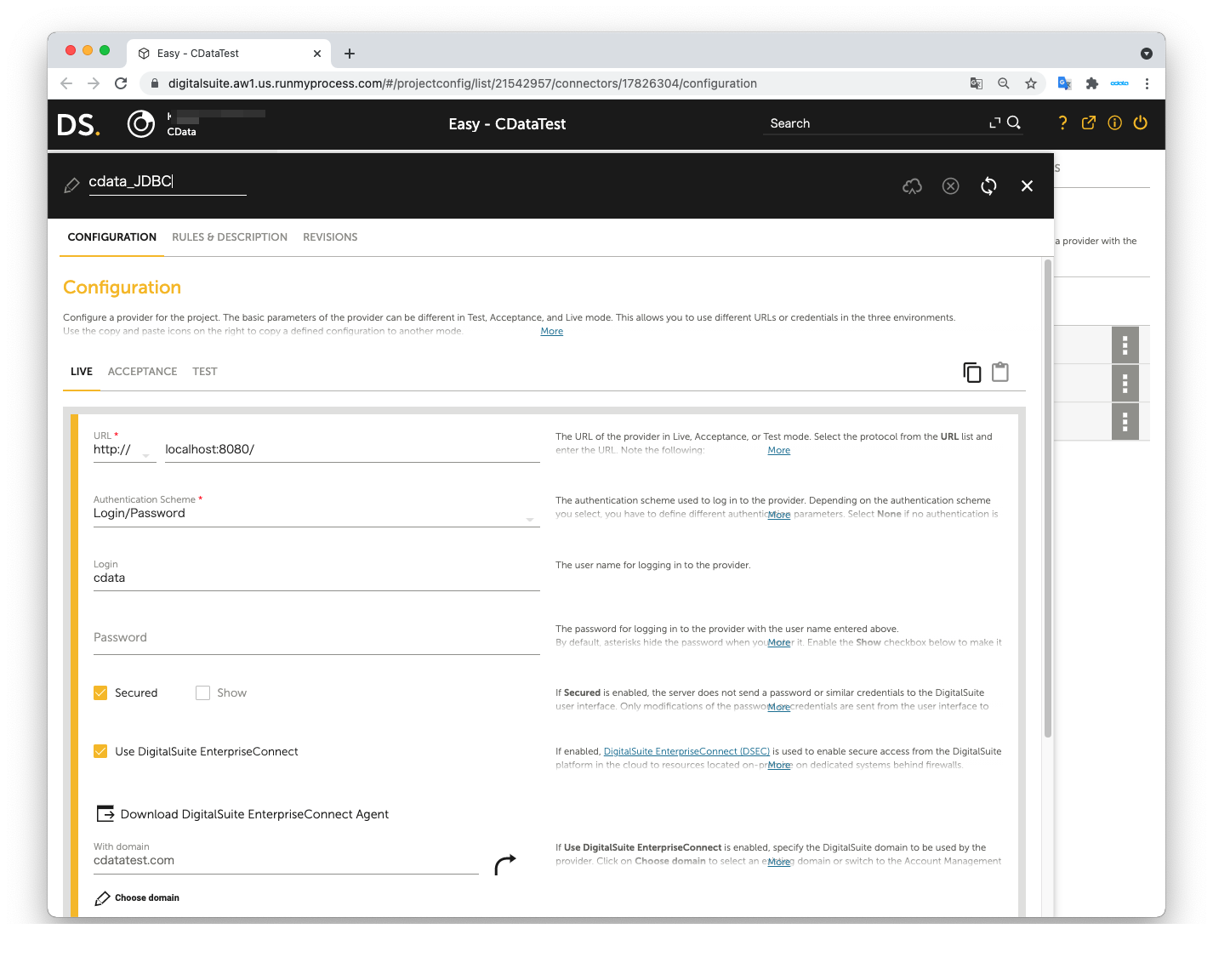
DigitalSuite Studio プロジェクトを作成し、プロジェクト内に Provider を作成します。
- URL:JDBC Agent にアクセスするための URL(例:http:localhost:8080/)
- Authentication Scheme:Login/password
- Login:application.properties ファイルの agent.user の値
- Password:application.properties ファイルの agent.password の値
- Secured:チェックを入れる
- Use DigitalSuite EnterpriseConnect:チェックを入れる
- With domain:application.properties ファイルの agent.domain の値
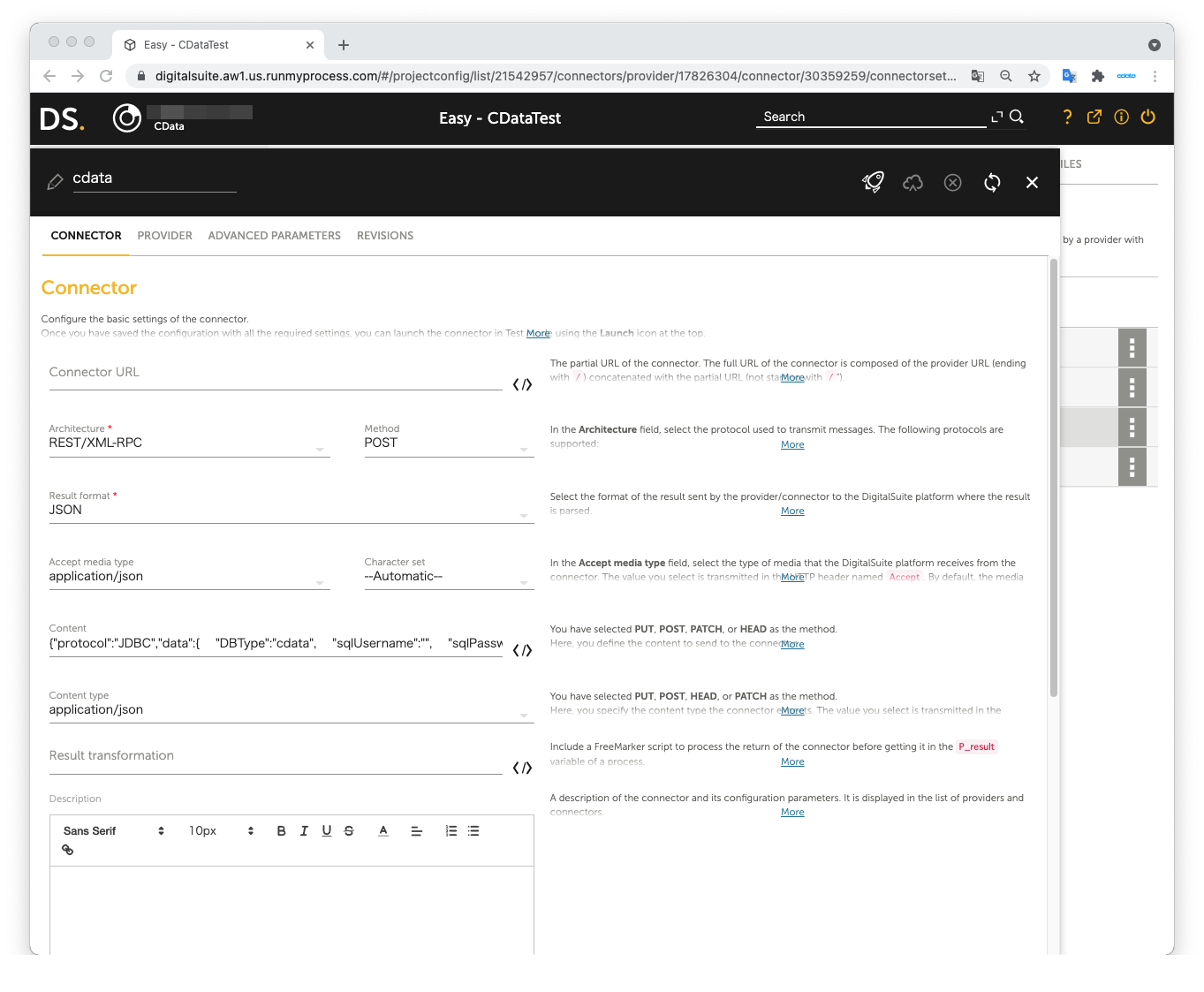
次に、Provider 内に Connector を作成します。
- Connector URL:空のままにする
- Architecture:REST/XML-RPC
- Method:POST
- Result format:JSON
- Accept media type:application/json
- Character set:Automatic
- Content:JDBC Adapter で使用した Request body と同じ内容
- Content type: application/json
JDBC Adapter で Request body として使用した JSON データ:
{
	"protocol":"JDBC",
	"data":{
		"DBType":"JSON",
		"sqlUsername":"",
		"sqlPassword":"",
		"sqlStatement":"SELECT * FROM people"
	}
}
Launch Test を開いてテストを実行します。右側のペインの Result に JSON services データが表示されれば、テストは成功です。

これで、DSEC を介して RunMyProcess DigitalSuite Studio で JSON services を使用できるようになりました。
サポートされる SQL コマンドの詳細については、ヘルプドキュメントの「SQL Compliance」セクションを参照してください。テーブルの詳細については、「Data Model」セクションを参照してください。
はじめる準備はできましたか?
JSON Driver の無料トライアルをダウンロードしてお試しください:
ダウンロード