






FineReport で JSON Services を利用する

CData JDBC Driver for JSON は、JDBC 標準を完全に実装しており、さまざまなBI、レポート、ETL ツール、カスタムアプリケーションに JSON services への接続を提供します。この記事では、FineReport で JSON services をJDBC データソースとして設定し、レポートデザイナーで JSON services をテーブルとして表示する方法を説明します。
JSON Services のJDBC データソースをセットアップする
以下の手順に従って、FineReport のデータベース接続として JSON services を設定します。
- CData JDBC Driver for JSON のインストールディレクトリにあるlib フォルダから、cdata.jdbc.json.jar ファイルをFineReport のインストールディレクトリにあるlib フォルダにコピーします。cdata.jdbc.json.lic ファイルも同様にコピーしてください。
- ServerタブからDefine Data Connectionを選択し、クリックして新しい接続を追加してJDBCをクリックします。
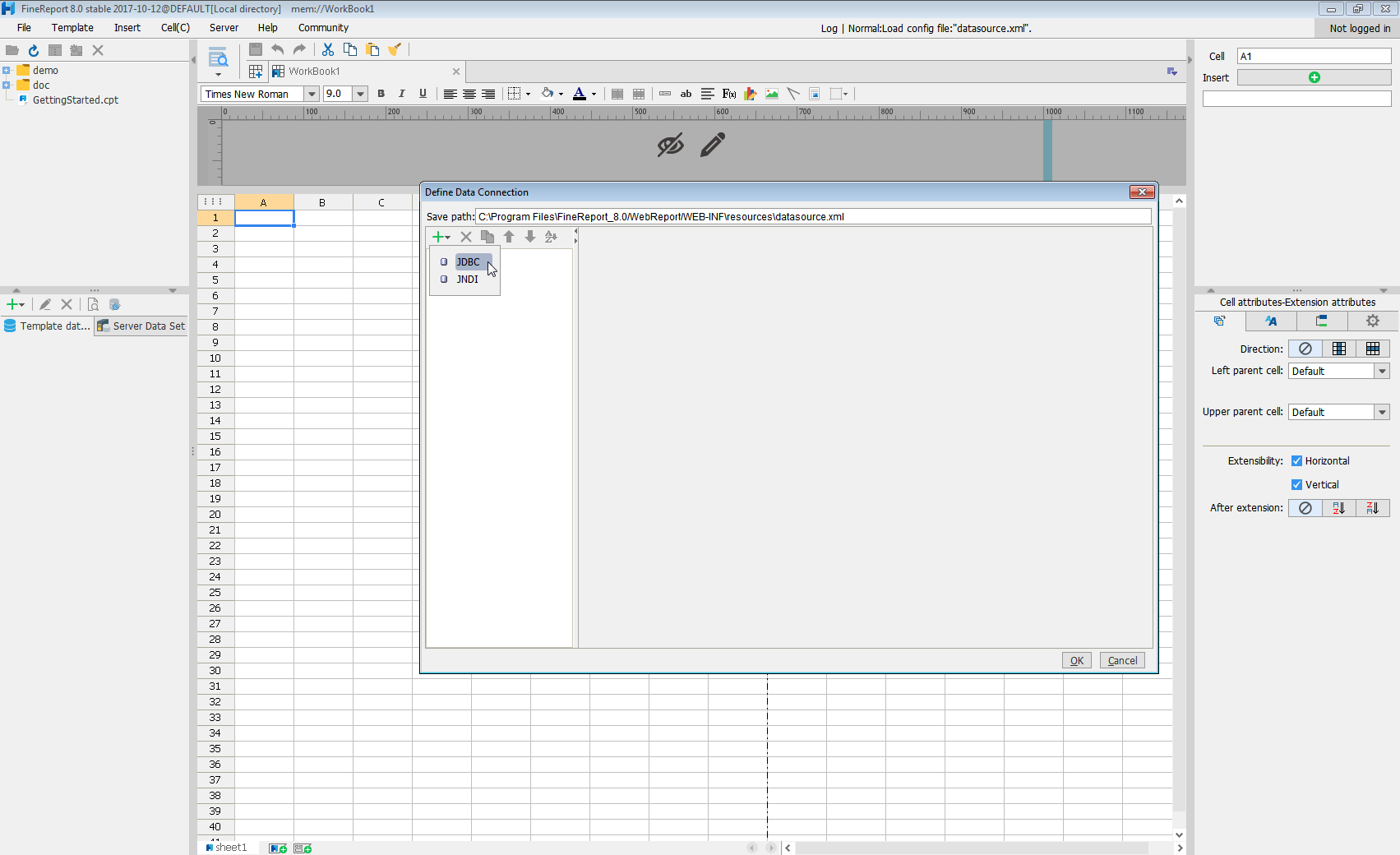
続いて、ウィンドウでデータ接続の定義を設定します。
- Database: Others
- JDBC Driver: cdata.jdbc.json.JSONDriver
-
URL: セミコロン区切りの接続プロパティを使用した標準のJDBC 接続文字列を入力します。
データソースへの認証については、ヘルプドキュメントの「はじめに」を参照してください。CData 製品は、JSON API を双方向データベーステーブルとして、JSON ファイルを読み取り専用ビュー(ローカル ファイル、一般的なクラウドサービスに保存されているファイル、FTP サーバー)としてモデル化します。HTTP Basic、Digest、NTLM、OAuth、FTP などの主要な認証スキームがサポートされています。詳細はヘルプドキュメントの「はじめに」を参照してください。
URI を設定して認証値を入力したら、DataModel を設定してデータ表現とデータ構造をより厳密に一致させます。
DataModel プロパティは、データをどのようにテーブルに表現するかを制御するプロパティで、次の基本設定を切り替えます。
- Document(デフォルト):JSON データのトップレベルのドキュメントビューをモデル化します。CData 製品 は、ネストされたオブジェクト配列を集約されたJSON オブジェクトとして返します。
- FlattenedDocuments:ネストされた配列オブジェクトと親オブジェクトを、単一テーブルに暗黙的に結合します。
- Relational:階層データから個々の関連テーブルを返します。テーブルには、親ドキュメントにリンクする主キーと外部キーが含まれています。
リレーショナル表現の設定についての詳細は、ヘルプドキュメントの「JSON データのモデリング」を参照してください。また、以下の例で使用されているサンプルデータも確認できます。データには人や所有する車、それらの車に行われたさまざまなメンテナンスサービスのエントリが含まれています。
Amazon S3 内のJSON への接続
URI をバケット内のJSON ドキュメントに設定します。さらに、次のプロパティを設定して認証します。
- AWSAccessKey:AWS アクセスキー(username)に設定。
- AWSSecretKey:AWS シークレットキーに設定。
Box 内のJSON への接続
URI をJSON ファイルへのパスに設定します。Box へ認証するには、OAuth 認証標準を使います。 認証方法については、Box への接続 を参照してください。
Dropbox 内のJSON への接続
URI をJSON ファイルへのパスに設定します。Dropbox へ認証するには、OAuth 認証標準を使います。 認証方法については、Dropbox への接続 を参照してください。ユーザーアカウントまたはサービスアカウントで認証できます。ユーザーアカウントフローでは、以下の接続文字列で示すように、ユーザー資格情報の接続プロパティを設定する必要はありません。 URI=dropbox://folder1/file.json; InitiateOAuth=GETANDREFRESH; OAuthClientId=oauthclientid1; OAuthClientSecret=oauthcliensecret1; CallbackUrl=http://localhost:12345;
SharePoint Online SOAP 内のJSON への接続
URI をJSON ファイルを含むドキュメントライブラリに設定します。認証するには、User、Password、およびStorageBaseURL を設定します。
SharePoint Online REST 内のJSON への接続
URI をJSON ファイルを含むドキュメントライブラリに設定します。StorageBaseURL は任意です。指定しない場合、ドライバーはルートドライブで動作します。 認証するには、OAuth 認証標準を使用します。
FTP 内のJSON への接続
URI をJSON ファイルへのパスが付いたサーバーのアドレスに設定します。認証するには、User およびPassword を設定します。
Google Drive 内のJSON への接続
デスクトップアプリケーションからのGoogle への認証には、InitiateOAuth をGETANDREFRESH に設定して、接続してください。詳細はドキュメントの「Google Drive への接続」を参照してください。
組み込みの接続文字列デザイナー
JDBC URL の作成には、JSON JDBC Driver に組み込まれている接続文字列デザイナーを使用してください。JAR ファイルをダブルクリックするか、コマンドラインからjar ファイルを実行します。
java -jar cdata.jdbc.json.jar
接続プロパティを入力し、接続文字列をクリップボードにコピーします。

JDBC URL を設定する際に、Max Rows 接続プロパティも設定しておくことをお勧めします。これにより、返される行数が制限されるため、レポートやビジュアライゼーションを設計する際のパフォーマンス向上に役立ちます。
JDBC URL の例を以下に示します。
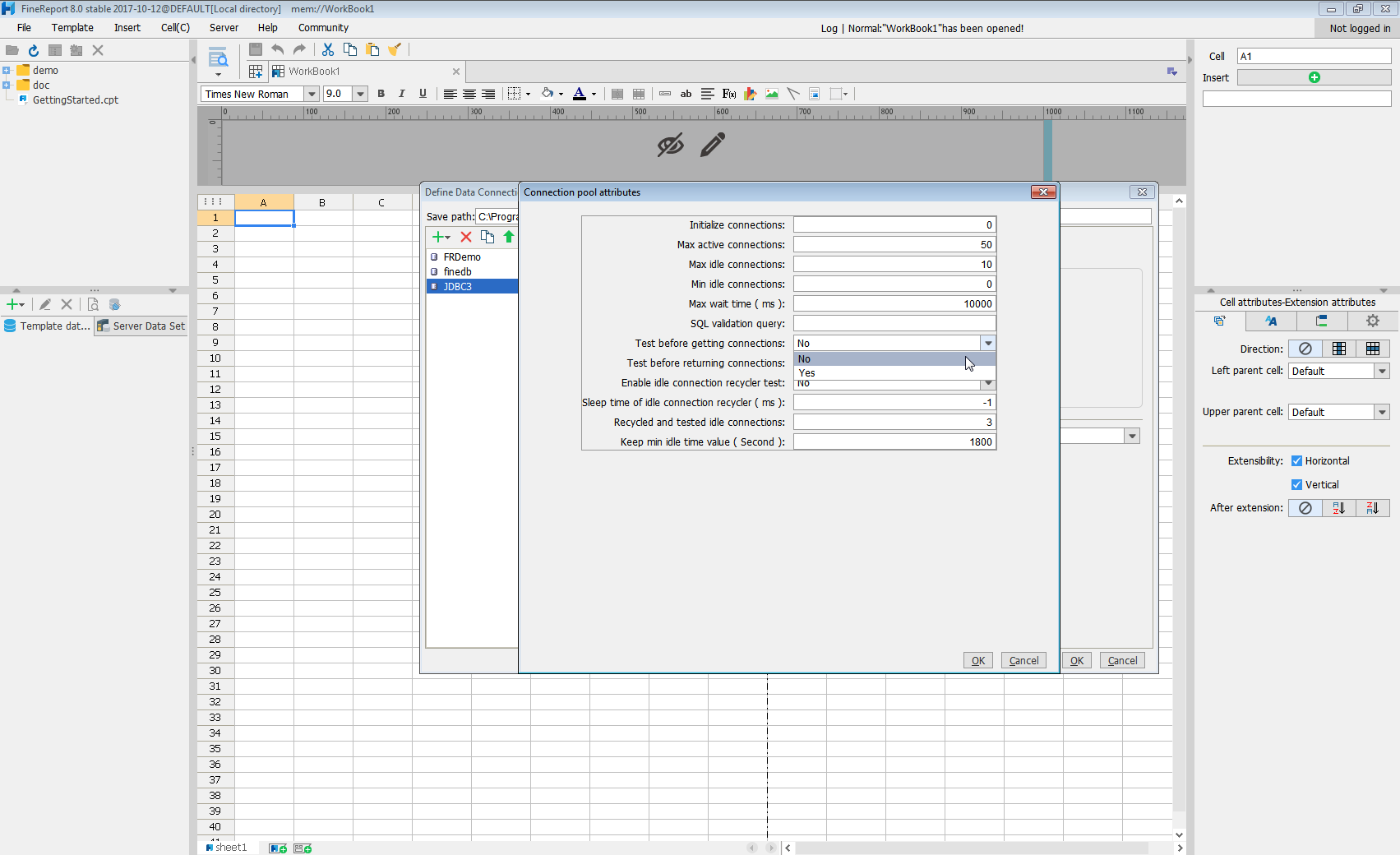
jdbc:json:URI=C:/people.json;DataModel=Relational; - Connection pool attributesをクリックし、Test before getting connectionsをNoに設定します。
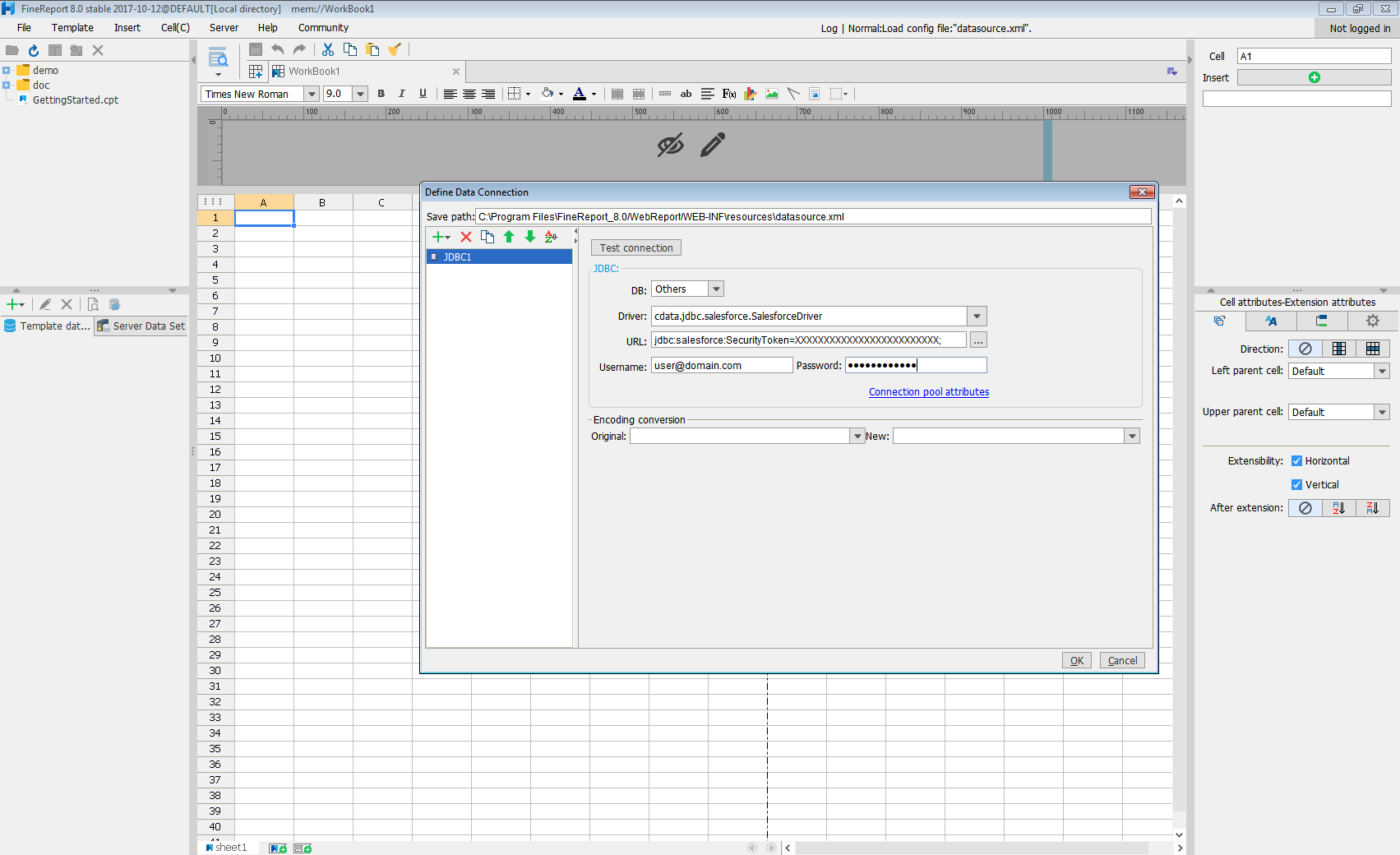
Test connectionをクリックして、接続が正しく設定されていることを確認します。これで、JSON への接続を設定し、FineReport のデータソースとして使用できるようになります。
レポートデザイナーで JSON Services を選択する
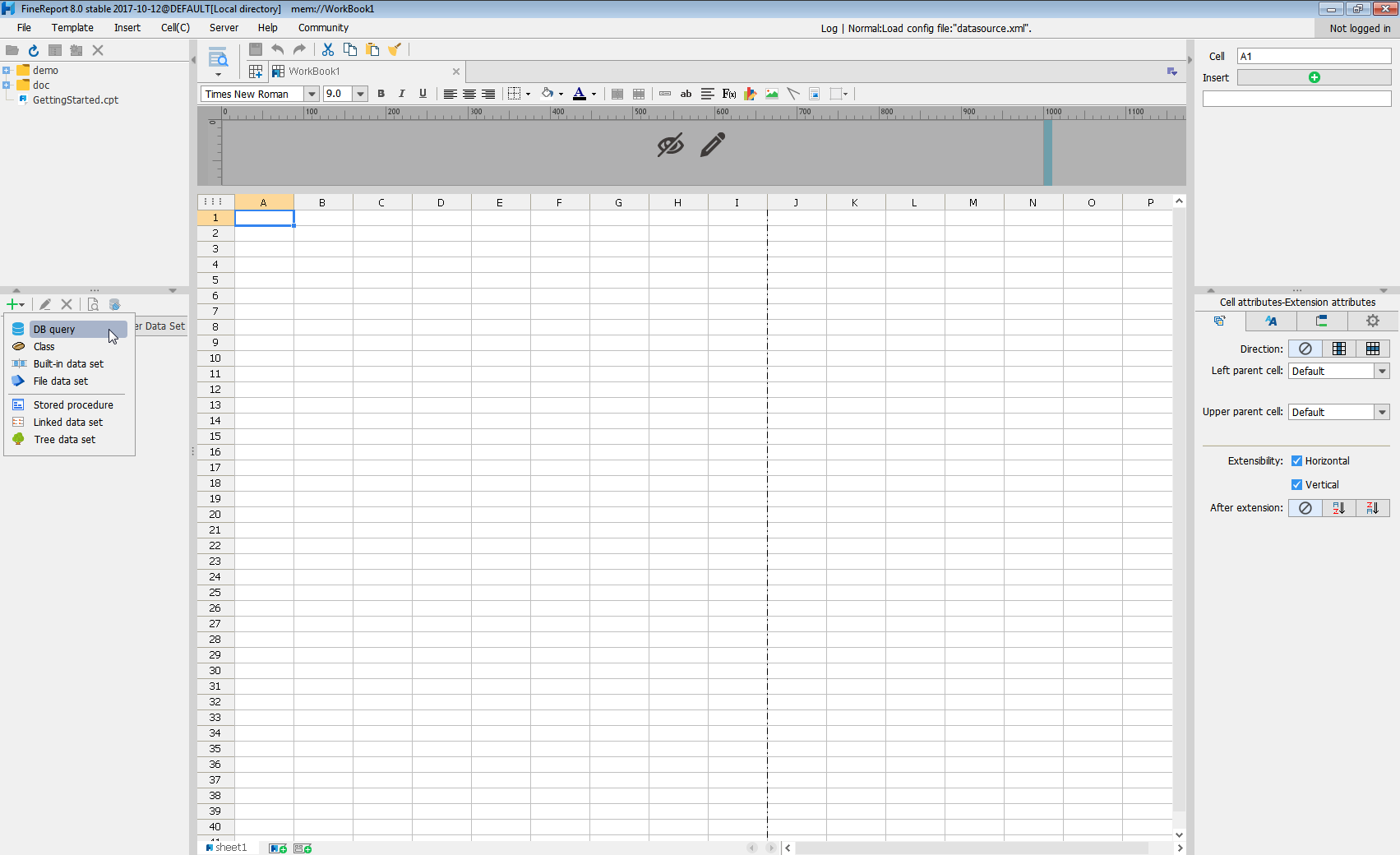
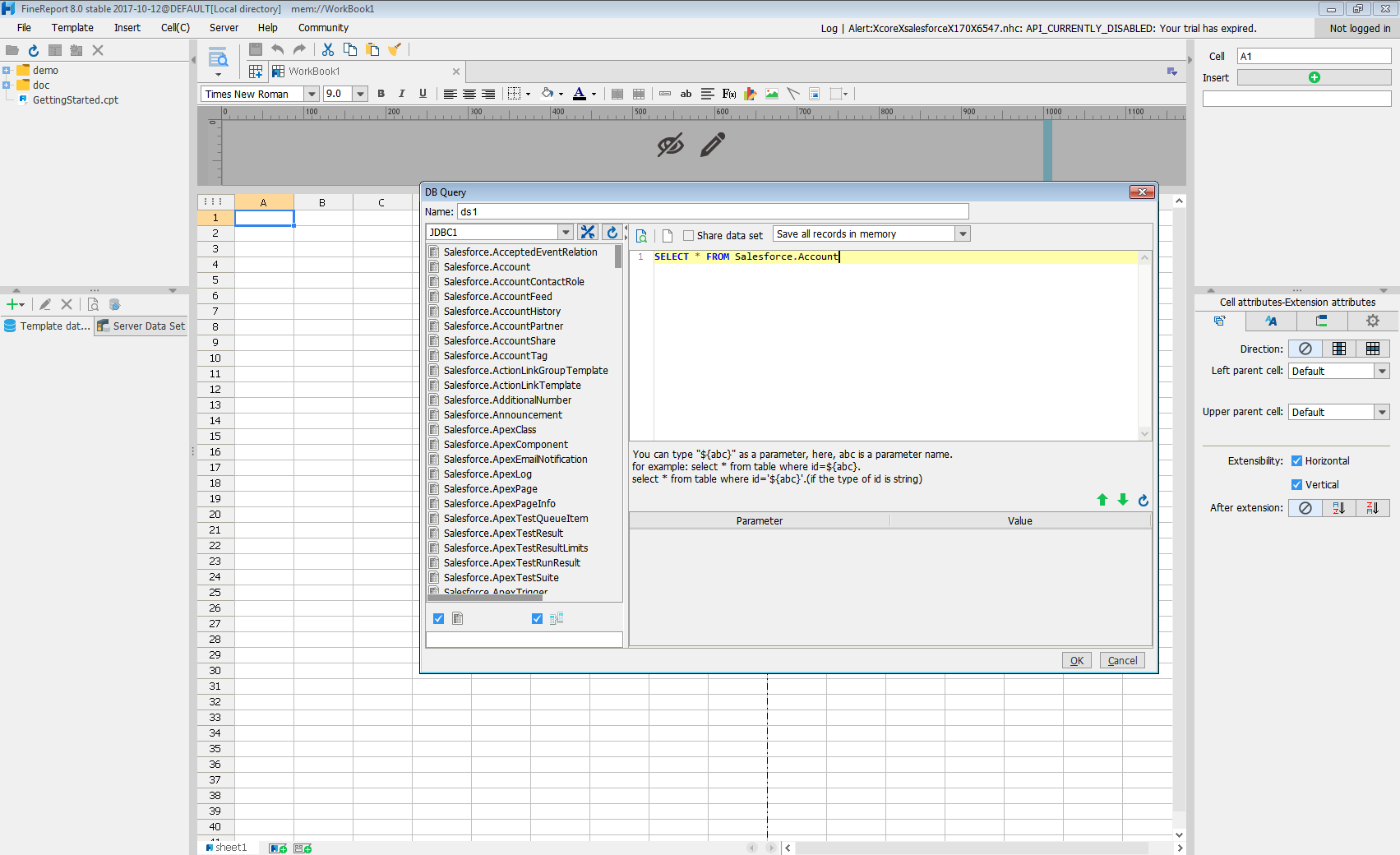
- クリックして新しいテンプレートデータセットを追加し、DB queryを選択してデータベースクエリウィンドウを開きます。
- ドロップダウンリストから、作成したJDBC 接続を選択します。
- 左ペインにJSON のエンティティがテーブルとして表示されます。
- ロードするJSON services のテーブルとカラムに対してSELECT 文を記述します。
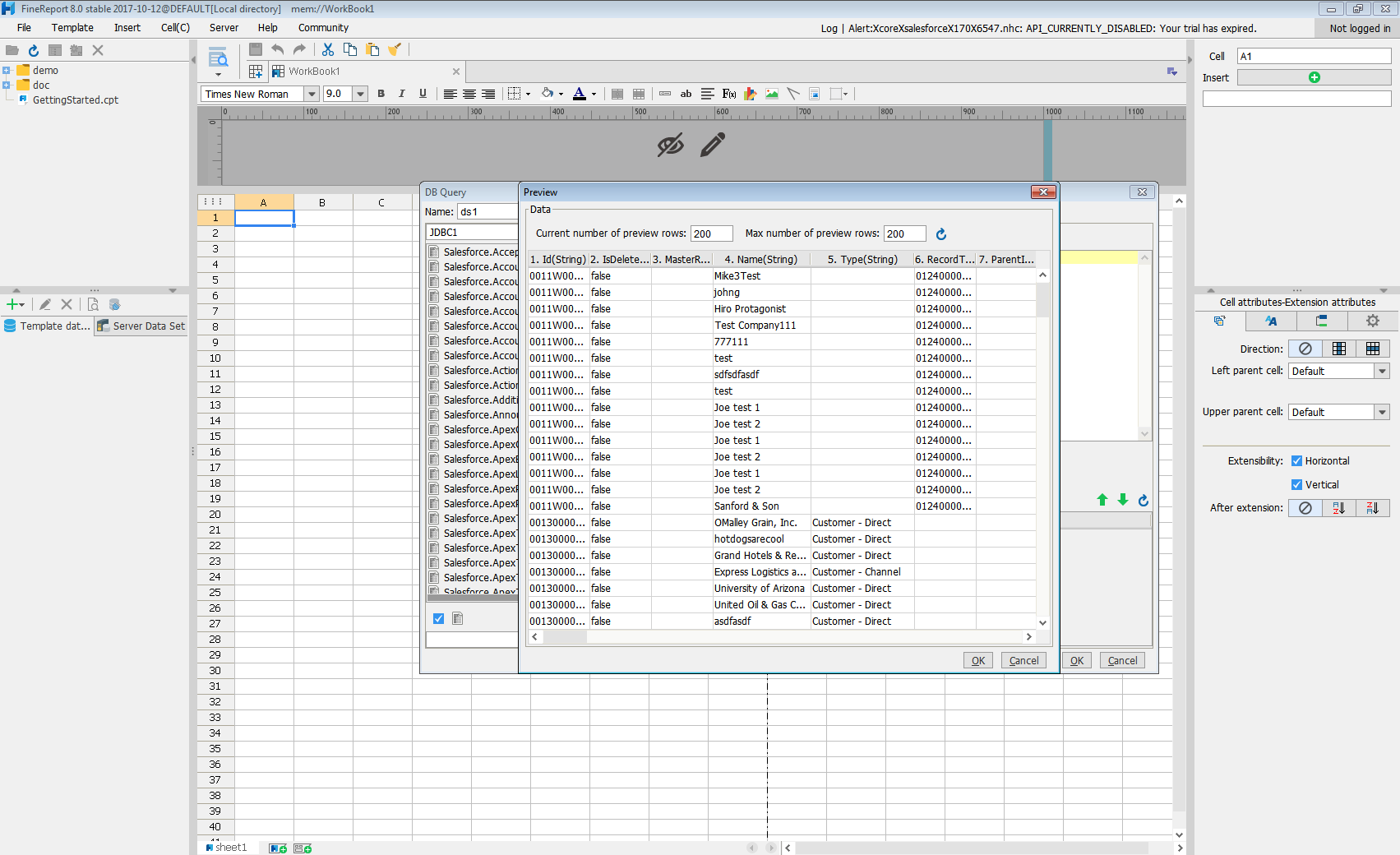
- プレビューをクリックすると、データがテーブルとして表示されます。
このように簡単な手順で、FineReport で JSON をJDBC データソースとして利用できるようになります。
はじめる準備はできましたか?
JSON Driver の無料トライアルをダウンロードしてお試しください:
ダウンロード