






Infragistics Reveal で Jira Service Management ののデータを分析・可視化

Reveal は Infragistics が提供するデータ可視化ソリューションで、CData API Server と組み合わせることで、リアルタイムのJira Service Management のデータから動的なダッシュボードを構築できます。CData API Server は Jira Service Management 用の OData API を生成し、Reveal からネイティブに利用できます。この記事では、API Server で Jira Service Management に接続し、Infragistics Reveal から API Server に接続してシンプルなダッシュボードを作成する方法を説明します。
API Server から Jira Service Management に接続
CData API Server は、シンプルなポイント&クリック操作のインターフェースでデータソースに接続し、API を生成できます。
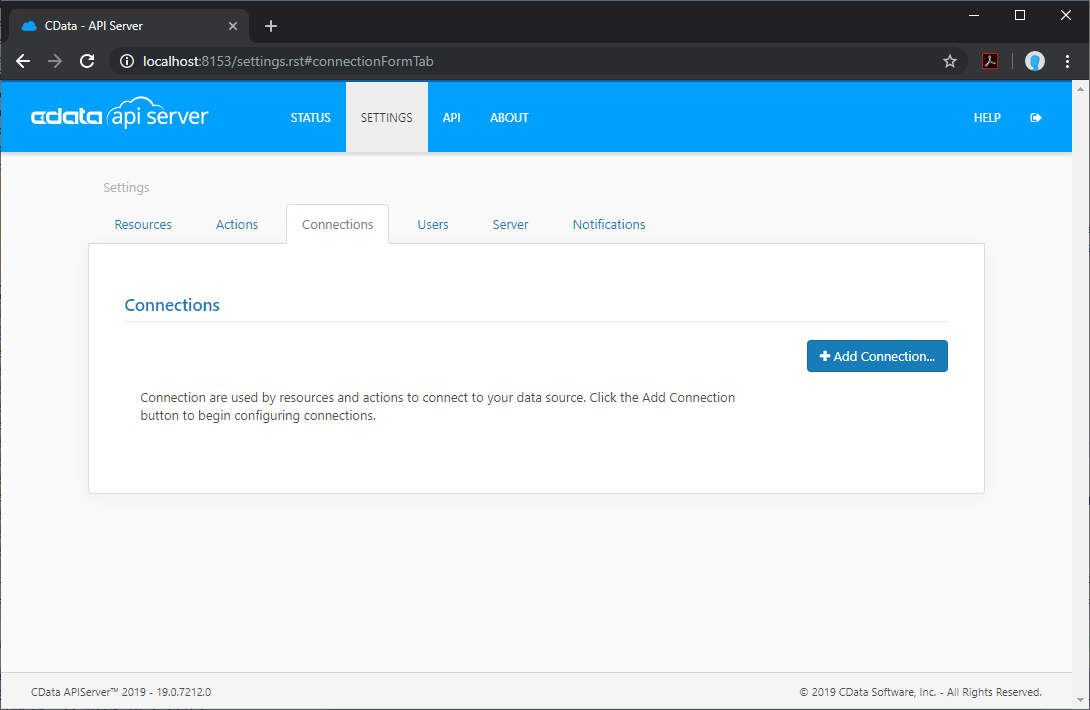
- API Server を開き、Settings -> Connection -> Add Connection をクリックします。
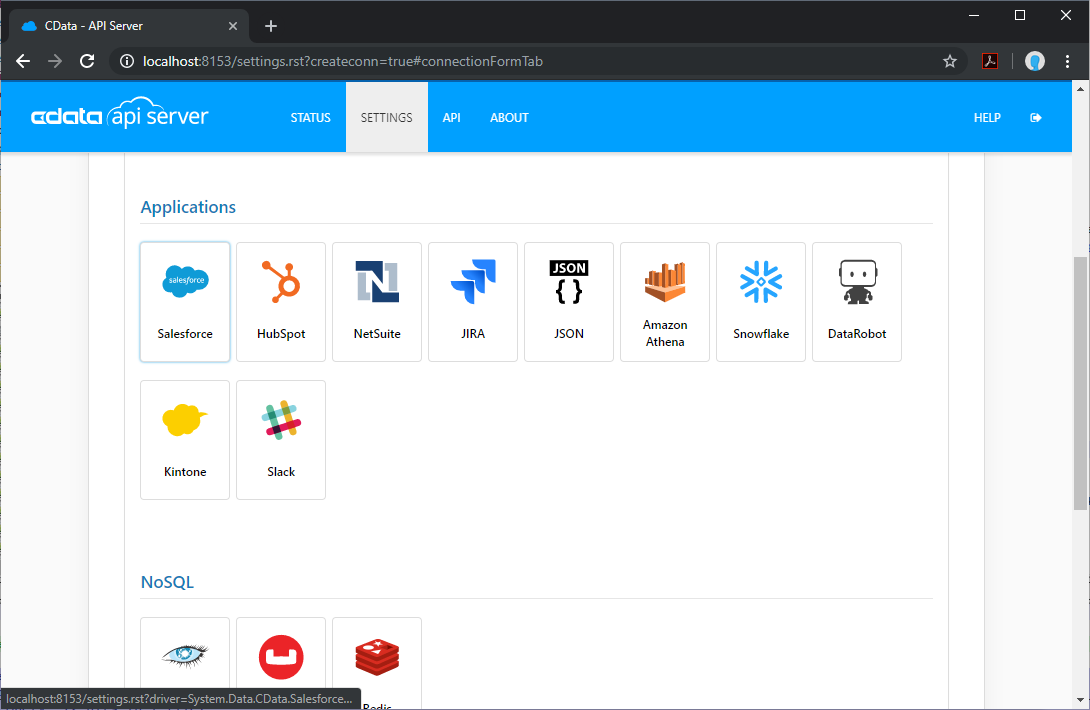
- 「Jira Service Management」を選択します。
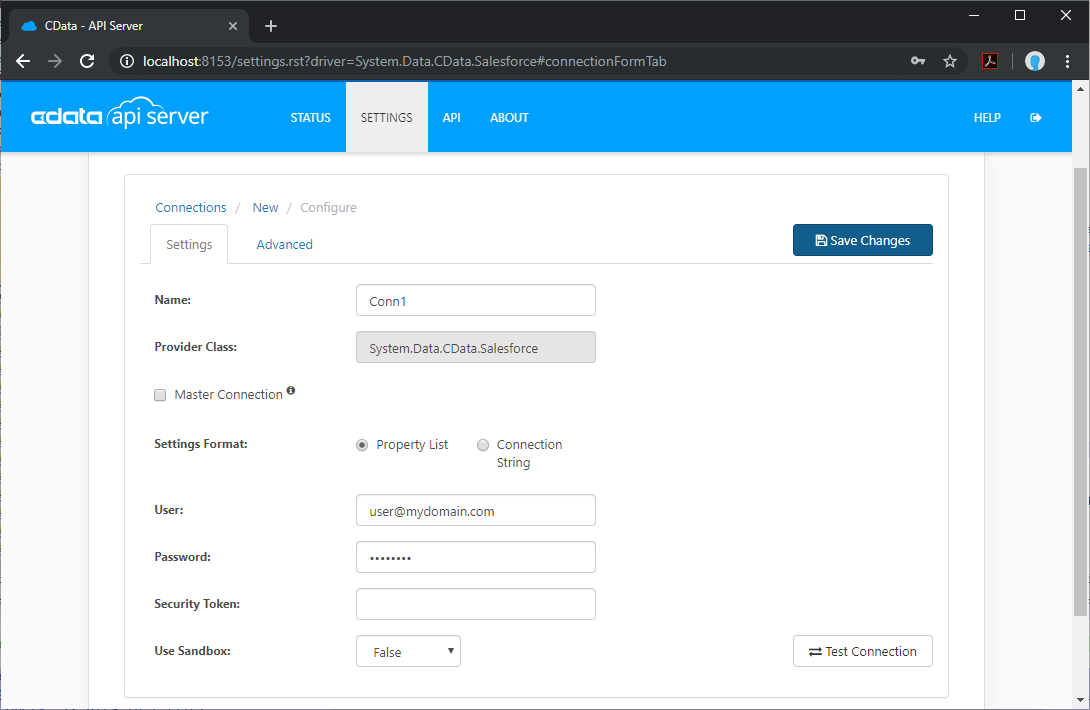
- Jira Service Management に接続するために必要な認証プロパティを入力します。
Jira Service Management 接続プロパティの取得・設定方法
任意のJira Service Management Cloud またはJira Service Management Server インスタンスへの接続を確立できます。接続するにはURL プロパティを設定します。
- URL(例:https://yoursitename.atlassian.net)
カスタムフィールドへのアクセス
デフォルトでは、CData 製品はシステムフィールドのみを表示します。Issues のカスタムフィールドにアクセスするには、IncludeCustomFields を設定します。
Jira Service Management への認証
ベーシック認証
ローカルサーバーアカウントで認証するためには、次の接続プロパティを指定します。
- AuthScheme:Basic に設定。
- User:認証ユーザーのユーザー名に設定。
- Password:認証ユーザーのパスワードに設定。
API トークン
Cloud アカウントに接続するには、APIToken を取得する必要があります。API トークンを生成するには、Atlassian アカウントにログインして「API トークン」 -> 「API トークンの作成」をクリックします。生成されたトークンが表示されます。
データに接続するには以下を設定します。
- AuthScheme:APIToken に設定。
- User:認証ユーザーのユーザー名に設定。
- APIToken:作成したAPI トークンに設定。
ちなみに、Cloud アカウントへの接続でパスワード認証を使うことも可能ですが、非推奨となっています。
OAuth 2.0
Jira Service Management のOAuth 2.0 サポート(3LO)を活用して、ログインクレデンシャルなしでデータに接続することもできます。この場合、AuthSchemeをすべてのOAuth フローでOAuth に設定する必要があります。また、すべてのシナリオでカスタムOAuth アプリケーションを作成して構成する必要があります。詳しくは、ヘルプドキュメントの「OAuth」セクションを参照してください。
API Server で Jira Service Management のリソース定義を追加
Jira Service Management に接続したら、Jira Service Management のデータ の API エンドポイントとなるリソースを作成します。
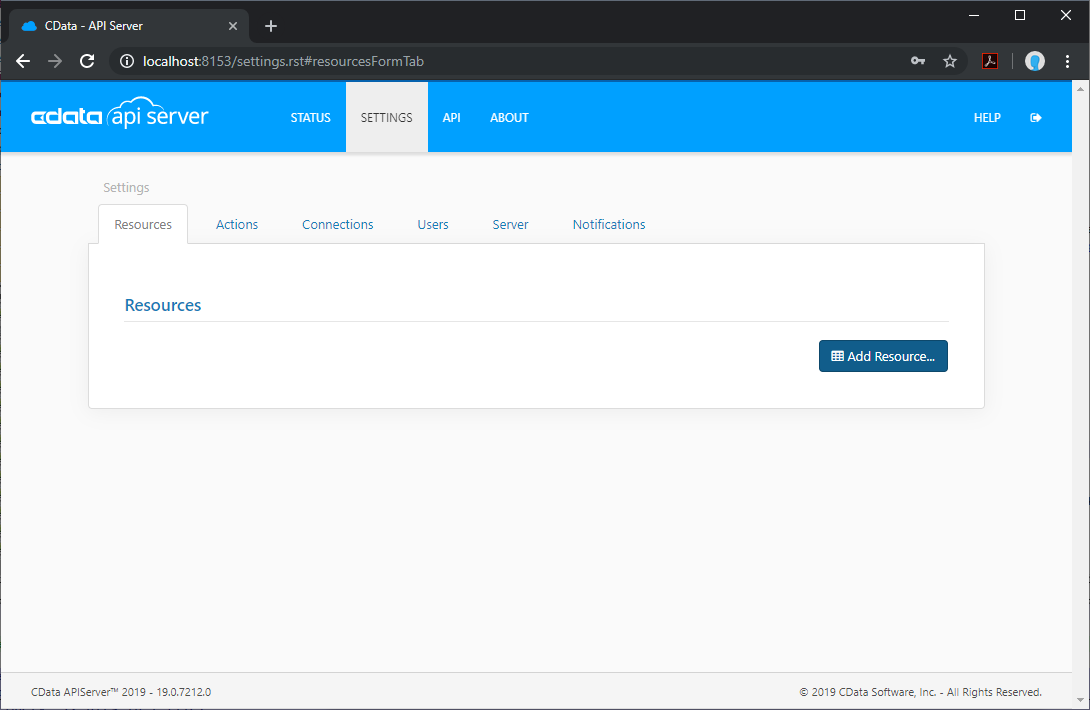
- Settings -> Resources -> Add Resource をクリックします。
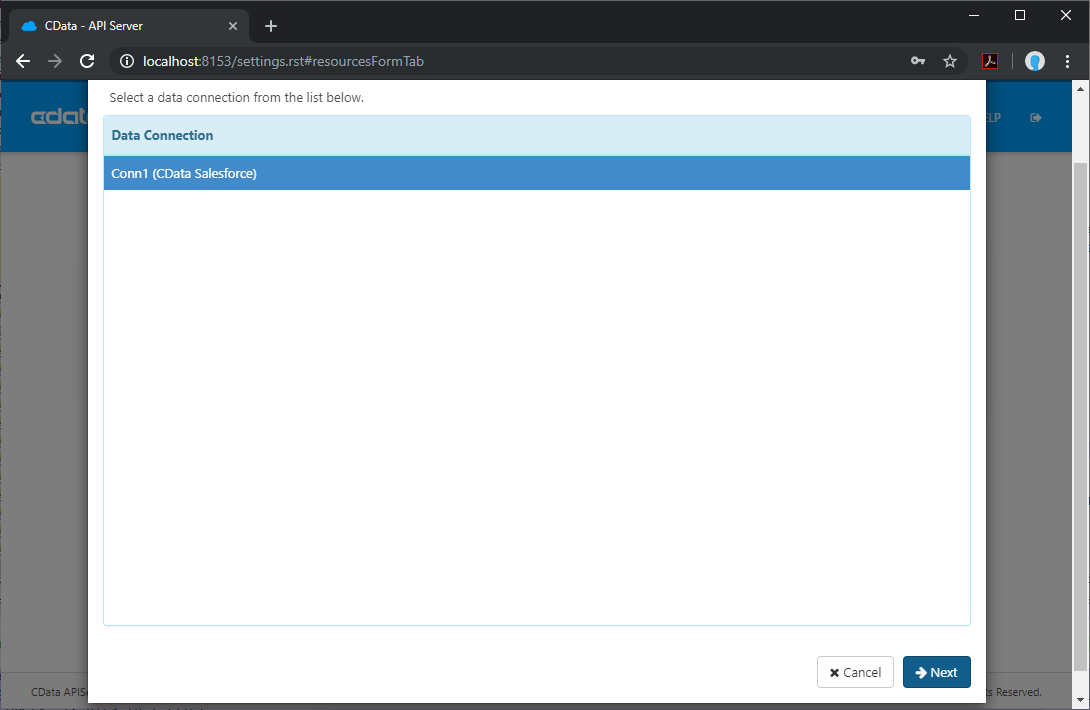
- Jira Service Management の接続を選択します。
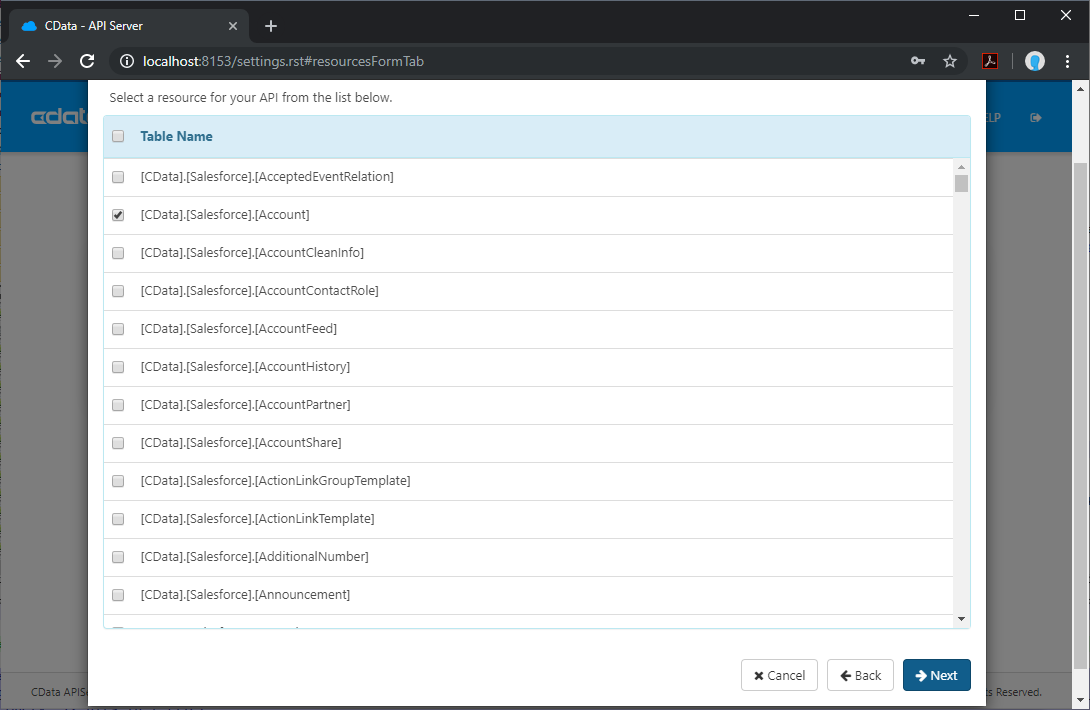
- 取得したいテーブルを選択し、「次へ」をクリックします。
- (オプション) リソースを編集して、特定のフィールドを選択するなどの設定を行います。
- 設定を保存します。
API Server ユーザーの追加
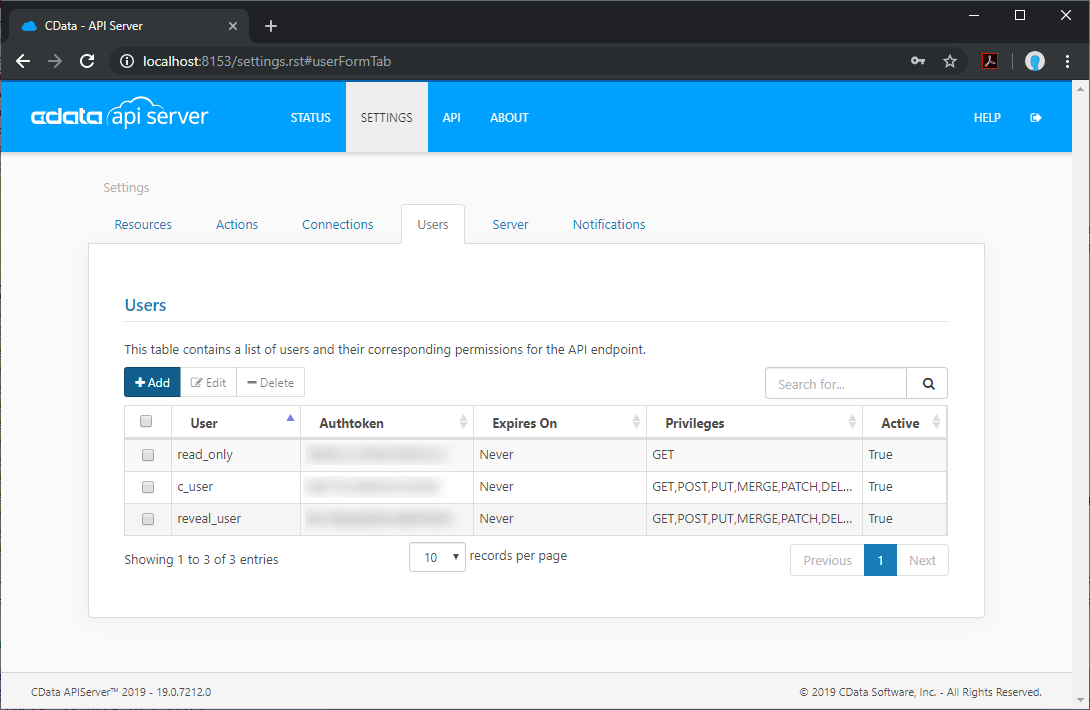
API Server 経由で Reveal から Jira Service Management に接続するためのユーザーを作成します。
- Settings -> Users をクリックします。
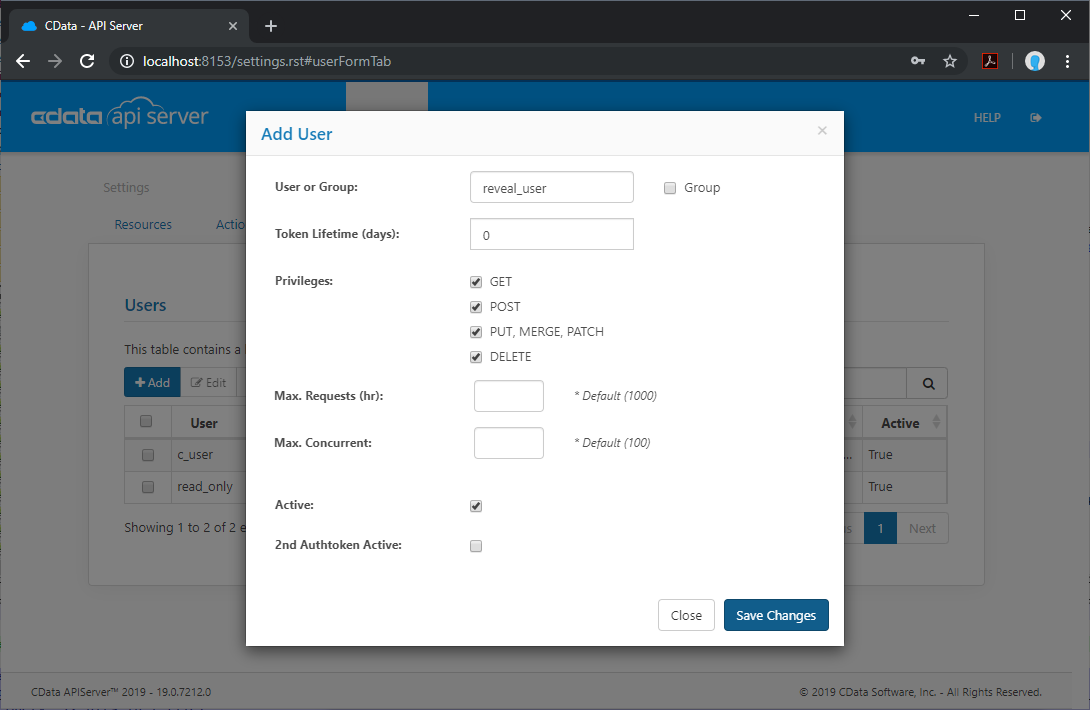
- Add をクリックします。
- Jira Service Management の接続とリソースにアクセス可能なユーザーを設定します。
(オプション) クロスオリジンリソースシェアリング (CORS) の設定
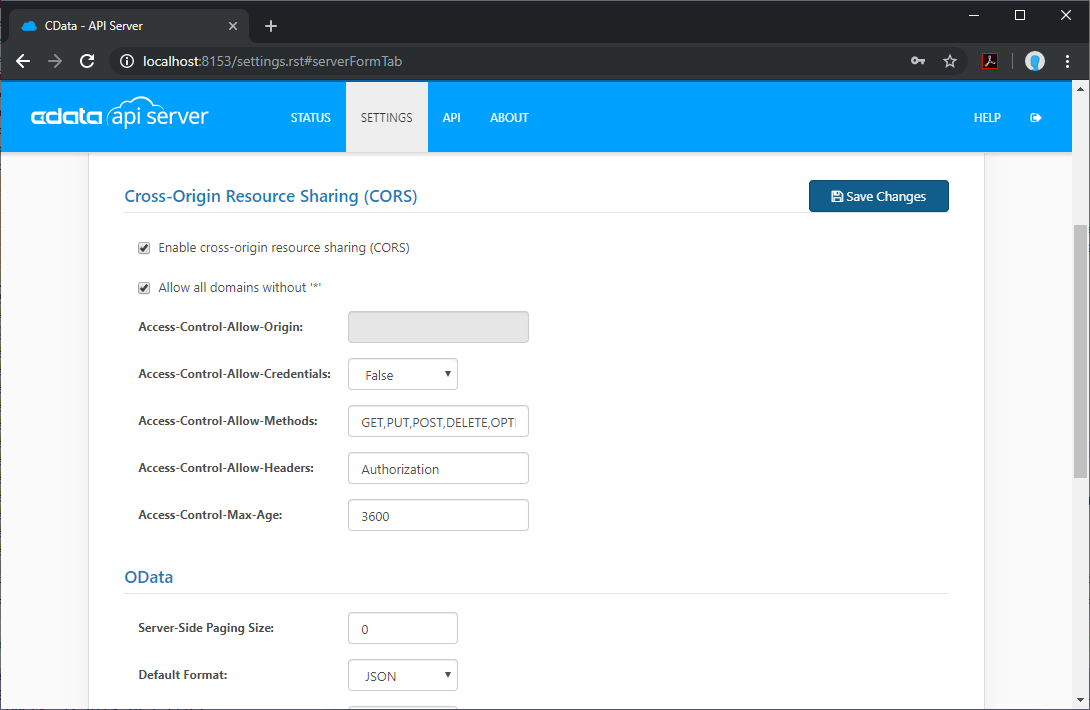
Ajax などのアプリケーションから複数の異なるドメインにアクセス・接続する場合、クロスサイトスクリプティングの制限に抵触する可能性があります。その場合は、Settings -> Server で CORS 設定を行います。
- Enable cross-origin resource sharing (CORS): ON
- Allow all domains without '*': ON
- Access-Control-Allow-Methods: GET, PUT, POST, OPTIONS
- Access-Control-Allow-Headers: Authorization
設定の変更を保存します。
Reveal でダッシュボードを作成
API Server の設定が完了したら、Reveal でJira Service Management のデータを可視化していきましょう。
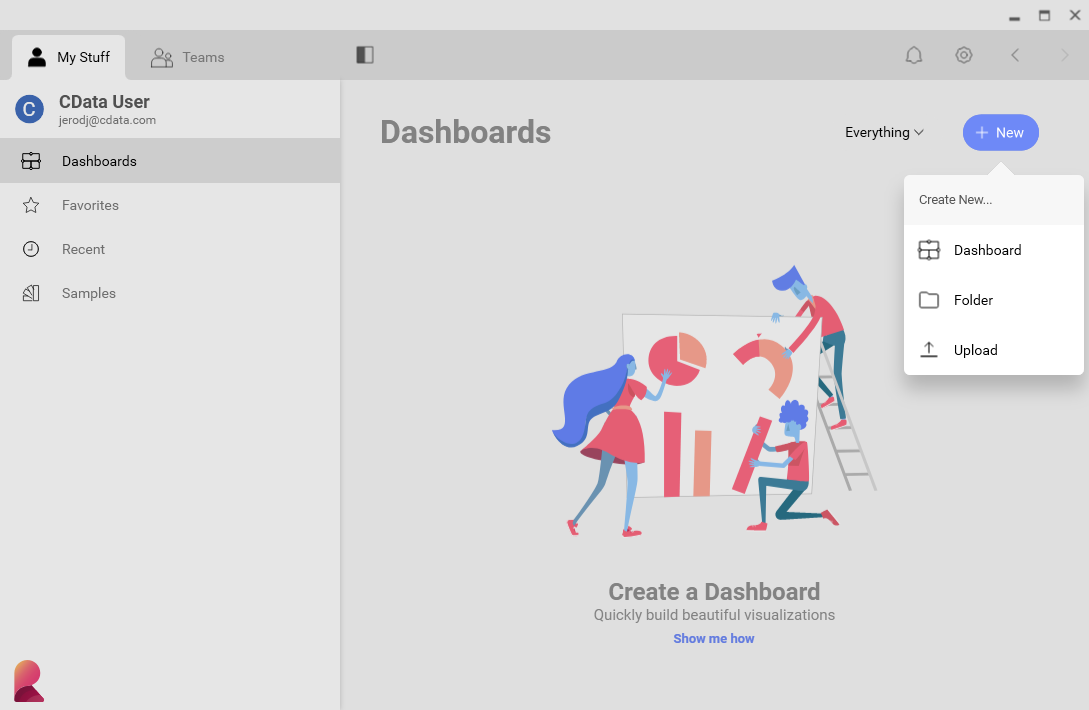
- Reveal にログインし、Dashboards -> New をクリックします。
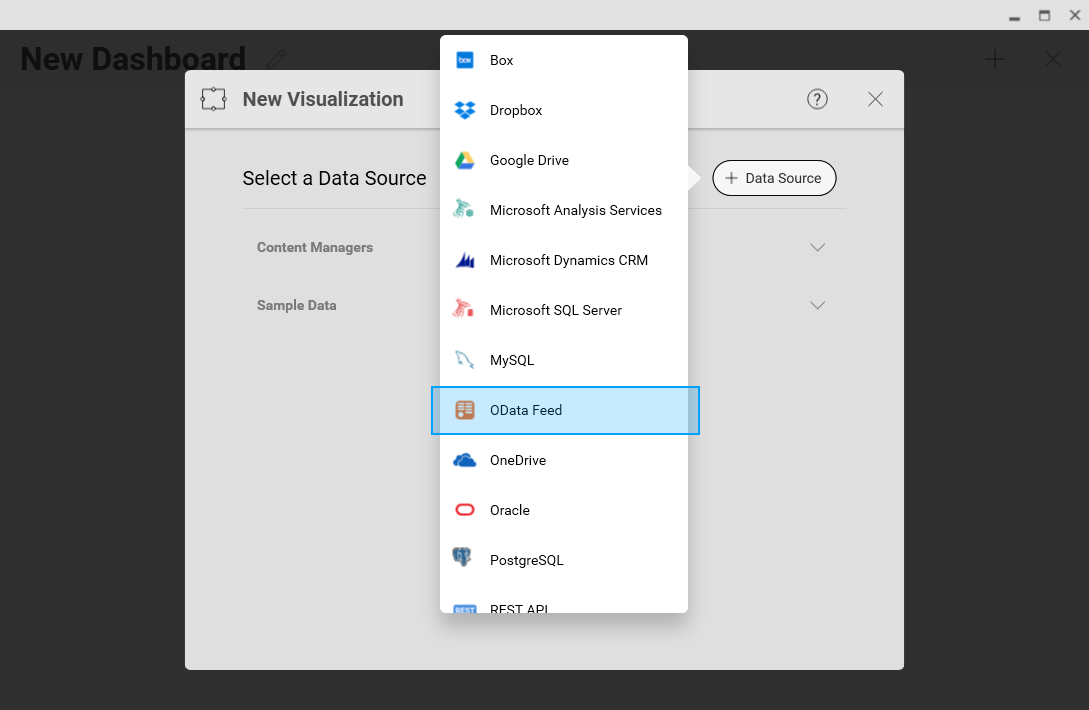
- Data Source -> OData Feed をクリックします。
- API Server の API エンドポイント URL を指定します。例: https://serverurl/api.rsc
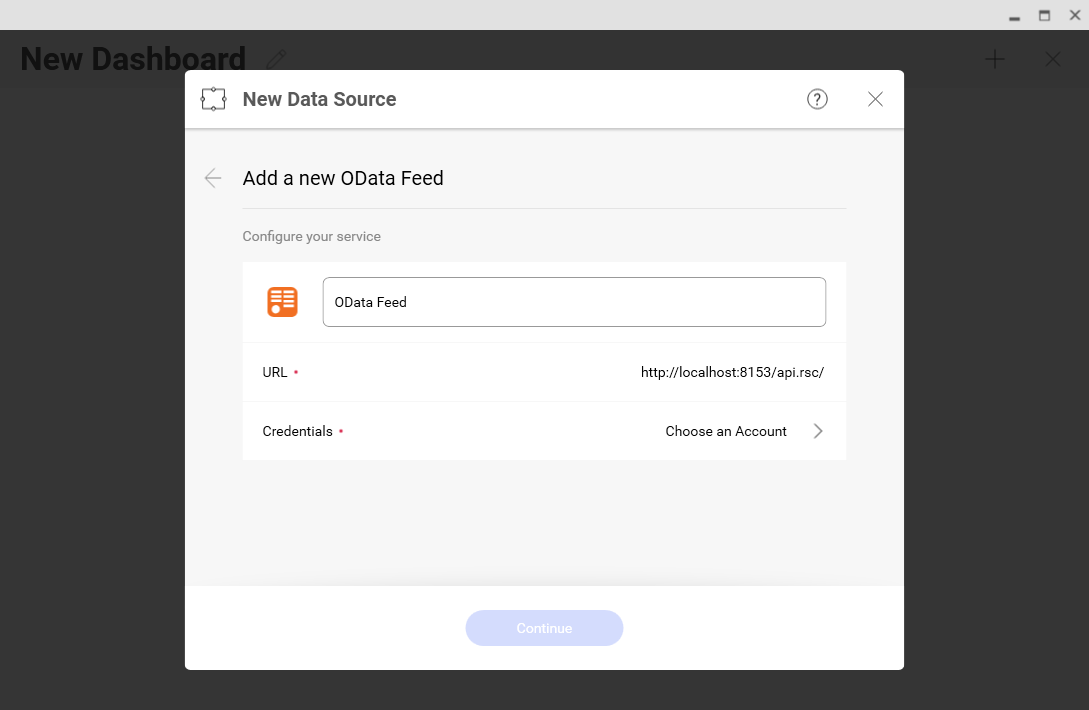
- Generic Credentials を選択し、API Server のユーザー名と認証トークンを指定します。
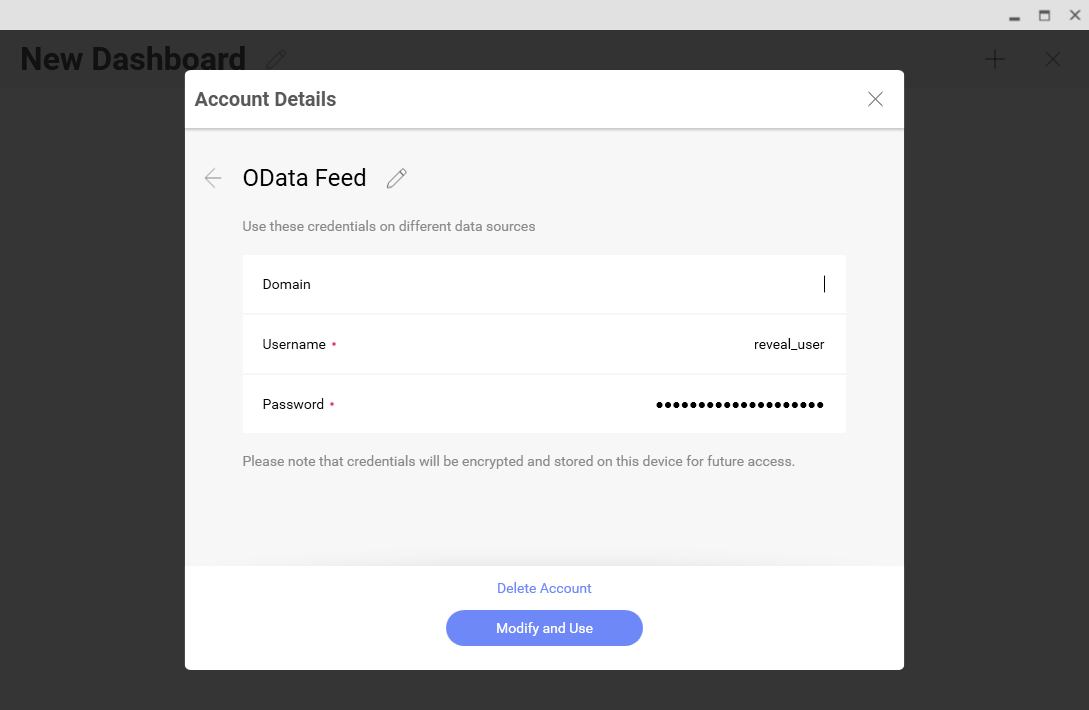
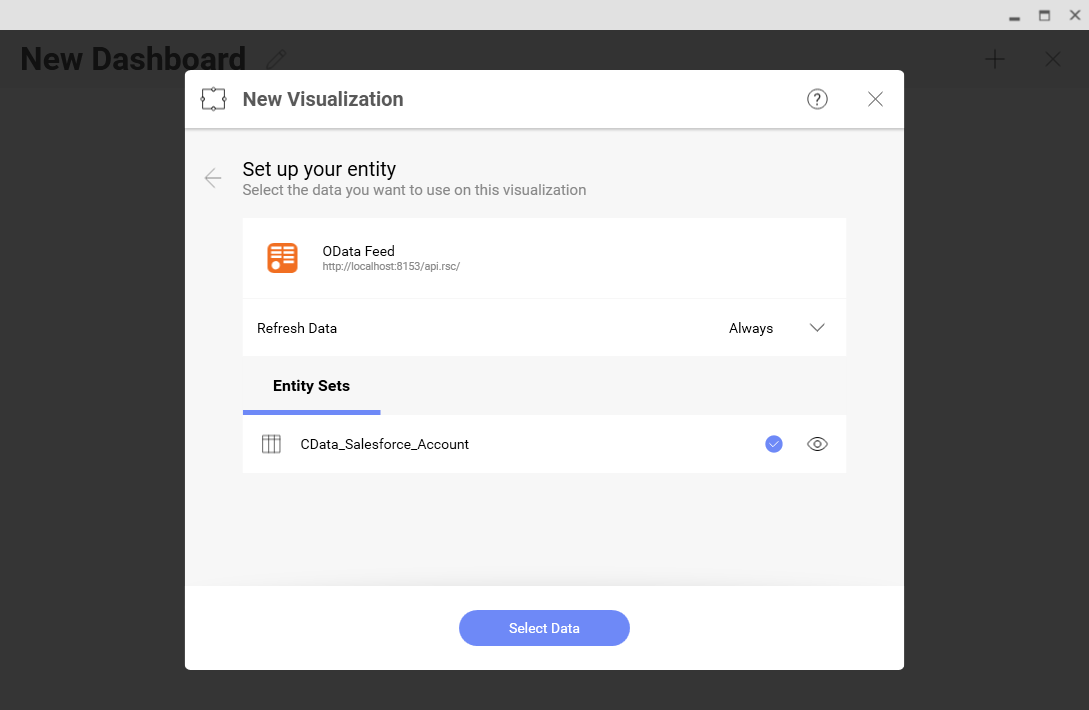
- 可視化したいエンティティを選択します。
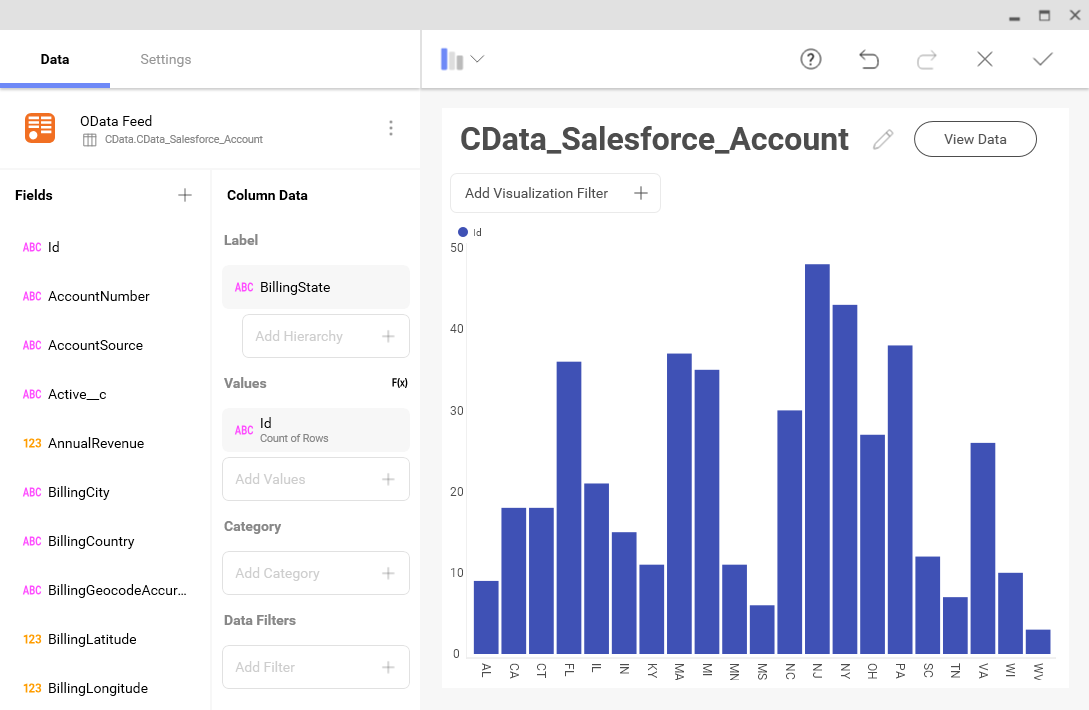
- フィールドを選択し、チャートタイプを選びます。
詳細情報と無償トライアル
これで、リアルタイムのJira Service Management のデータからシンプルなダッシュボードを作成できました。Jira Service Management (および 150 以上のデータソース) から OData フィードを作成する方法の詳細については、API Server ページをご覧ください。30日間の無償トライアルをダウンロードして、OData API を利用するツールでリアルタイムのJira Service Management のデータを活用してみてください。