






JBoss のコネクションプールから Jira Service Management のデータ に接続

CData JDBC Driver は、コネクションプーリングの標準手順に従ってJBoss で設定できます。本記事では、JBoss アプリケーションのコネクションプールから Jira Service Management のデータ にアクセスする方法を解説します。JBoss 管理インターフェースを使用して CData JDBC Driver for Jira Service Management を設定し、コネクションプールから Jira Service Management のデータ にアクセスします。
管理コンソールから Jira Service Management 用のJDBC データソースを作成
以下の手順に従って、ドライバーJAR を追加し、必要な接続プロパティを定義します。
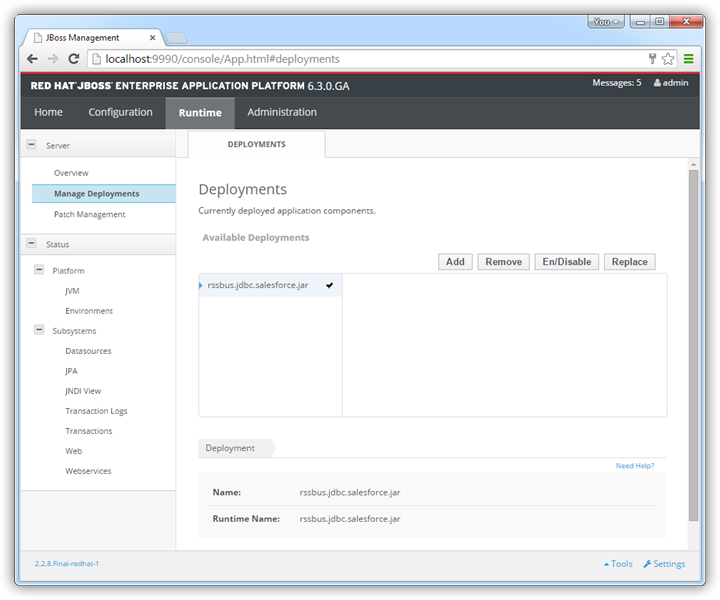
- Runtime メニューで、管理ドメインにデプロイするかスタンドアロンサーバーにデプロイするかに応じて、Domain またはServer メニューを選択し、「Manage deployments」をクリックしてDeployments ページを開きます。
- Add をクリックします。表示されるウィザードで、インストールディレクトリのlib サブフォルダにあるドライバーのJAR ファイルとライセンスを追加します。デフォルト設定でウィザードを完了し、ドライバーを選択してEnable をクリックします。
- Configuration メニューで、Subsystems -> Connector -> Datasources をクリックします。JDBC Datasources ページが開きます。
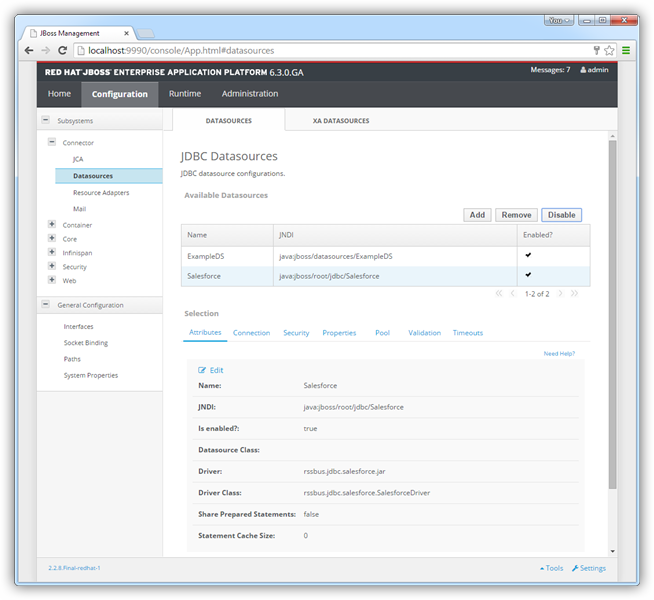
- Add をクリックし、表示されるウィザードでドライバーの名前とJNDI 名を入力します。例:
java:jboss/root/jdbc/JiraServiceDesk
- 上記で追加したドライバーを選択します。
JDBC URL とユーザー名、パスワードを入力します。JDBC URL の構文は、jdbc:jiraservicedesk: の後にセミコロン区切りの接続プロパティを記述します。
Jira Service Management 接続プロパティの取得・設定方法
任意のJira Service Management Cloud またはJira Service Management Server インスタンスへの接続を確立できます。接続するにはURL プロパティを設定します。
- URL(例:https://yoursitename.atlassian.net)
カスタムフィールドへのアクセス
デフォルトでは、CData 製品はシステムフィールドのみを表示します。Issues のカスタムフィールドにアクセスするには、IncludeCustomFields を設定します。
Jira Service Management への認証
ベーシック認証
ローカルサーバーアカウントで認証するためには、次の接続プロパティを指定します。
- AuthScheme:Basic に設定。
- User:認証ユーザーのユーザー名に設定。
- Password:認証ユーザーのパスワードに設定。
API トークン
Cloud アカウントに接続するには、APIToken を取得する必要があります。API トークンを生成するには、Atlassian アカウントにログインして「API トークン」 -> 「API トークンの作成」をクリックします。生成されたトークンが表示されます。
データに接続するには以下を設定します。
- AuthScheme:APIToken に設定。
- User:認証ユーザーのユーザー名に設定。
- APIToken:作成したAPI トークンに設定。
ちなみに、Cloud アカウントへの接続でパスワード認証を使うことも可能ですが、非推奨となっています。
OAuth 2.0
Jira Service Management のOAuth 2.0 サポート(3LO)を活用して、ログインクレデンシャルなしでデータに接続することもできます。この場合、AuthSchemeをすべてのOAuth フローでOAuth に設定する必要があります。また、すべてのシナリオでカスタムOAuth アプリケーションを作成して構成する必要があります。詳しくは、ヘルプドキュメントの「OAuth」セクションを参照してください。
組み込みの接続文字列デザイナー
JDBC URL の作成には、Jira Service Management JDBC Driver に組み込まれている接続文字列デザイナーを使用してください。JAR ファイルをダブルクリックするか、コマンドラインからJAR ファイルを実行します。
java -jar cdata.jdbc.jiraservicedesk.jar
接続プロパティを入力し、接続文字列をクリップボードにコピーします。

一般的な接続文字列は次のとおりです。
jdbc:jiraservicedesk:ApiKey=myApiKey;User=MyUser;
- 接続をテストしてウィザードを完了します。Jira Service Management データソースを選択し、Enable をクリックします。
JBoss のその他の統合
上記の手順は、シンプルなコネクションプーリングシナリオでドライバーを設定する方法を示しています。詳細については、JBoss EAP ドキュメントのData Source Management の章を参照してください。
はじめる準備はできましたか?
Jira Service Management Driver の無料トライアルをダウンロードしてお試しください:
ダウンロード詳細:
 Jira Service Management JDBC Driver
お問い合わせ
Jira Service Management JDBC Driver
お問い合わせ
Jira Service Desk データに連携するJava アプリケーションを素早く、簡単に開発できる便利なドライバー。