






CData Connect AI 経由でMicroStrategy からJira Service Management のデータにリアルタイム連携

MicroStrategy は、データドリブンイノベーションを可能にする分析およびモバイルプラットフォームです。MicroStrategy とCData Connect AI を組み合わせると、MicroStrategy からデータベースと同じ感覚でリアルタイムJira Service Management のデータにアクセスできるようになり、レポート機能と分析機能が拡張されます。この記事では、Connect AI でJira Service Management に接続し、MicroStrategy でConnect AI に接続してJira Service Management のデータの簡単なビジュアライゼーションを作成する方法について説明します。
クラウドベースの統合プラットフォームであるConnect AI は、クラウドベースのBI ツールや分析ツールの使用に理想的です。構成するサーバーやセットアップするデータプロキシがないため、Web ベースのUI を使用してJira Service Management へのリアルタイム接続を作成し、MicroStrategy から接続してJira Service Management のデータに基づくリアルタイムでの分析を開始できます。
Connect AI からJira Service Management に接続する
CData Connect AI は直感的なクリック操作ベースのインターフェースを使ってデータソースに接続します。- Connect AI にログインし、 Add Connection をクリックします。

- Add Connection パネルから「Jira Service Management」を選択します。

-
必要な認証情報を入力し、Jira Service Management に接続します。
Jira Service Management 接続プロパティの取得・設定方法
任意のJira Service Management Cloud またはJira Service Management Server インスタンスへの接続を確立できます。接続するにはURL プロパティを設定します。
- URL(例:https://yoursitename.atlassian.net)
カスタムフィールドへのアクセス
デフォルトでは、CData 製品はシステムフィールドのみを表示します。Issues のカスタムフィールドにアクセスするには、IncludeCustomFields を設定します。
Jira Service Management への認証
ベーシック認証
ローカルサーバーアカウントで認証するためには、次の接続プロパティを指定します。
- AuthScheme:Basic に設定。
- User:認証ユーザーのユーザー名に設定。
- Password:認証ユーザーのパスワードに設定。
API トークン
Cloud アカウントに接続するには、APIToken を取得する必要があります。API トークンを生成するには、Atlassian アカウントにログインして「API トークン」 -> 「API トークンの作成」をクリックします。生成されたトークンが表示されます。
データに接続するには以下を設定します。
- AuthScheme:APIToken に設定。
- User:認証ユーザーのユーザー名に設定。
- APIToken:作成したAPI トークンに設定。
ちなみに、Cloud アカウントへの接続でパスワード認証を使うことも可能ですが、非推奨となっています。
OAuth 2.0
Jira Service Management のOAuth 2.0 サポート(3LO)を活用して、ログインクレデンシャルなしでデータに接続することもできます。この場合、AuthSchemeをすべてのOAuth フローでOAuth に設定する必要があります。また、すべてのシナリオでカスタムOAuth アプリケーションを作成して構成する必要があります。詳しくは、ヘルプドキュメントの「OAuth」セクションを参照してください。

- Create & Test をクリックします。
- Add Jira Service Management Connection ページのPermissions タブに移動し、ユーザーベースのアクセス許可を更新します。

パーソナルアクセストークンを追加する
OAuth 認証をサポートしないサービス、アプリケーション、プラットフォーム、フレームワークから接続する場合、パーソナルアクセストークン(Personal Access Token, PAT)を認証に使用できます。きめ細かくアクセスを管理するために、サービスごとに個別のPAT を作成するのがベストプラクティスです。
- Connect AI アプリの右上にあるユーザー名をクリックし、User Profile をクリックします。
- User Profile ページで、Personal Access Tokens セクションまでスクロールし、Create PAT をクリックします。
- PAT に名前を付け、Create をクリックします。

- パーソナルアクセストークンは作成時にしか表示されないため、必ずコピーして安全に保存してください。
接続が構成されたら、MicroStrategy からJira Service Management のデータに接続できるようになります。
MicroStrategy を使用してJira Service Management のデータに接続し、ビジュアライズする
ネイティブSQL Server 機能を使ってデータソースを追加することにより、MicroStrategy からJira Service Management に接続できます。データソースを作成したら、MicroStrategy でJira Service Management のデータの動的なビジュアライゼーションを構築できます。
- MicroStrategy を開き、アカウントを選択します。
- [Add External Data]をクリックし、[Databases]を選択して[Import Option]として[Select Tables]を使用します。
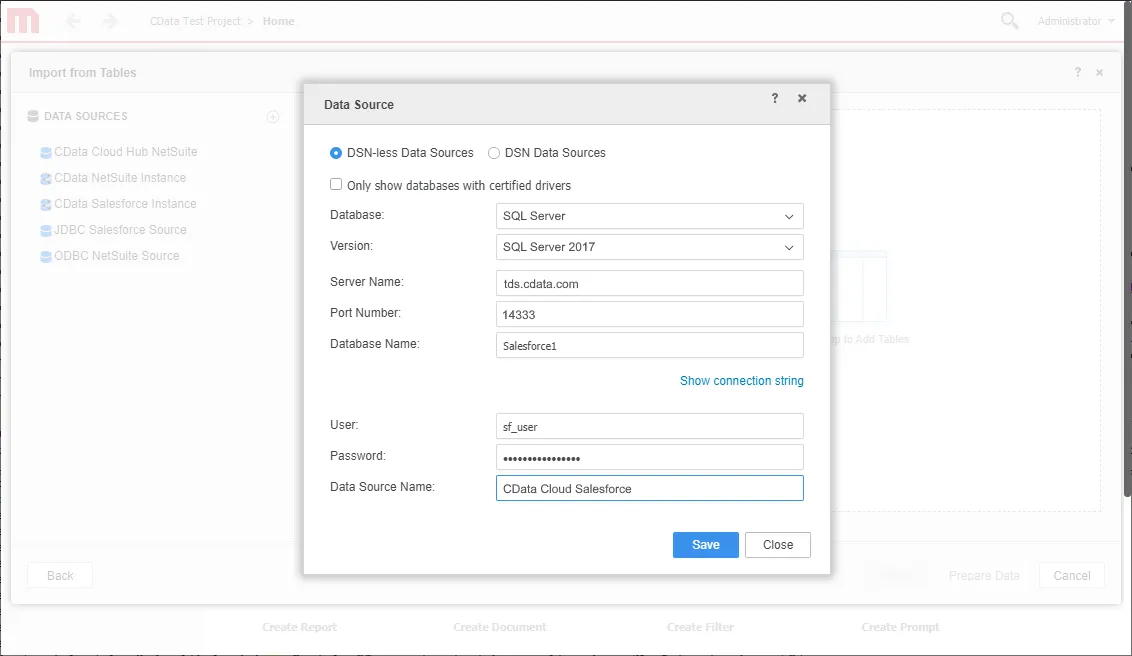
- Import from Tables ウィザードでクリックして新しいデータソースを追加します。
- Database メニューで「SQL Server」を選択し、Version メニューで「SQL Server 2017」を選択します。
- 接続プロパティを以下のように設定します。
- Server Name:tds.cdata.com
- Port Number:14333
- Database Name:Jira Service Management コネクションの名前(例: JiraServiceDesk1)
- User:Connect AI ユーザー
- Password:Connect AI ユーザーのPAT
- Data Source Name:「CData Cloud Jira Service Management」のような新しい外部データソースの名前
- 新しいデータソースのメニューを展開し、「Edit Catalog Options」を選択します。
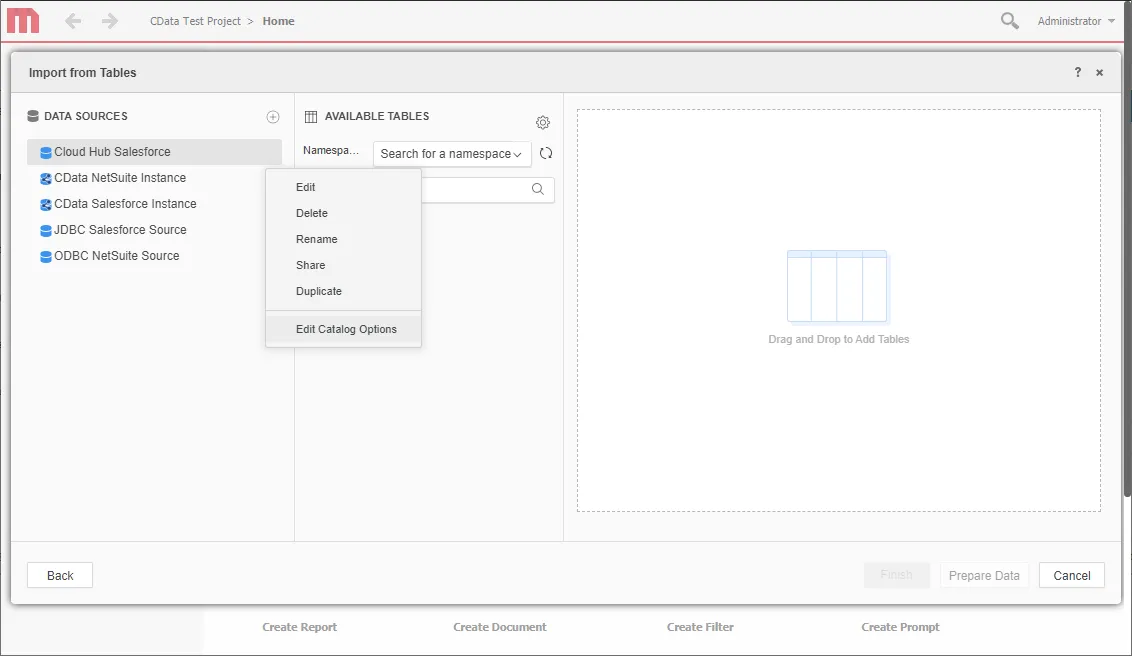
- 「SQL statement retreive columns ...」クエリを編集してWHERE 句にTABLE_SCHEMA = '#?Schema_Name?#' を含め、Apply -> OK の順にクリックします。(以下は完全なクエリです)
SELECT DISTINCT TABLE_SCHEMA NAME_SPACE, TABLE_NAME TAB_NAME, COLUMN_NAME COL_NAME, (CASE WHEN (DATA_TYPE LIKE '%char' AND (CHARACTER_SET_NAME='utf8' OR CHARACTER_SET_NAME='usc2')) THEN CONCAT('a',DATA_TYPE) ELSE DATA_TYPE END) DATA_TYPE, CHARACTER_MAXIMUM_LENGTH DATA_LEN, NUMERIC_PRECISION DATA_PREC, NUMERIC_SCALE DATA_SCALE FROM INFORMATION_SCHEMA.COLUMNS WHERE TABLE_NAME IN (#TABLE_LIST#) AND TABLE_SCHEMA='#?Schema_Name?#' ORDER BY 1,2,3 - 新しいデータソースを選択し、仮想Jira Service Management のデータベースに対応するNamespace を選択します。(JiraServiceDesk1 など)
- テーブルをペインにドラッグして追加します。
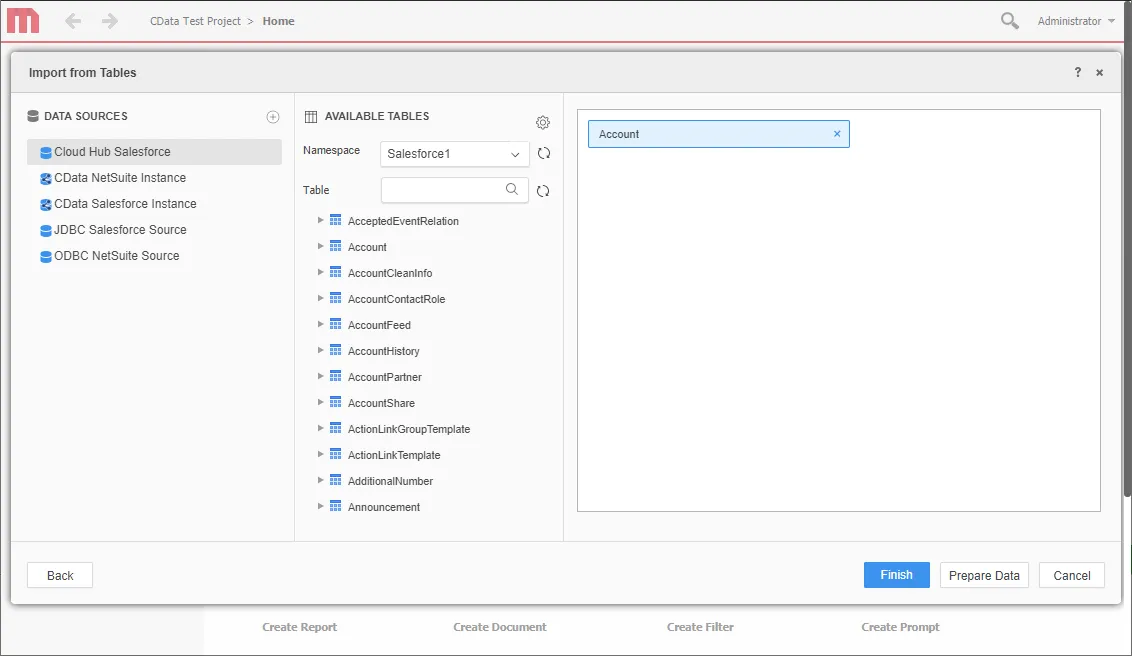 Note:リアルタイム接続を作成するため、テーブル全体を追加し、MicroStrategy 製品に固有のフィルタリングおよび集計機能を利用してデータセットをカスタマイズできます。
 - [Finish]をクリックして、リアルタイム接続するオプションを選択してクエリを保存し、新しいドシエを作成するオプションを選択します。CData Connect AI の高性能データ処理によってリアルタイム接続が効果的に実現できます。
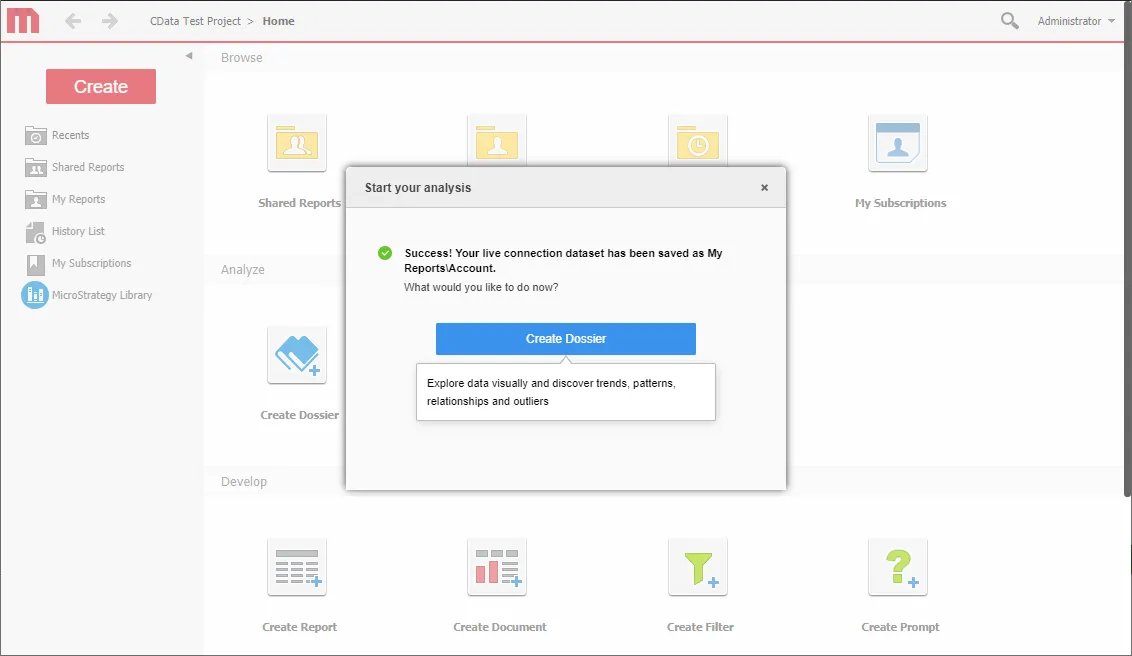
- ビジュアライゼーションを選択して表示するフィールドを選択し、フィルタを適用してJira Service Management のデータの新しいビジュアライゼーションを作成します。データ型は、動的なメタデータ検出によって自動的に検出されます。可能であれば、フィルタと集計によって生成された複雑なクエリはJira Service Management にプッシュダウンされ、サポートされていない操作(SQL 関数とJOIN 操作を含む)は、Connect AI に組み込まれたCData SQL エンジンによって管理されます。
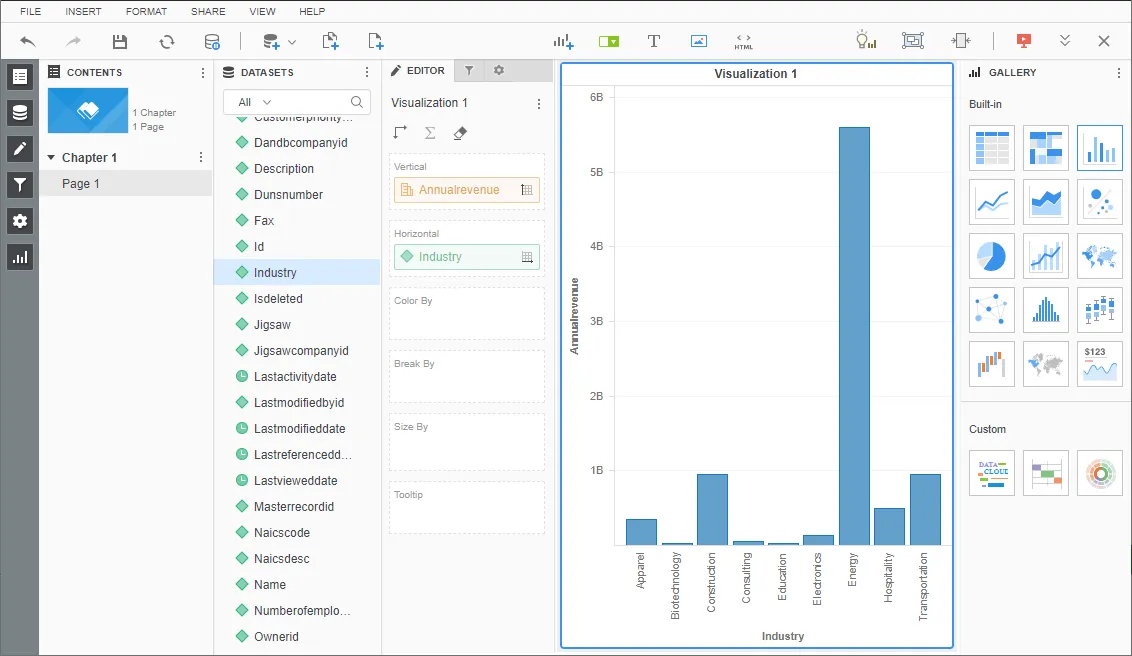
- ドシエの設定が完了したら、File -> Save とクリックします。
MicroStrategy とともにCData Connect AI を使用することで、Jira Service Management のデータで強固なビジュアライゼーションとレポートを簡単に作成できます。Jira Service Management(および100を超えるほかのデータソース)に接続する方法の詳細については、Connect AI ページにアクセスしてください。無償トライアルにサインアップして、MicroStrategy でリアルタイムJira Service Management のデータの操作をはじめましょう。