






Sage Intacct のデータをA5:SQL Mk-2 でCRUD クエリする方法

SQL 開発ツールといえば「A5:SQL Mk-2」が有名です。Windows ODBC に強い!というイメージです。多くのエンジニアやIT 担当者に利用されています。 本記事では、Sage Intacct のデータをCData ODBC ドライバを使って、A5:SQL MK-2 からクエリする方法を説明します。
CData ODBC ドライバとは?
300種類以上の業務システムやDB をお好みのツールとノーコード連携
CData ODBC ドライバは、以下のような特徴を持つデータ連携ツールです。
CData ODBC ドライバでは、1.データソースとしてSage Intacct の接続を設定、2.A5:SQL Mk-2 側でODBC Driver との接続を設定、という2つのステップだけでデータソースに接続できます。以下に具体的な設定手順を説明します。
CData ODBC ドライバのインストールとSage Intacct への接続設定
まずは、本記事右側のサイドバーからSageIntacct ODBC Driver の無償トライアルをダウンロード・インストールしてください。30日間無償で、製品版の全機能が使用できます。
ODBC ドライバーのインストール完了時にODBC DSN 設定画面が立ち上がります。または、Microsoft ODBC データソースアドミニストレーターを使ってDSN を作成および設定できます。
Sage Intacct 接続プロパティの取得・設定方法
独自のWeb サービスクレデンシャル、埋め込みクレデンシャル(Basic 認証)、またはOkta クレデンシャルのいずれかを使用して、Sage Intacct への接続を確立できます。
Sage Intacct への認証
Sage Intacct は2種類の認証をサポートします。Basic およびOkta です。選択した認証方法に関連するプロパティを設定して、接続を構成します。
Basic 認証
Basic 認証スキームでは、埋め込みクレデンシャルを使用してデータの読み書きが可能です。オプションとして、独自のWeb サービスクレデンシャルを指定することもできます。
Basic 認証を使用して認証を行うには、以下のプロパティを設定します。
- AuthScheme:Basic。
- CompanyID:Sage Intacct にログインする際に会社を識別するために使用するID。
- User:Sage Intacct へのログインに使用するログイン名。
- Password:ログインクレデンシャル用のパスワード。
- (オプション)SenderID およびSenderPassword:Web サービスのSender ID およびパスワード(独自のWeb サービスクレデンシャルを使用している場合のみ)。
独自のWeb サービスクレデンシャルではなく、埋め込みクレデンシャルを使用する場合は、以下を実行する必要があります:
- Web サービスダッシュボードで、会社 -> 会社情報 -> セキュリティタブに移動します。
- Web サービス認証に"CData" を追加します。これは大文字・小文字が区別されます。これを行うには、会社 -> 会社情報(新しいUI では、設定 -> 会社)-> セキュリティ -> Web サービス認証 / 編集に移動します。
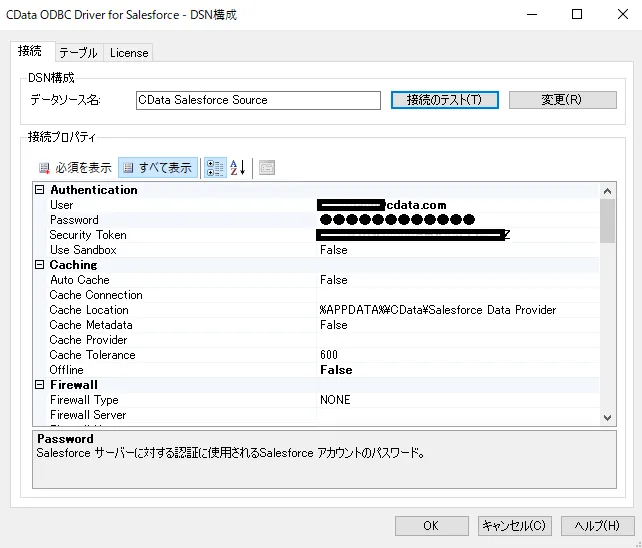
A5:SQL Mk-2 からのSage Intacct ODBC データソースのクエリ利用方法
ODBC DSN の利用方法
「データベース」→「データベースの追加と削除」を開きます。
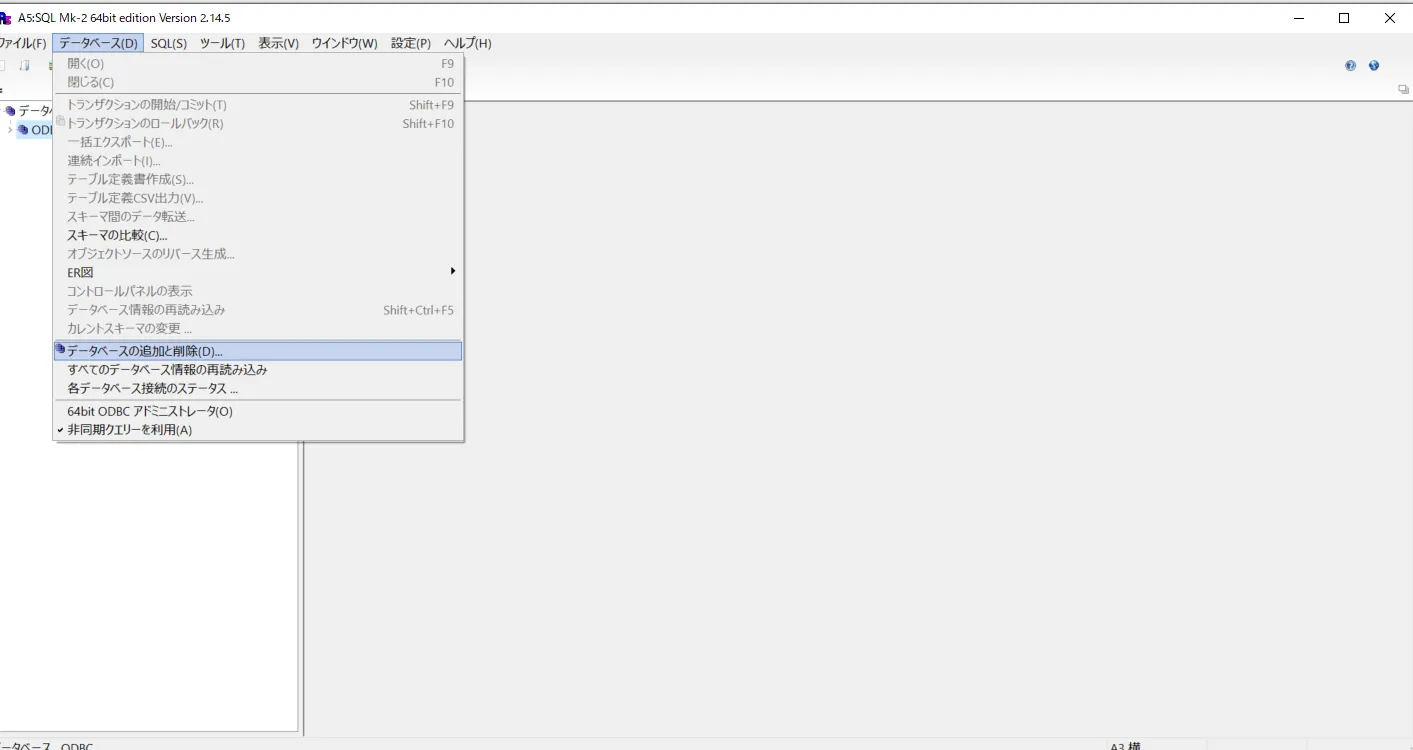
「64bit ODBCシステムデータソースを列挙する」にチェックを入れます。システムデータソースを利用するか、ユーザーデータソースを利用するかはどちらでもかまいません。

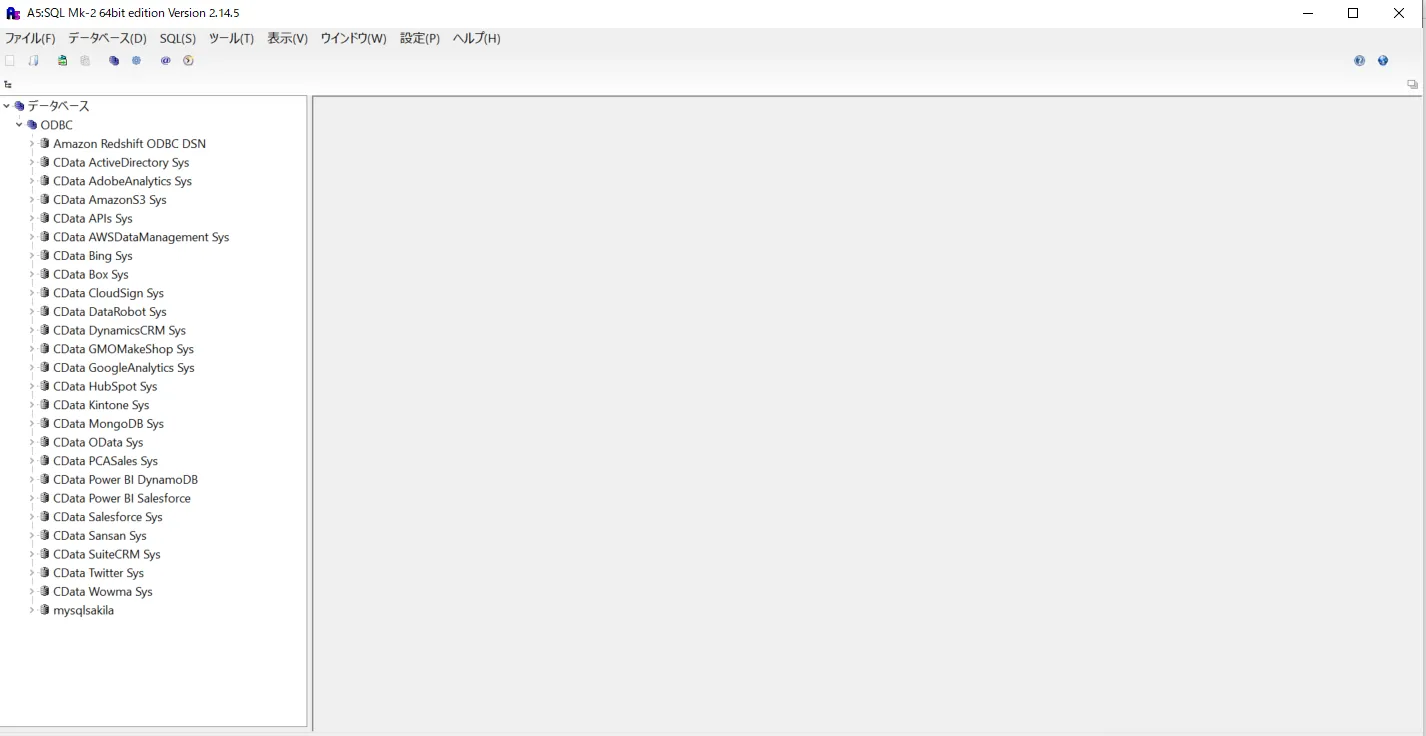
データベースとして、設定しているODBC DSN がツリービューで表示されます。CData ODBC ドライバで設定されたDSN もここに表示されます。
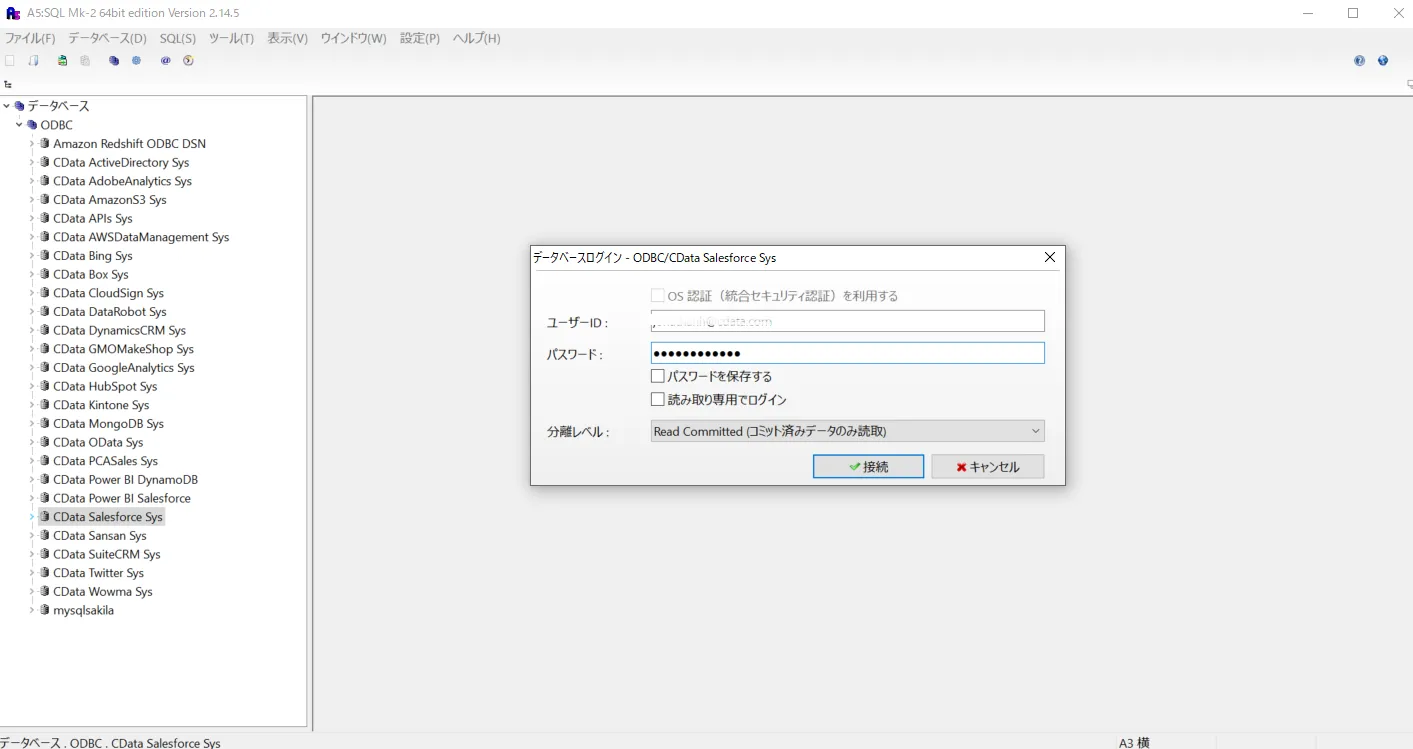
「CData Sage Intacct Sys」をダブルクリップします。データベースログイン画面が開くので、ODBC DSN 設定時に使ったSage Intacct のユーザーとパスワードでログインします。
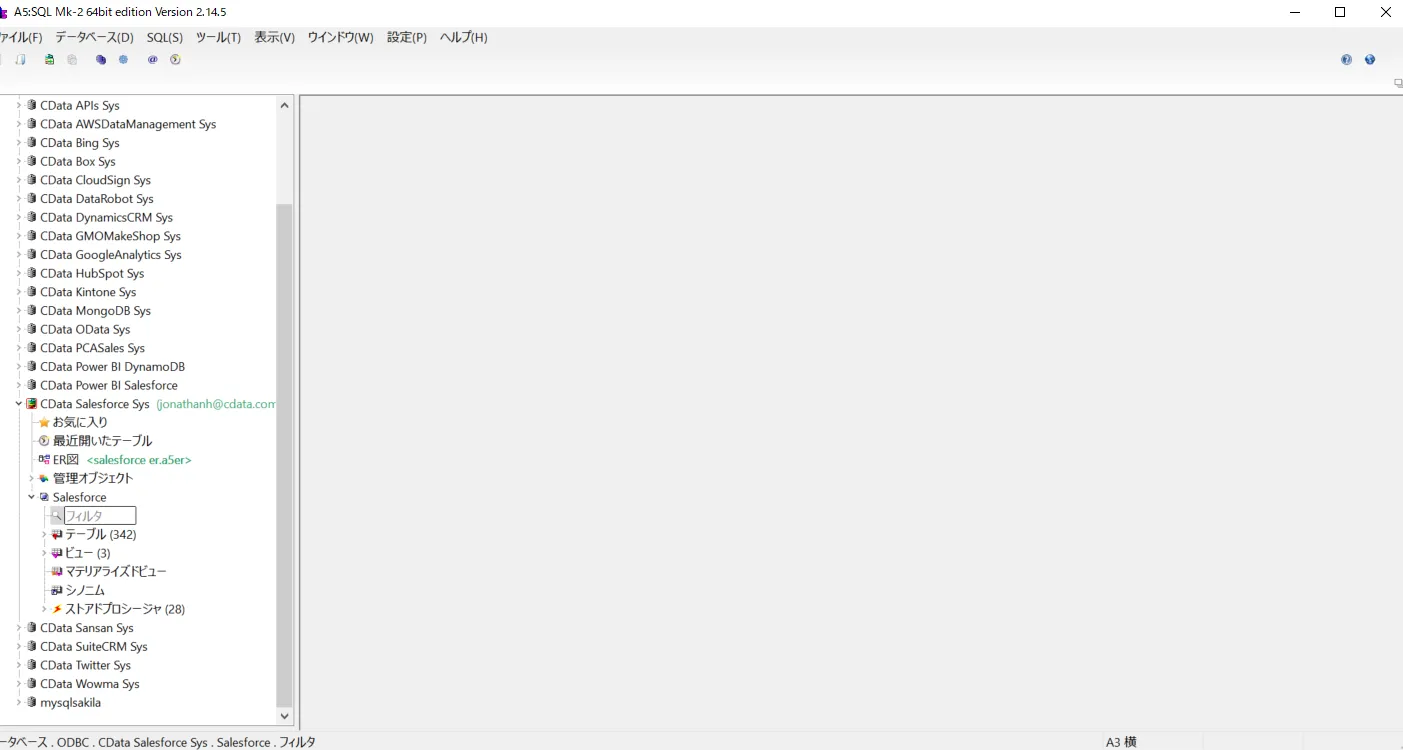
Sage Intacct のオブジェクトがテーブル・ビュー・ストアドプロシージャにモデル化されて表示されます。
テーブルを開いてみます。オブジェクトで利用できるデータがカラムとしてモデル化されています。それぞれのカラムにはデータ型の情報も付いています。
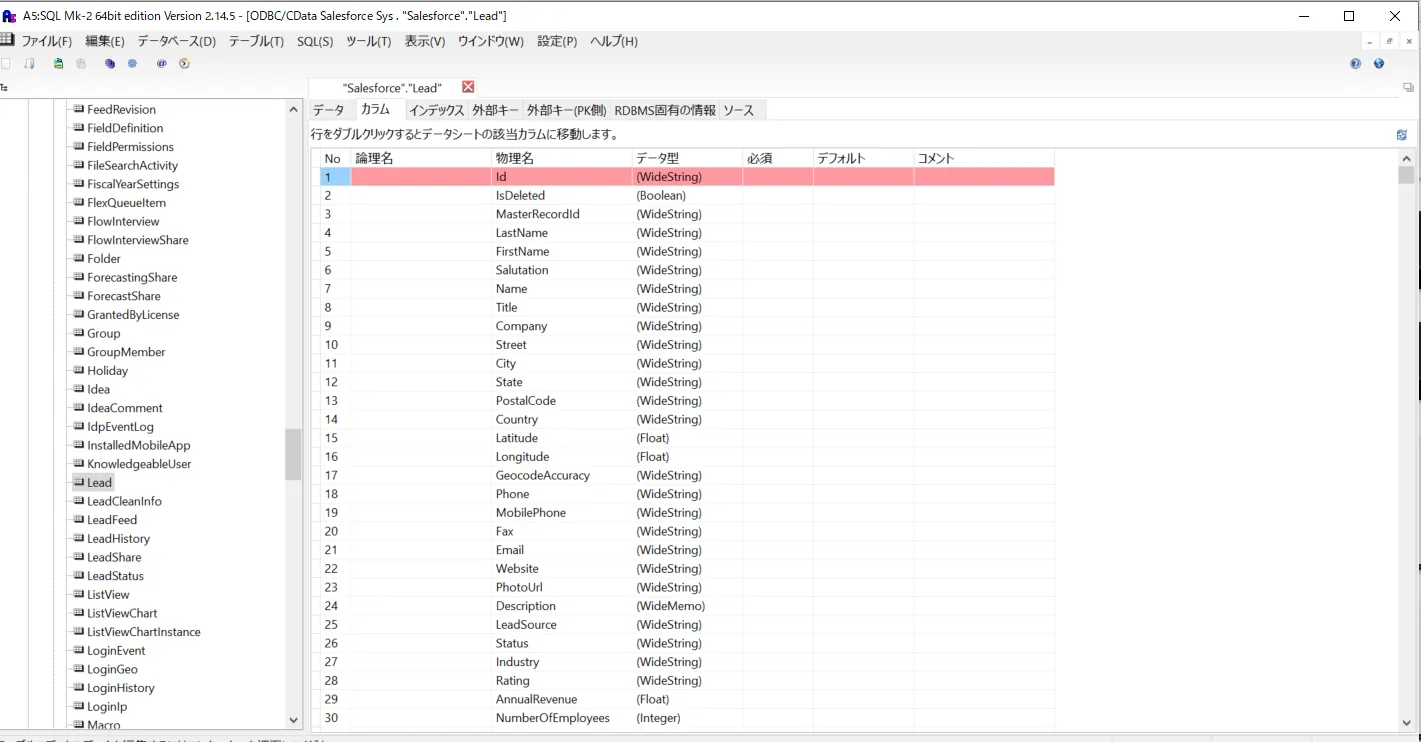
これでA5:SQL Mk2 でSage Intacct のデータがクエリできます。
Sage Intacct のデータをSELECT する
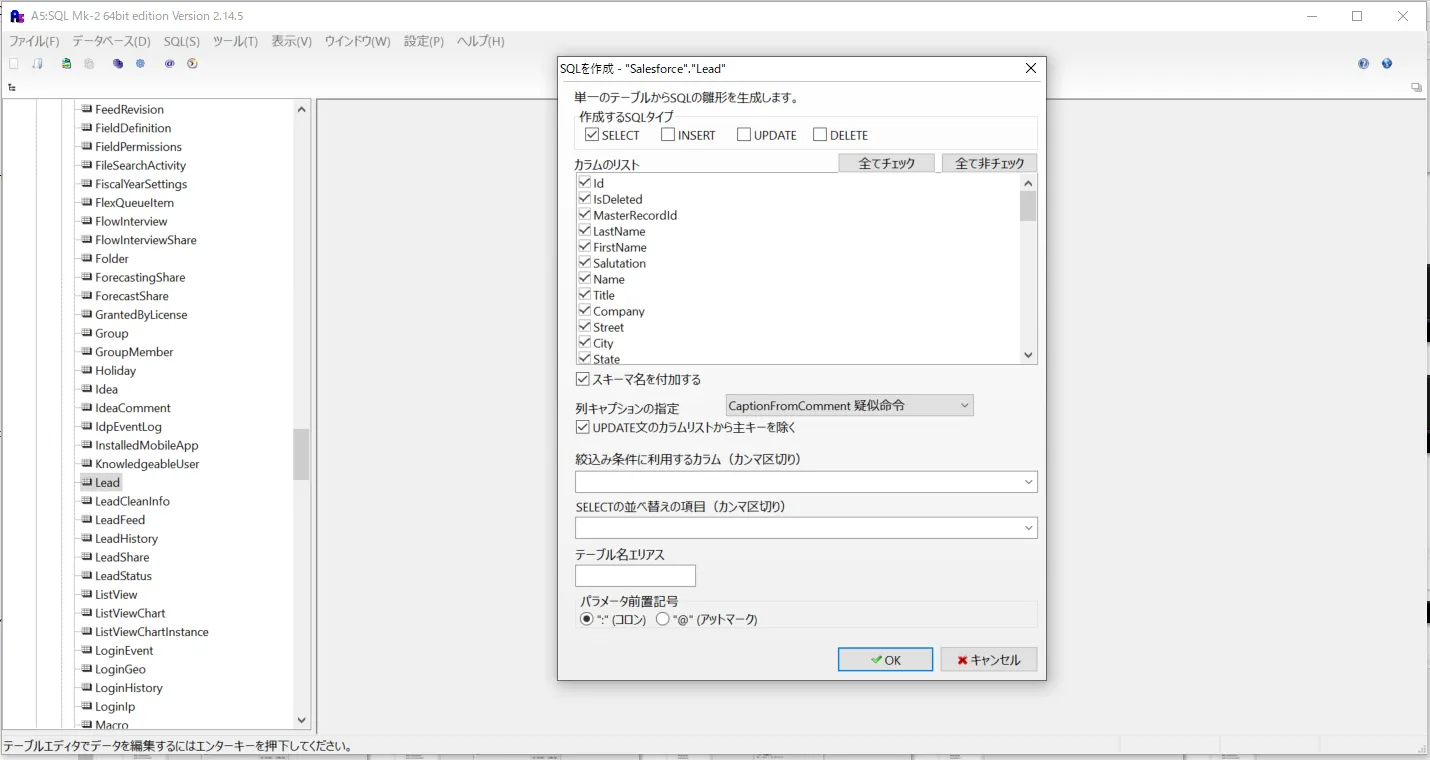
対象のテーブル・ビューを右クリックして「SQL の作成」をクリックしてクエリ作成画面を開きます。
SELECT にチェックを入れます。とりあえず全カラムを指定して条件なしでクエリしてみます。
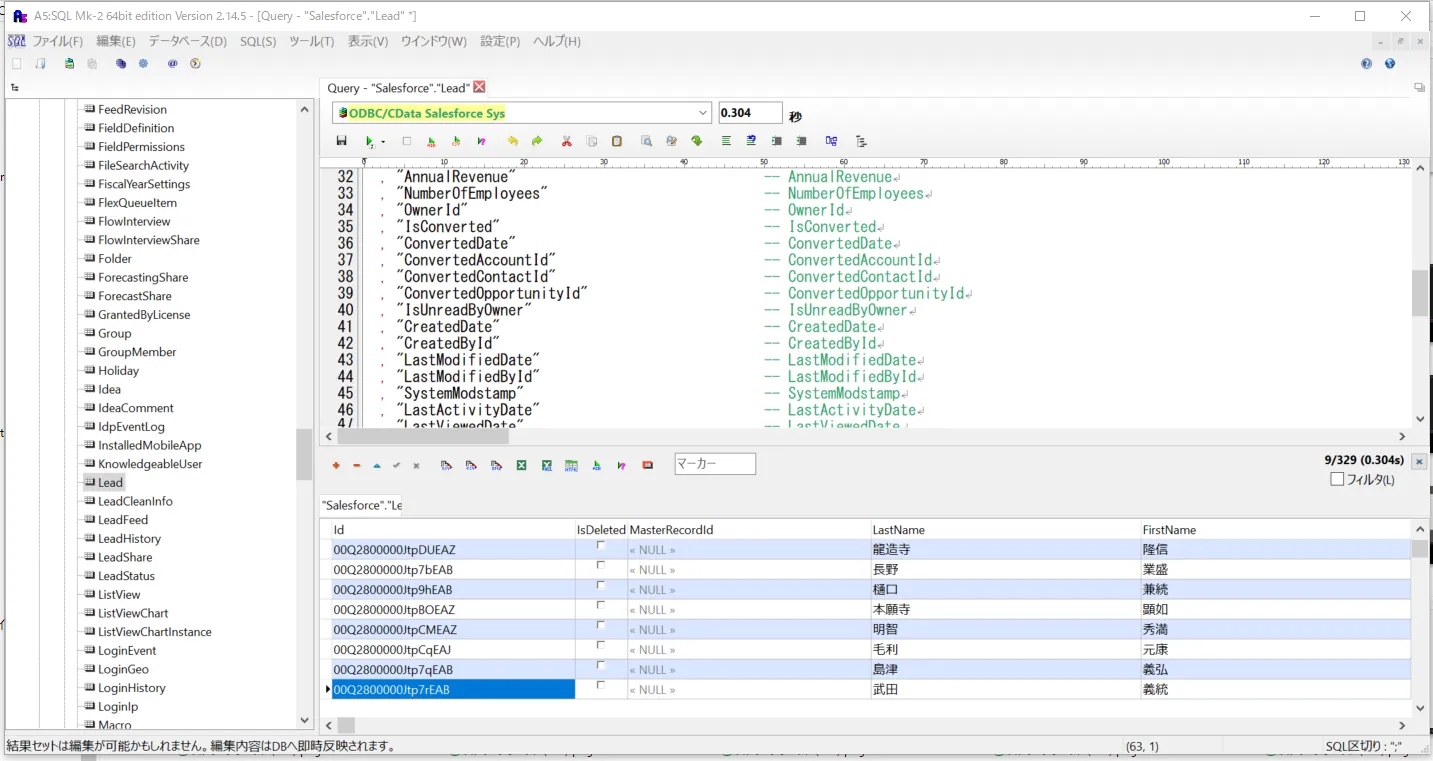
SQL クエリがA5M2 から生成されます。実行ボタンで実行するとSage Intacct の選択したオブジェクトがクエリされ、データがテーブルとして返されます。
次にフィルタリング条件を付けてみます。SQL の作成画面で「絞り込み条件に利用するカラム」をドロップダウンから選択します。以下の絞り込み条件付きのSQL 文がA5M2から生成されるので、WHERE 句に条件を書いて実行します。
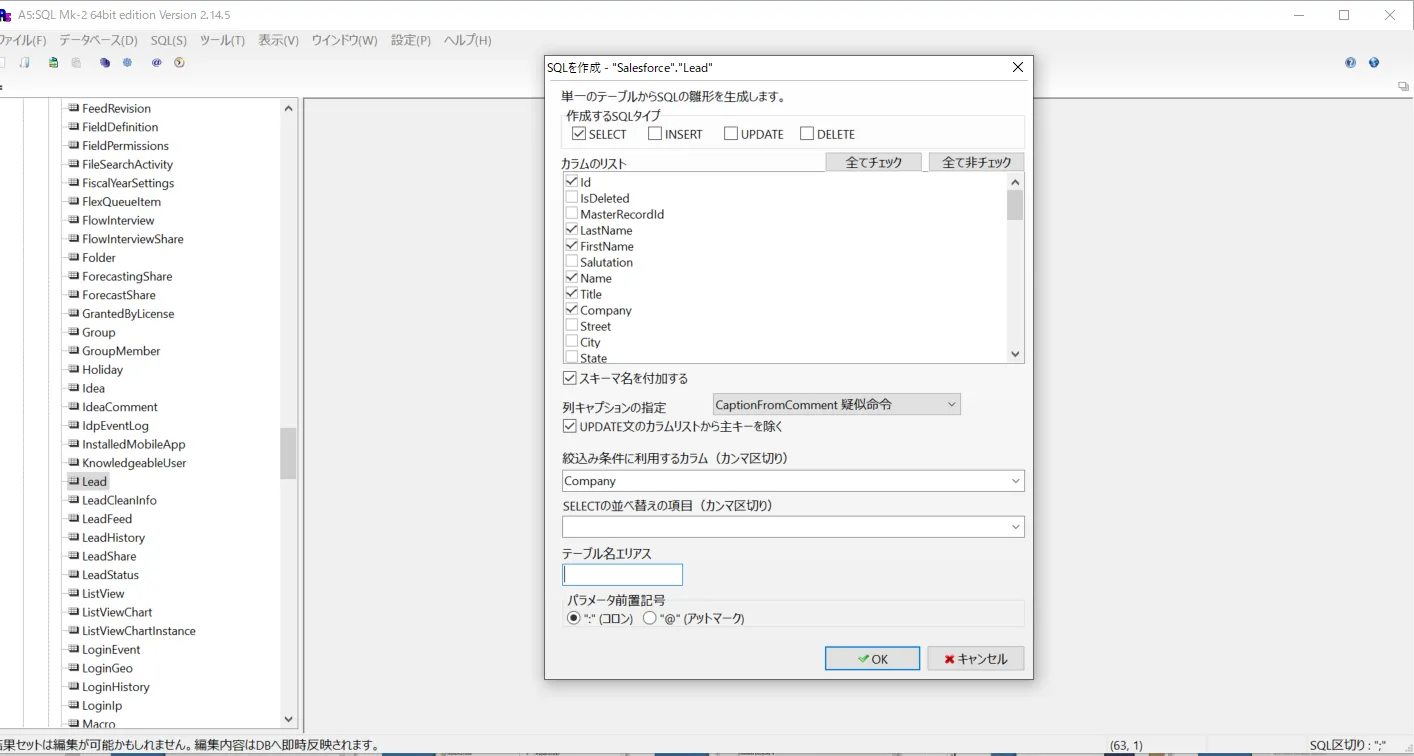
    --*DataTitle "Sage Intacct"."(テーブル名)"
--*CaptionFromComment
SELECT
  "Id"                                            -- Id
  , "LastName"                                    -- LastName
  , "FirstName"                                   -- FirstName
  , "Name"                                        -- Name
  , "Title"                                       -- Title
  , "Company"                                     -- Company
  , "Status"                                      -- Status
  , "Industry"                                    -- Industry
FROM
  "SageIntacct"."Lead"
WHERE
  "Company" = '(フィルタリング条件を入力)'
同じ要領でSQL 作成UI から、SELECT だけでなく、INSERT、UPDATE、DELETE のクエリが作成できます。JOIN や集計クエリもANSI-92 のSQL で作れます。
おわりに
このようにCData ODBC ドライバと併用することで、270を超えるSaaS、NoSQL データをA5:SQL Mk-2 からコーディングなしで扱うことができます。30日の無償評価版が利用できますので、ぜひ自社で使っているクラウドサービスやNoSQL と合わせて活用してみてください。
日本のユーザー向けにCData ODBC ドライバは、UI の日本語化、ドキュメントの日本語化、日本語でのテクニカルサポートを提供しています。
はじめる準備はできましたか?
Sage Intacct ODBC Driver の無料トライアルをダウンロードしてお試しください:
ダウンロード詳細:
 Sage Intacct ODBC Driver
お問い合わせ
Sage Intacct ODBC Driver
お問い合わせ
Intacct ODBC Driver を使って、ODBC 接続をサポートするあらゆるアプリケーション・ツールからIntacct データに連携。
Intacct データに標準ODBC Driver インターフェースを使ってRDB と同感覚でアクセス - Contacts、Invoices、Transactions、Vendors などに標準ODBC インターフェースで双方向連携。