






DBArtisan で Sage Intacct のデータ を JDBC データソースとして管理

CData JDBC Driver for Sage Intacct を使えば、Sage Intacct のデータ をデータベースとしてアクセスできるようになり、DBArtisan などのデータベース管理ツールとシームレスに連携できます。この記事では、DBArtisan で Sage Intacct の JDBC データソースを作成する方法を説明します。一度接続すれば、データを視覚的に編集したり、標準 SQL を実行したりすることができます。
Sage Intacct データ連携について
CData は、Sage Intacct のライブデータにアクセスし、統合するための最も簡単な方法を提供します。お客様は CData の接続機能を以下の目的で使用しています:
- API の更新や変更を気にすることなく、Sage Intacct にアクセスできます。
- 追加の構成手順なしで、Sage Intacct のカスタムオブジェクトやフィールドにアクセスできます。
- Basic 認証による組み込み Web サービス認証情報を使用して、Sage Intacct にデータを書き戻すことができます。
- SQL ストアドプロシージャを使用して、ベンダーの承認・却下、エンゲージメントの挿入、カスタムオブジェクトやフィールドの作成・削除などの機能的な操作を実行できます。
ユーザーは、Tableau、Power BI、Excel などの分析ツールと Sage Intacct を統合し、当社のツールを活用して Sage Intacct データをデータベースやデータウェアハウスにレプリケートしています。
他のお客様が CData の Sage Intacct ソリューションをどのように使用しているかについては、ブログをご覧ください:Drivers in Focus: Accounting Connectivity
はじめに
Sage Intacct のデータ を DBArtisan プロジェクトに統合
以下のステップに従って、プロジェクトに Sage Intacct のデータ をデータベースインスタンスとして登録します。
- DBArtisan で、Data Source -> Register Datasource をクリックします。
- Generic JDBC を選択します。
- Manage をクリックします。
- 表示されたダイアログで、New をクリックします。ドライバーの名前を入力し、Add をクリックします。次に表示されるダイアログで、ドライバー JAR ファイルを指定します。ドライバー JAR はインストールディレクトリの lib サブフォルダ内にあります。
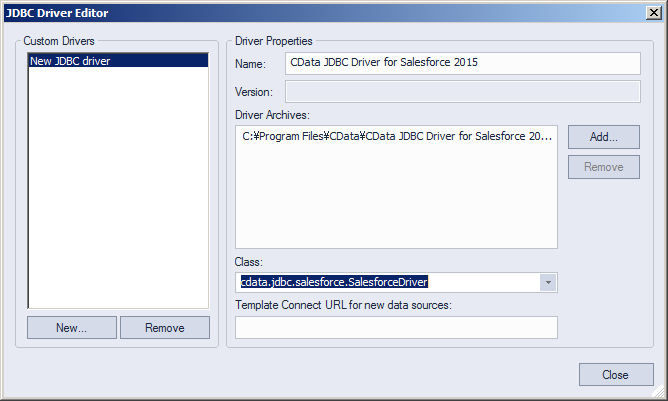
-
Connection URL ボックスに、資格情報やその他の必要な接続プロパティを JDBC URL 形式で入力します。
Sage Intacct 接続プロパティの取得・設定方法
独自のWeb サービスクレデンシャル、埋め込みクレデンシャル(Basic 認証)、またはOkta クレデンシャルのいずれかを使用して、Sage Intacct への接続を確立できます。
Sage Intacct への認証
Sage Intacct は2種類の認証をサポートします。Basic およびOkta です。選択した認証方法に関連するプロパティを設定して、接続を構成します。
Basic 認証
Basic 認証スキームでは、埋め込みクレデンシャルを使用してデータの読み書きが可能です。オプションとして、独自のWeb サービスクレデンシャルを指定することもできます。
Basic 認証を使用して認証を行うには、以下のプロパティを設定します。
- AuthScheme:Basic。
- CompanyID:Sage Intacct にログインする際に会社を識別するために使用するID。
- User:Sage Intacct へのログインに使用するログイン名。
- Password:ログインクレデンシャル用のパスワード。
- (オプション)SenderID およびSenderPassword:Web サービスのSender ID およびパスワード(独自のWeb サービスクレデンシャルを使用している場合のみ)。
独自のWeb サービスクレデンシャルではなく、埋め込みクレデンシャルを使用する場合は、以下を実行する必要があります:
- Web サービスダッシュボードで、会社 -> 会社情報 -> セキュリティタブに移動します。
- Web サービス認証に"CData" を追加します。これは大文字・小文字が区別されます。これを行うには、会社 -> 会社情報(新しいUI では、設定 -> 会社)-> セキュリティ -> Web サービス認証 / 編集に移動します。
組み込みの接続文字列デザイナー
JDBC URL の構成には、Sage Intacct JDBC Driver に組み込まれている接続文字列デザイナーを使用できます。JAR ファイルをダブルクリックするか、コマンドラインから JAR ファイルを実行します。
java -jar cdata.jdbc.sageintacct.jar
接続プロパティを入力し、接続文字列をクリップボードにコピーします。

一般的な接続文字列は以下のとおりです。
jdbc:sageintacct:User=myusername;CompanyId=TestCompany;Password=mypassword;SenderId=Test;SenderPassword=abcde123;
- ウィザードを完了して、Sage Intacct のデータ に接続します。Sage Intacct エンティティが Datasource Explorer に表示されます。
これで、他のデータベースと同じように Sage Intacct のデータ を操作できます。 Sage Intacct API でサポートされるクエリの詳細については、ドライバーのヘルプドキュメントを参照してください。

はじめる準備はできましたか?
Sage Intacct Driver の無料トライアルをダウンロードしてお試しください:
ダウンロード詳細:
 Sage Intacct JDBC Driver
お問い合わせ
Sage Intacct JDBC Driver
お問い合わせ
Java/J2EE アプリケーションから、Intacct データへの双方向連携を実現し、Contacts、Invoices、Transactions、Vendors などの検索、Items、Customers などの更新が可能に。