






Aqua Data Studio で Sage Intacct のデータ に接続

CData JDBC Driver for Sage Intacct は、Aqua Data Studio などの IDE のウィザードや分析機能と Sage Intacct のデータ を連携できます。本記事では、接続マネージャーを使って Sage Intacct のデータ に接続し、クエリを実行する方法を説明します。
Sage Intacct データ連携について
CData は、Sage Intacct のライブデータにアクセスし、統合するための最も簡単な方法を提供します。お客様は CData の接続機能を以下の目的で使用しています:
- API の更新や変更を気にすることなく、Sage Intacct にアクセスできます。
- 追加の構成手順なしで、Sage Intacct のカスタムオブジェクトやフィールドにアクセスできます。
- Basic 認証による組み込み Web サービス認証情報を使用して、Sage Intacct にデータを書き戻すことができます。
- SQL ストアドプロシージャを使用して、ベンダーの承認・却下、エンゲージメントの挿入、カスタムオブジェクトやフィールドの作成・削除などの機能的な操作を実行できます。
ユーザーは、Tableau、Power BI、Excel などの分析ツールと Sage Intacct を統合し、当社のツールを活用して Sage Intacct データをデータベースやデータウェアハウスにレプリケートしています。
他のお客様が CData の Sage Intacct ソリューションをどのように使用しているかについては、ブログをご覧ください:Drivers in Focus: Accounting Connectivity
はじめに
JDBC データソースの作成
接続マネージャーを使用して接続プロパティを定義し、新しい JDBC データソースとして保存できます。作成した Sage Intacct データソースは、Aqua Data Studio の各ツールからアクセスできるようになります。
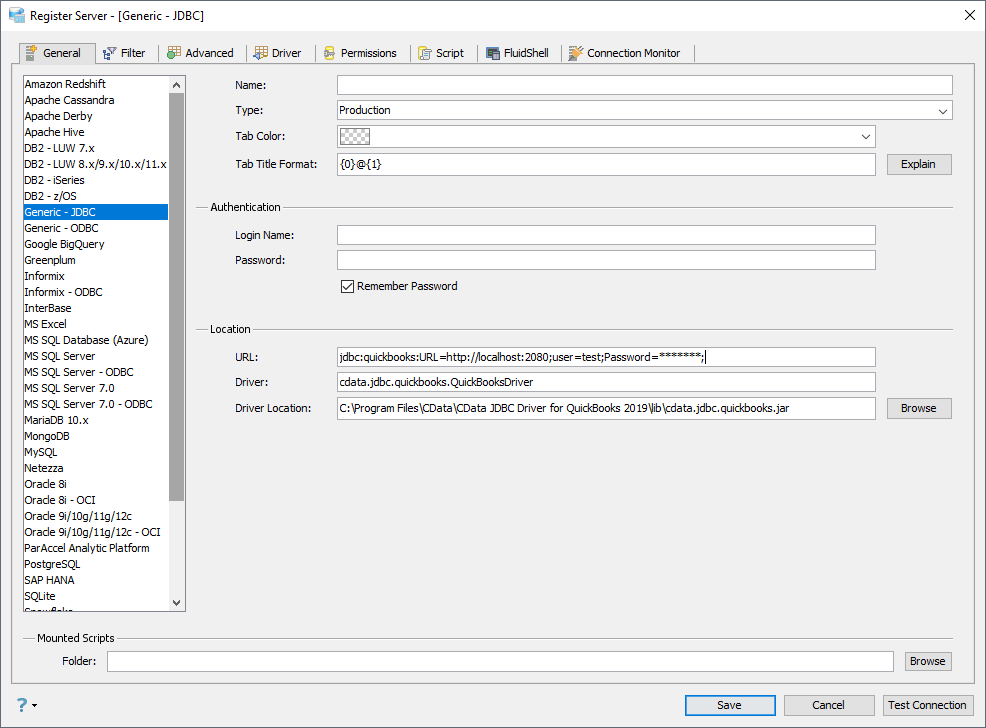
- Aqua Data Studio で、Servers メニューから Register Server を選択します。
- Register Server フォームで、「Generic - JDBC」接続を選択します。
- 以下の JDBC 接続プロパティを入力します:
- Name: データソースの名前を入力します(例:Sage Intacct)。
- Driver Location: Browse ボタンをクリックし、インストールディレクトリの lib サブフォルダにある cdata.jdbc.sageintacct.jar ファイルを選択します。
- Driver: ドライバーのクラス名 cdata.jdbc.sageintacct.SageIntacctDriver を入力します。
URL: JDBC URL を入力します。URL は jdbc:sageintacct: から始まり、その後にセミコロン区切りで接続プロパティを指定します。
Sage Intacct 接続プロパティの取得・設定方法
独自のWeb サービスクレデンシャル、埋め込みクレデンシャル(Basic 認証)、またはOkta クレデンシャルのいずれかを使用して、Sage Intacct への接続を確立できます。
Sage Intacct への認証
Sage Intacct は2種類の認証をサポートします。Basic およびOkta です。選択した認証方法に関連するプロパティを設定して、接続を構成します。
Basic 認証
Basic 認証スキームでは、埋め込みクレデンシャルを使用してデータの読み書きが可能です。オプションとして、独自のWeb サービスクレデンシャルを指定することもできます。
Basic 認証を使用して認証を行うには、以下のプロパティを設定します。
- AuthScheme:Basic。
- CompanyID:Sage Intacct にログインする際に会社を識別するために使用するID。
- User:Sage Intacct へのログインに使用するログイン名。
- Password:ログインクレデンシャル用のパスワード。
- (オプション)SenderID およびSenderPassword:Web サービスのSender ID およびパスワード(独自のWeb サービスクレデンシャルを使用している場合のみ)。
独自のWeb サービスクレデンシャルではなく、埋め込みクレデンシャルを使用する場合は、以下を実行する必要があります:
- Web サービスダッシュボードで、会社 -> 会社情報 -> セキュリティタブに移動します。
- Web サービス認証に"CData" を追加します。これは大文字・小文字が区別されます。これを行うには、会社 -> 会社情報(新しいUI では、設定 -> 会社)-> セキュリティ -> Web サービス認証 / 編集に移動します。
組み込みの接続文字列デザイナー
JDBC URL の作成には、Sage Intacct JDBC Driver に組み込まれている接続文字列デザイナーをご利用いただけます。JAR ファイルをダブルクリックするか、コマンドラインから JAR ファイルを実行してください。
java -jar cdata.jdbc.sageintacct.jar
接続プロパティを入力し、接続文字列をクリップボードにコピーします。
 一般的な JDBC URL は以下のとおりです:
jdbc:sageintacct:User=myusername;CompanyId=TestCompany;Password=mypassword;SenderId=Test;SenderPassword=abcde123;
Sage Intacct のデータ へのクエリ
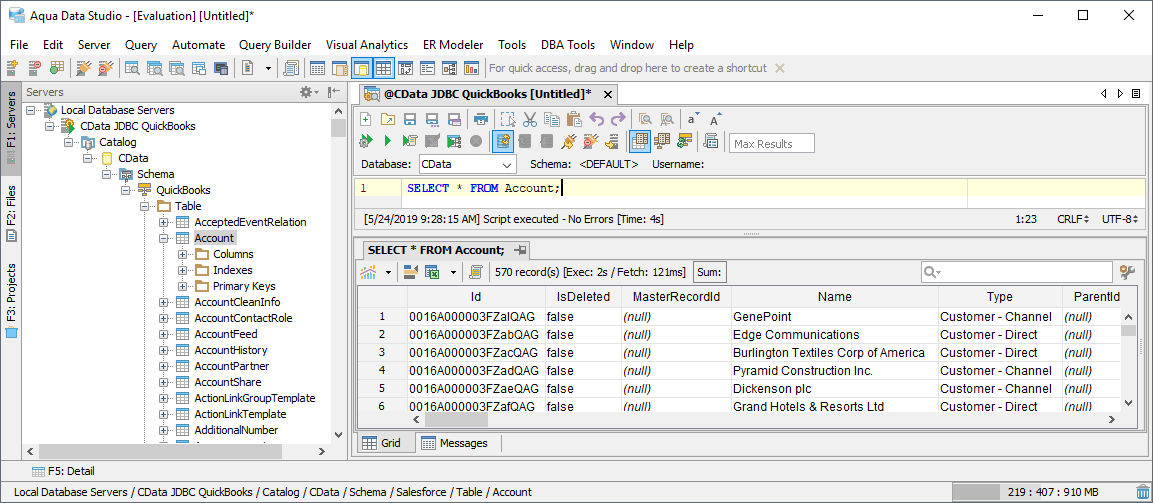
これで、公開されているテーブルにクエリを実行できます。
はじめる準備はできましたか?
Sage Intacct Driver の無料トライアルをダウンロードしてお試しください:
ダウンロード詳細:
 Sage Intacct JDBC Driver
お問い合わせ
Sage Intacct JDBC Driver
お問い合わせ
Java/J2EE アプリケーションから、Intacct データへの双方向連携を実現し、Contacts、Invoices、Transactions、Vendors などの検索、Items、Customers などの更新が可能に。