






Salesforce の External Services から HubSpot に接続

CData Connect AI を使用すると、Salesforce などのクラウドベースアプリケーションや Salesforce モバイルアプリなどのモバイルアプリケーションからHubSpot のデータにアクセスできます。この記事では、CData Connect AI を使用して Salesforce External Services 経由でHubSpot のデータにアクセスする方法をご紹介します。
HubSpot データ連携について
CData は、HubSpot のライブデータにアクセスし、統合するための最も簡単な方法を提供します。お客様は CData の接続機能を以下の目的で使用しています:
- API の更新や変更を気にすることなく、HubSpot にアクセスできます。
- 追加の構成手順なしで、HubSpot のカスタムオブジェクトやフィールドにアクセスできます。
- SQL ストアドプロシージャを使用して、添付ファイルのアップロード・ダウンロード、エンゲージメントの挿入、カスタムオブジェクトやフィールドの作成・削除などの機能的な操作を実行できます。
ユーザーは、Tableau、Power BI、Excel などの分析ツールと HubSpot を統合し、当社のツールを活用して HubSpot データをデータベースやデータウェアハウスにレプリケートしています。
他のお客様が CData の HubSpot ソリューションをどのように使用しているかについては、ブログをご覧ください:Drivers in Focus: Simplified HubSpot Connectivity
はじめに
Salesforce から HubSpot に接続
概要
手順の概要は以下のとおりです。
- 設定:(オプション)CData Connect AI で HubSpot データソースを設定し、ワークスペースを追加、ワークスペースにアセットを追加して、パーソナルアクセストークン(PAT)を生成します。
- 接続: OpenAPI を使用して Salesforce を CData Connect AI にリンクします。
- 活用: 接続したデータを Salesforce で使用します。
前提条件
開始する前に、以下を準備してください。
- 有効な HubSpot アカウントと認証情報
- CData Connect AI アカウント。こちらからログインまたは無料トライアルにサインアップしてください。
- Salesforce アカウント
Connect AI から HubSpot に接続
CData Connect AI は、シンプルなポイント&クリックのインターフェースでデータソースに接続できます。
- Connect AI にログインして「Sources」をクリック、次に「 Add Connection」をクリック
- 接続を追加パネルから「HubSpot」を選択
-
HubSpot に接続するために必要な認証プロパティを入力します。
HubSpot 接続プロパティの取得・設定方法
HubSpot はOAuth 認証 およびPrivateAppToken ベース認証をサポートします。
OAuth
HubSpot は埋め込みOAuth 認証情報を提供しており、デスクトップアプリケーションまたはヘッドレスマシンから簡単に接続できます。 Web アプリケーションから接続するには、カスタムOAuth アプリケーションを作成する必要があります。 OAuth 経由で接続するには、すべての認証フローでAuthScheme をOAuth に設定します。 ヘルプドキュメントでは、利用可能なOAuth フローでのHubSpot への認証について詳しく説明します。 カスタムOAuth アプリケーションの作成についての情報と、すでに埋め込みOAuth 認証情報を持つ認証フローでもカスタムOAuth アプリケーションを作成したほうがよい場合の説明については、「カスタムOAuth アプリケーションの作成」セクション を参照してください。
また、PrivateAppToken ベース認証についてはヘルプドキュメントの「接続の確立」セクションを参照してください。

- 「Save & Test」をクリック
-
HubSpot 接続の追加ページで「Permissions」タブに移動し、ユーザーベースの権限を更新します。



パーソナルアクセストークンを追加
REST API、OData API、または仮想 SQL Server を通じて Connect AI に接続する場合は、パーソナルアクセストークン(PAT)を使用して認証を行います。アクセス管理を細かく制御するため、サービスごとに個別の PAT を作成することをお勧めします。
- Connect AI アプリの右上にある歯車アイコン()をクリックして設定ページを開きます。
- 設定ページで「Access Tokens」セクションに移動し、「 Create PAT」をクリックします。
-
PAT に名前を付けて「Create」をクリックします。

- パーソナルアクセストークンは作成時にのみ表示されます。必ずコピーして、今後の利用のために安全に保管してください。
Salesforce 向けに HubSpot エンドポイントを設定
HubSpot への接続が完了したら、使用したいテーブル用のワークスペースを作成します。
-
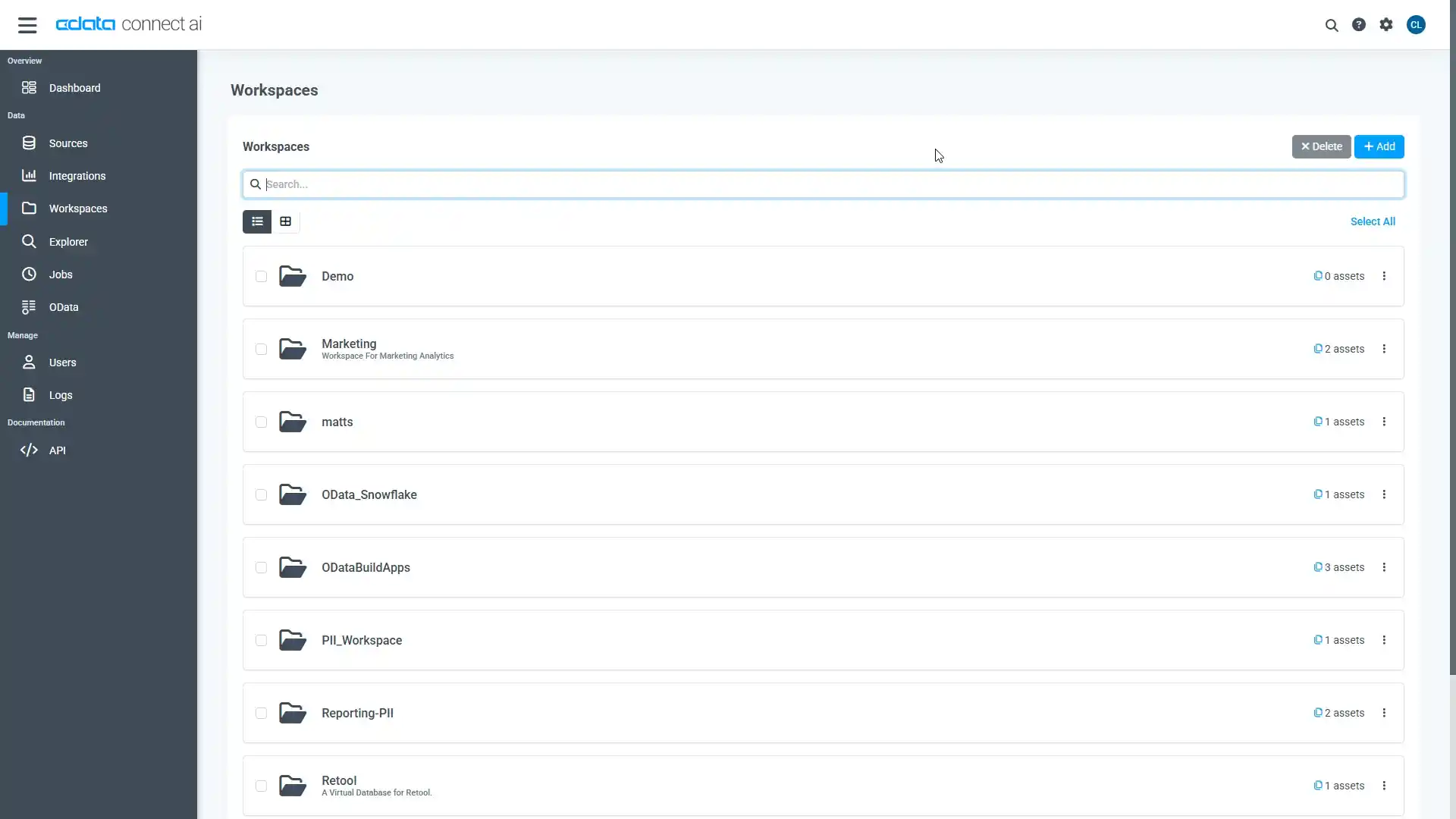
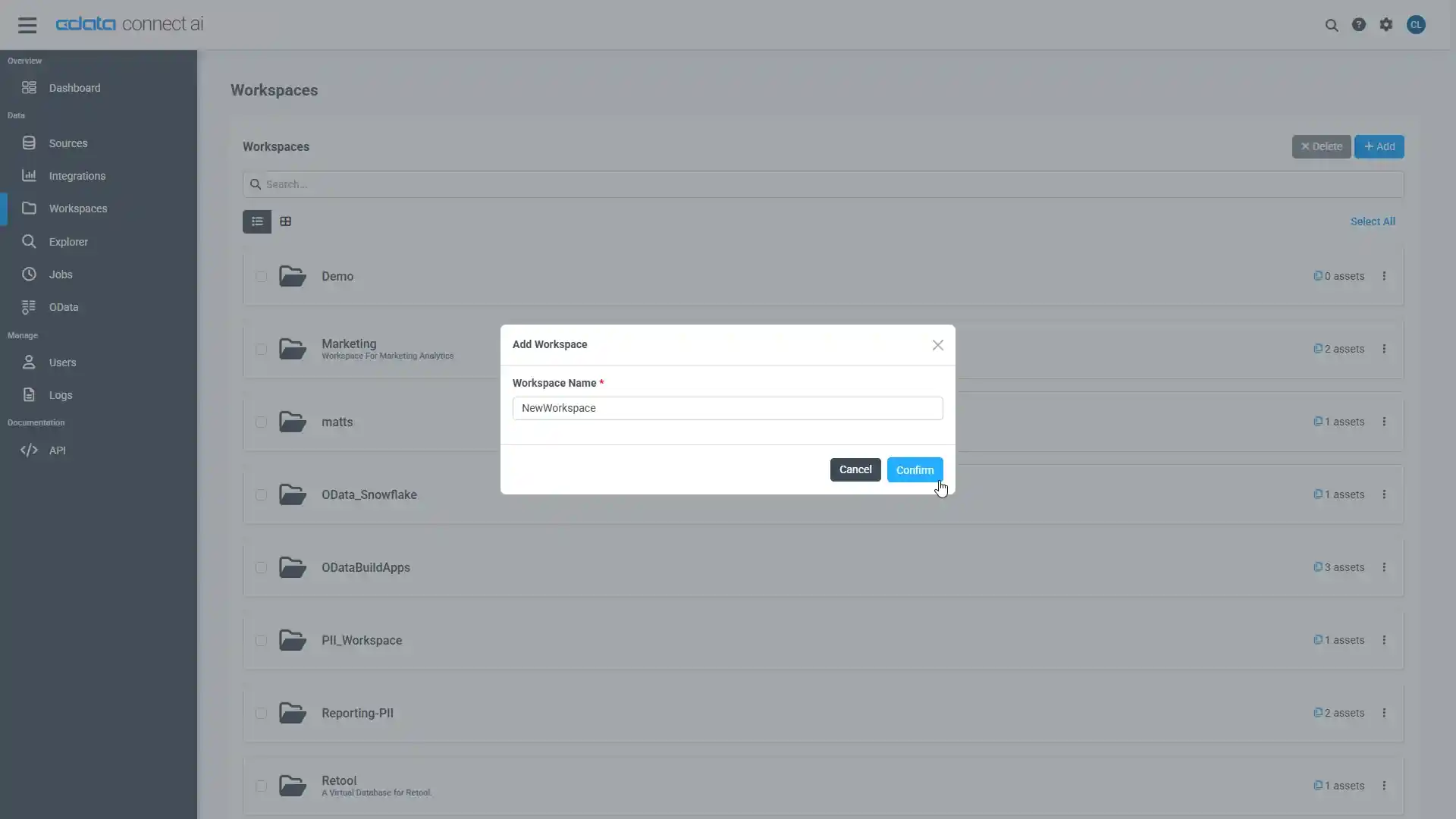
「Workspaces」ページに移動し、「 Add」をクリックして新しいワークスペースを作成します(または既存のワークスペースを選択)。
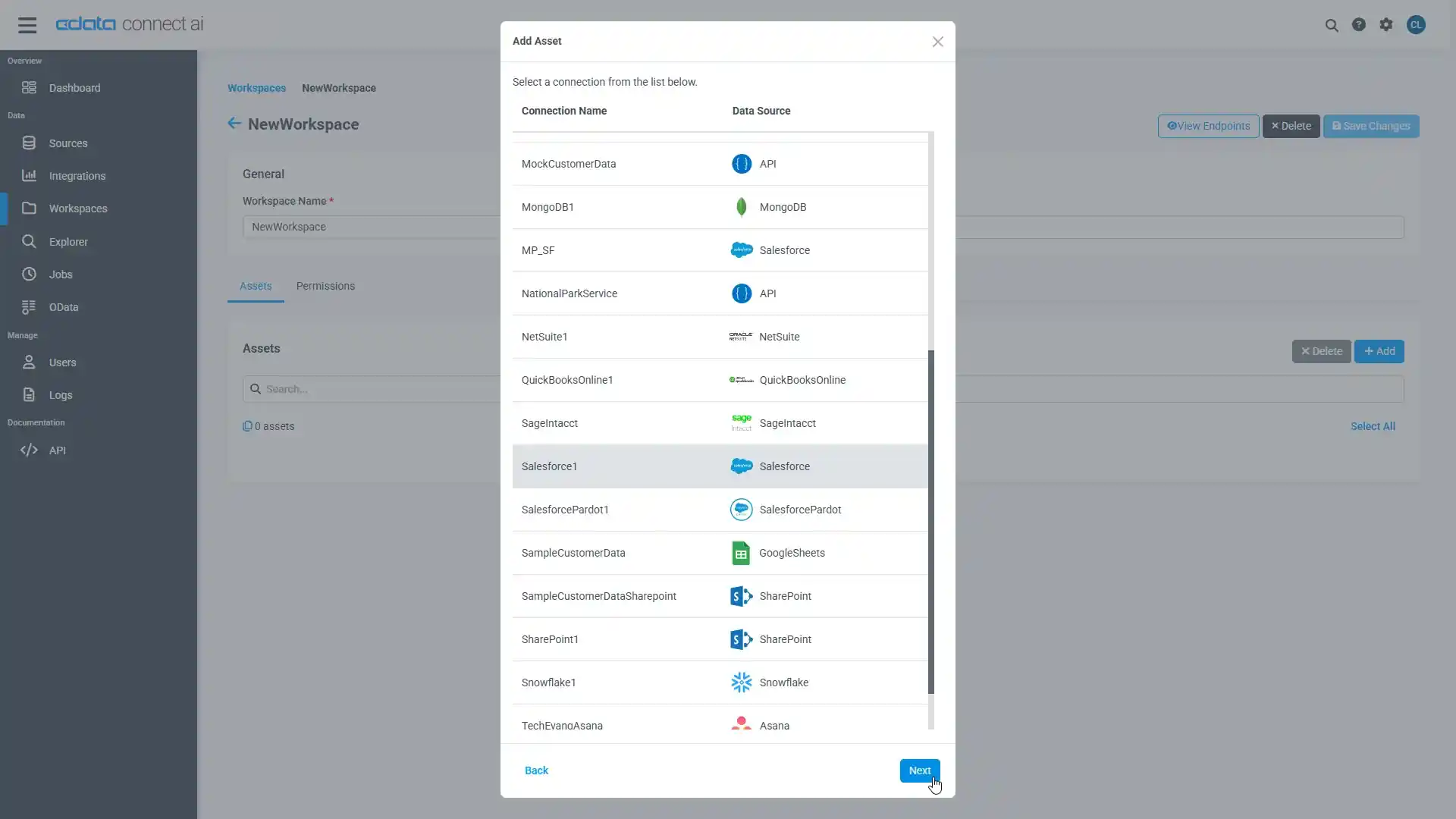
- 「 Add」をクリックして、ワークスペースに新しいアセットを追加します。
-
HubSpot 接続(例: HubSpot1)を選択し、「Next」をクリックします。
-
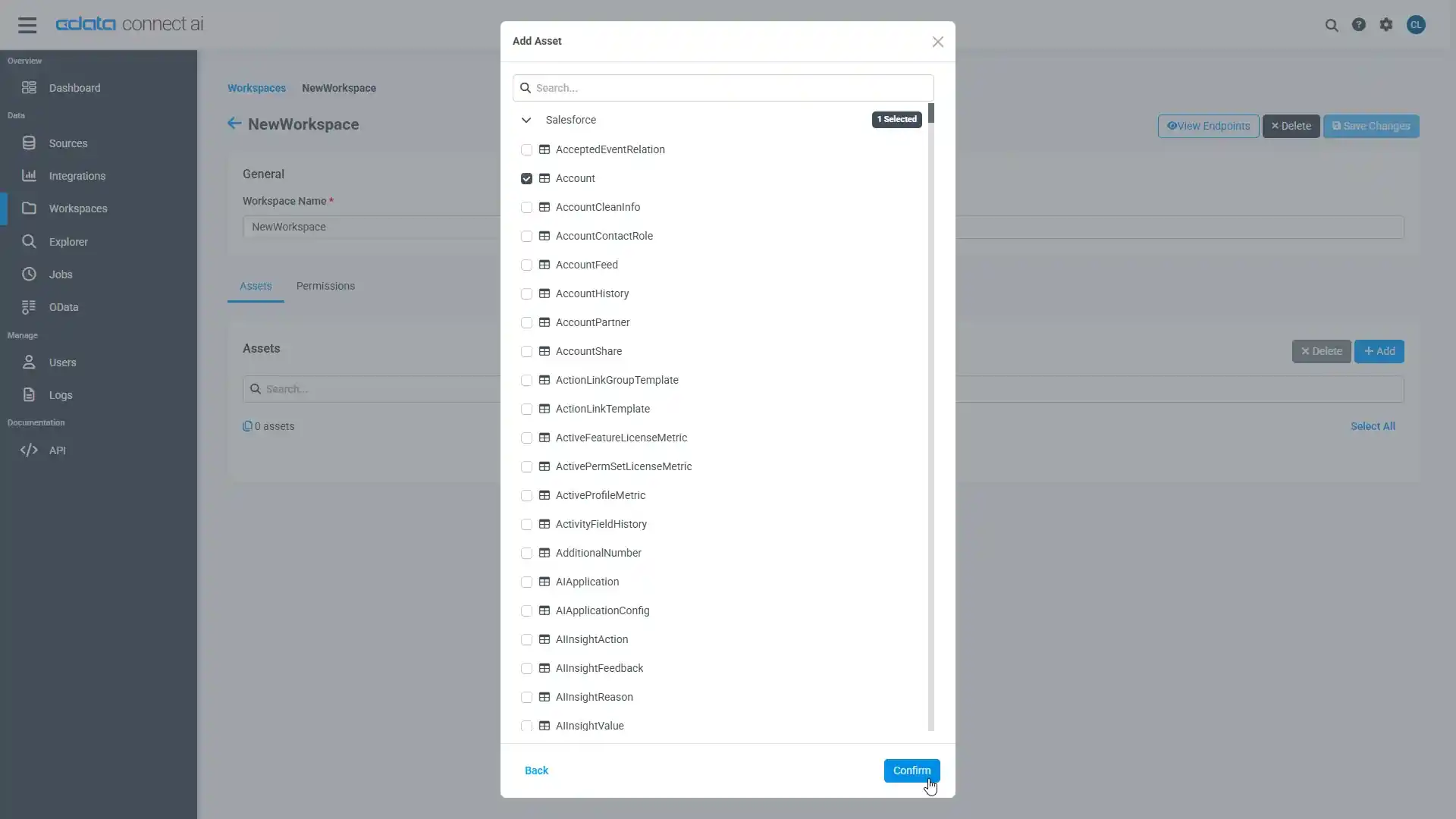
使用したいテーブルを選択し、「Confirm」をクリックします。
- ワークスペースの OpenAPI URL をメモしておきます(例: https://cloud.cdata.com/api/openapi/v3/{workspace_name}...)
選択したテーブルのカラムデータ型を確認
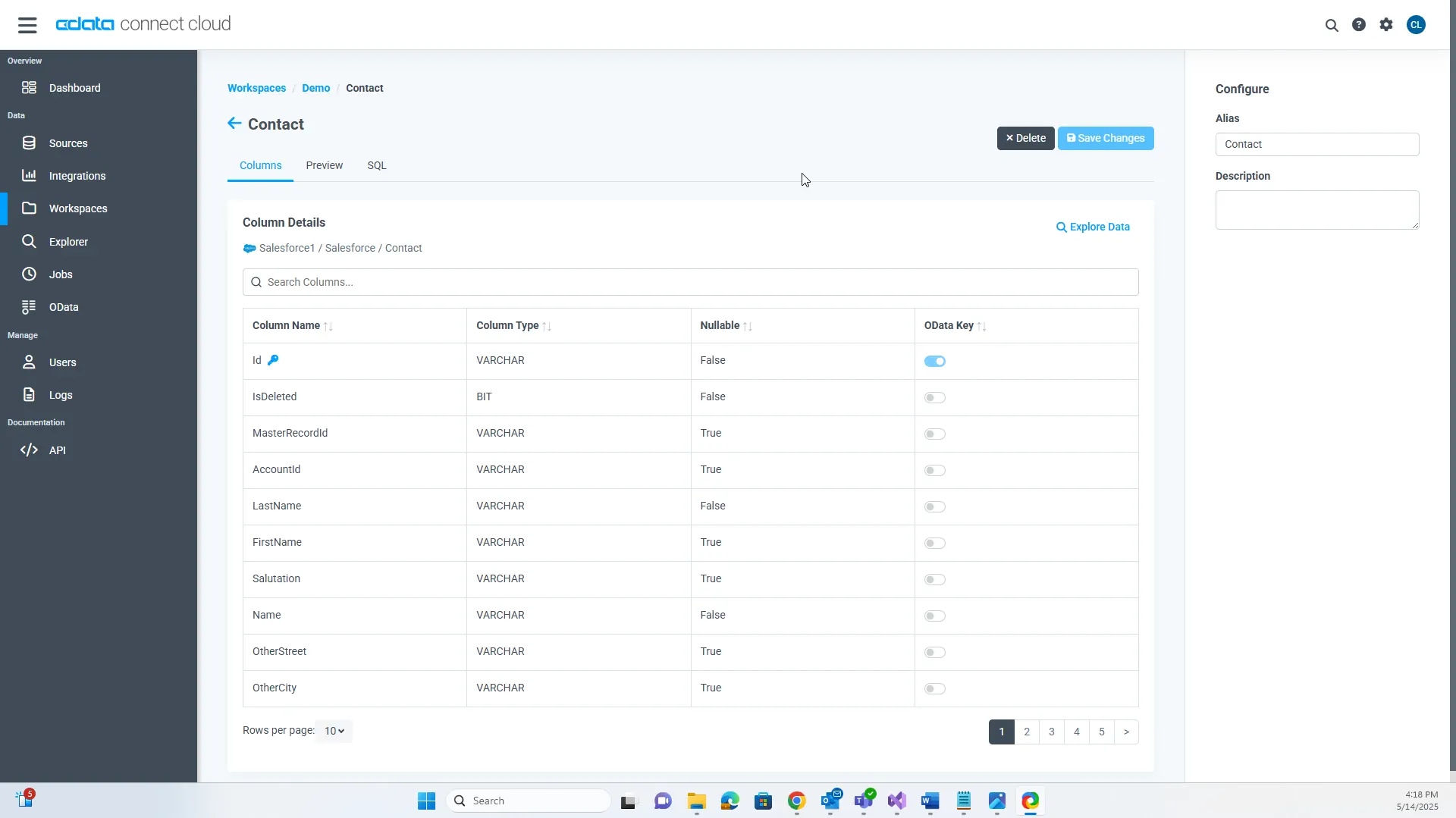
- HubSpot のデータテーブルがアセットとして追加されたら、アセットを選択し、Columns タブからカラム名とデータ型をメモします。
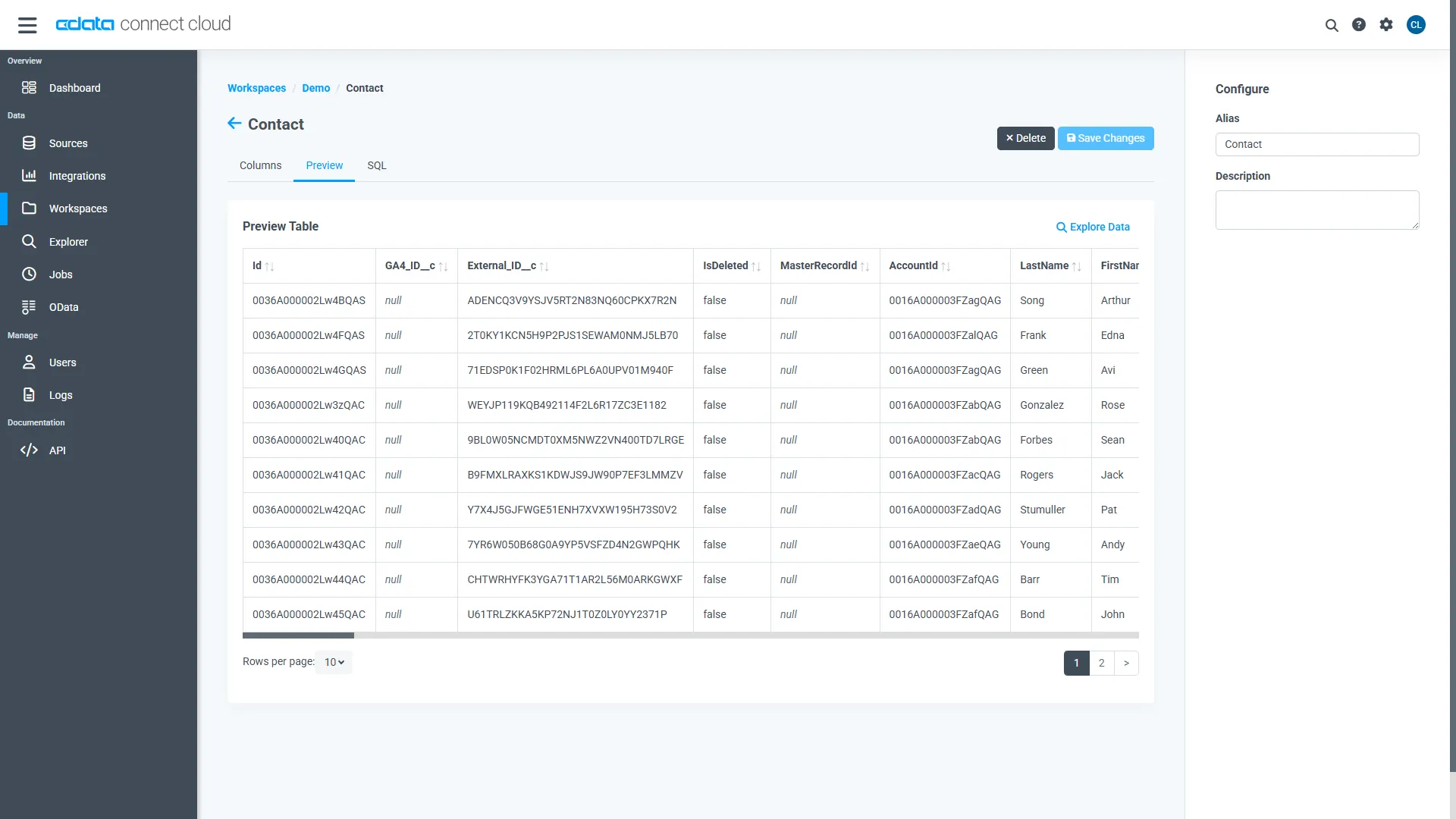
- Preview タブで、後で参照するためにテーブル内の現在のデータをプレビューします。
- 左パネルから Users をクリックし、ユーザー名(例: test@cdata.com)を検索してクリックします。
- Edit Users 画面で、該当のユーザーにエンティティ(ワークスペース)に対するすべての権限(Select、Insert、Update、Delete、Execute)を付与します。
接続、PAT、ワークスペースの設定が完了したら、Salesforce からHubSpot のデータに接続する準備は完了です。
HubSpot を External Service として接続
名前付き資格情報の作成
以下の手順に従って、CData Connect AI が生成する OpenAPI に Salesforce から接続します。
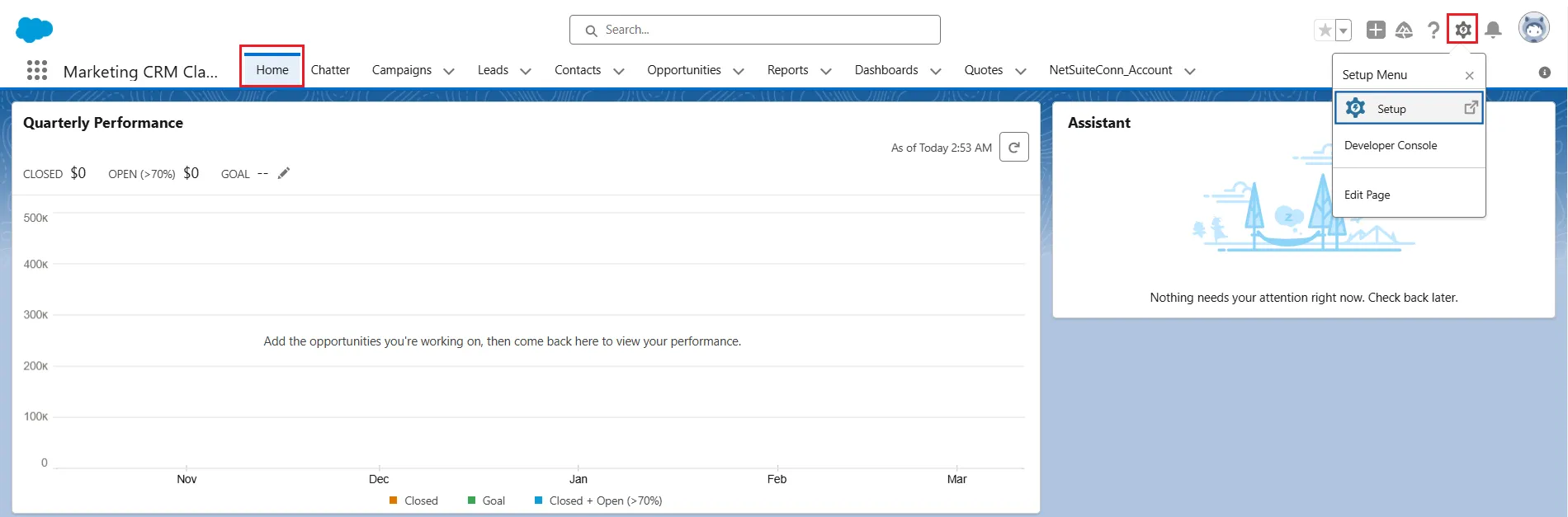
- Salesforce にログインし、Setup に移動します。
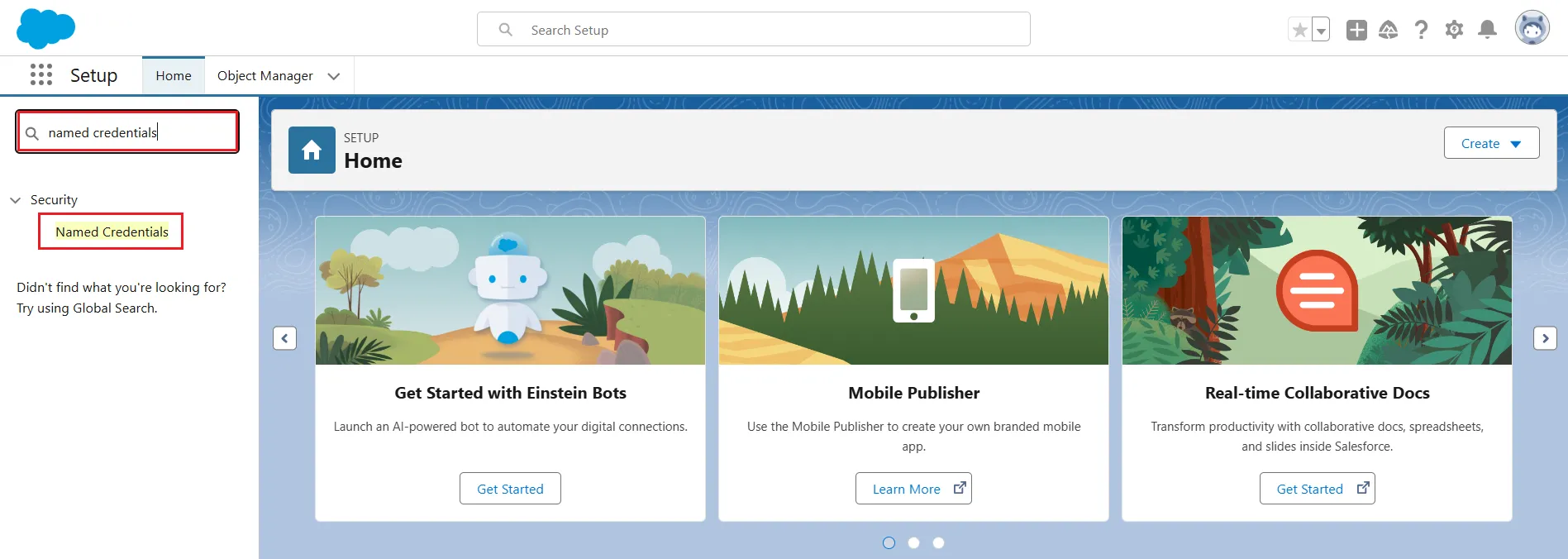
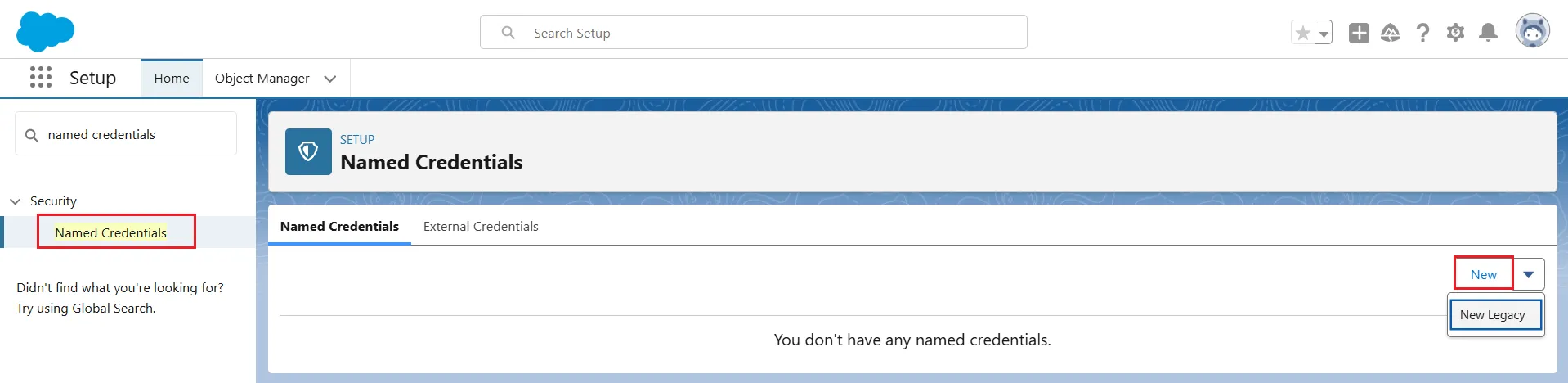
- 検索バーで Named Credentials を検索してクリックします。
- New -> New Legacy を選択します。
- New Named Credential 画面で以下の詳細を入力します。
- Label: 任意のラベルを入力
- Name: 名前付き資格情報の名前を入力
- URL: https://cloud.cdata.com
- Identity Type: Named Principal
- Authentication Protocol: Password Authentication
- Username: CData Connect AI のユーザー名を入力。CData Connect AI インターフェースの右上に表示されています(例: test@cdata.com)
- Password: Settings ページで生成した PAT を入力
- Generate Authorization Header: チェックボックスを有効化
Save をクリックして詳細を保存します。

External Service の作成
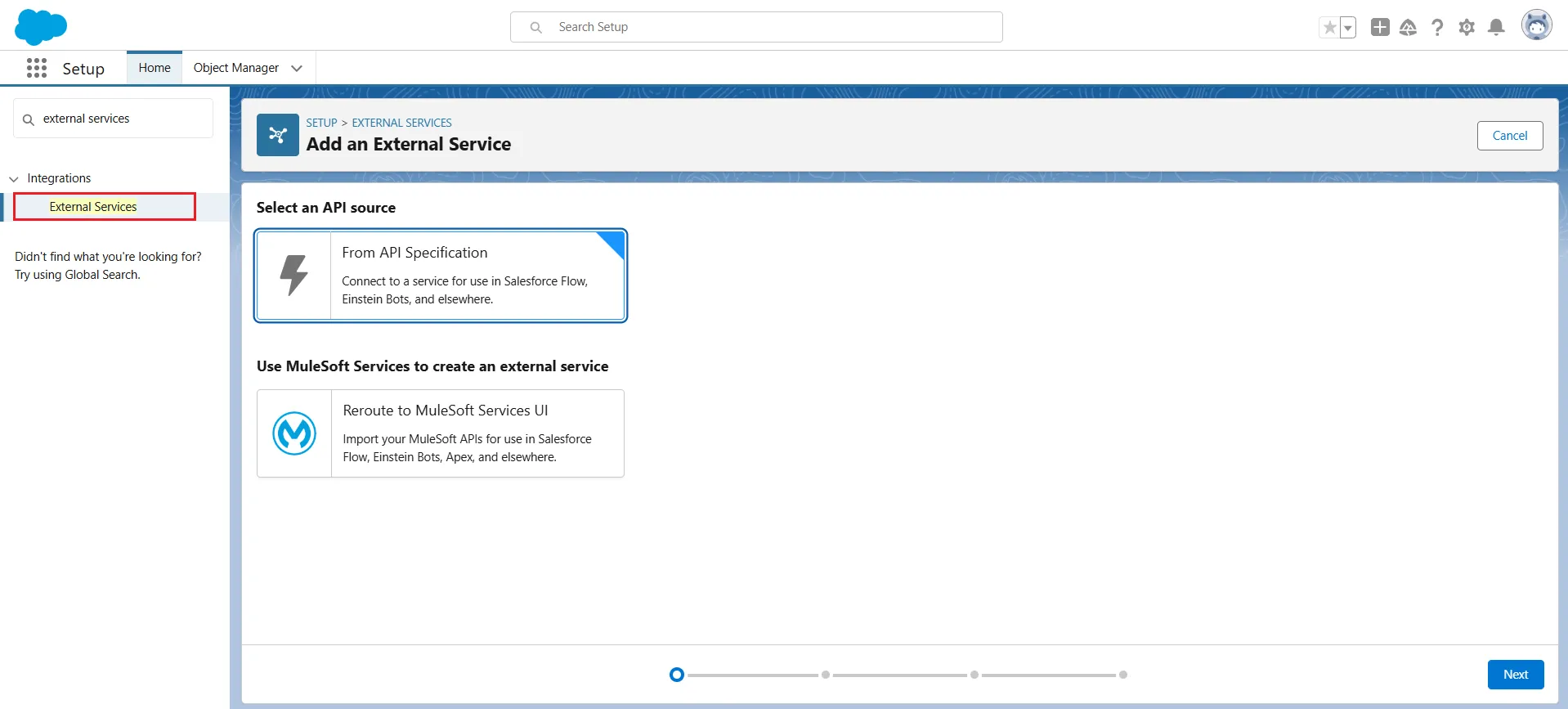
- 検索バーで External Services を検索してクリックします。

- Add an External Service ページで、Select an API Source の下の From API Specification をクリックします。
- Enter an Existing Service ページで、Modify Exiting Registration Details の下に以下の詳細を入力します。
- External Service Name: External Service を識別する名前を入力
- Description: External Service の説明を入力(必須項目ではありません)
- Service Schema: Relative URL
- Select a Named Credential: OpenAPI
- URL: Connect AI から OpenAPI URL をコピーし、https://www.cdata.com を削除して残りの URL を保持します。URL がスラッシュ "/api..." で始まっていることを確認してください。

接続が成功すると、「Schema validation completed successfully!」というメッセージが画面に表示されます。Save & Next をクリックします。
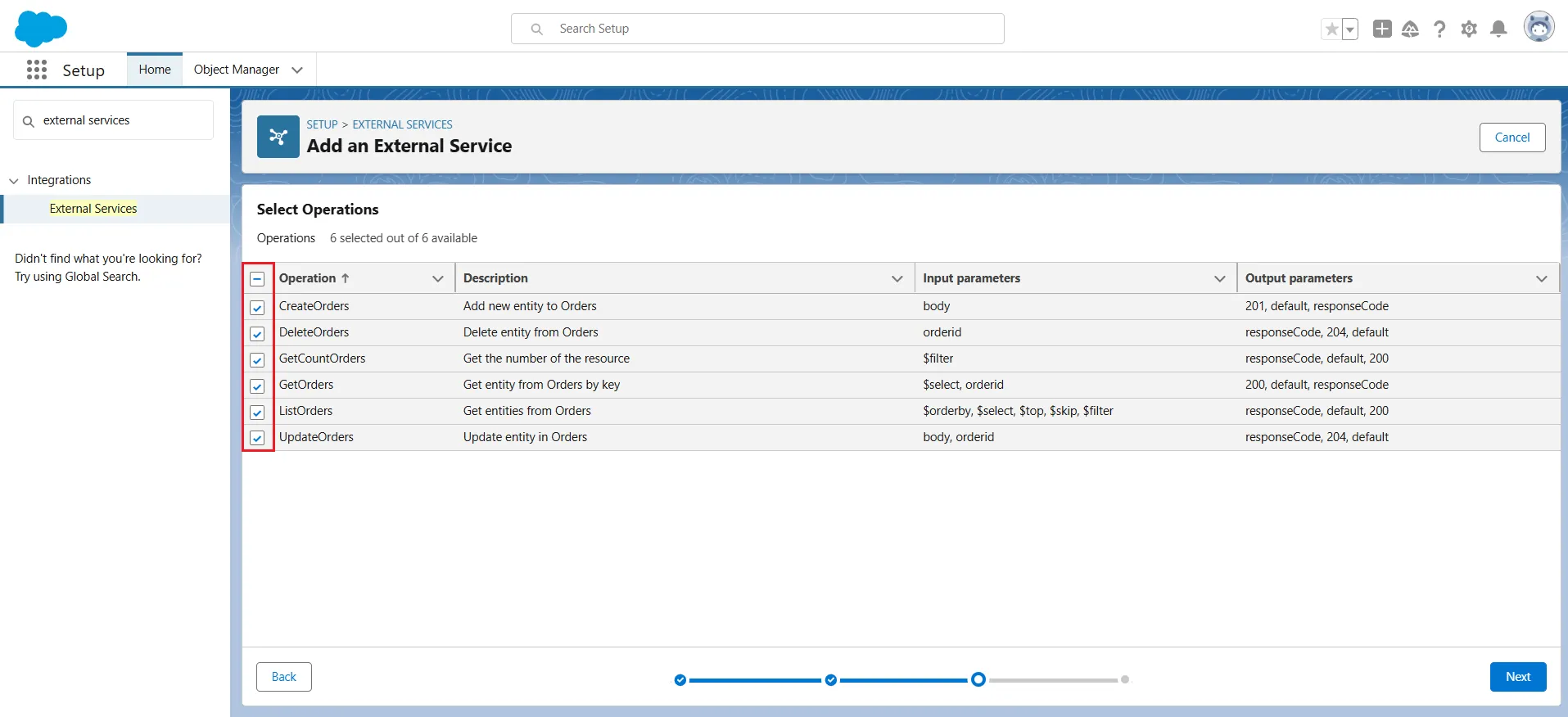
- Select Operations 画面ですべてのエンティティを選択します。Next をクリックします。
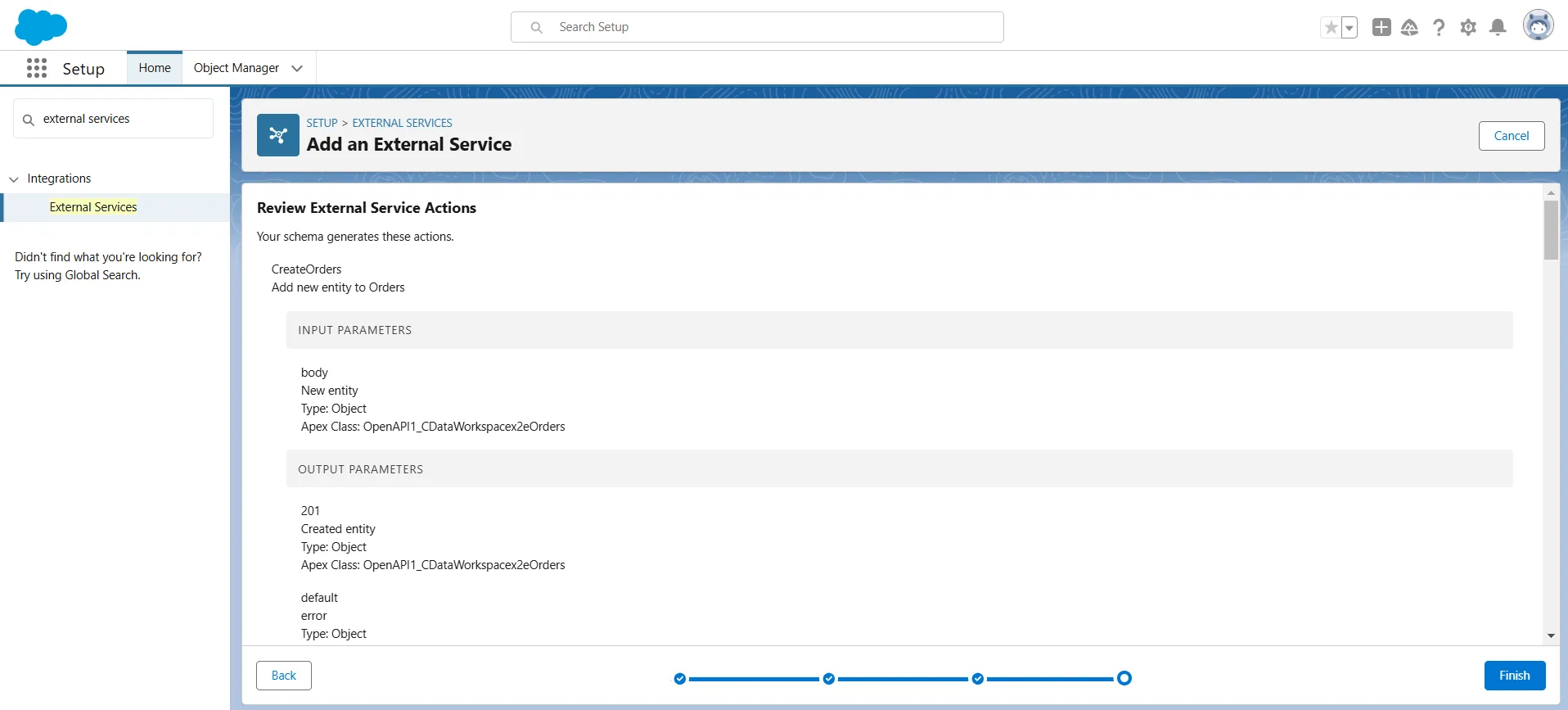
- Review External Services Actions 画面に、スキーマから生成されたすべてのアクションが表示されます。Finish をクリックします。
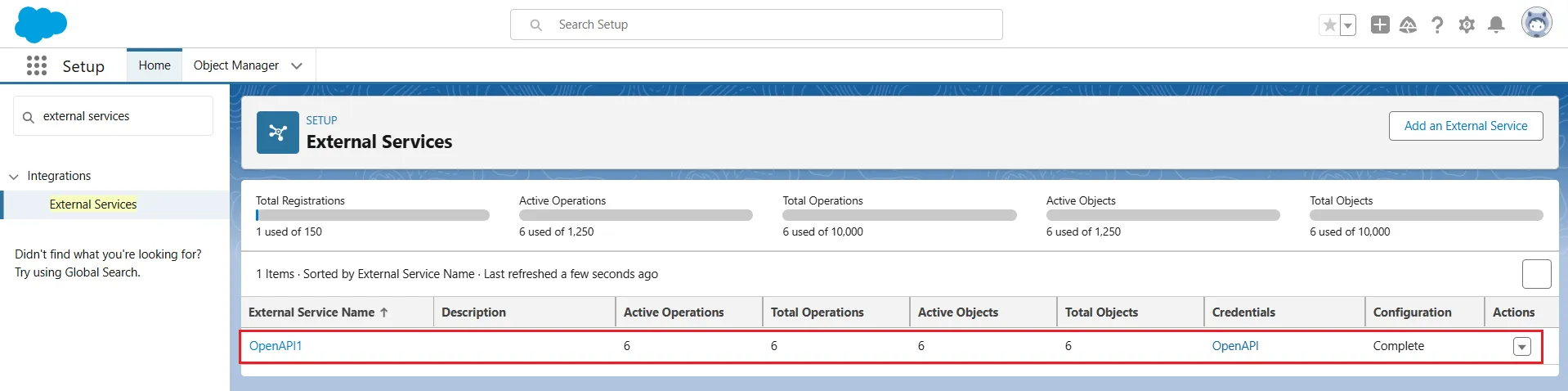
- External Services ページに、作成したすべての External Services が表示されます。
新しいフローの作成
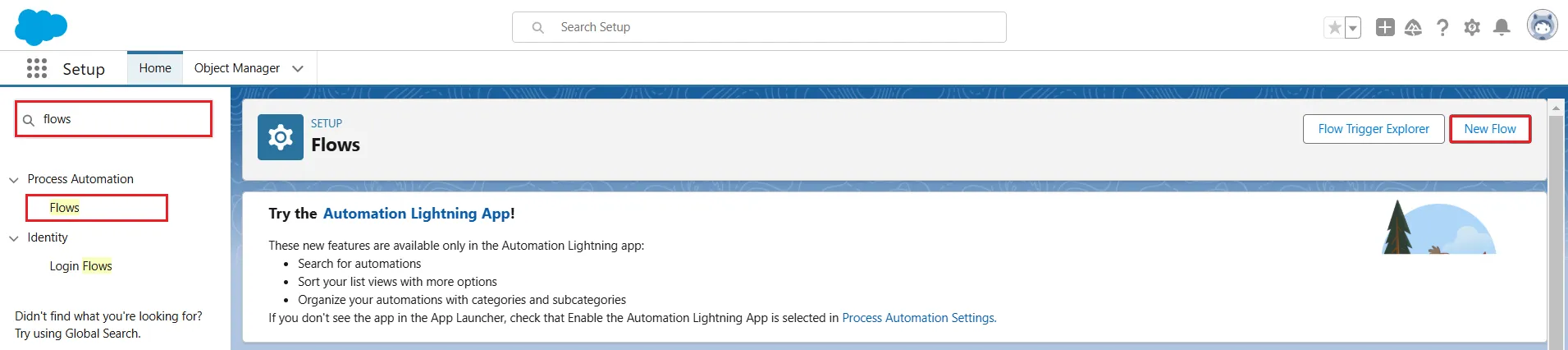
- 検索バーで Flows を検索してクリックします。
- New Flow をクリックします。
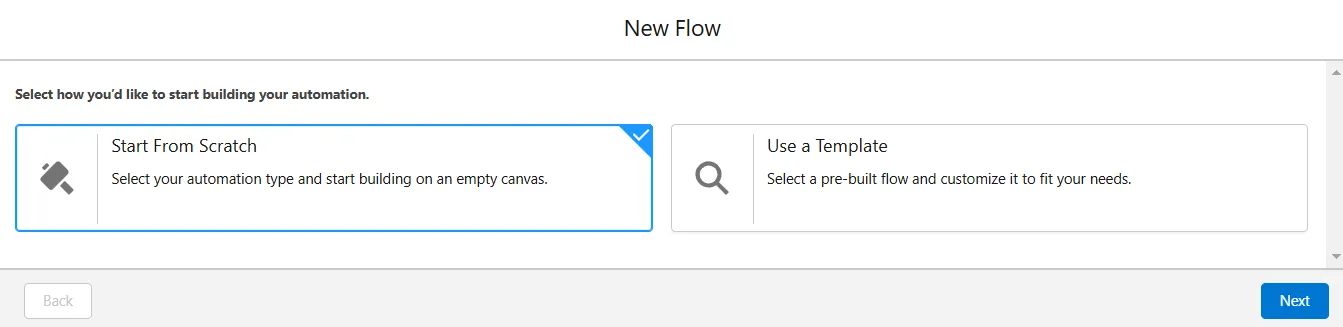
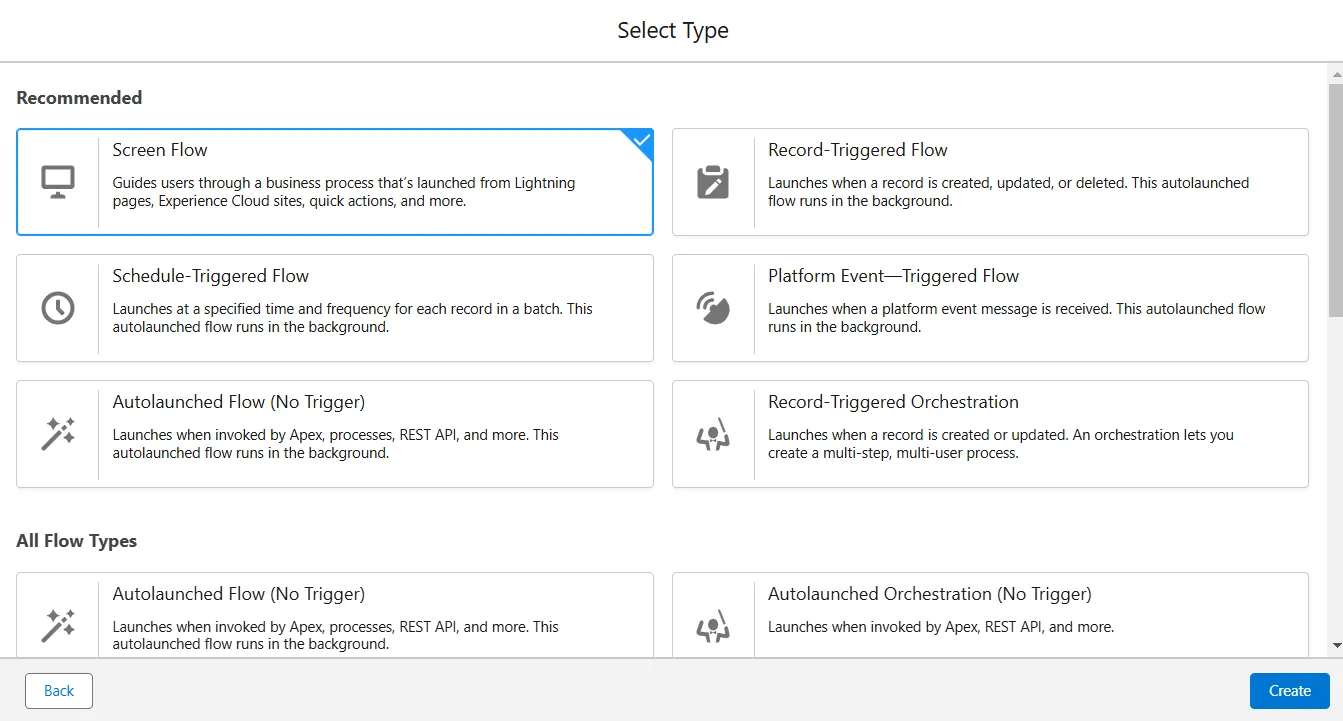
- Start From Scratch オプションを選択し、Screen Flow をクリックします。
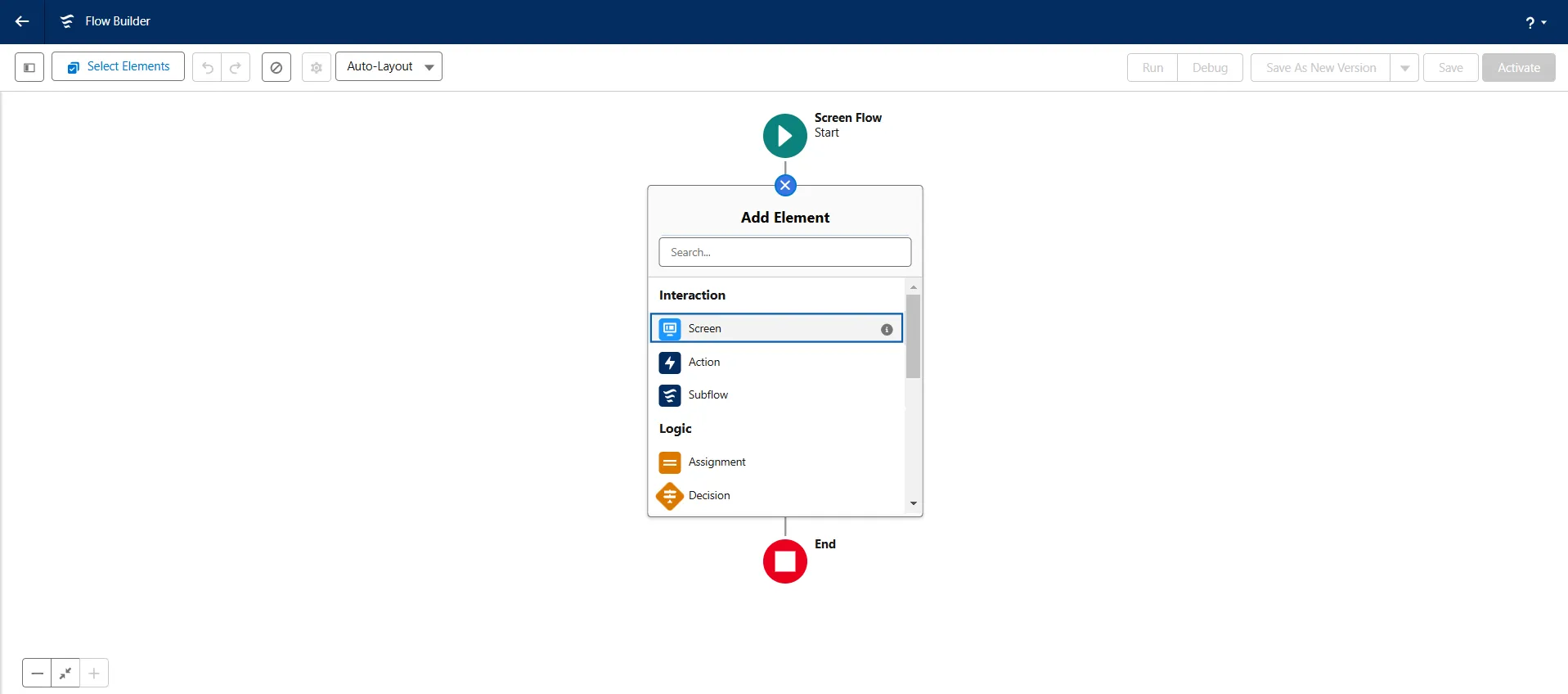
- Flow Builder 画面で、Screen Flow と End の間にある「」をクリックします。
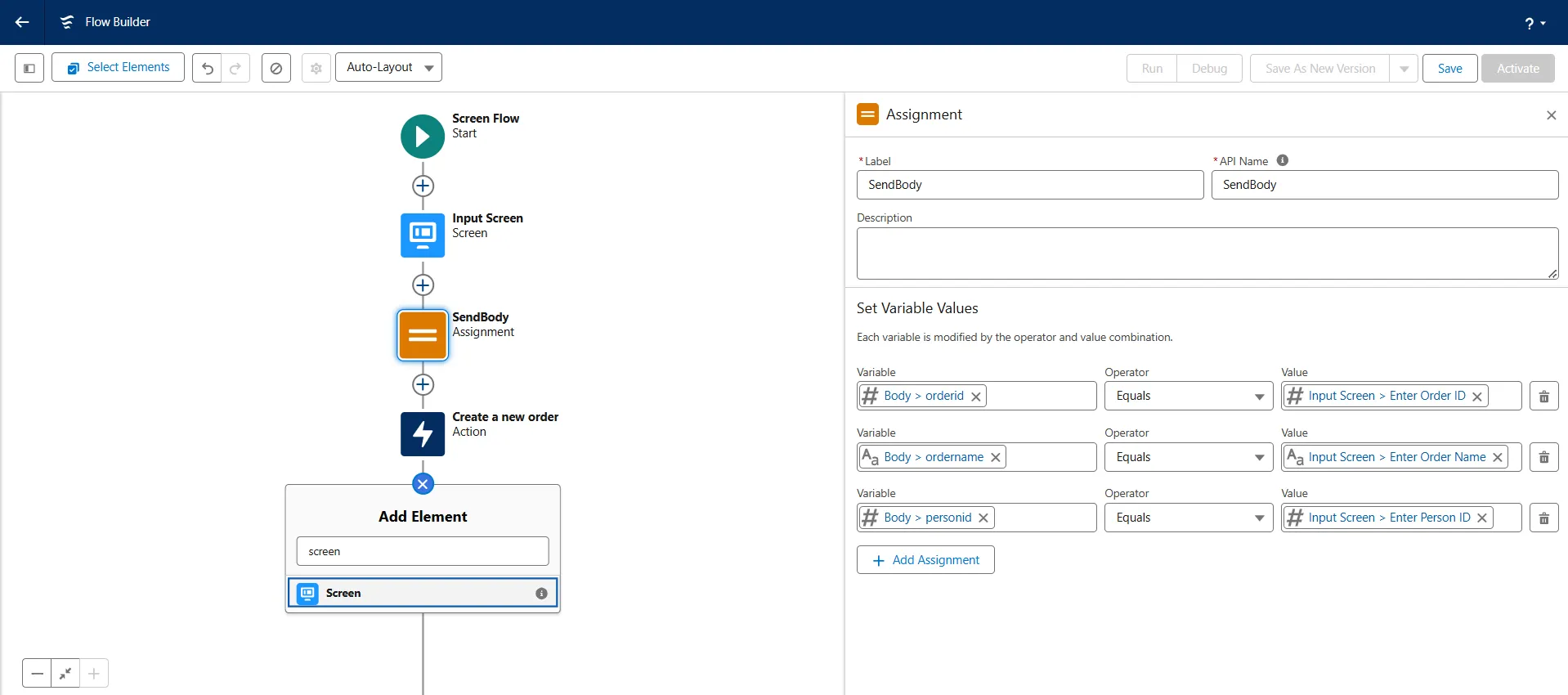
- Add Element から Screen を選択します。
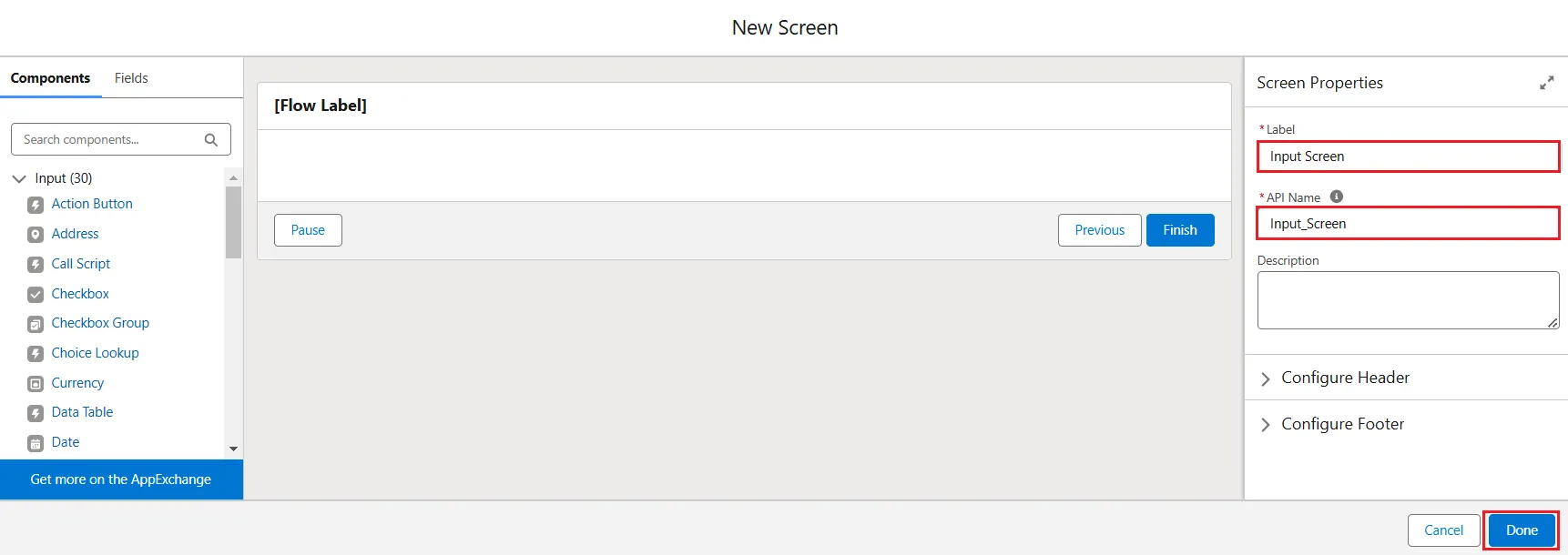
- New Screen ウィンドウで、Label に「Input Screen」と入力すると、API Name が自動的に入力されます。
- 次に、更新したいテーブルに基づいて、フローに追加するコンポーネントのカラムデータ型をメモします。
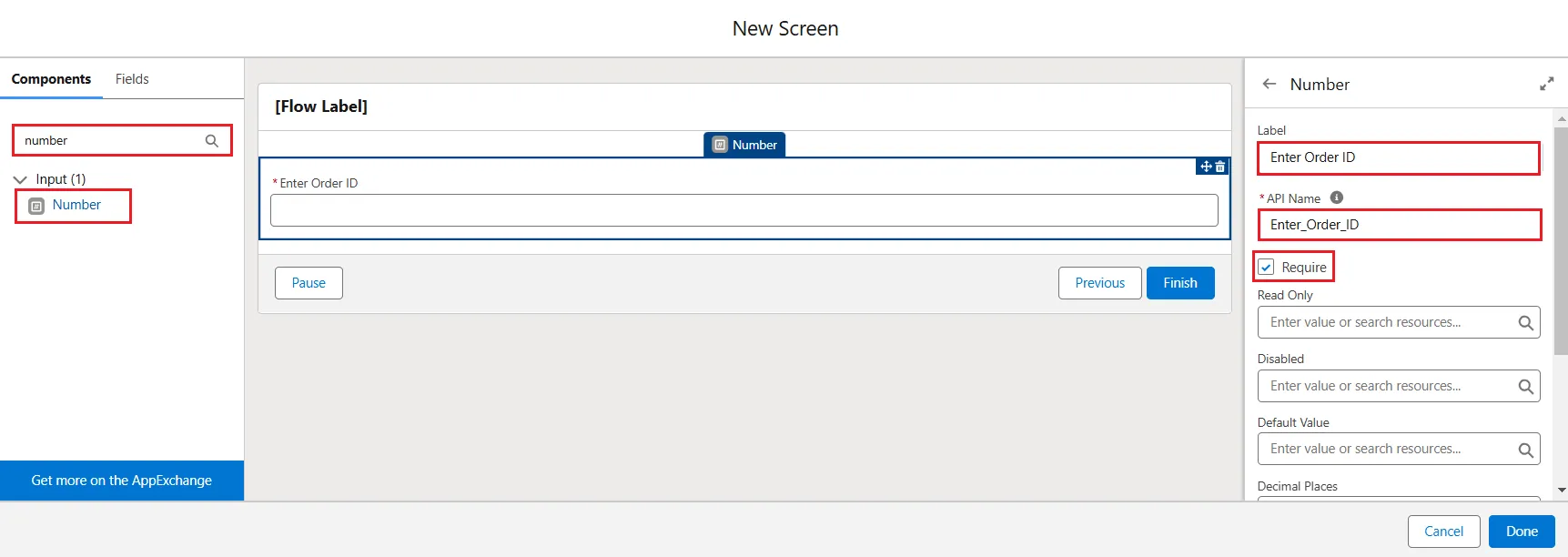
- orderid カラムの場合、Components 検索バーで「Number」コンポーネントを検索してクリックします。Label に「Enter Order ID」と入力すると、API Name が自動的に入力されます。Require チェックボックスを有効にし、手順 9 と 10 にも適用します。
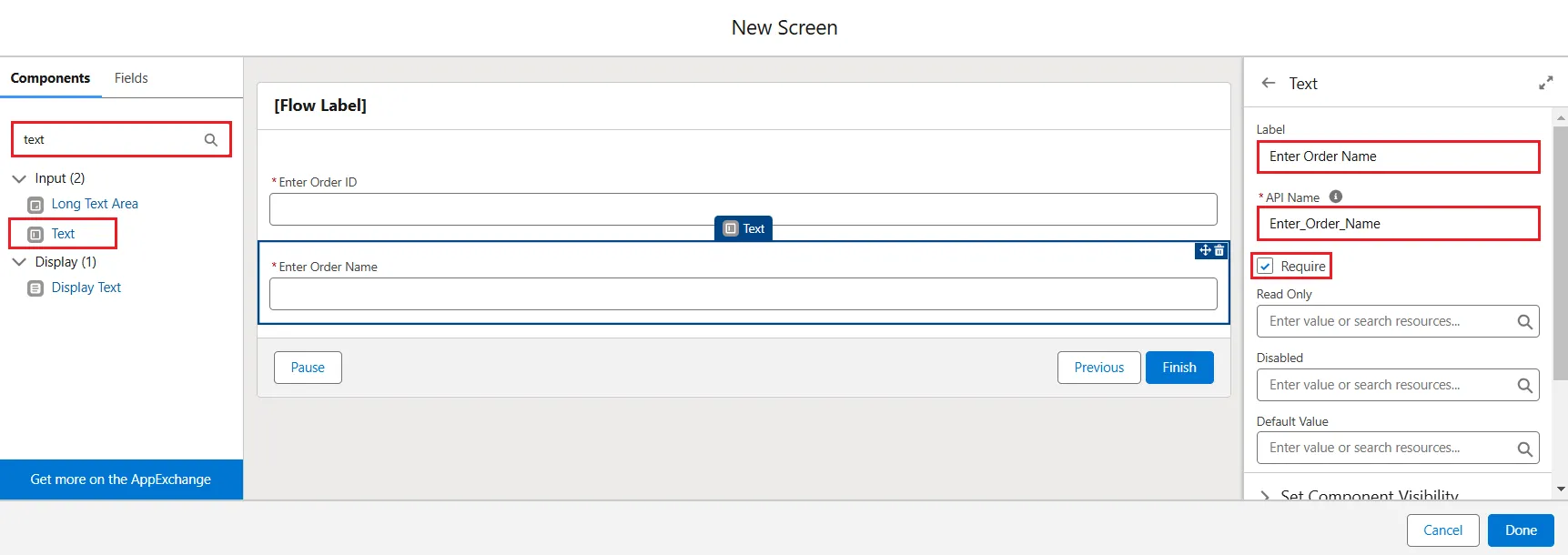
- ordername カラムの場合、Components 検索バーで「Text」コンポーネントを検索してクリックします。Label に「Enter Order Name」と入力します。
- personid カラムの場合、Components 検索バーで「Number」コンポーネントを検索してクリックします。Label に「Enter Person ID」と入力します。

- Done をクリックすると、Input Screen が Flow Builder に追加されます。
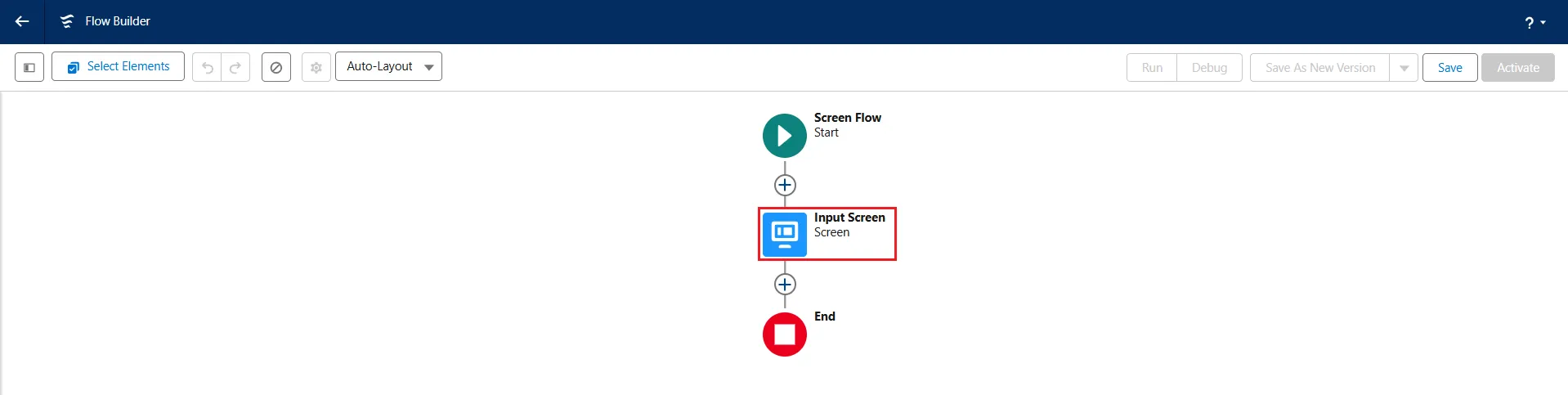
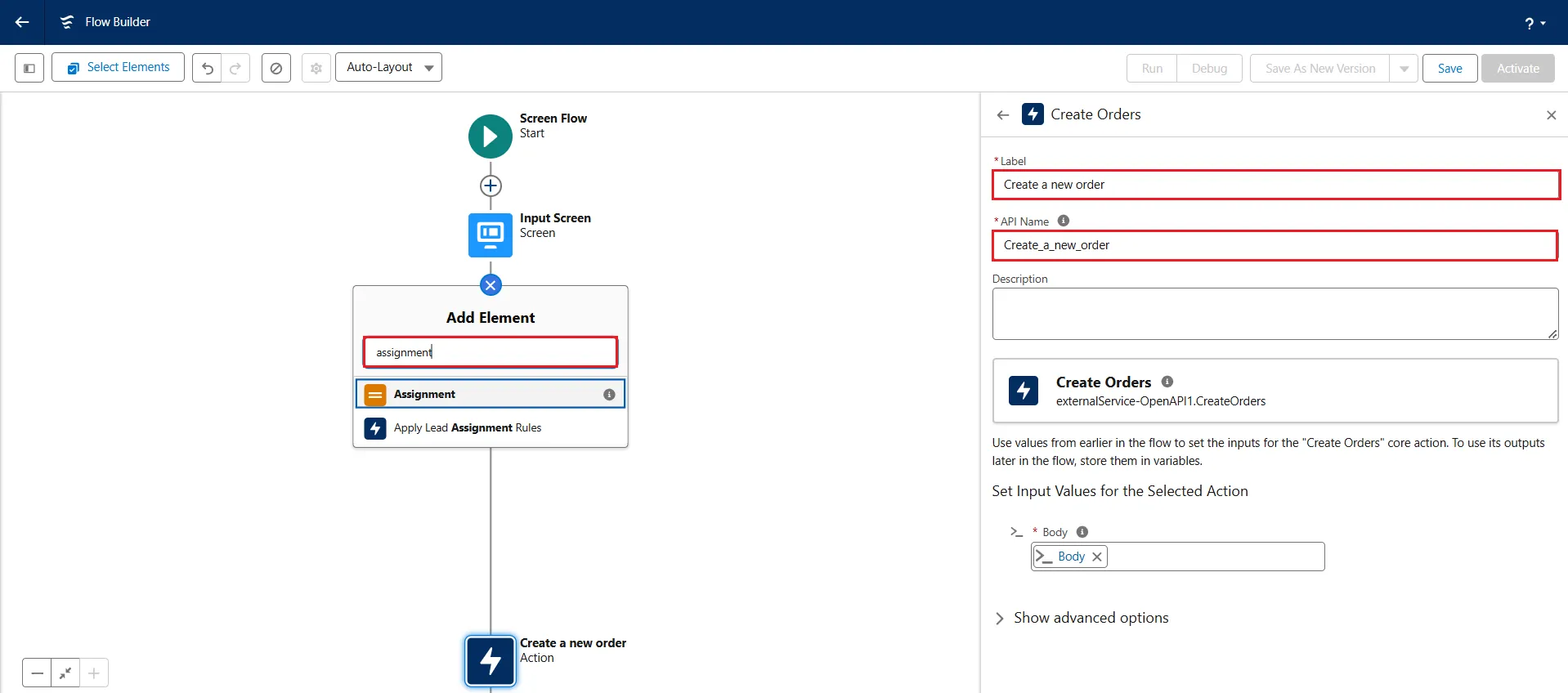
- フロー内の Input Screen の下に Action エレメントを追加します。
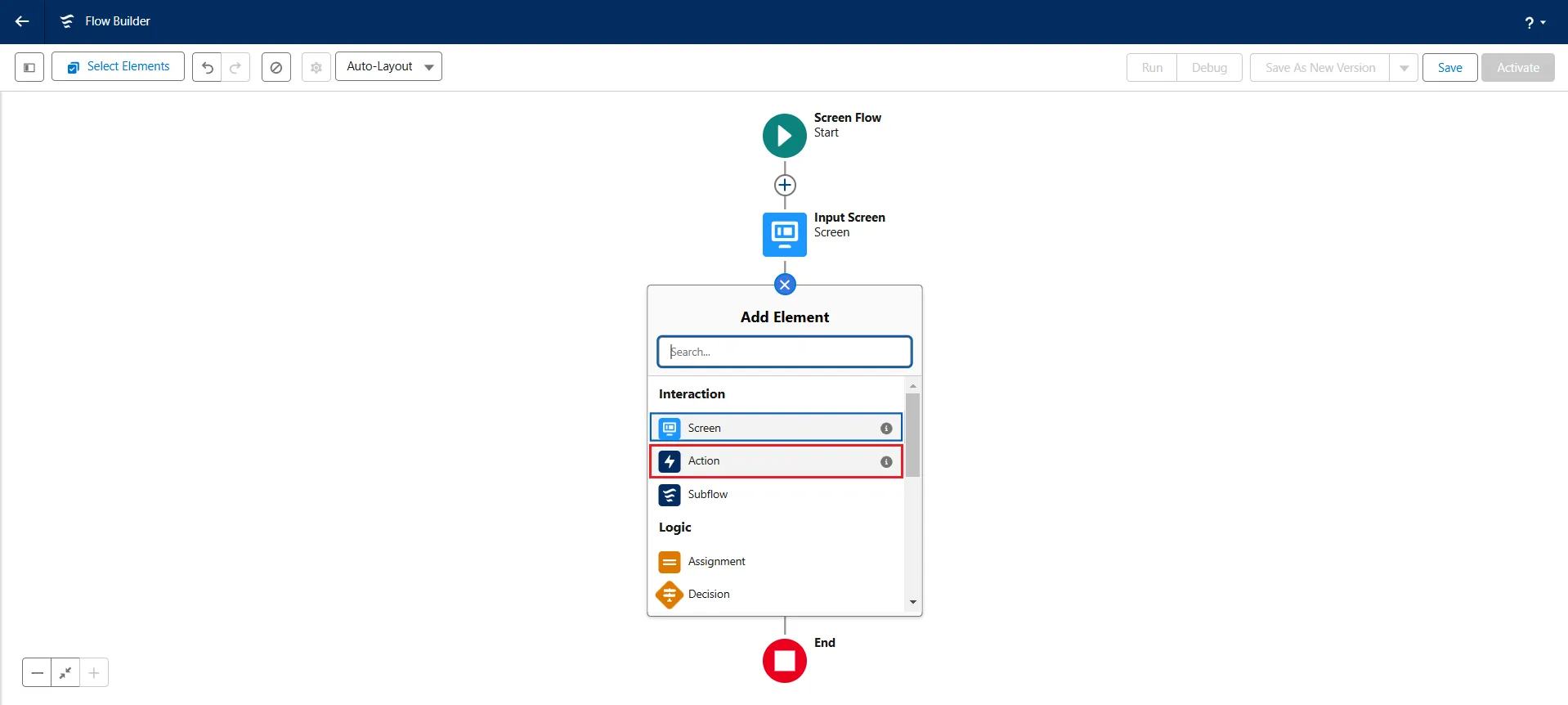
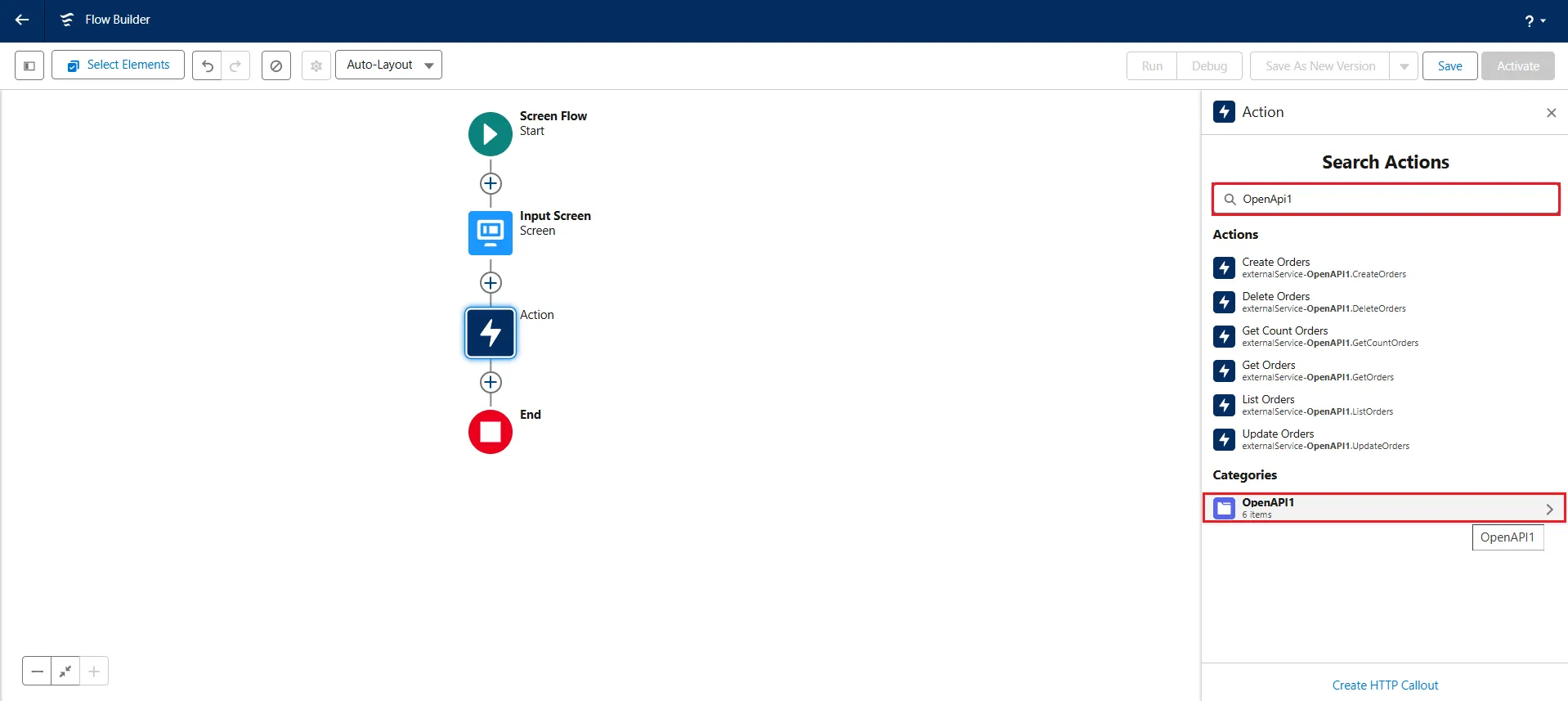
- Search Actions で、新しく作成した External Service(この場合は OpenAPI1)を検索してクリックします。
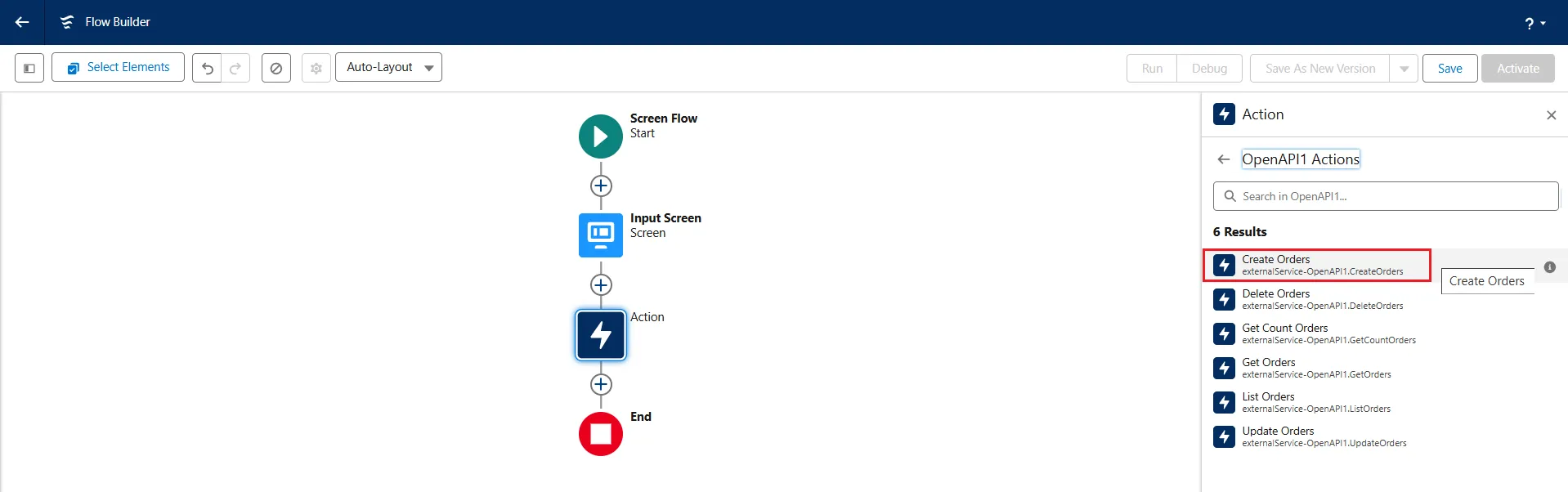
- Create Orders をクリックします。
- Label に名前を入力すると、API Name が自動的に入力されます。
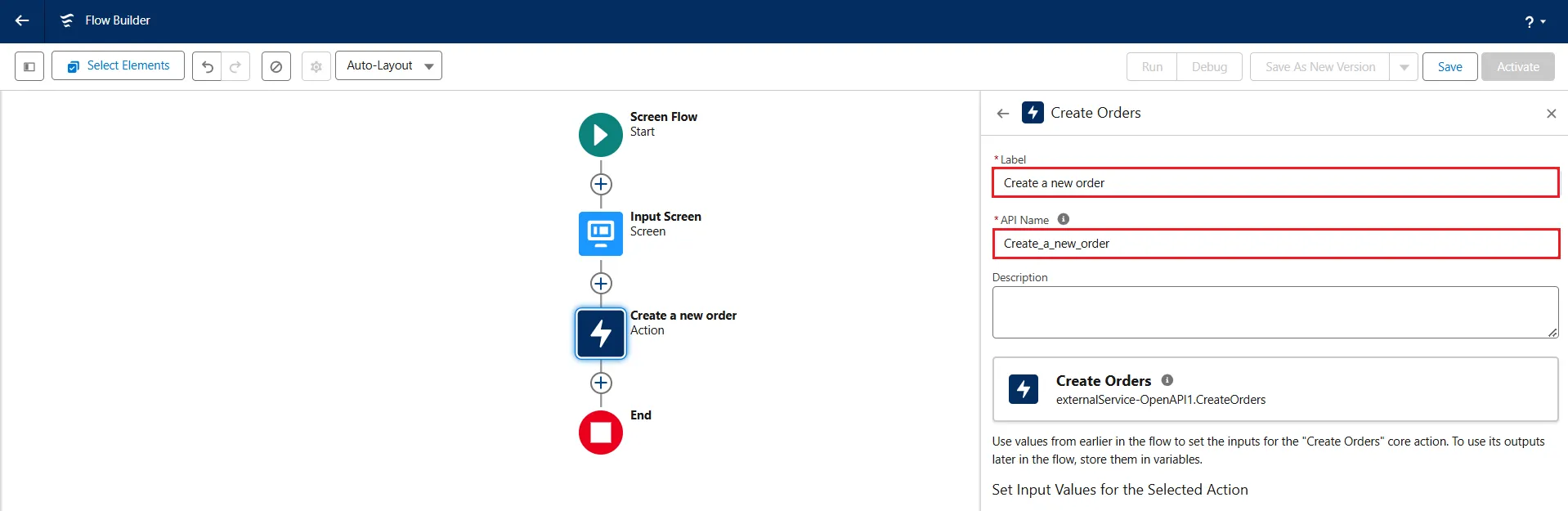
- Set Input Values for the Selected Action の下の検索バーをクリックし、 New Resource -> Variable を選択します。
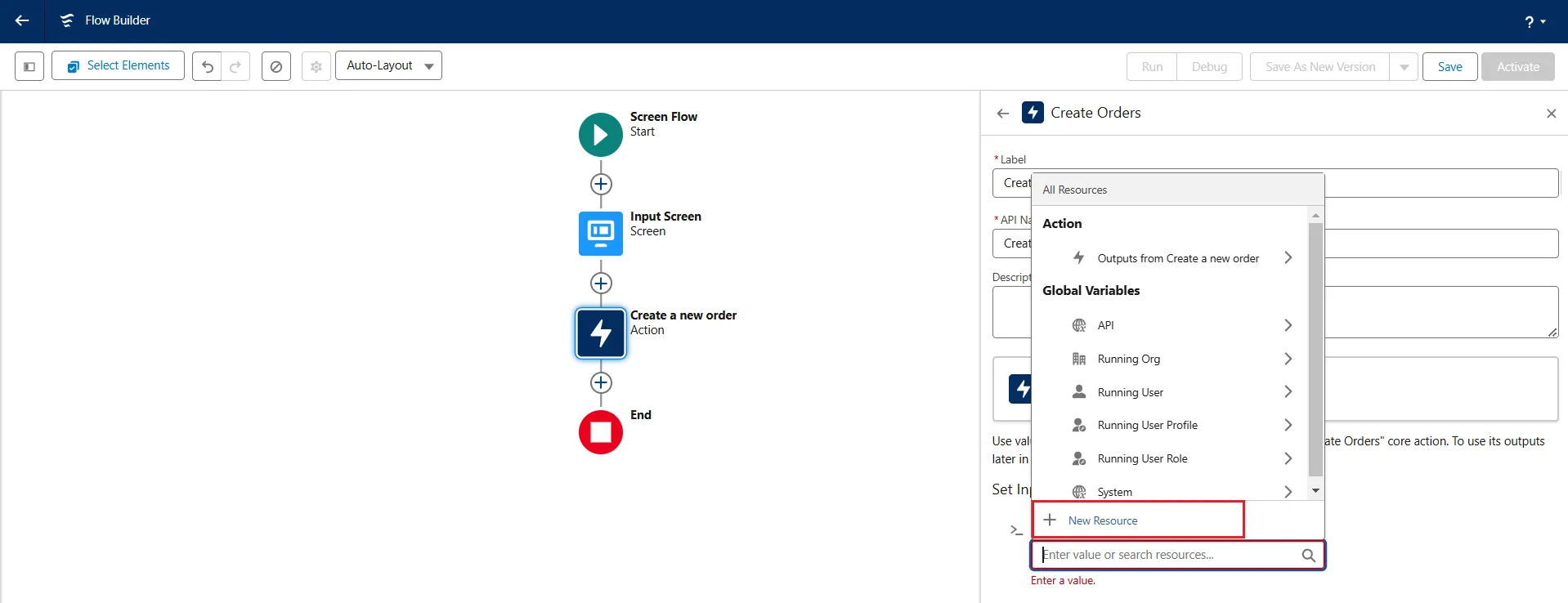
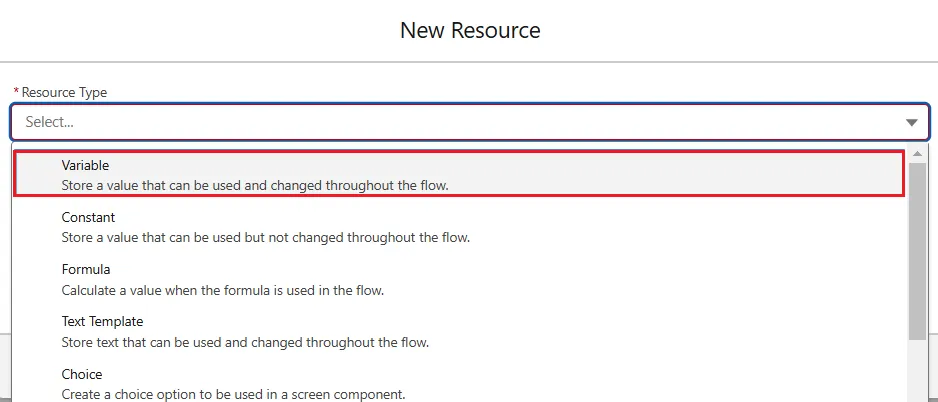
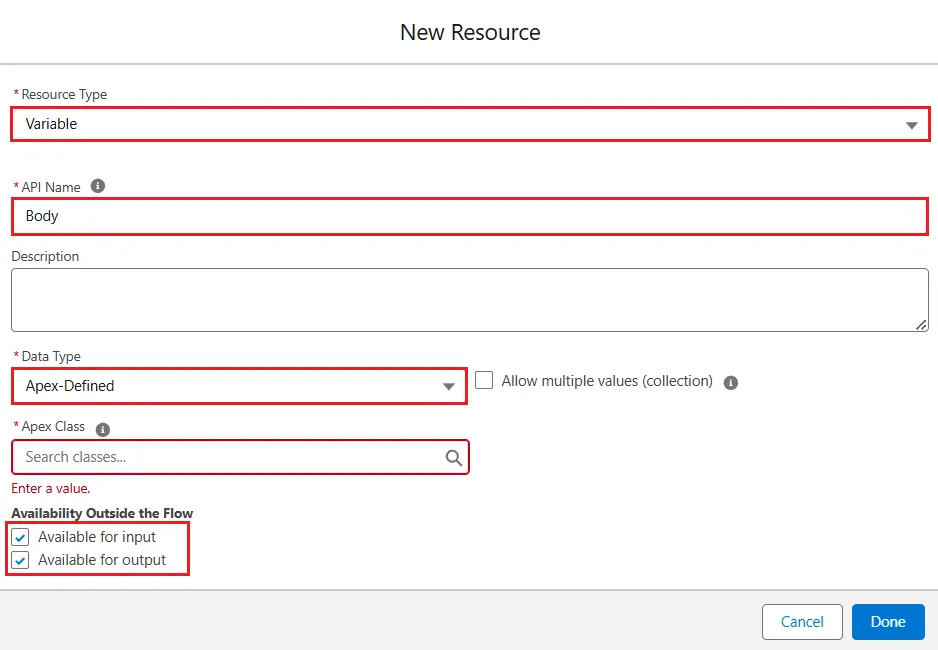
- New Resource ウィンドウで、以下の詳細を入力します。
- Resource Type: Variable
- API Name: Body
- Data Type: Apex-Defined
- Apex Class: ExternalService_
_CDataWorkspace2e - Availability Outside the Flow:
- Available for input: チェックボックスを有効化
- Available for output: チェックボックスを有効化
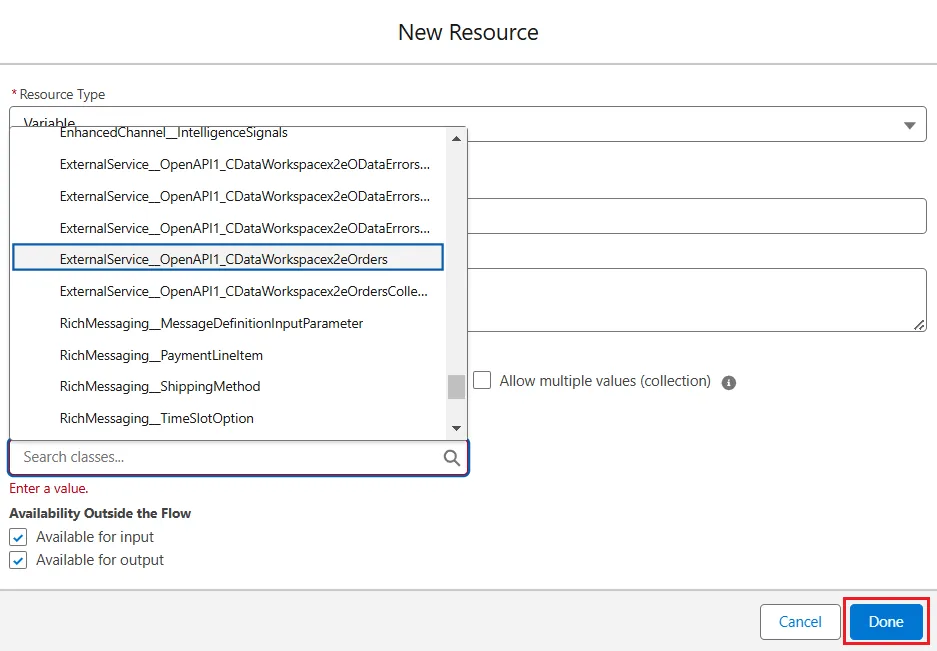
- Availability Outside the Flow:
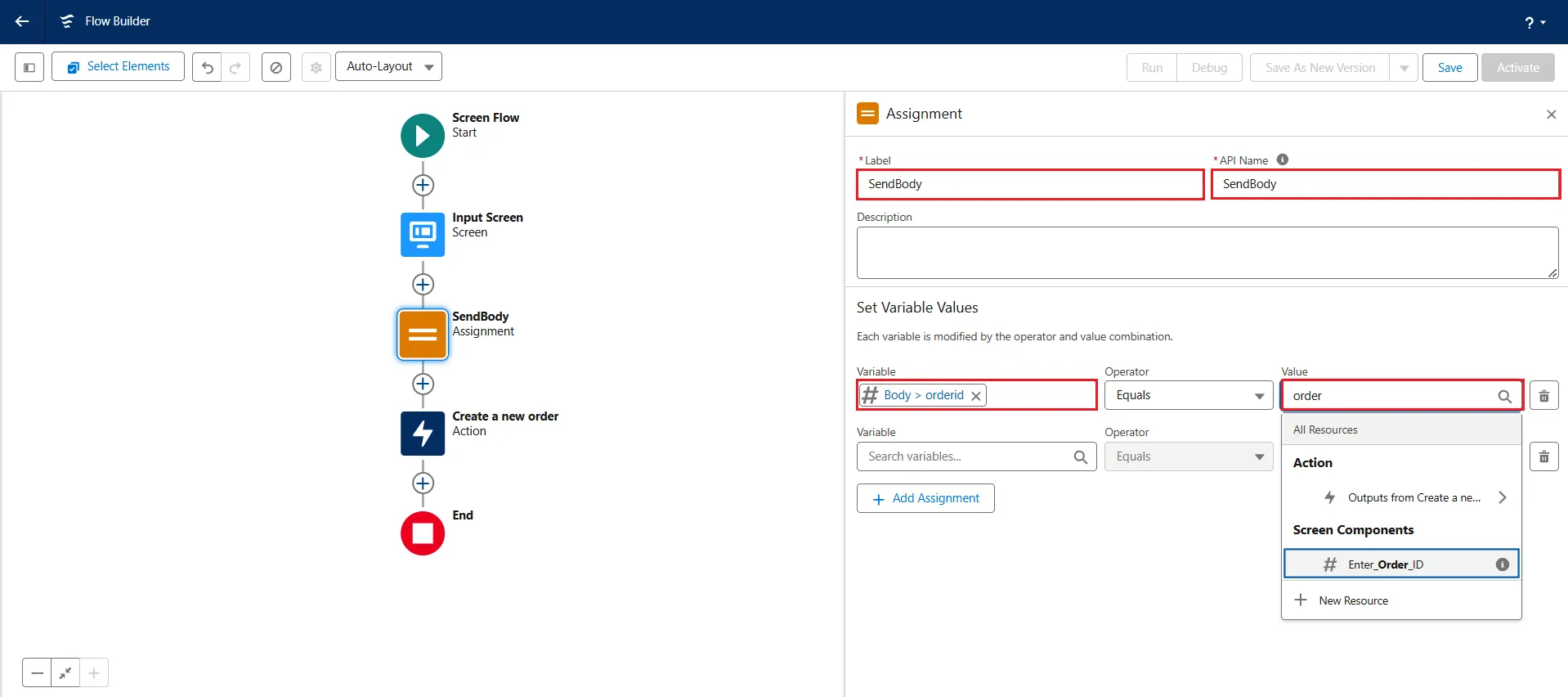
- 新しいエレメント Assignment を追加し、Label name を「SendBody」にします。API Name は自動的に入力されます。
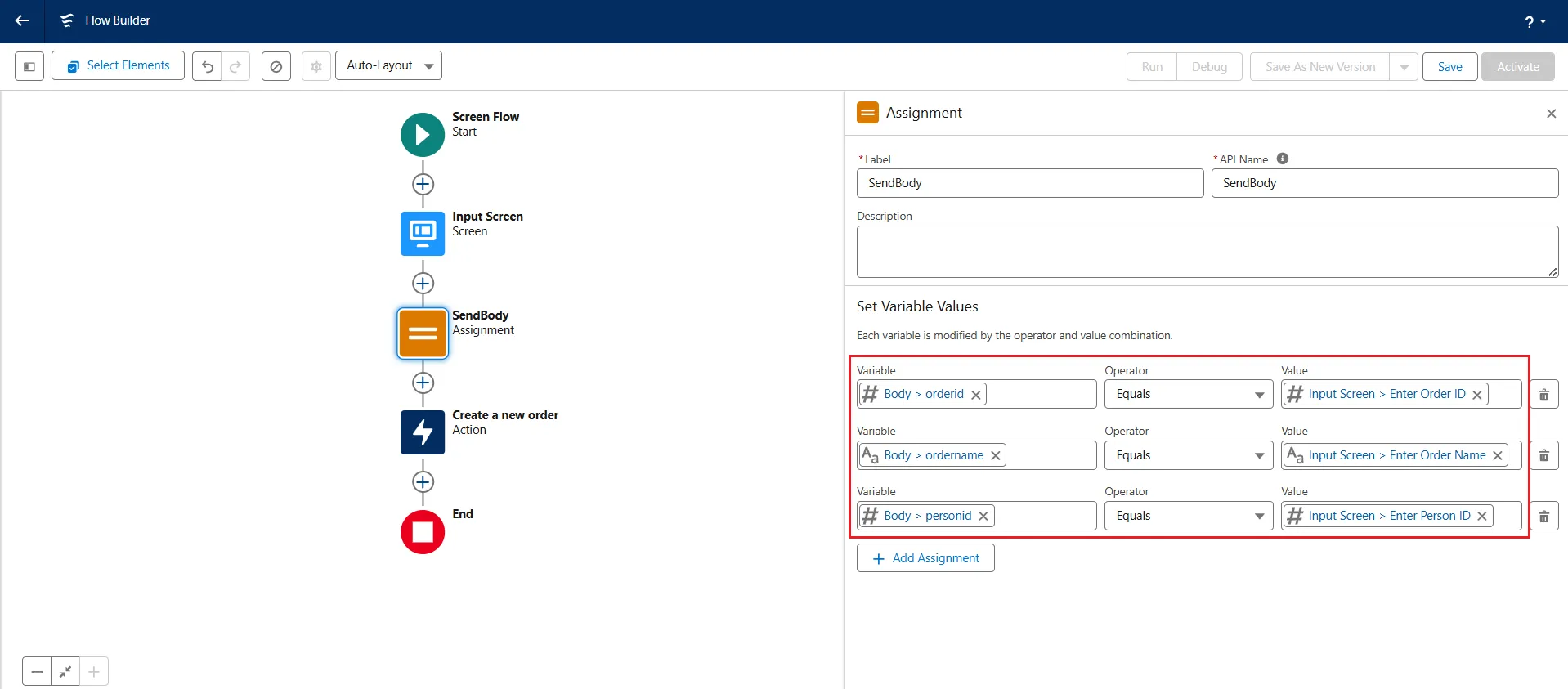
- Set Variable Values の下に以下の値を設定します。
- Variable: Body>orderid; Operator: Equals; Value: Input Screen>Enter Order ID
- Variable: Body>ordername; Operator: Equals; Value: Input Screen>Enter Order Name
- Variable: Body>personid; Operator: Equals; Value: Input Screen>Enter Person ID
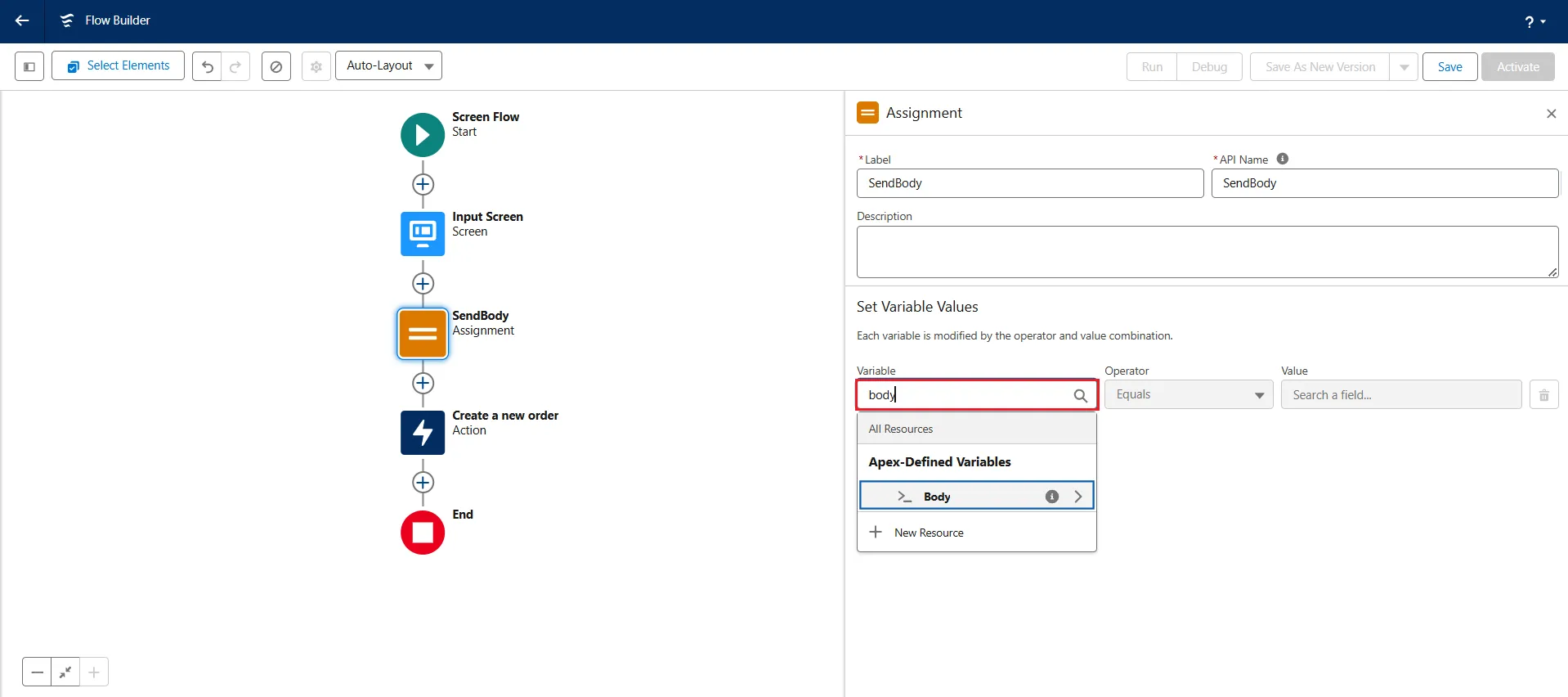
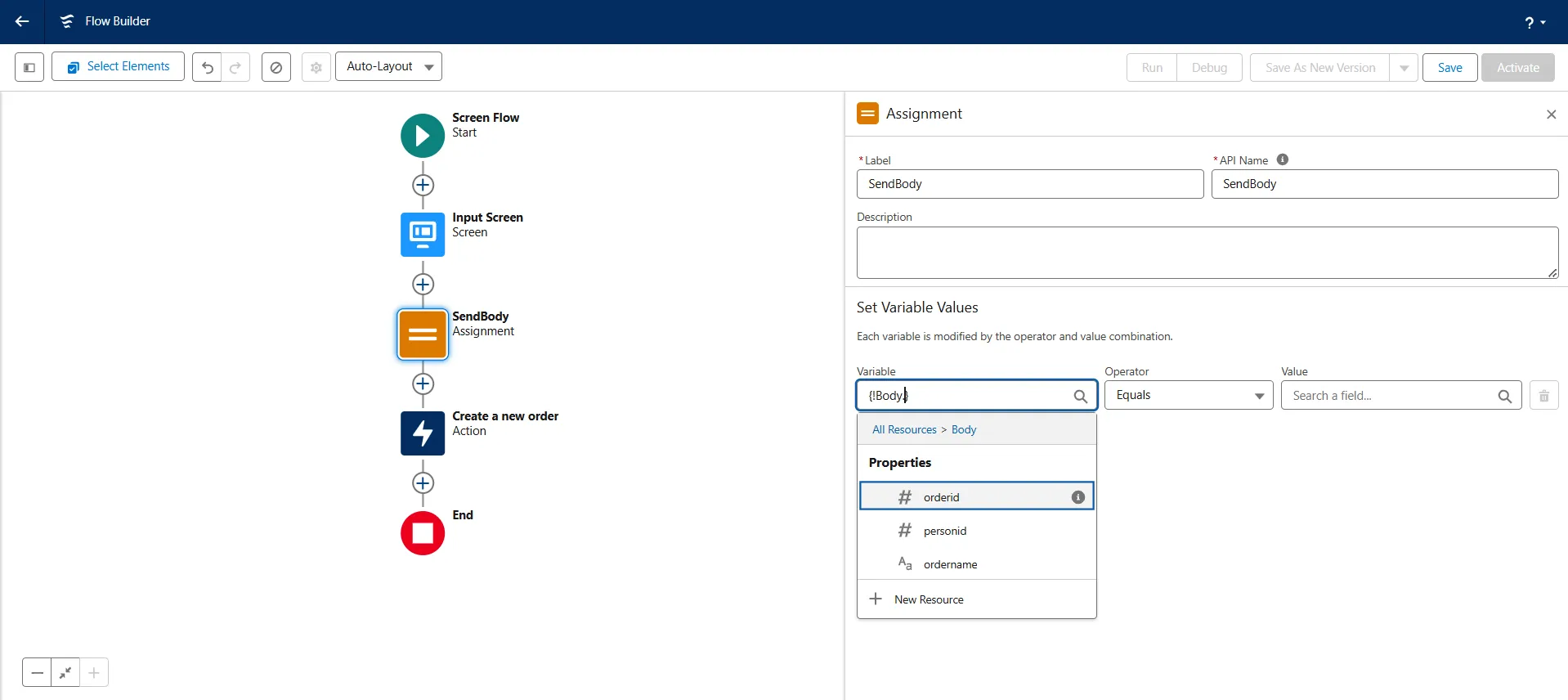
- Action エレメントの下にもう 1 つの Screen エレメントを追加します。
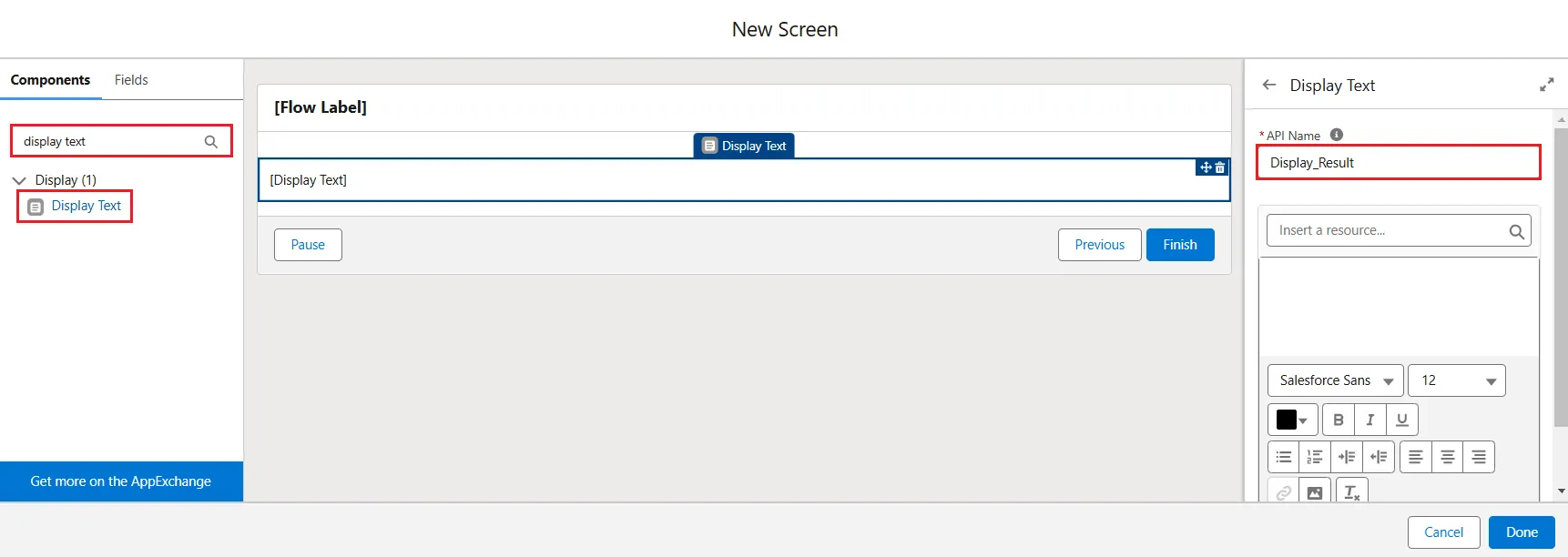
- Label を「Display」にします。

- Components で、「Display Text」コンポーネントを検索してクリックします。
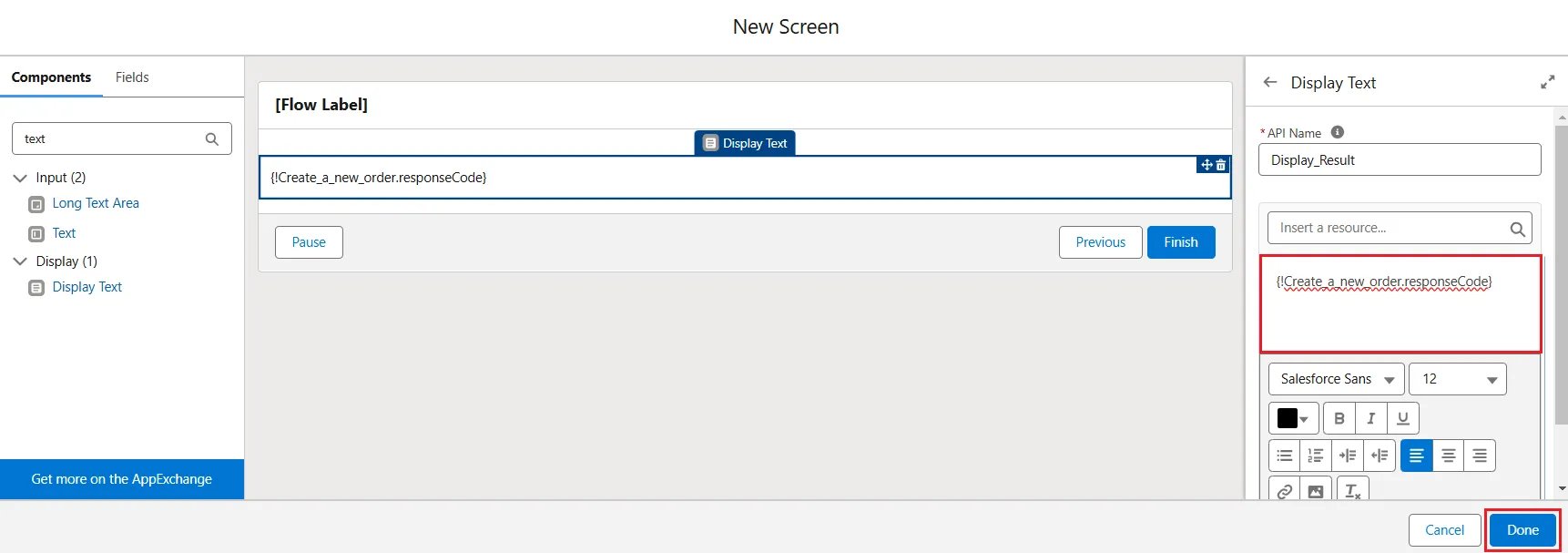
- API Name を「Display_Result」に設定し、Inside a resource 検索バーで Create a new order -> response code を選択します。Done をクリックします。

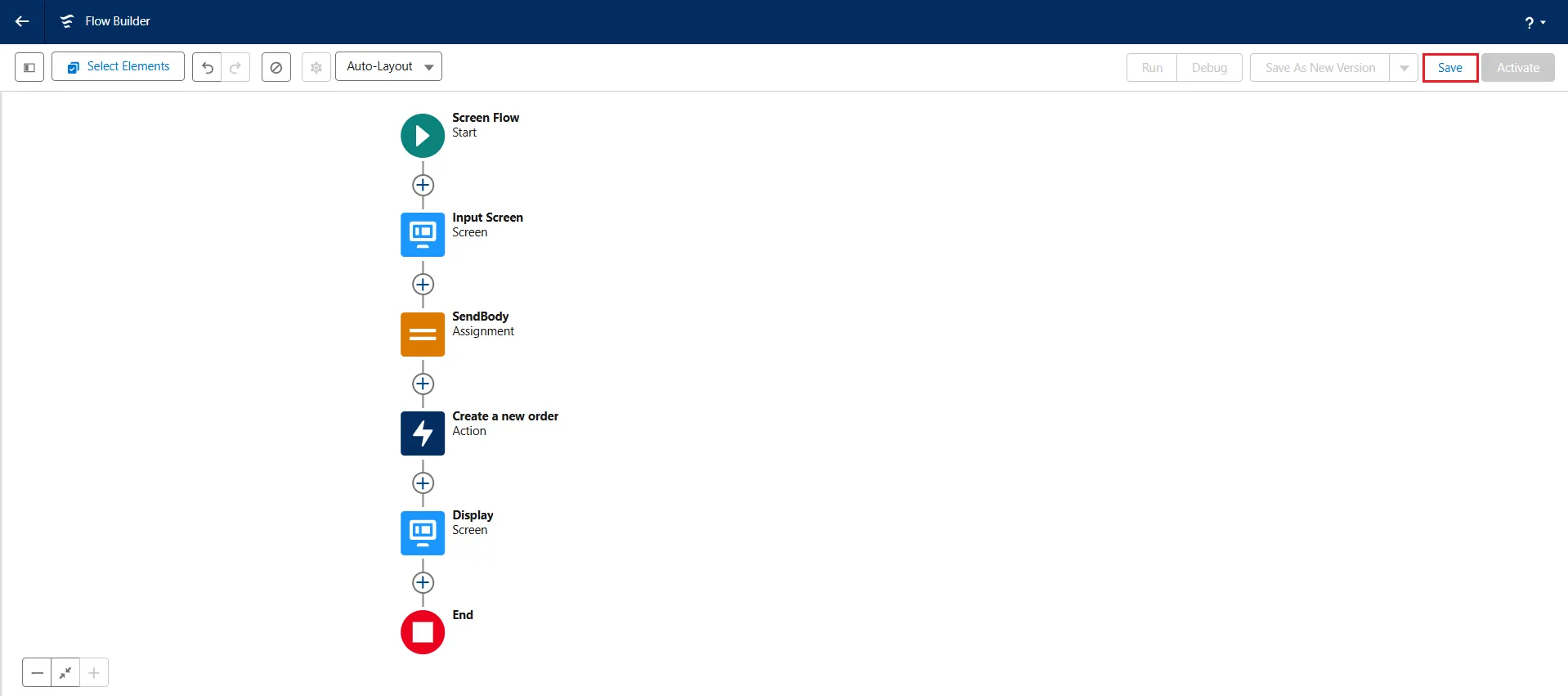
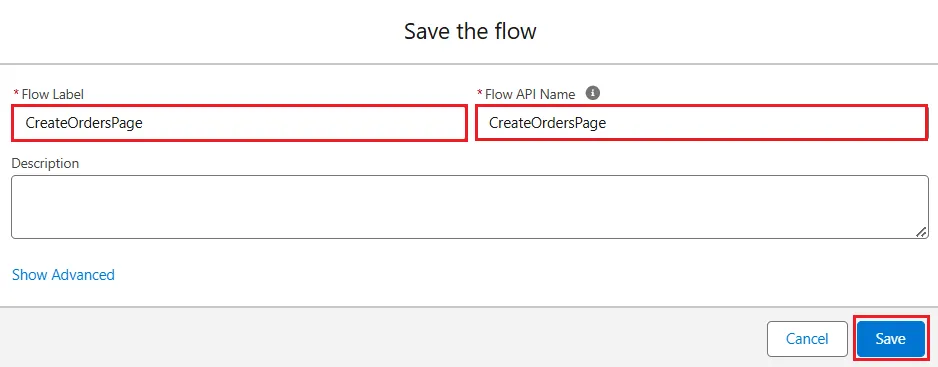
- フローの準備ができました。Save をクリックしてフローを保存し、Label にフロー名(この場合は「CreateOrdersPage」)を追加します。Save をクリックします。
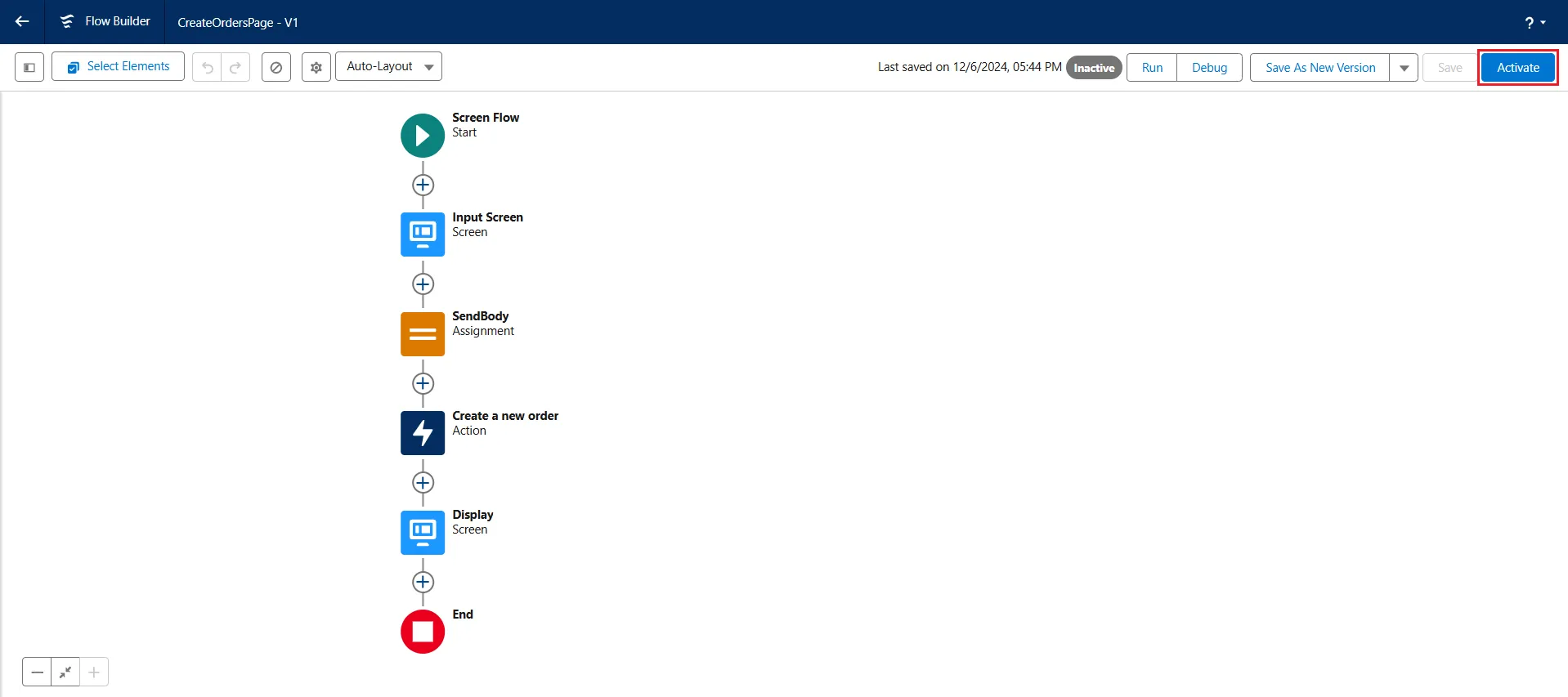
- フローが Flow Builder 画面に表示されます。Activate をクリックしてフローを有効化します。
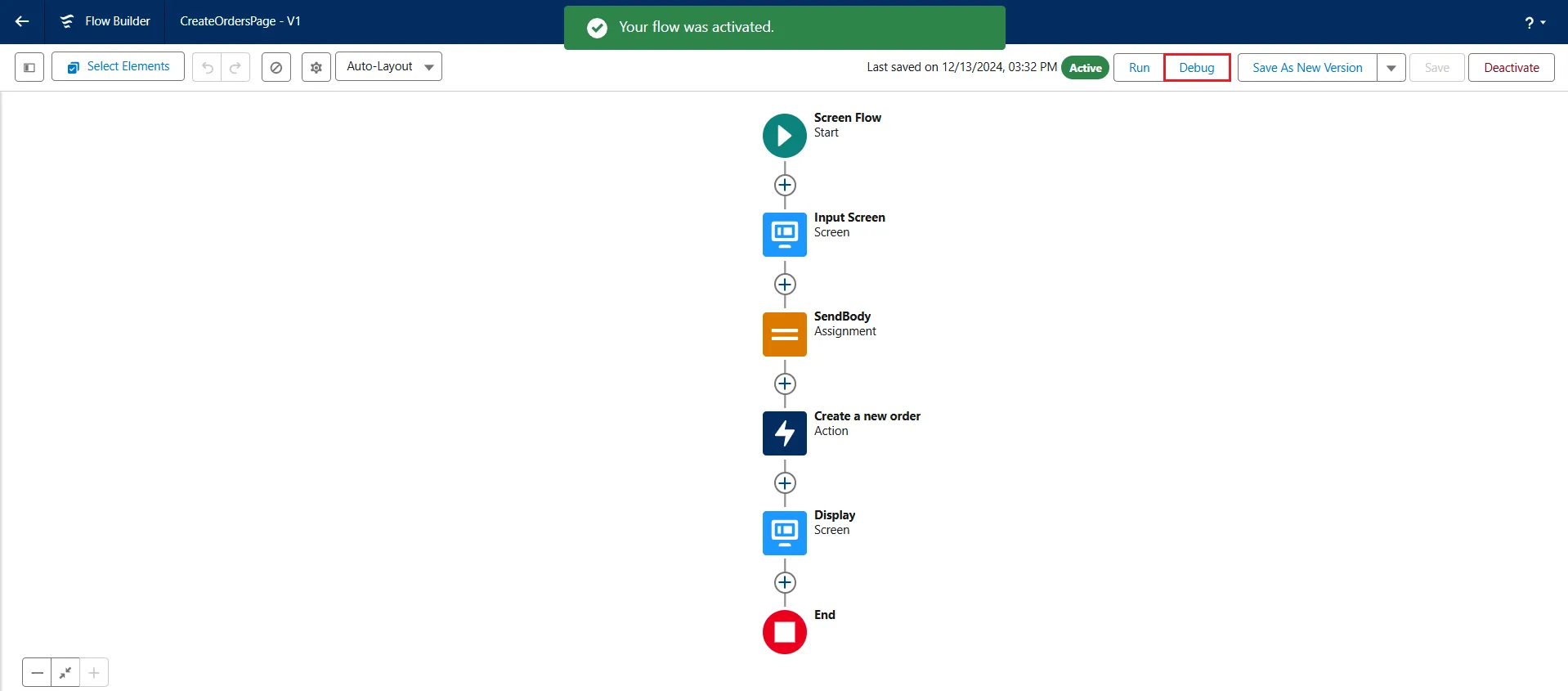
フローを確認し、Connect AI で更新内容を検証
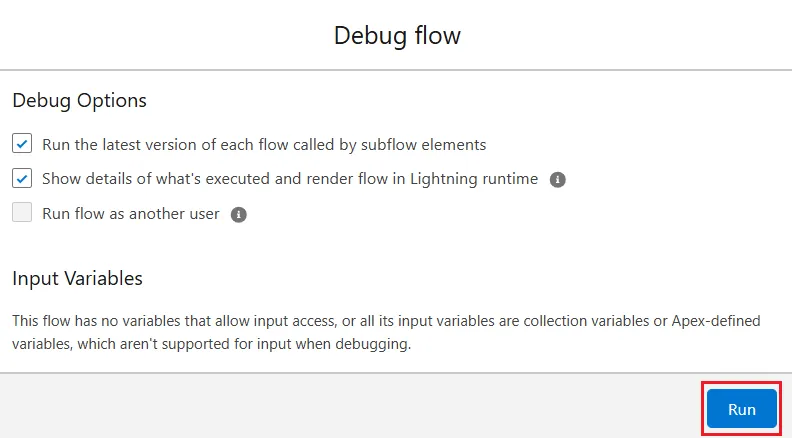
- Debug をクリックします。Debug flow ウィンドウが開きます。Run をクリックします。
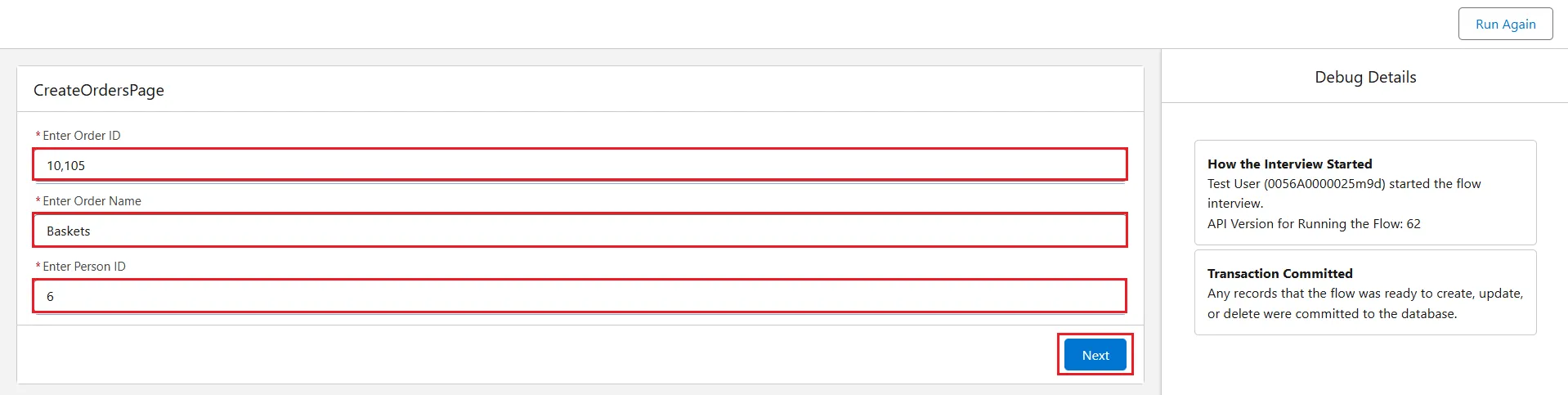
- 詳細入力ページ(この場合は「CreateOrdersPage」)で、詳細(Orders ID、Orders Name、Person ID)を入力し、Next をクリックします。
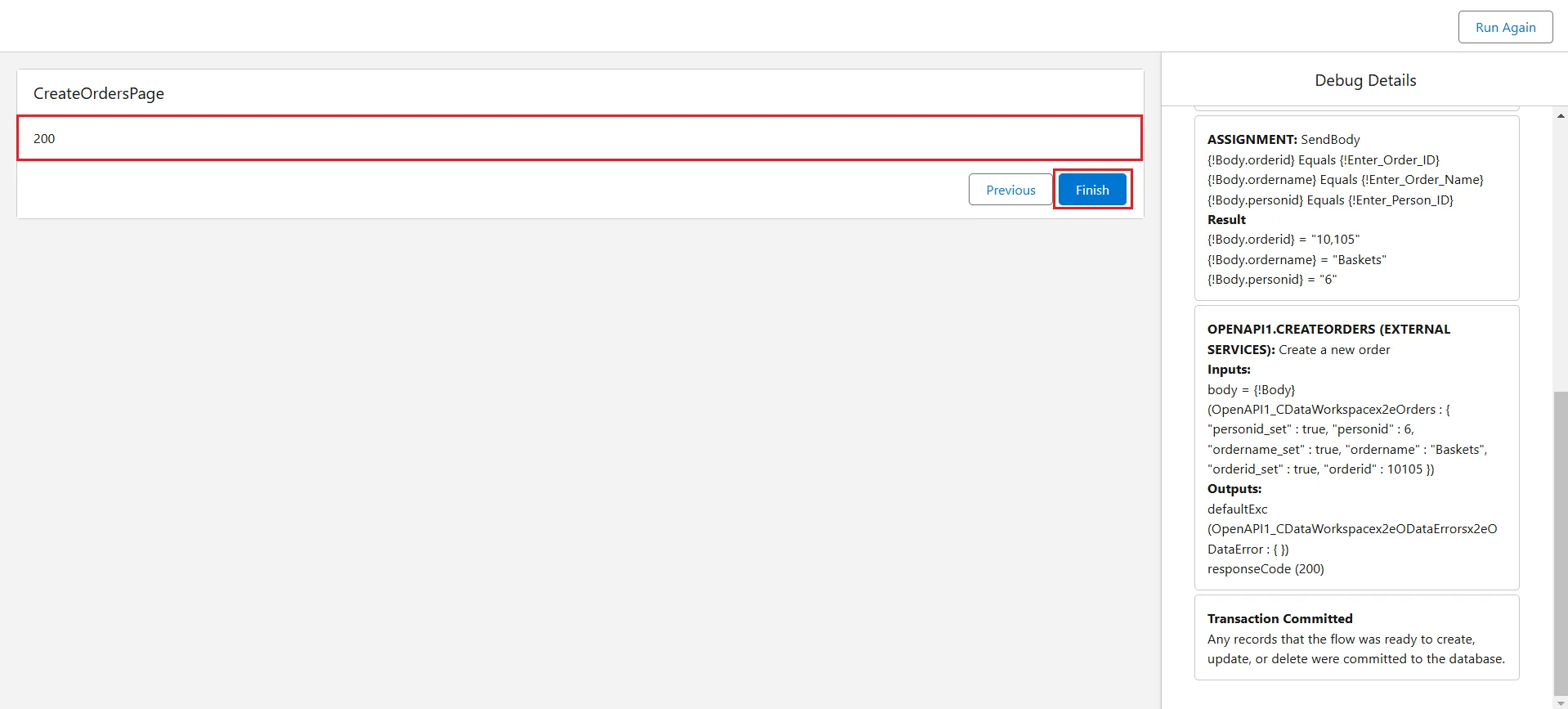
- 次のページに「200」(HTTP 200 - OK)というメッセージが表示され、右ペインにデバッグ詳細が表示されます。Next をクリックします。
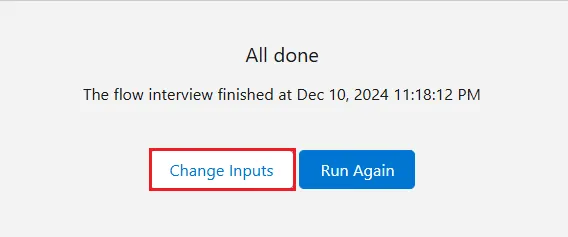
- 入力を変更したり、プロセスを再実行して新しい詳細を入力できます。
- Connect AI で、この記事で説明したように「Orders」テーブルに新しい詳細が更新されているか確認します。これでプロセスは完了です。
クラウドアプリケーションからHubSpot のデータへの簡単なアクセス
これで、Salesforce からHubSpot のデータへのダイレクトなクラウド間接続が完成しました。100 以上の SaaS、ビッグデータ、NoSQL ソースへのクラウドアプリケーション経由でのライブデータアクセスの詳細については、CData Connect AI のページをご覧ください。
ご質問がございましたら、サポートチームまでお問い合わせください。