






HeidiSQL で MySQL 経由でHubDB のデータにアクセス

HeidiSQL は、MariaDB、MySQL、SQL Server、PostgreSQL をネイティブでサポートするオープンソースのデータベース管理ツールです。 CData ODBC Driver for HubDB と SQL Gateway を組み合わせることで、HeidiSQL からリアルタイムのHubDB データにもアクセスできるようになります。この記事では、オンプレミスの HubDB に接続し、HeidiSQL でHubDB のデータをクエリする方法を解説します。
HubDB のデータへの接続設定
まだ設定していない場合は、データソース名(DSN)で必要な接続プロパティを指定します。組み込みの Microsoft ODBC データソースアドミニストレーターを使用して DSN を設定できます。これはドライバーインストールの最終ステップでもあります。Microsoft ODBC データソースアドミニストレーターを使用して DSN を作成・設定する方法については、ヘルプドキュメントの「はじめに」の章をご参照ください。
HubDBデータソースへの接続には、パブリックHubSpotアプリケーションを使用したOAuth認証とプライベートアプリケーショントークンを使用した認証の2つの方法があります。
カスタムOAuthアプリを使用する
すべてのOAuthフローでAuthSchemeを"OAuth"に設定する必要があります。特定の認証ニーズ(デスクトップアプリケーション、Webアプリケーション、ヘッドレスマシン)に必要な接続プロパティについては、ヘルプドキュメントを確認してください。
アプリケーションを登録し、OAuthクライアント認証情報を取得するには、以下の手順を実行してください。
- HubSpotアプリ開発者アカウントにログインします。
- アプリ開発者アカウントである必要があります。標準のHubSpotアカウントではパブリックアプリを作成できません。
- 開発者アカウントのホームページで、アプリタブをクリックします。
- アプリを作成をクリックします。
- アプリ情報タブで、ユーザーが接続する際に表示される値を入力し、必要に応じて変更します。これらの値には、パブリックアプリケーション名、アプリケーションロゴ、アプリケーションの説明が含まれます。
- 認証タブで、「リダイレクトURL」ボックスにコールバックURLを入力します。
- デスクトップアプリケーションを作成する場合は、http://localhost:33333のようなローカルにアクセス可能なURLに設定します。
- Webアプリケーションを作成する場合は、ユーザーがアプリケーションを承認した際にリダイレクトされる信頼できるURLに設定します。
- アプリを作成をクリックします。HubSpotがアプリケーションとそれに関連する認証情報を生成します。
- 認証タブで、クライアントIDとクライアントシークレットを確認します。これらは後でドライバーを設定する際に使用します。
スコープの下で、アプリケーションの意図する機能に必要なスコープを選択します。
テーブルにアクセスするには、最低限以下のスコープが必要です:
- hubdb
- oauth
- crm.objects.owners.read
- 変更を保存をクリックします。
- 統合に必要な機能にアクセスできる本番ポータルにアプリケーションをインストールします。
- 「インストールURL(OAuth)」の下で、完全なURLをコピーをクリックして、アプリケーションのインストールURLをコピーします。
- コピーしたリンクをブラウザで開きます。アプリケーションをインストールする標準アカウントを選択します。
- アプリを接続をクリックします。結果のタブは閉じて構いません。
プライベートアプリを使用する
HubSpotプライベートアプリケーショントークンを使用して接続するには、AuthSchemeプロパティを"PrivateApp"に設定します。
以下の手順に従ってプライベートアプリケーショントークンを生成できます:
- HubDBアカウントで、メインナビゲーションバーの設定アイコン(歯車)をクリックします。
- 左サイドバーメニューで、統合 > プライベートアプリに移動します。
- プライベートアプリを作成をクリックします。
- 基本情報タブで、アプリケーションの詳細(名前、ロゴ、説明)を設定します。
- スコープタブで、プライベートアプリケーションがアクセスできるようにしたい各スコープに対して読み取りまたは書き込みを選択します。
- テーブルにアクセスするには、最低限hubdbとcrm.objects.owners.readが必要です。
- アプリケーションの設定が完了したら、右上のアプリを作成をクリックします。
- アプリケーションのアクセストークンに関する情報を確認し、作成を続行をクリックし、その後トークンを表示をクリックします。
- コピーをクリックして、プライベートアプリケーショントークンをコピーします。
接続するには、PrivateAppTokenを取得したプライベートアプリケーショントークンに設定します。
DSN を設定する際には、Max Rows 接続プロパティも設定することをお勧めします。これにより返される行数が制限され、レポートやビジュアライゼーションの設計時にパフォーマンスを向上させるのに役立ちます。
SQL Gateway の設定
SQL Gateway 概要を参照して、HubDB のデータを仮想 MySQL データベースとして接続できるよう設定します。クライアントからの MySQL リクエストを受け付ける MySQL リモーティングサービスを設定します。このサービスは SQL Gateway の UI で設定できます。

HeidiSQL から SQL Gateway に接続するには、Web に公開されたマシンで SQL Gateway を実行する必要があります。SQL Gateway を設定したら、以下の情報を控えておいてください:
- SQL Gateway をホストしているマシンの IP アドレスまたはドメイン名
- MySQL サービスのデータソース名(通常は CData HubDB Sys)
- MySQL サービスのポート番号
- サービスにアクセス権を持つ SQL Gateway ユーザーの資格情報
リモートアクセスの設定
ODBC ドライバーとリモーティングサービスがオンプレミスにインストールされている場合(HeidiSQL からアクセスできない場合)、リバース SSH トンネリング機能を使用してリモートアクセスを有効にできます。詳細な手順については、ナレッジベース記事「SQL Gateway SSH トンネリング機能」をご参照ください。
HeidiSQL でHubDB に接続
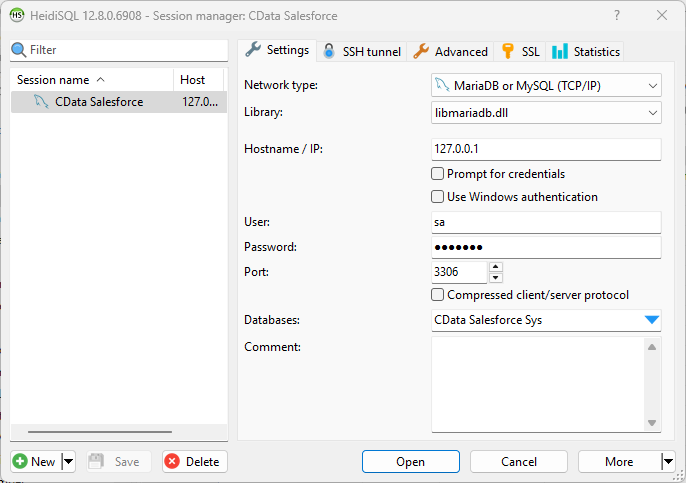
CData ODBC Driver for HubDB 用の MySQL サービスを設定したら、HeidiSQL でデータに接続する準備が整います。HeidiSQL で新しい接続セッションを作成し、MySQL ライブラリタイプを選択します。
SQL Gateway で設定したHubDB 用 MySQL サービスの値を使用してデータセットを設定します(データベース名には必ず DSN を使用してください)。接続を検証して「Open」をクリックします。
HeidiSQL からHubDB をクエリ
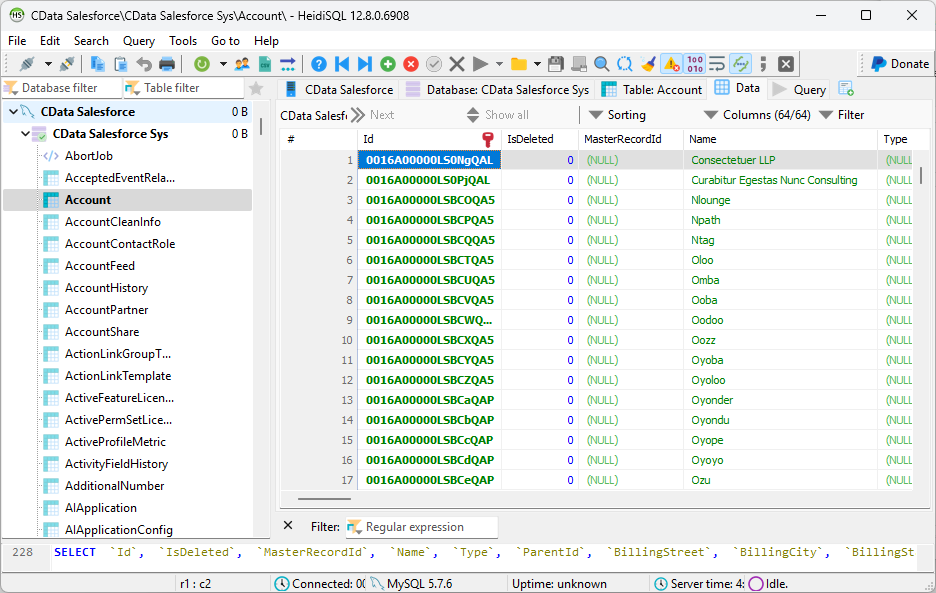
- 左側のデータベース一覧で、先ほど設定したHubDB への接続を見つけます。
- 左側のデータベース一覧で、適切な接続を展開して、HubDB 内の個々のテーブルやデータオブジェクトを表示します。
- これらのテーブルに対してカスタム SQL クエリを記述し、データソースを通常の SQL Server データベースのように扱います。または、関連するテーブルを選択して各テーブルデータセットを視覚的に探索できます。
CData ODBC Driver for HubDB と SQL Gateway を使用することで、HeidiSQL からHubDB のデータを簡単にクエリできます。HeidiSQL からオンプレミスのデータにアクセスする必要がある場合など、ご質問がありましたらサポートチームまでお問い合わせください。
はじめる準備はできましたか?
HubDB ODBC Driver の無料トライアルをダウンロードしてお試しください:
ダウンロード詳細:
 HubDB ODBC Driver
お問い合わせ
HubDB ODBC Driver
お問い合わせ
HubDB ドライバーは、ODBC 接続をサポートする任意のアプリケーションからリアルタイムなHubDB アカウントデータに直接接続できるパワフルなツールです。標準のODBC ドライバーインタフェースを使用して、データベースのようにHubDB データにアクセスし、読み、書き、更新を実行できます。