






Dremio でHubDB のデータに外部ソースとして接続

CData JDBC Driver for HubDB はJDBC 標準を実装しており、Dremio を含むさまざまなアプリケーションでリアルタイムのHubDB のデータを扱えるようにします。Dremio は、データレイク上でのセルフサービス型インタラクティブ分析を実現するために設計されたデータレイクハウスプラットフォームです。CData JDBC ドライバーを使用することで、エンタープライズデータレイクの一部としてリアルタイムHubDB のデータを活用できます。この記事では、Dremio でHubDB のデータに外部ソースとして接続する方法について説明します。
CData JDBC Driver を使用すると、Dremio でリアルタイムHubDB のデータへの高速アクセスが可能になります。ドライバーをインストールしてHubDB で認証すれば、データレイク内でHubDB のデータにすぐにアクセスできます。ネイティブのデータ型を使用してHubDB のデータを表示し、複雑なフィルタ、集計、その他の操作を自動的に処理することで、CData JDBC Driver はHubDB のデータへのシームレスなアクセスを提供します。
前提条件
この記事では、Docker を使用して Dremio を実行することを想定しています。以下のようなコマンドで Dremio サービスを含む Docker コンテナを作成できます。
docker run -d --name dremio -p 9047:9047 -p 31010:31010 dremio/dremio-oss
ここで、dremio はコンテナの名前、9047 は Dremio Web インターフェース用のコンテナポート、31010 は Dremio クエリサービスにマッピングされるポートです。dremio/dremio-oss は使用するイメージを指定します。
ARP コネクタのビルド
CData JDBC Driver を Dremio で使用するには、Advanced Relation Pushdown(ARP)コネクタをビルドする必要があります。GitHub でソースコードを確認するか、ZIP ファイル(GitHub.com)を直接ダウンロードできます。ファイルをコピーまたは展開したら、コネクタのルートディレクトリ(pom.xml ファイルがあるディレクトリ)から以下のコマンドを実行してコネクタをビルドします。
mvn clean install
NOTE:CData ARP コネクタは Java 11 でコンパイルするようにビルドされています。Java 11 をインストールし、正しいバージョンを使用していることを確認してください。以下のようなコマンドで Java バージョンを更新できます。
sudo update-alternatives --config java
コネクタ用の JAR ファイルが(target ディレクトリに)ビルドされたら、ARP コネクタと JDBC Driver を Dremio インスタンスにコピーする準備が整いました。
コネクタと JDBC Driver のインストール
ARP コネクタを %DREMIO_HOME%/jars/ に、HubDB 用の JDBC Driver を %DREMIO_HOME%/jars/3rdparty にインストールします。以下のようなコマンドを使用できます。
ARP コネクタ
docker cp PATH\TO\dremio-hubdb-plugin-{DREMIO_VERSION}.jar dremio_image_name:/opt/dremio/jars/
HubDB 用 JDBC Driver
docker cp PATH\TO\cdata.jdbc.hubdb.jar dremio_image_name:/opt/dremio/jars/3rdparty/
HubDB への接続
これで、Dremio の外部ソースオプションに HubDB が表示されるようになりました。ビルドした ARP コネクタは、JDBC URL を使用してHubDB のデータに接続します。JDBC Driver には、接続文字列を作成できるビルトインの接続文字列デザイナーがあります(以下を参照)。
ビルトイン接続文字列デザイナー
JDBC URL の構成については、HubDB JDBC Driver に組み込まれている接続文字列デザイナーを使用してください。JAR ファイルをダブルクリックするか、コマンドラインから JAR ファイルを実行します。
java -jar cdata.jdbc.hubdb.jar
接続プロパティを入力し、接続文字列をクリップボードにコピーします。
HubDBデータソースへの接続には、パブリックHubSpotアプリケーションを使用したOAuth認証とプライベートアプリケーショントークンを使用した認証の2つの方法があります。
カスタムOAuthアプリを使用する
すべてのOAuthフローでAuthSchemeを"OAuth"に設定する必要があります。特定の認証ニーズ(デスクトップアプリケーション、Webアプリケーション、ヘッドレスマシン)に必要な接続プロパティについては、ヘルプドキュメントを確認してください。
アプリケーションを登録し、OAuthクライアント認証情報を取得するには、以下の手順を実行してください。
- HubSpotアプリ開発者アカウントにログインします。
- アプリ開発者アカウントである必要があります。標準のHubSpotアカウントではパブリックアプリを作成できません。
- 開発者アカウントのホームページで、アプリタブをクリックします。
- アプリを作成をクリックします。
- アプリ情報タブで、ユーザーが接続する際に表示される値を入力し、必要に応じて変更します。これらの値には、パブリックアプリケーション名、アプリケーションロゴ、アプリケーションの説明が含まれます。
- 認証タブで、「リダイレクトURL」ボックスにコールバックURLを入力します。
- デスクトップアプリケーションを作成する場合は、http://localhost:33333のようなローカルにアクセス可能なURLに設定します。
- Webアプリケーションを作成する場合は、ユーザーがアプリケーションを承認した際にリダイレクトされる信頼できるURLに設定します。
- アプリを作成をクリックします。HubSpotがアプリケーションとそれに関連する認証情報を生成します。
- 認証タブで、クライアントIDとクライアントシークレットを確認します。これらは後でドライバーを設定する際に使用します。
スコープの下で、アプリケーションの意図する機能に必要なスコープを選択します。
テーブルにアクセスするには、最低限以下のスコープが必要です:
- hubdb
- oauth
- crm.objects.owners.read
- 変更を保存をクリックします。
- 統合に必要な機能にアクセスできる本番ポータルにアプリケーションをインストールします。
- 「インストールURL(OAuth)」の下で、完全なURLをコピーをクリックして、アプリケーションのインストールURLをコピーします。
- コピーしたリンクをブラウザで開きます。アプリケーションをインストールする標準アカウントを選択します。
- アプリを接続をクリックします。結果のタブは閉じて構いません。
プライベートアプリを使用する
HubSpotプライベートアプリケーショントークンを使用して接続するには、AuthSchemeプロパティを"PrivateApp"に設定します。
以下の手順に従ってプライベートアプリケーショントークンを生成できます:
- HubDBアカウントで、メインナビゲーションバーの設定アイコン(歯車)をクリックします。
- 左サイドバーメニューで、統合 > プライベートアプリに移動します。
- プライベートアプリを作成をクリックします。
- 基本情報タブで、アプリケーションの詳細(名前、ロゴ、説明)を設定します。
- スコープタブで、プライベートアプリケーションがアクセスできるようにしたい各スコープに対して読み取りまたは書き込みを選択します。
- テーブルにアクセスするには、最低限hubdbとcrm.objects.owners.readが必要です。
- アプリケーションの設定が完了したら、右上のアプリを作成をクリックします。
- アプリケーションのアクセストークンに関する情報を確認し、作成を続行をクリックし、その後トークンを表示をクリックします。
- コピーをクリックして、プライベートアプリケーショントークンをコピーします。
接続するには、PrivateAppTokenを取得したプライベートアプリケーショントークンに設定します。

NOTE:Dremio で JDBC Driver を使用するには、ライセンス(正式版または評価版)とランタイムキー(RTK)が必要です。このライセンス(または評価版)の取得については、営業チームにお問い合わせください。
ランタイムキー(RTK)を JDBC URL に追加します。最終的に、以下のような JDBC URL になります。
jdbc:hubdb:RTK=5246...;AuthScheme=OAuth;OAuthClientID=MyOAuthClientID;OAuthClientSecret=MyOAuthClientSecret;CallbackURL=http://localhost:33333;
HubDB に外部ソースとしてアクセス
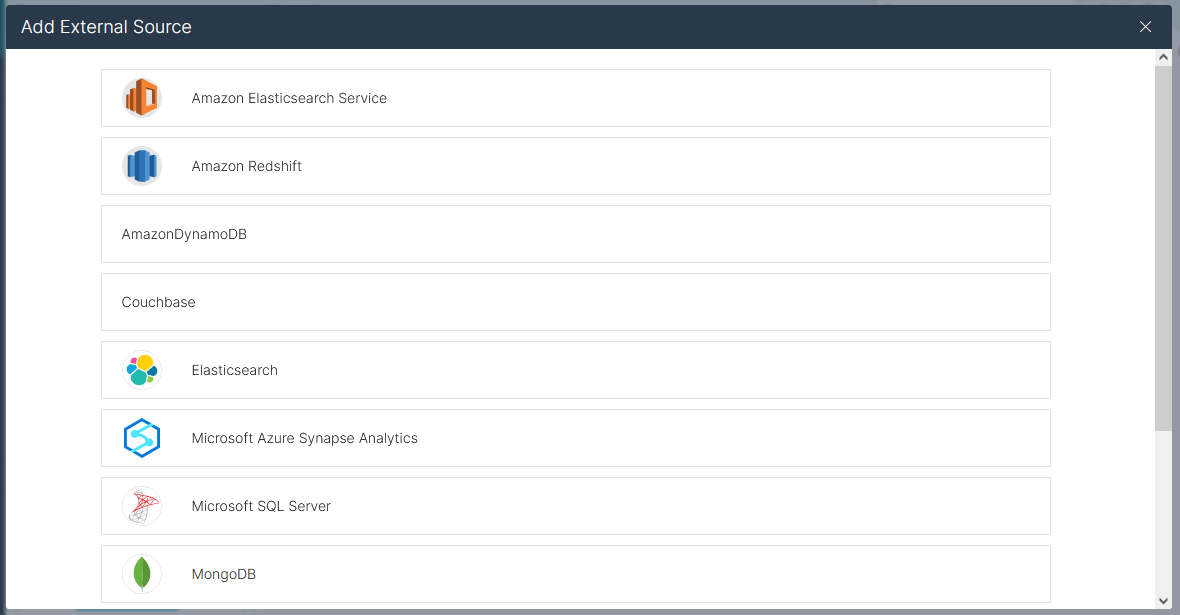
HubDB を外部ソースとして追加するには、新しいソースを追加するためにクリックし、HubDB を選択します。JDBC URL をコピーして、New HubDB Source ウィザードに貼り付けます。

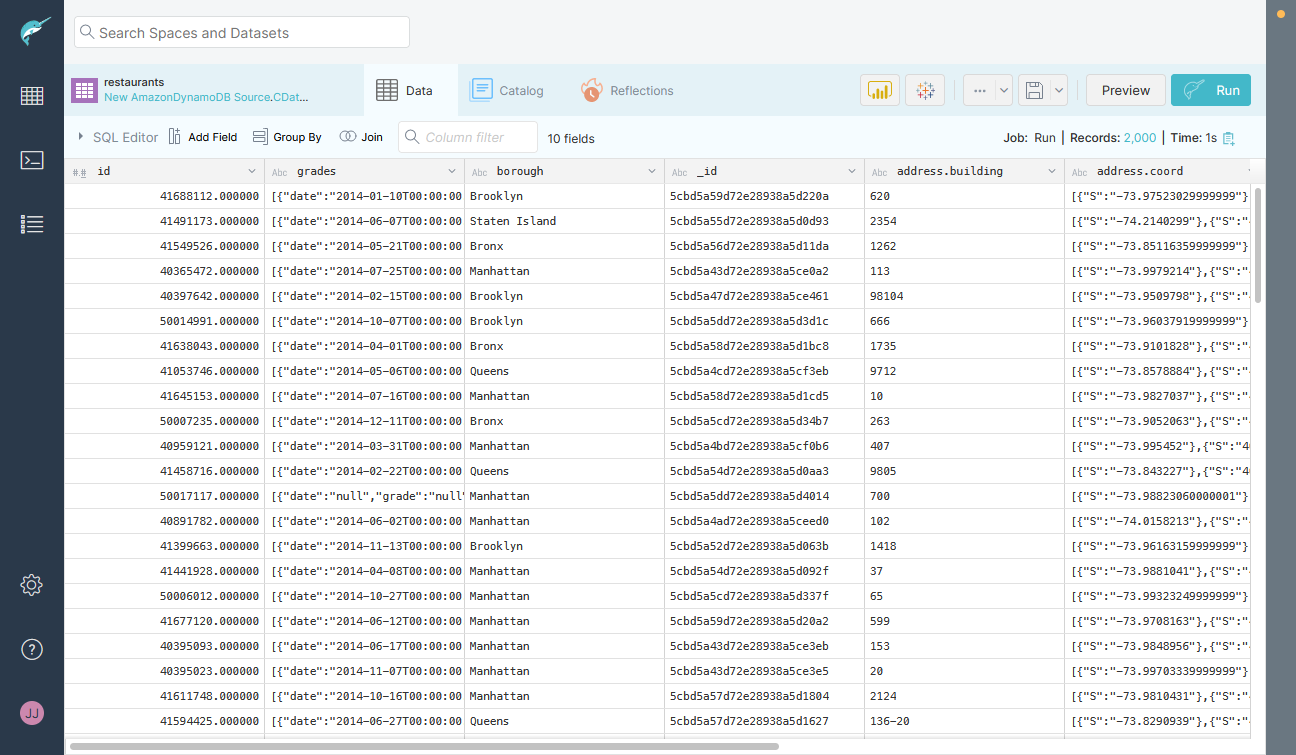
接続を保存すれば、Dremio でリアルタイムHubDB のデータをクエリする準備が整い、HubDB のデータをデータレイクに簡単に取り込むことができます。
詳細情報と無償トライアル
Dremio で CData JDBC Driver for HubDB を使用すると、リアルタイムHubDB のデータをデータレイクに取り込むことができます。HubDB への接続の詳細については、CData JDBC Driver for HubDB ページをご覧ください。CData JDBC Driver for HubDB の30日間無償トライアルをダウンロードして、今すぐ始めましょう。
はじめる準備はできましたか?
HubDB Driver の無料トライアルをダウンロードしてお試しください:
ダウンロード