






Hive のデータをDataSpider Servista の連携先として使う方法

DataSpider Servista は、異なるシステムのデータやアプリケーションをノンプログラミングで「つなぐ」データインテグレーションプラットフォームです。
CData JDBC ドライバはDataSpider Servista において、JDBC データソースとして利用することが可能です。通常のJDBC の検索・更新などのアイコンを使って、標準SQL でSaaS/Web DB のデータを扱うことを可能にします。 この記事では、DataSpider で CData JDBC Driverを利用してHive のデータに外部データとしてSQL でアクセスする方法を紹介します。
CData JDBC Driver for ApacheHive をDataSpider にコネクタとして登録
- JDBC Driver をDataSpider と同じサーバーにインストール
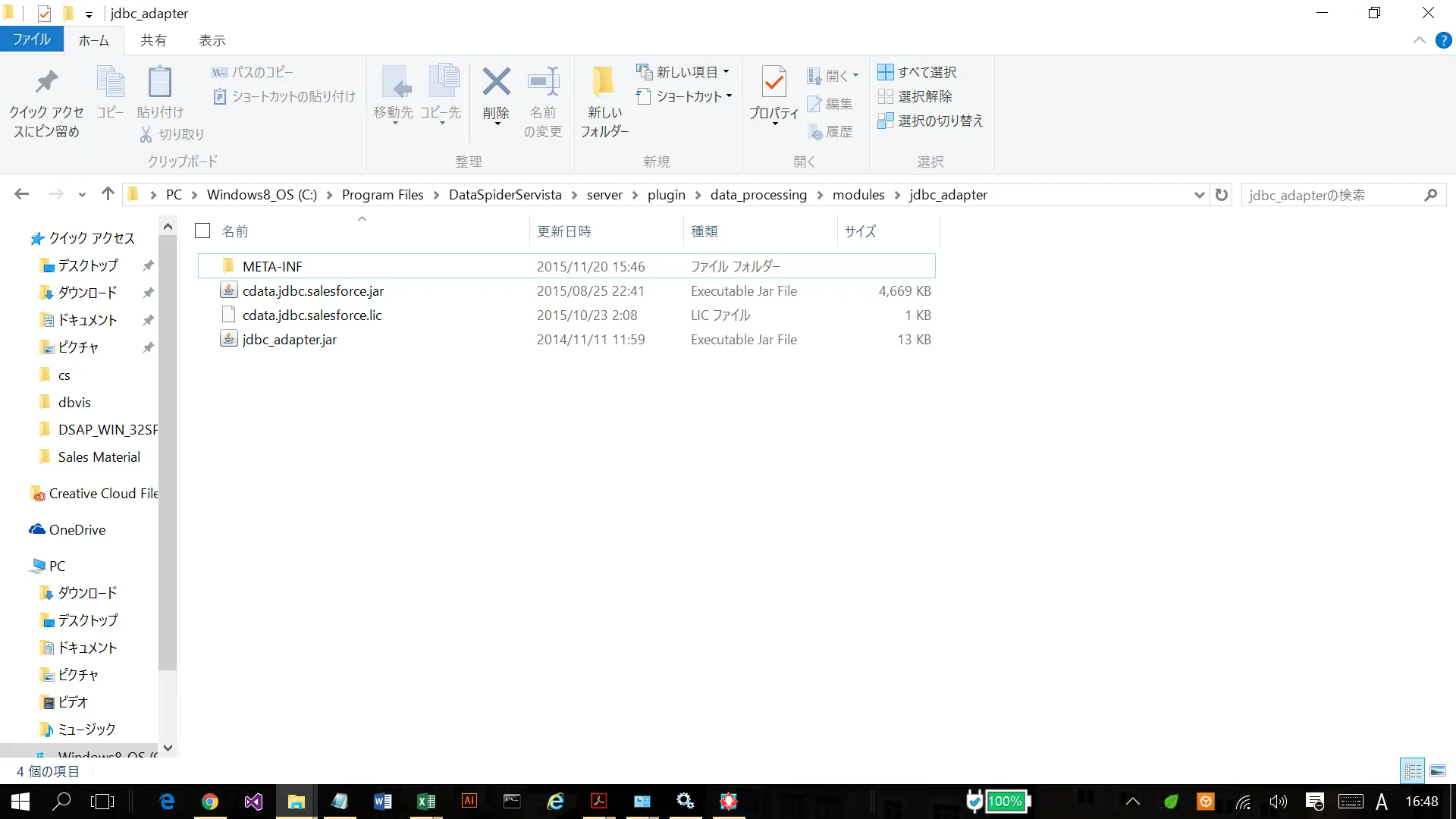
- DataSpider の外部JDBCドライバのパスにCData JDBC ドライバのcdata.jdbc.apachehive.jar とcdata.jdbc.apachehive.lic を配置
DataSpider 側:DataSpiderServista\server\plugin\data_processing\modules\jdbc_adapter
- グローバルリソースのプロパティで、ドライバクラス名およびURL を入力。
- 接続名:任意
- 種別:デフォルト
- 接続タイプ:接続タイプ:JDBC(JDBC接続設定)
- ドライバクラス名:cdata.jdbc.apachehive.ApacheHiveDriver
- URL:jdbc:apachehive:Server=127.0.0.1;Port=10000;TransportMode=BINARY;
-
Apache Hive への接続を確立するには以下を指定します。
- Server:HiveServer2 をホストするサーバーのホスト名またはIP アドレスに設定。
- Port:HiveServer2 インスタンスへの接続用のポートに設定。
- TransportMode:Hive サーバーとの通信に使用するトランスポートモード。有効な入力値は、BINARY およびHTTP です。デフォルトではBINARY が選択されます。
- AuthScheme:使用される認証スキーム。有効な入力値はPLAIN、LDAP、NOSASL、およびKERBEROS です。デフォルトではPLAIN が選択されます。
- CData 製品においてTLS/SSL を有効化するには、UseSSL をTrue に設定します

DataSpider でHive のデータを連携利用する
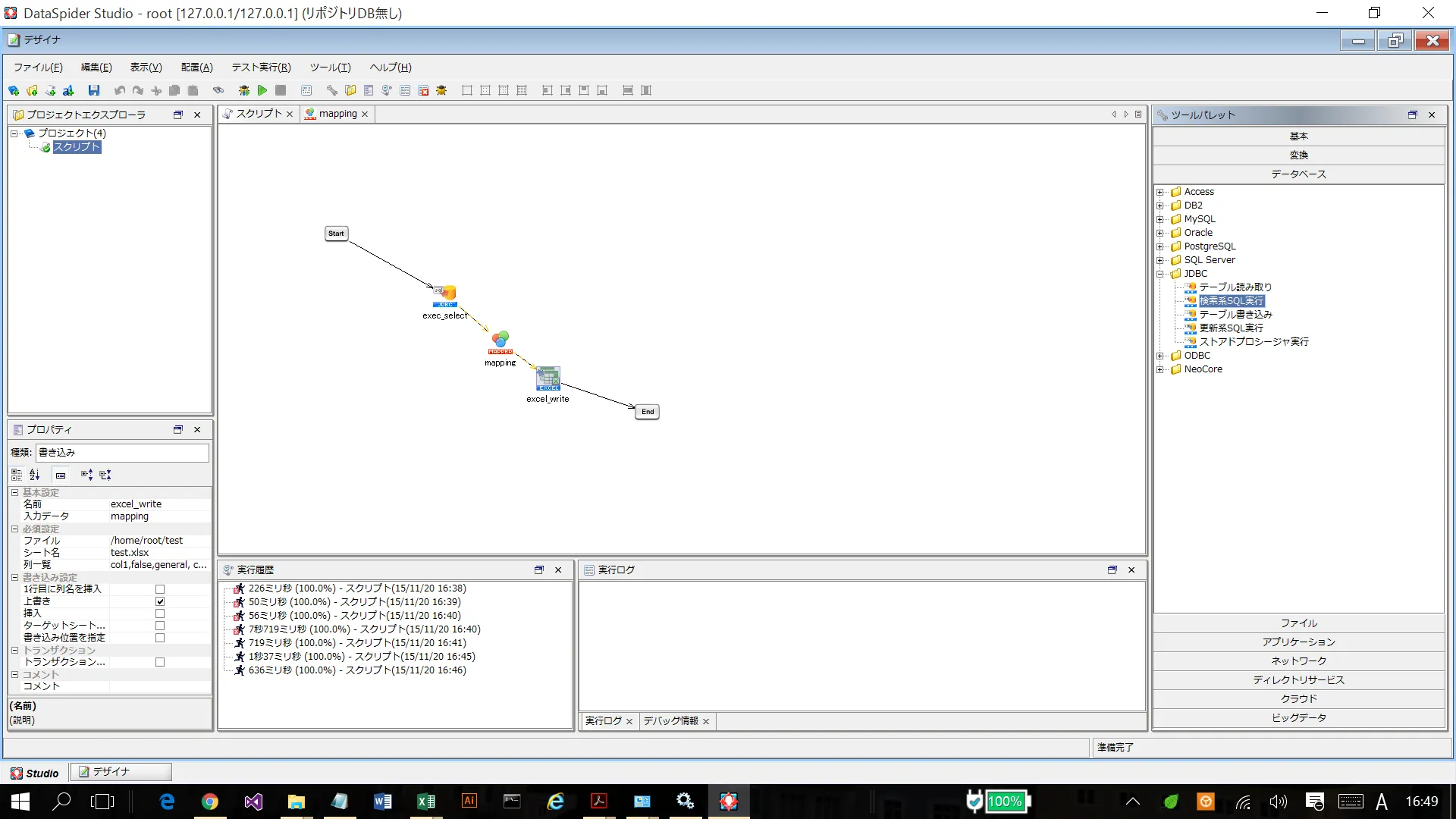
あとは通常のRDB コンポーネントのように、Hive のデータを扱うことが可能です。ツールパレットのJDBC からSQL 実行やストアドプロシージャ実行コンポーネントが使用できます。
例えばHive のデータの取得であれば、検索系SQL実行処理を使って、SELECT 文でHive のデータを抽出することができます。
このようにCData JDBC ドライバを使って、簡単にDataSpider でHive のデータ データをノーコードで連携利用することができます。
CData JDBC Driver for ApacheHive 30日の無償評価版 をダウンロードして、お試しください。
はじめる準備はできましたか?
Apache Hive Driver の無料トライアルをダウンロードしてお試しください:
ダウンロード